

[Русский] - [English] - [中文] - [Español] - [Português] - [日本語] - [Deutsch] - [한국어] - [Français] - [Italiano] - [Türkçe]
Инструкция по установке приложений из Маркета MQL 5 для терминалов MetaTrader 5 и MetaTrader 4.
Автор инструкции: Vladimir Pastushak
Запустите терминал в который хотите установить приложение
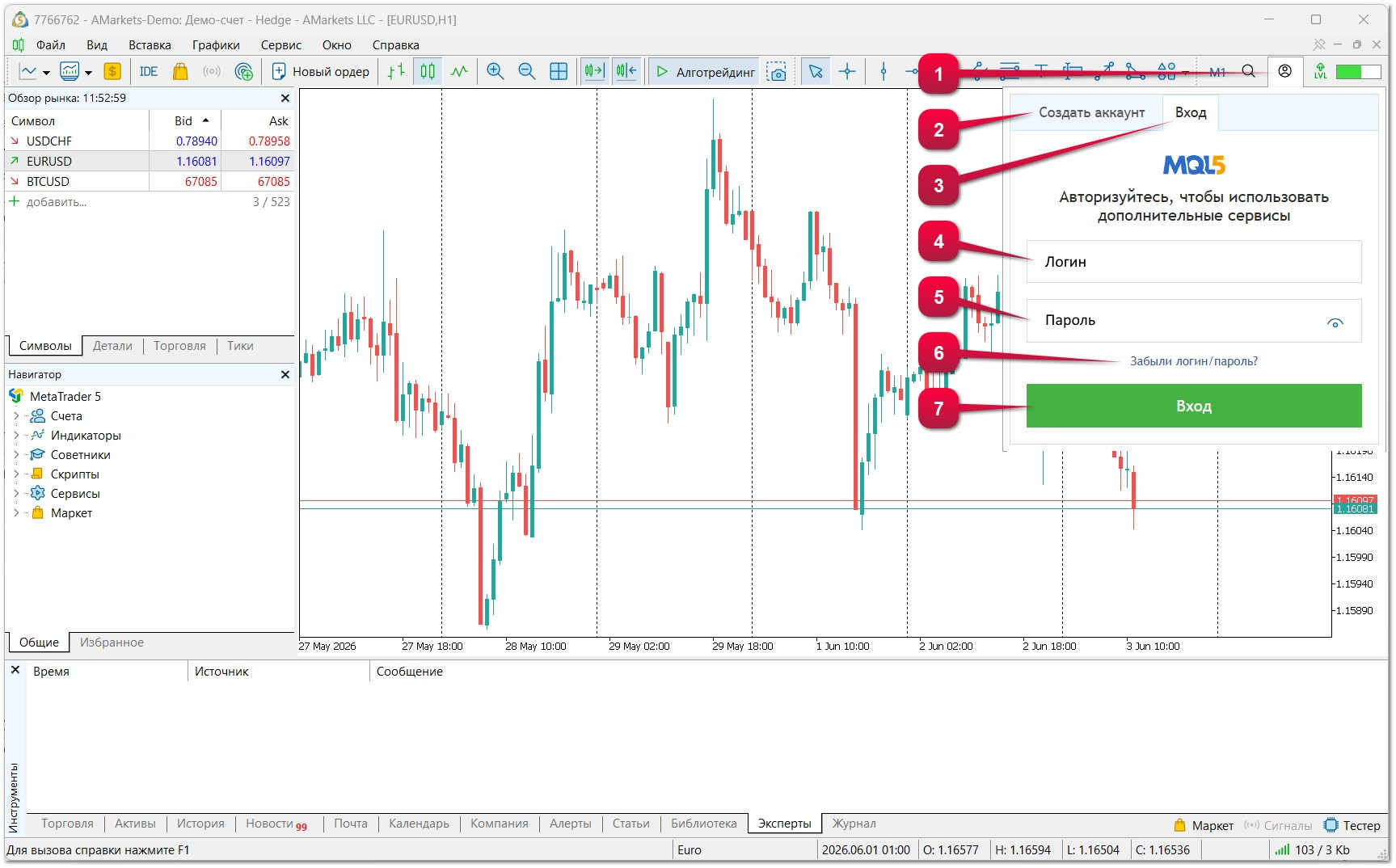
- Откройте окно авторизации в сервисах Маркета MQL5.
- Если у Вас нет аккаунта вы можете его создать нажав на "Создать аккаунт".
- Переключитесь на вкладку "Вход".
- Введите логин.
- Введите пароль.
- В случае если вы забыли пароль, его можно восстановить.
- Нажмите кнопку "Вход"
Важно: Сохраните Логин и Пароль в надежном месте, без них вы не сможете получить доступ к своим приложениям, сервисам, данным и покупкам. Не передавайте Логин и Пароль посторонним лицам.
Как установить приложение из Маркета MQL5 в терминал MetaTrader 5
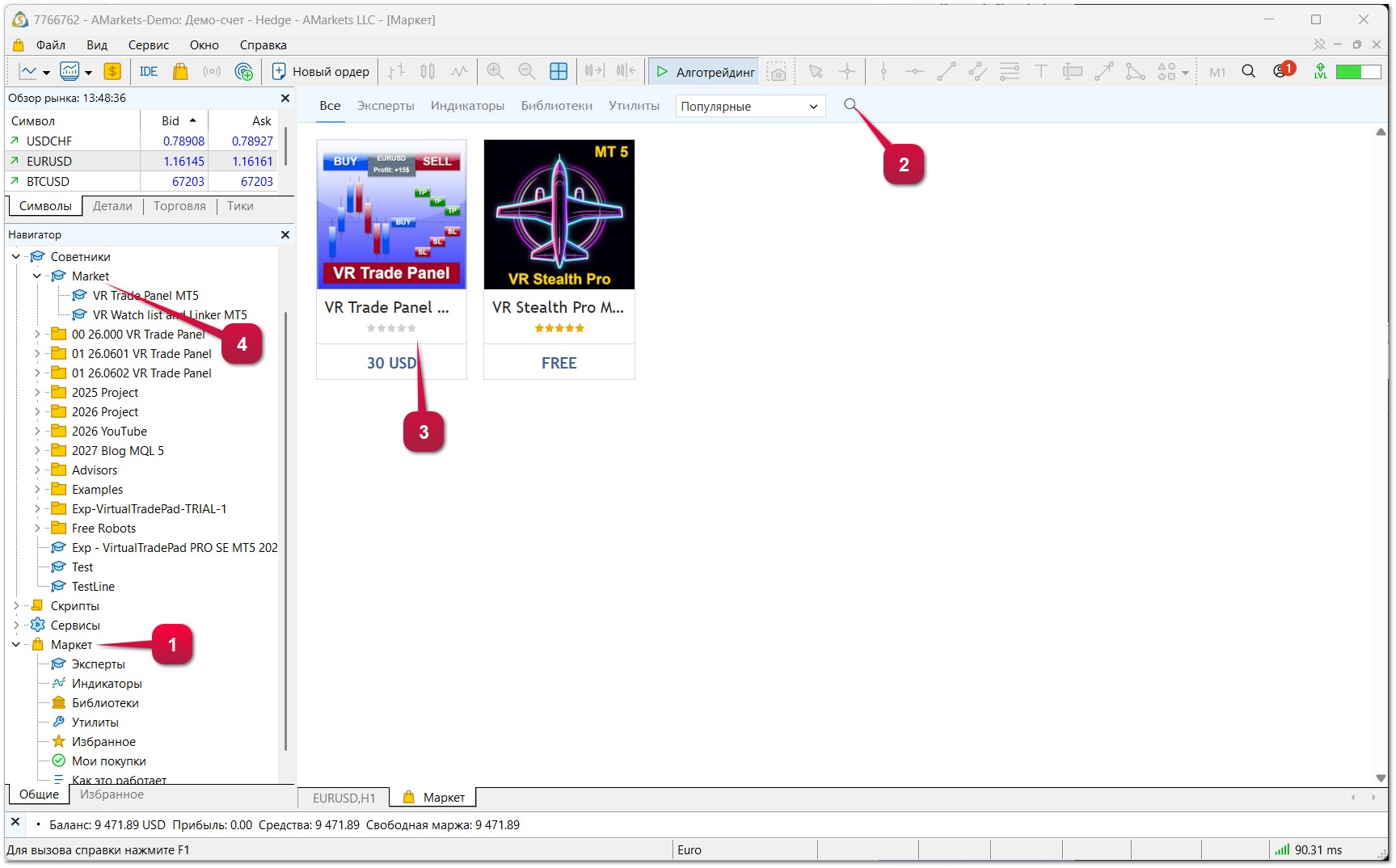
Перейдите в окно навигатор
- В Навигаторе найдите раздел Маркет.
- В поле поиска введите имя программы.
- Перейдите в карточку программы. Карточка программы позволяет скачать, обновить, оплатить программу, а так же прочитать описание, инструкции, отзывы к программе.
- После загрузки, приложение появиться в Навигаторе в каталоге Маркет.
Что бы запустить приложение, в работу достаточно его просто перетащить мышкой на нужный вам график.
Как установить приложение из Маркета MQL5 в терминал MetaTrader 4
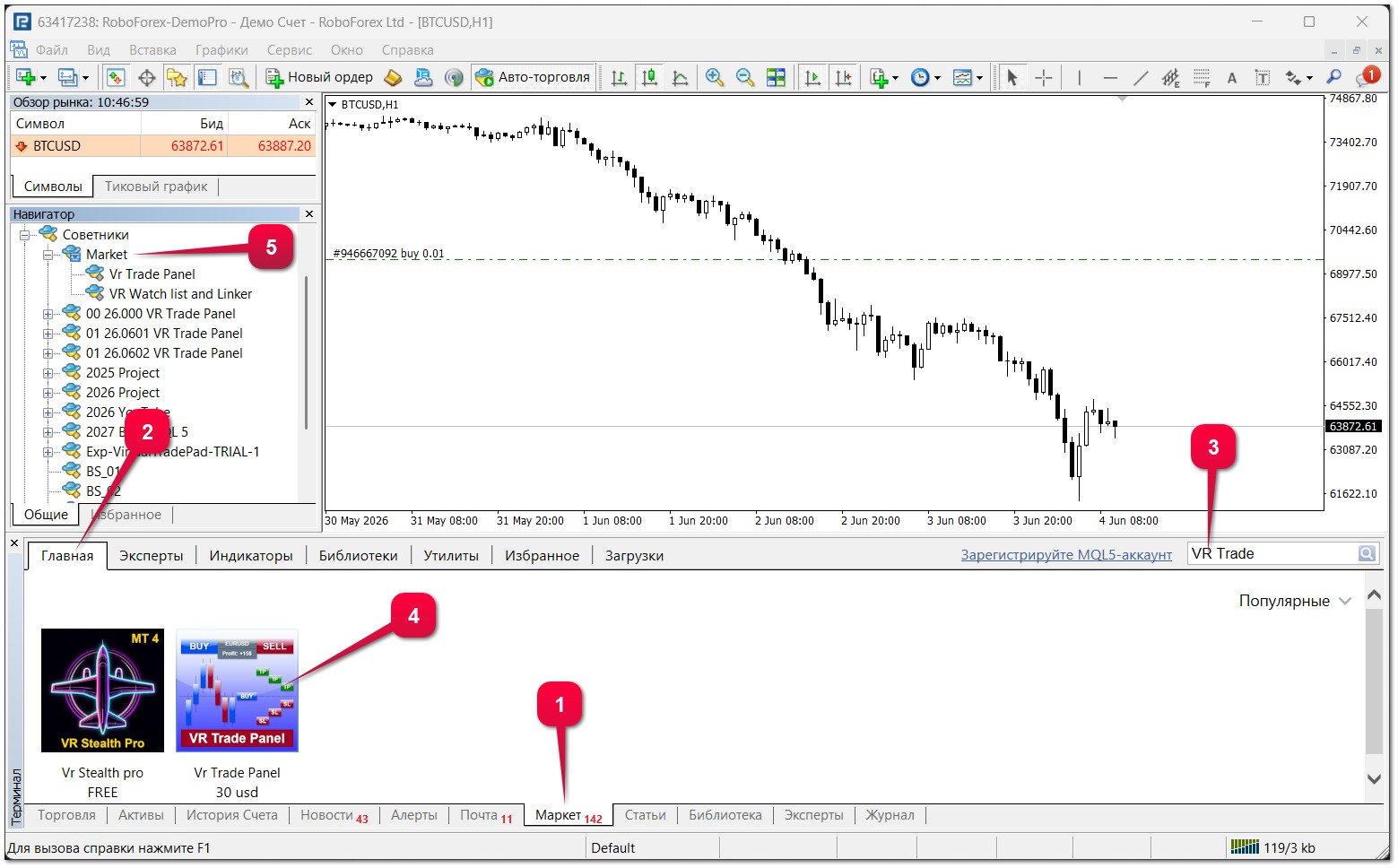
Перейдите в окно терминал (Обычно внизу MetaTrader 4)
- В окне Терминал найдите вкладку "Маркет" (Она находиться в нижней части окна).
- В окне Терминал найдите вкладку "Главная" (Она первая в верхней части окна).
- В поле поиска введите имя приложения.
- Перейдите в карточку программы. Карточка программы позволяет скачать, обновить, оплатить программу, а так же прочитать описание, инструкции, отзывы к программе.
- После загрузки, приложение появиться в Навигаторе в каталоге Маркет.
Что бы запустить приложение в работу, достаточно его просто перетащить мышкой на нужный вам график.
Как дать разрешение на совершение торговых операций приложениям в НАСТРОЙКАХ ТЕРМИНАЛОВ MetaTrader 4 и MetaTrader 5 (Советники, Торговые роботы, Скрипты).
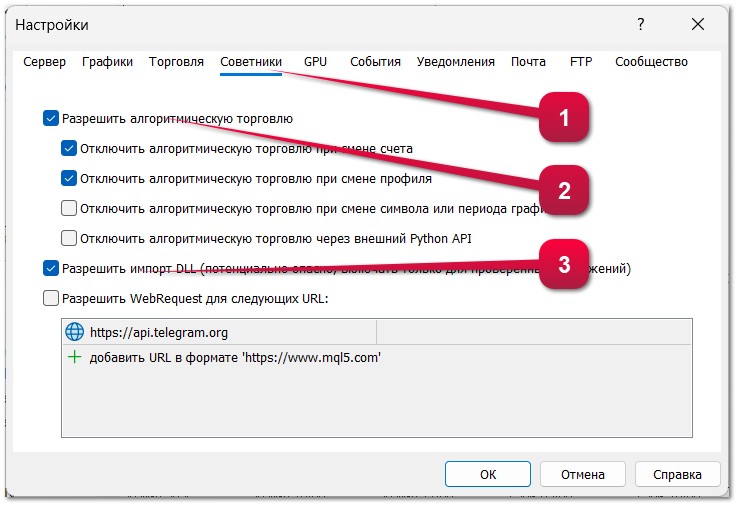
- Перейдите в настройки терминала (Ctrl + O).
- Перейдите на вкладку "Советники".
- Установите галочку на "Разрешить алгоритмическую торговлю"
- Установите галочку на "Разрешить импорт DLL" - Это разрешение может потребоваться в случае если вы используете Демонстрационную версию приложения.
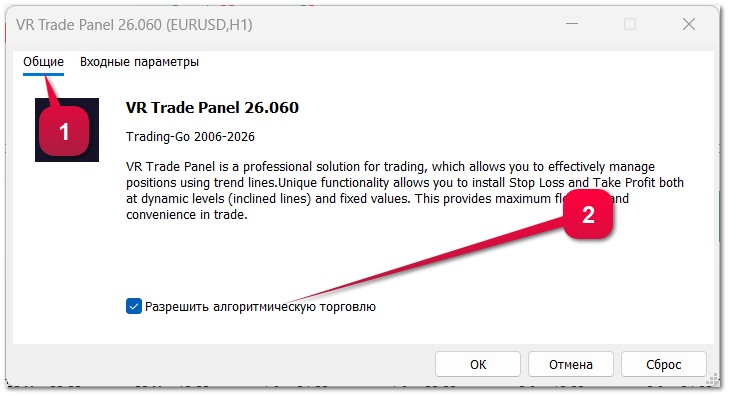
Как дать разрешение на совершение торговых операций приложению в НАСТРОЙКАХ ПРИЛОЖЕНИЯ (Советники, Торговые роботы, Скрипты).
Запустите приложение в работу на график - Откроется окно настроек приложения.
- Перейдите на вкладку "Общие".
- Установите галочку на "Разрешить алгоритмическую торговлю"
Друзья, в моем профиле вы найдете еще больше учебных материалов и полезных приложений!
С Уважением Владимир!