

[Русский] - [English] - [中文] - [Español] - [Português] - [日本語] - [Deutsch] - [한국어] - [Français] - [Italiano] - [Türkçe]
Guida all'installazione delle applicazioni dal Mercato MQL5 per i terminali MetaTrader 5 e MetaTrader 4.
Autore della guida: Vladimir Pastushak
Avvia il terminale in cui desideri installare l'applicazione
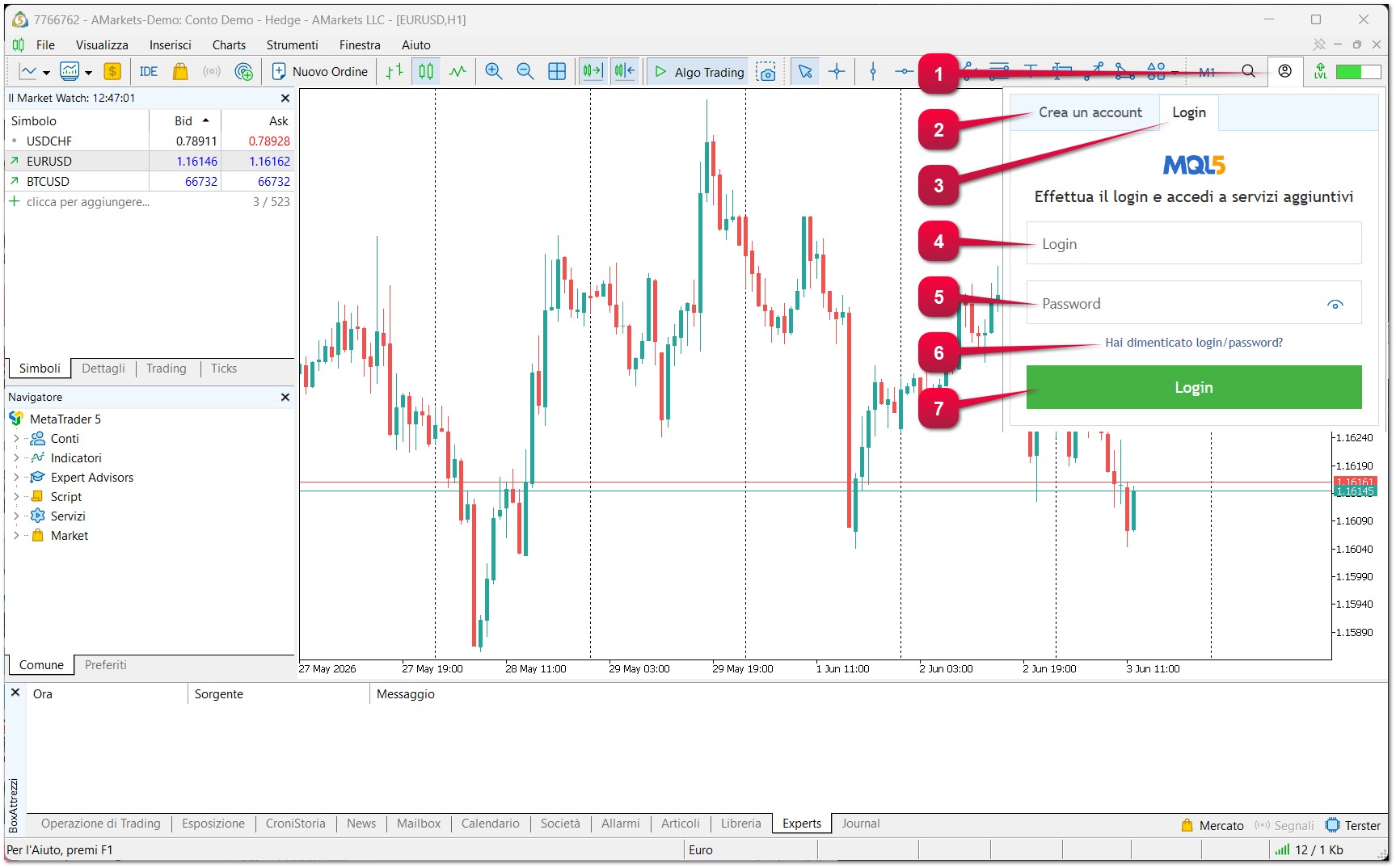
- Apri la finestra di accesso ai servizi del Mercato MQL5.
- Se non hai un account, puoi crearne uno cliccando su "Crea account".
- Passa alla scheda "Login".
- Inserisci il login.
- Inserisci la password.
- Se hai dimenticato la password, puoi recuperarla.
- Clicca sul pulsante "Accedi"
Importante: conserva Login e Password in un luogo sicuro; senza di essi non potrai accedere alle tue applicazioni, servizi, dati e acquisti. Non condividere Login e Password con terzi.
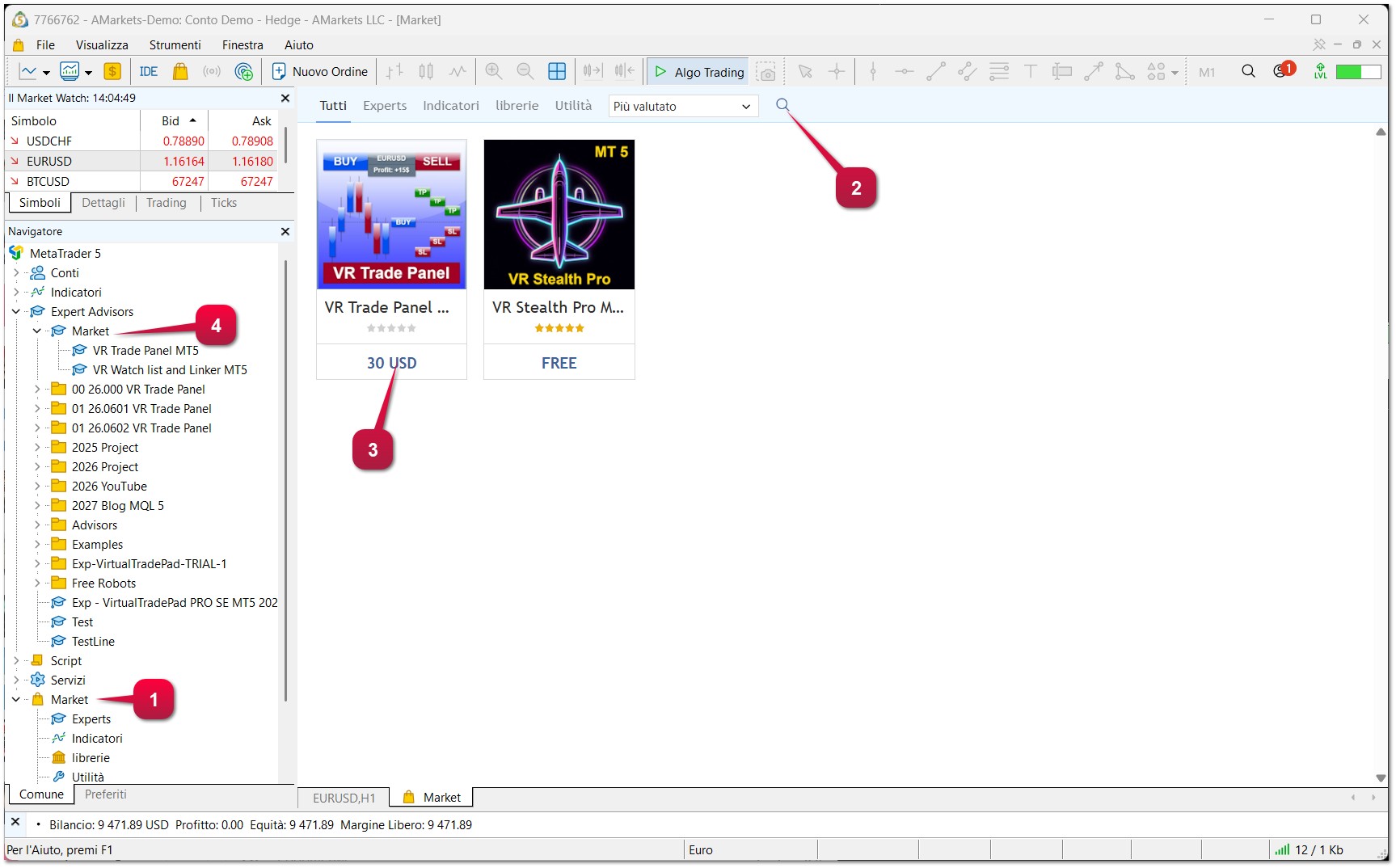
Come installare un'applicazione dal Mercato MQL5 in un terminale MetaTrader 5
Vai alla finestra del Navigatore
- Nel Navigatore, trova la sezione Mercato.
- Nel campo di ricerca, inserisci il nome del programma.
- Vai alla scheda del programma. La scheda del programma ti permette di scaricare, aggiornare, acquistare il programma, oltre a leggere la descrizione, le istruzioni e le recensioni.
- Dopo il download, l'applicazione apparirà nel Navigatore, nella cartella Mercato.
Per avviare l'applicazione, è sufficiente trascinarla con il mouse sul grafico desiderato.
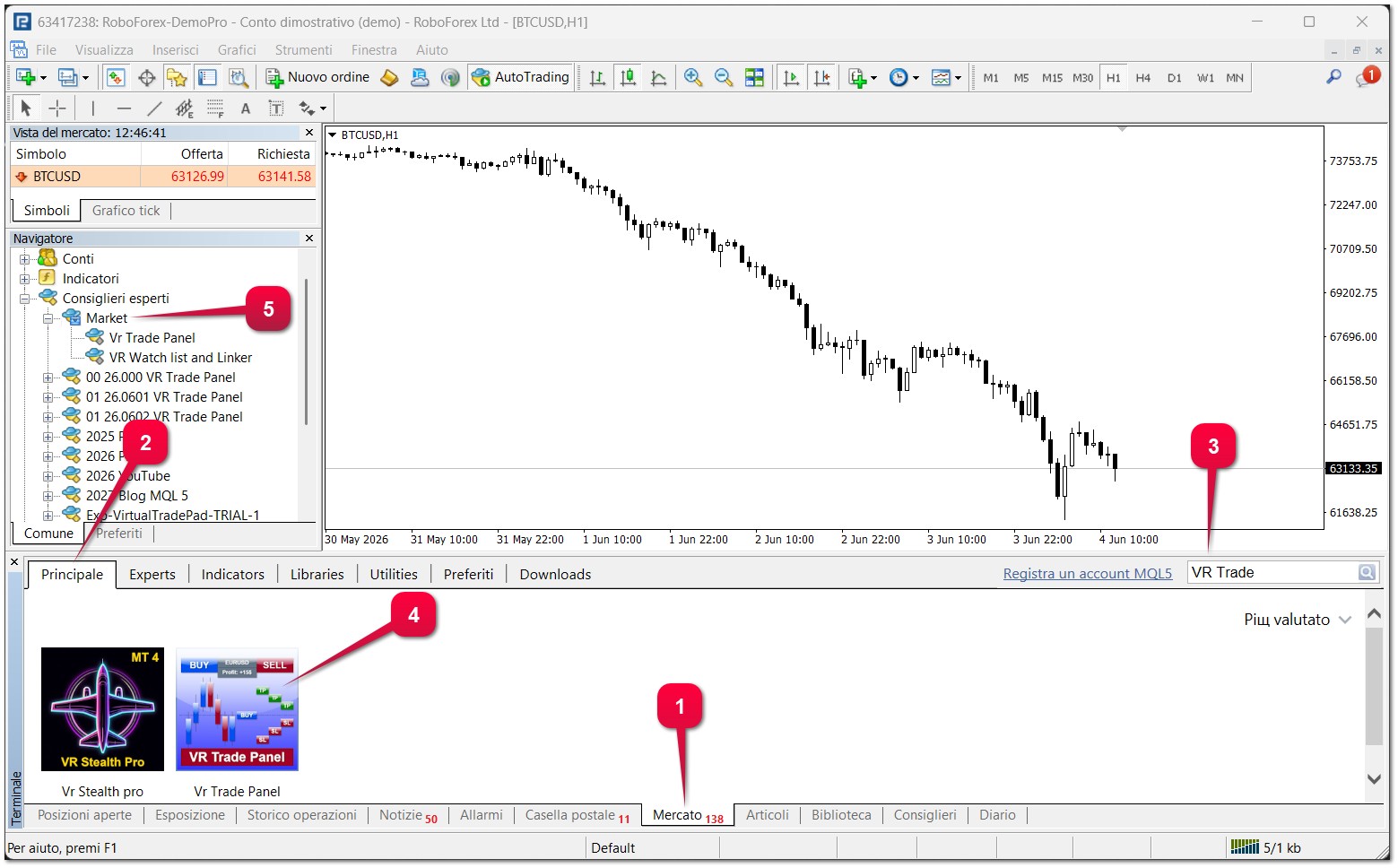
Come installare un'applicazione dal Mercato MQL5 in un terminale MetaTrader 4
Vai alla finestra del Terminale (di solito nella parte inferiore di MetaTrader 4)
- Nella finestra Terminale, trova la scheda "Mercato" (si trova nella parte inferiore della finestra).
- Nella finestra Terminale, trova la scheda "Home" (è la prima nella parte superiore della finestra).
- Nel campo di ricerca, inserisci il nome dell'applicazione.
- Vai alla scheda del programma. La scheda del programma ti permette di scaricare, aggiornare, acquistare il programma, oltre a leggere la descrizione, le istruzioni e le recensioni.
- Dopo il download, l'applicazione apparirà nel Navigatore, nella cartella Mercato.
Per mettere in funzione l'applicazione, è sufficiente trascinarla con il mouse sul grafico desiderato.
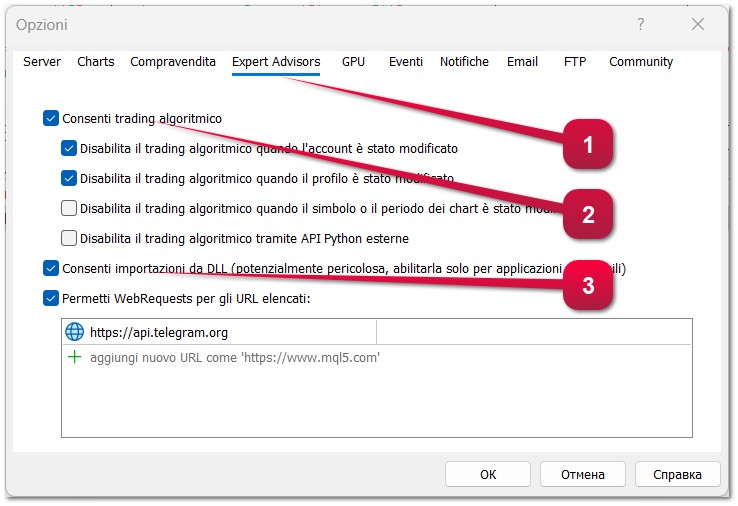
Come consentire alle applicazioni di effettuare operazioni di trading nelle IMPOSTAZIONI DEL TERMINALE MetaTrader 4 e MetaTrader 5 (Expert Advisor, Robot di Trading, Script).
- Vai alle impostazioni del terminale (Ctrl + O).
- Vai alla scheda "Expert Advisor".
- Seleziona "Consenti trading algoritmico"
- Seleziona "Consenti importazione DLL" - Questa autorizzazione potrebbe essere necessaria se stai utilizzando una versione demo dell'applicazione.
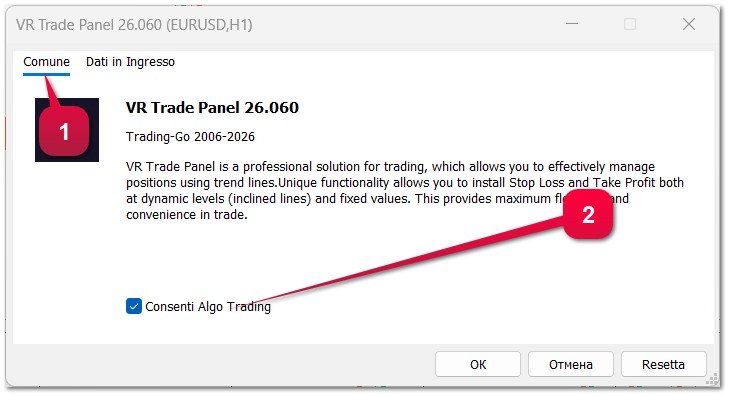
Come consentire a un'applicazione di effettuare operazioni di trading nelle IMPOSTAZIONI DELL'APPLICAZIONE (Expert Advisor, Robot di Trading, Script).
Avvia l'applicazione su un grafico - Si aprirà la finestra delle impostazioni dell'applicazione.
- Vai alla scheda "Generale".
- Seleziona "Consenti trading algoritmico"
Amici, nel mio profilo troverete ancora più materiali didattici e applicazioni utili!
Cordiali saluti, Vladimir!