
[Русский] - [English] - [中文] - [Español] - [Português] - [日本語] - [Deutsch] - [한국어] - [Français] - [Italiano] - [Türkçe]
MQL5 마켓에서 MetaTrader 5 및 MetaTrader 4 터미널에 애플리케이션을 설치하는 방법에 대한 안내입니다.
안내 작성자: Vladimir Pastushak
애플리케이션을 설치할 터미널을 실행하십시오
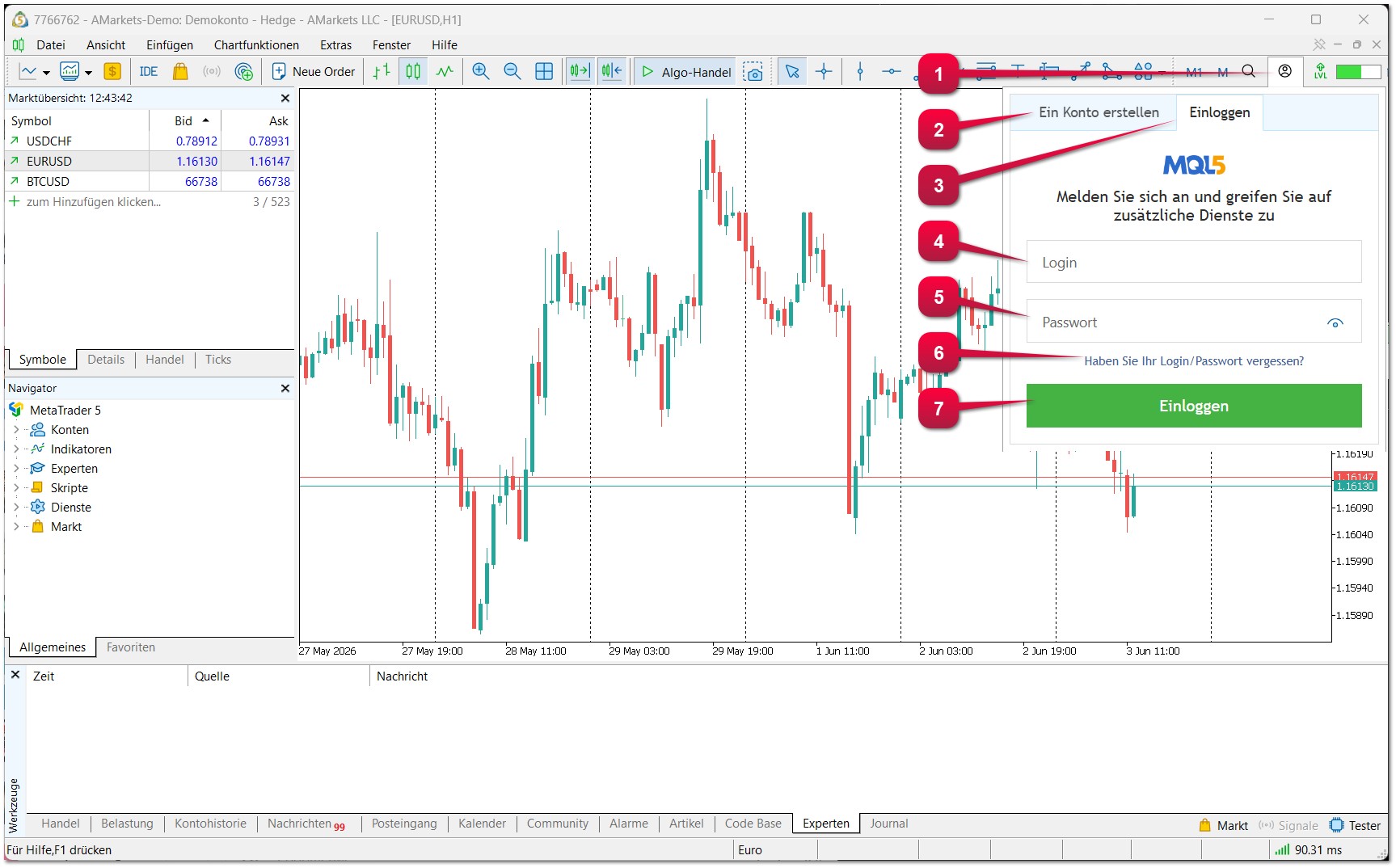
- MQL5 마켓 서비스에서 로그인 창을 엽니다.
- 계정이 없다면 "계정 만들기"를 클릭하여 만들 수 있습니다.
- "로그인" 탭으로 전환합니다.
- 로그인을 입력합니다.
- 비밀번호를 입력합니다.
- 비밀번호를 잊어버린 경우, 복구할 수 있습니다.
- "로그인" 버튼을 누릅니다
중요: 로그인과 비밀번호를 안전한 곳에 보관하십시오. 이 정보가 없으면 귀하의 애플리케이션, 서비스, 데이터 및 구매 항목에 접근할 수 없습니다. 로그인과 비밀번호를 제3자에게 공유하지 마십시오.
MQL5 마켓에서 MetaTrader 5 터미널에 애플리케이션을 설치하는 방법
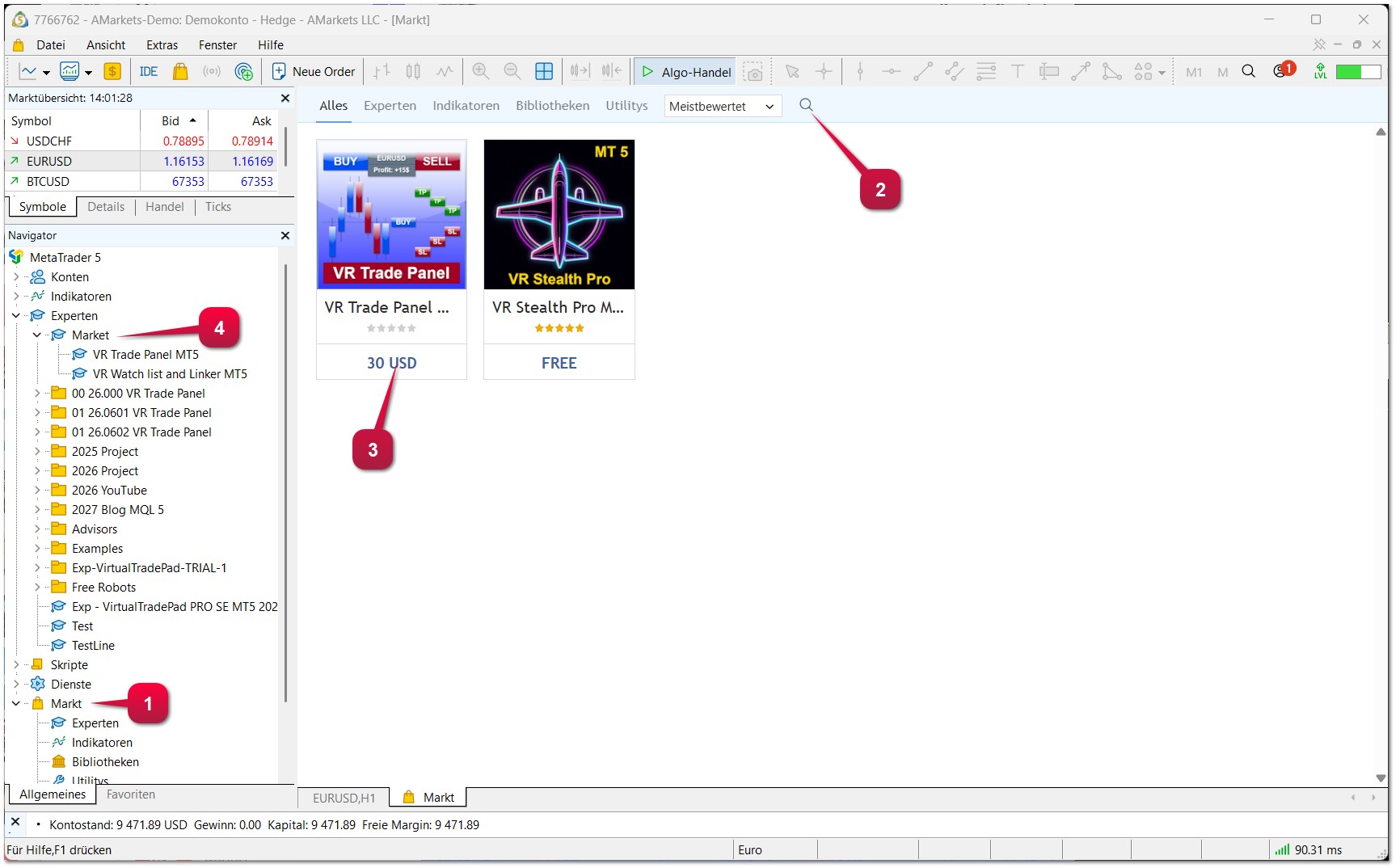
내비게이터 창으로 이동하십시오
- 내비게이터에서 마켓 섹션을 찾습니다.
- 검색 필드에 프로그램 이름을 입력합니다.
- 프로그램 카드로 이동합니다. 프로그램 카드를 통해 다운로드, 업데이트, 구매는 물론 설명, 지침, 리뷰를 읽을 수 있습니다.
- 다운로드가 완료되면 애플리케이션은 내비게이터의 마켓 폴더에 나타납니다.
애플리케이션을 실행하려면 해당 애플리케이션을 원하는 차트로 마우스로 끌어다 놓기만 하면 됩니다.
MQL5 마켓에서 MetaTrader 4 터미널에 애플리케이션을 설치하는 방법
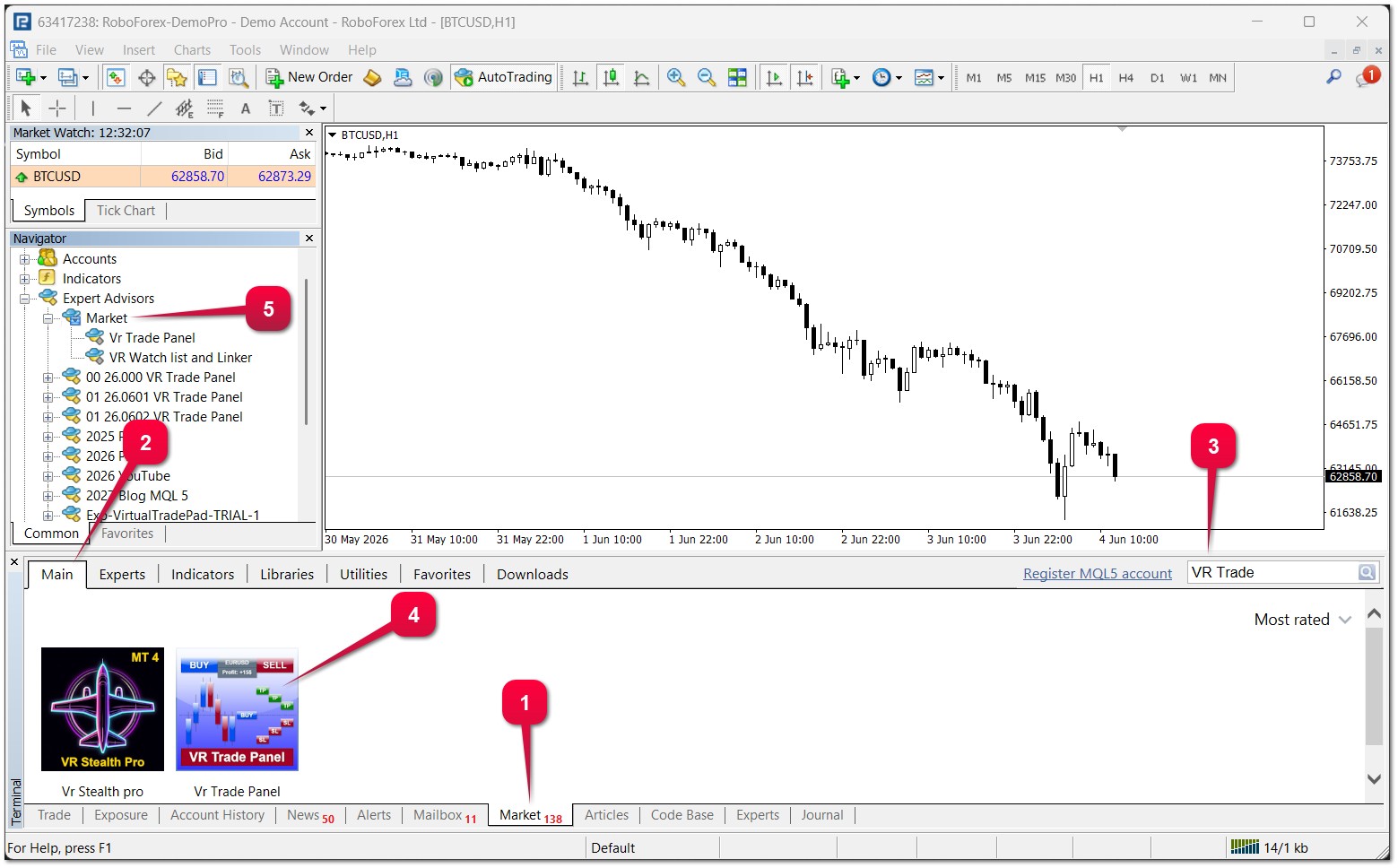
터미널 창으로 이동하십시오 (일반적으로 MetaTrader 4 하단에 있습니다)
- 터미널 창에서 "마켓" 탭을 찾습니다 (창의 하단에 있습니다).
- 터미널 창에서 "홈" 탭을 찾습니다 (창의 상단 첫 번째 탭입니다).
- 검색 필드에 애플리케이션 이름을 입력합니다.
- 프로그램 카드로 이동합니다. 프로그램 카드를 통해 다운로드, 업데이트, 구매는 물론 설명, 지침, 리뷰를 읽을 수 있습니다.
- 다운로드가 완료되면 애플리케이션은 내비게이터의 마켓 폴더에 나타납니다.
애플리케이션을 실행하려면 해당 애플리케이션을 원하는 차트로 마우스로 끌어다 놓기만 하면 됩니다.
MetaTrader 4 및 MetaTrader 5의 터미널 설정에서 애플리케이션이 트레이딩 작업을 수행하도록 허용하는 방법 (Expert Advisor, 트레이딩 로봇, 스크립트).
- 터미널 설정으로 이동합니다 (Ctrl + O).
- "Expert Advisors" 탭으로 이동합니다.
- "알고리즘 트레이딩 허용"에 체크 표시를 합니다
- "DLL 가져오기 허용"에 체크 표시를 합니다 – 애플리케이션의 데모 버전을 사용 중인 경우 이 권한이 필요할 수 있습니다.
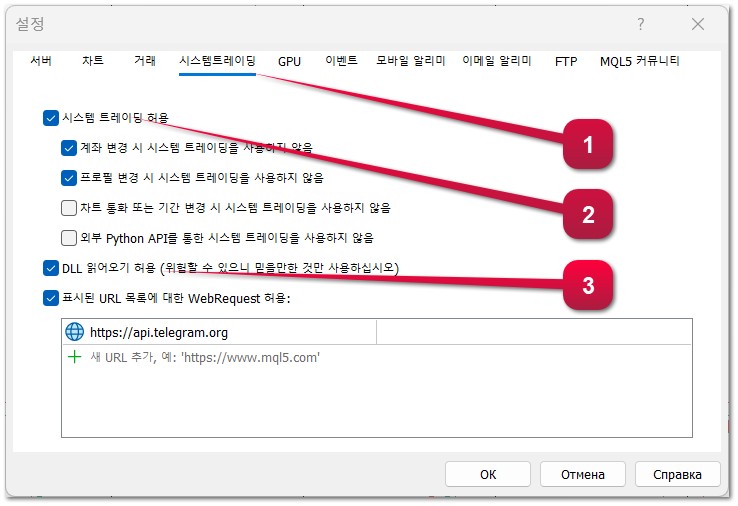
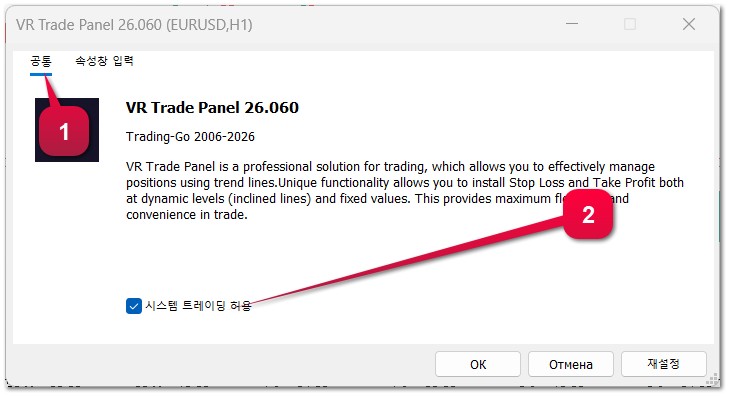
애플리케이션 설정에서 애플리케이션이 트레이딩 작업을 수행하도록 허용하는 방법 (Expert Advisor, 트레이딩 로봇, 스크립트).
차트에서 애플리케이션을 실행합니다 – 애플리케이션 설정 창이 열립니다.
- "일반" 탭으로 이동합니다.
- "알고리즘 트레이딩 허용"에 체크 표시를 합니다