

[Русский] - [English] - [中文] - [Español] - [Português] - [日本語] - [Deutsch] - [한국어] - [Français] - [Italiano] - [Türkçe]
Guia de instalação de aplicativos do Mercado MQL5 para os terminais MetaTrader 5 e MetaTrader 4.
Autor do guia: Vladimir Pastushak
Inicie o terminal no qual deseja instalar o aplicativo
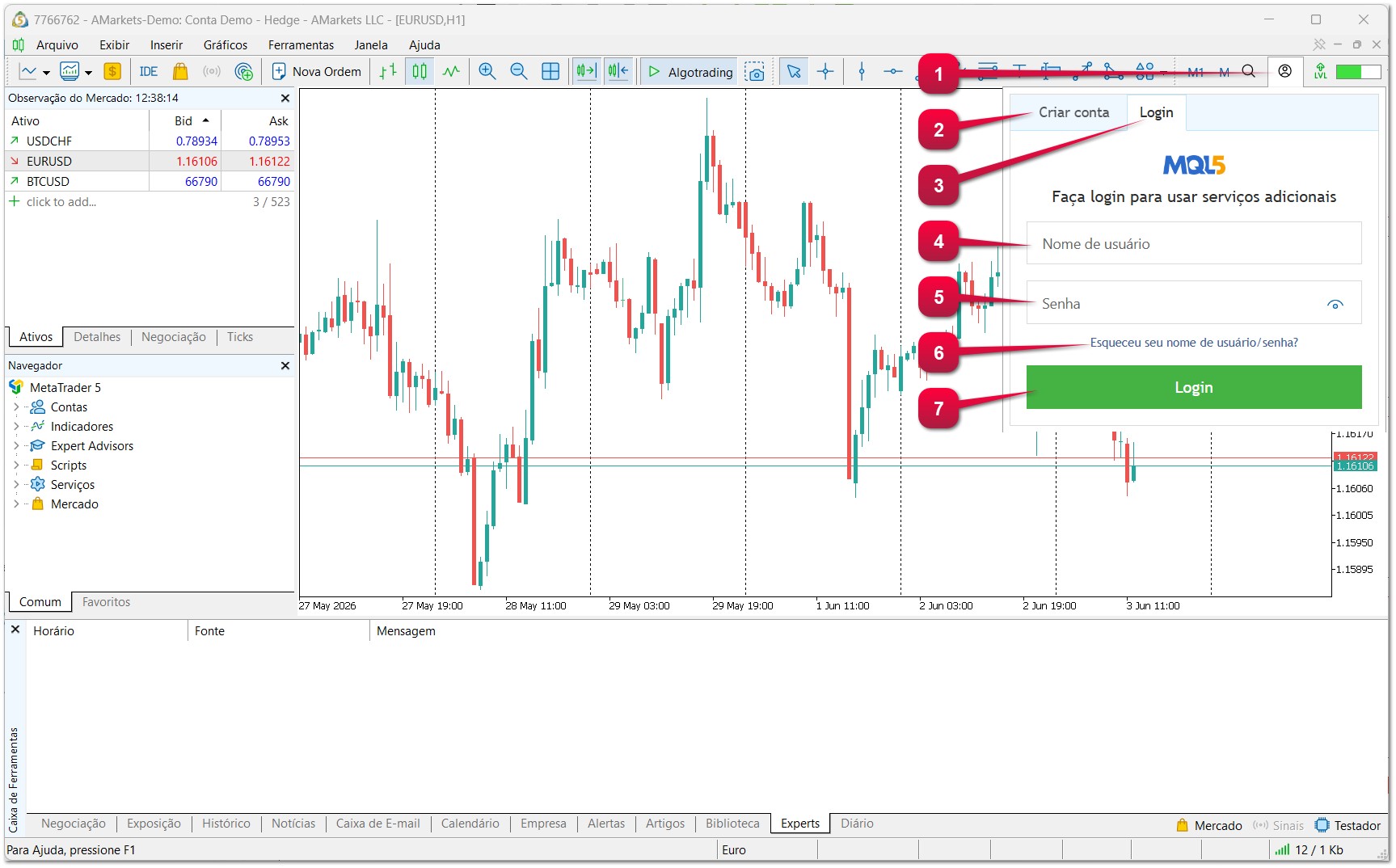
- Abra a janela de login nos serviços do Mercado MQL5.
- Se não tiver uma conta, pode criar uma clicando em "Criar conta".
- Mude para a aba "Entrar".
- Digite o nome de usuário.
- Digite a senha.
- Caso tenha esquecido a senha, é possível recuperá-la.
- Pressione o botão "Entrar"
Importante: Guarde o Nome de usuário e a Senha em local seguro; sem eles você não conseguirá acessar seus aplicativos, serviços, dados e compras. Não compartilhe seu Nome de usuário e Senha com terceiros.
Como instalar um aplicativo do Mercado MQL5 em um terminal MetaTrader 5
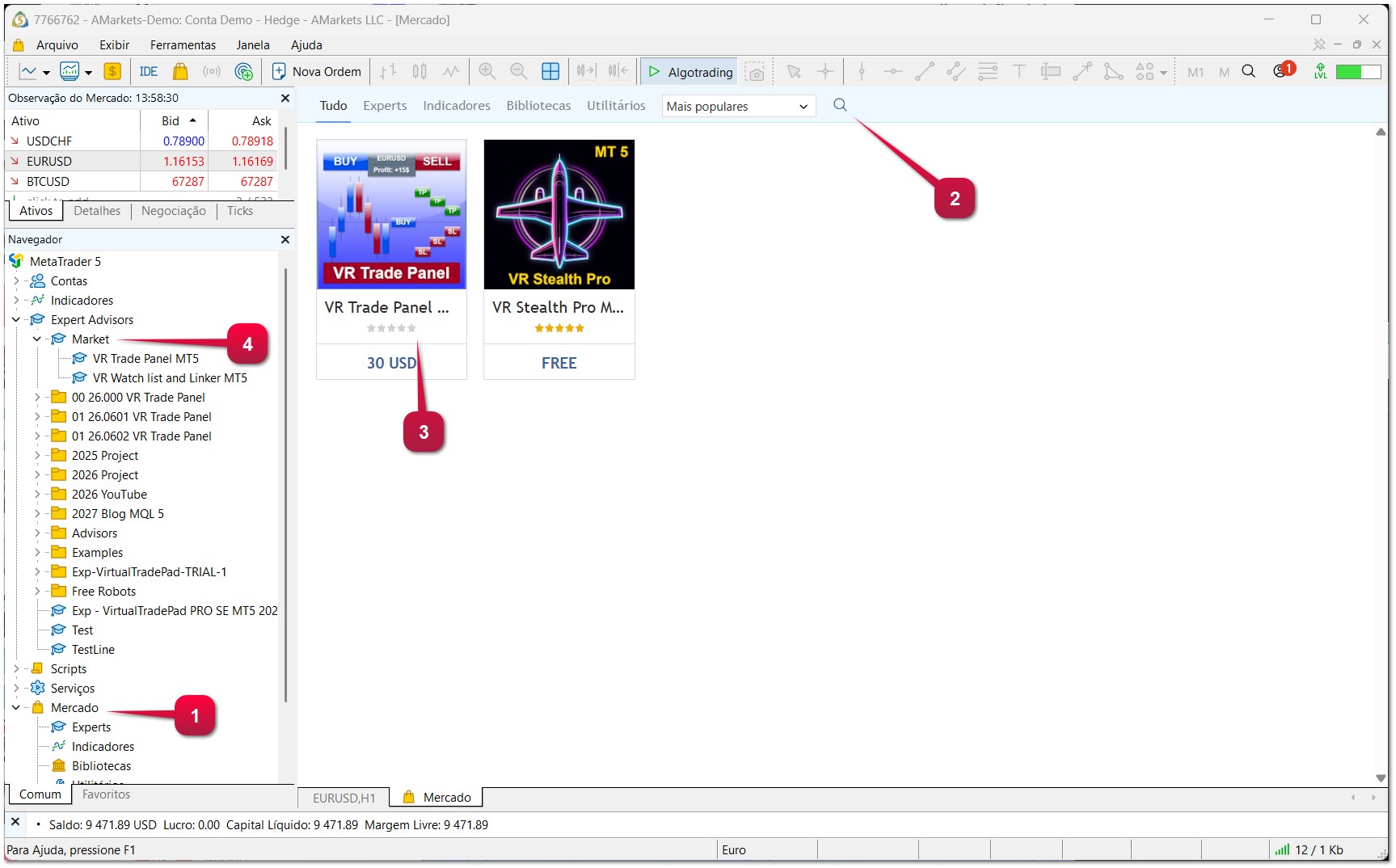
Vá para a janela do Navegador
- No Navegador, encontre a seção Mercado.
- No campo de busca, digite o nome do programa.
- Vá para a ficha do programa. A ficha do programa permite baixar, atualizar, comprar o programa, além de ler a descrição, instruções e avaliações.
- Após o download, o aplicativo aparecerá no Navegador, na pasta Mercado.
Para colocar o aplicativo em funcionamento, basta arrastá-lo com o mouse até o gráfico desejado.
Como instalar um aplicativo do Mercado MQL5 em um terminal MetaTrader 4
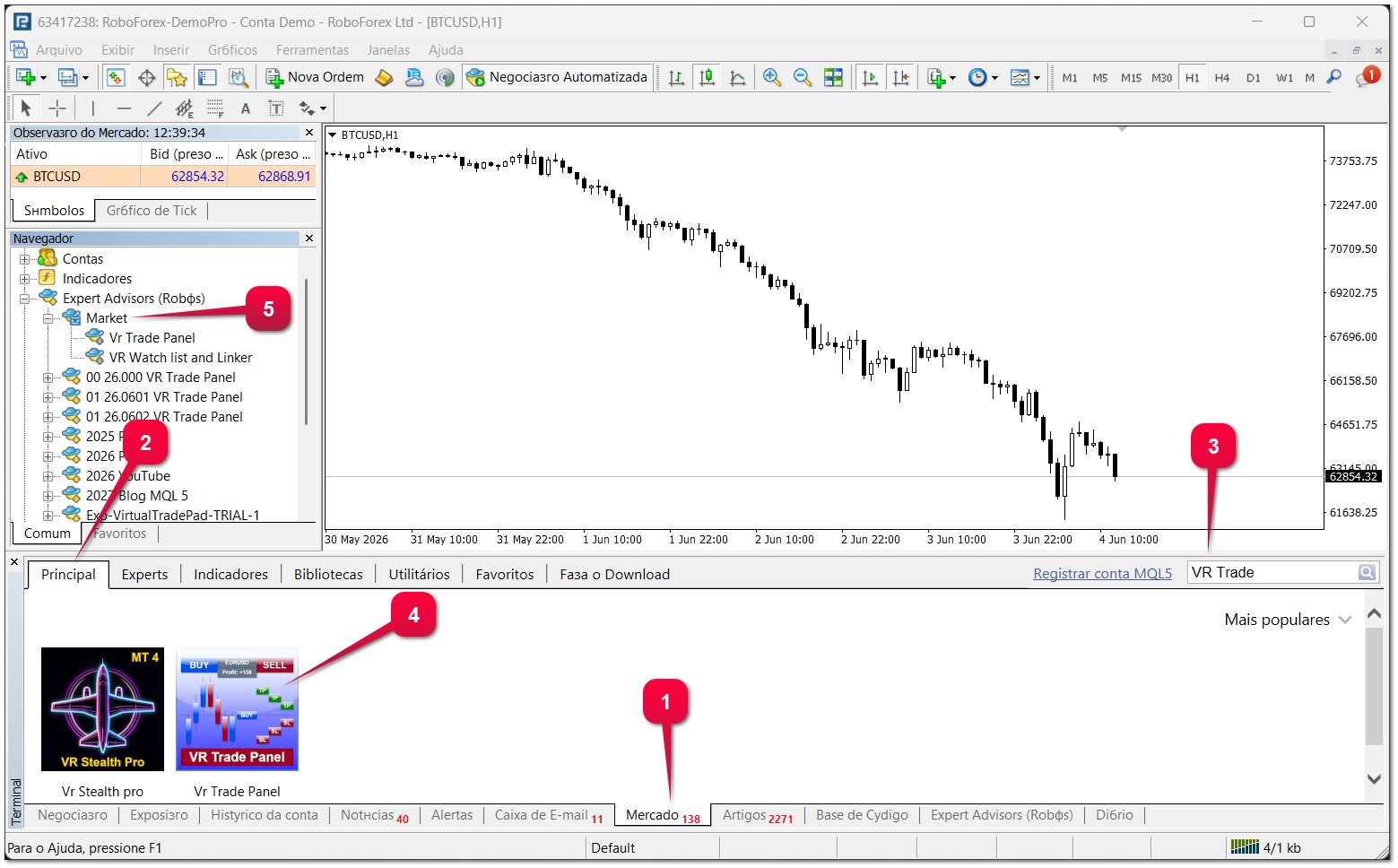
Vá para a janela do Terminal (geralmente na parte inferior do MetaTrader 4)
- Na janela Terminal, encontre a aba "Mercado" (está localizada na parte inferior da janela).
- Na janela Terminal, encontre a aba "Principal" (é a primeira na parte superior da janela).
- No campo de busca, digite o nome do aplicativo.
- Vá para a ficha do programa. A ficha do programa permite baixar, atualizar, comprar o programa, além de ler a descrição, instruções e avaliações.
- Após o download, o aplicativo aparecerá no Navegador, na pasta Mercado.
Para colocar o aplicativo em funcionamento, basta arrastá-lo com o mouse até o gráfico desejado.
Como permitir que os aplicativos realizem operações de negociação nas CONFIGURAÇÕES DO TERMINAL MetaTrader 4 e MetaTrader 5 (Expert Advisors, Robôs de Negociação, Scripts).
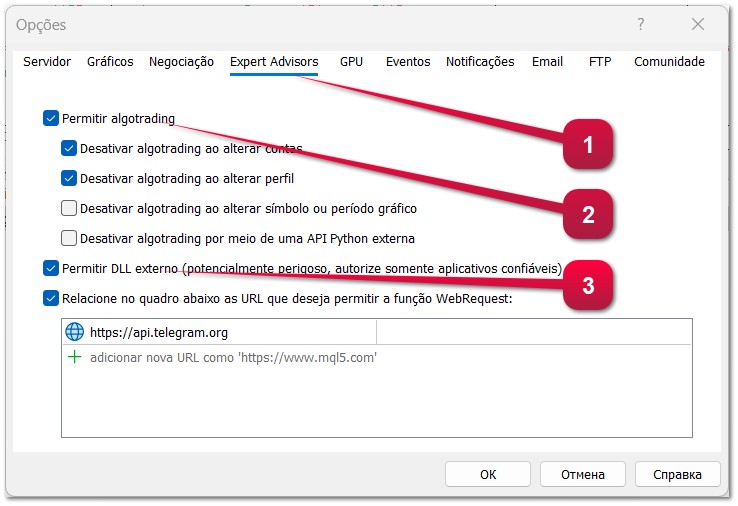
- Vá para as configurações do terminal (Ctrl + O).
- Vá para a aba "Expert Advisors".
- Marque "Permitir negociação algorítmica"
- Marque "Permitir importação de DLL" - Esta permissão pode ser necessária se estiver usando uma versão de demonstração do aplicativo.
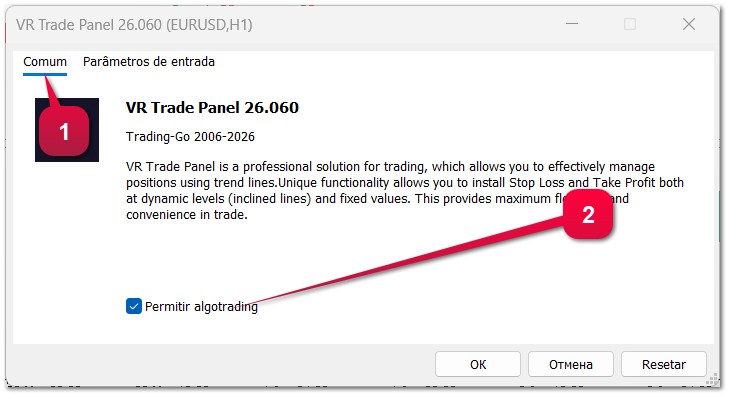
Como permitir que um aplicativo realize operações de negociação nas CONFIGURAÇÕES DO APLICATIVO (Expert Advisors, Robôs de Negociação, Scripts).
Coloque o aplicativo em funcionamento em um gráfico - a janela de configurações do aplicativo será aberta.
- Vá para a aba "Comum".
- Marque "Permitir negociação algorítmica"
Amigos, no meu perfil vocês encontrarão ainda mais materiais educativos e aplicativos úteis!
Atenciosamente, Vladimir!