🚀 Equity Tracker MT5 – ヘルプ & セットアップガイド
Equity Tracker MT5 は、取引の発生、リスクアラート、稼働状況サイン(「I’m alive」)、定期的な利益レポートなどの重要イベントが発生した際に Telegram または Discord へメッセージを送信し、あなたの MT5 アカウントと常に接続しておくためのツールです。また、チャート上に利益サマリーを直接表示でき、EA が正常に稼働していることをすぐに確認できます。

重要: Equity Tracker MT5 は取引を開く・閉じる・管理する機能を一切持ちません。これは純粋なモニタリングツールであり、どのような戦略や EA と併用しても安全です。
1️⃣ 初期セットアップ

- Equity Tracker MT5 を任意のチャートに設定します。シンボルや時間足は関係ありません。アカウント全体を監視します。
- OK を押す前に、Inputs(パラメータ)タブを開き、必要な設定を調整します。
- 少なくとも Telegram または Discord のどちらかを有効にし、Bot Token、チャット ID、Webhook URL などの必要項目を入力します。
- OK をクリックします。
ヒント: 設定完了後、このセットアップを テンプレート または プロファイル として保存しておくと、他のチャートやアカウントでもすぐに再利用できます。
2️⃣ Telegram の設定方法
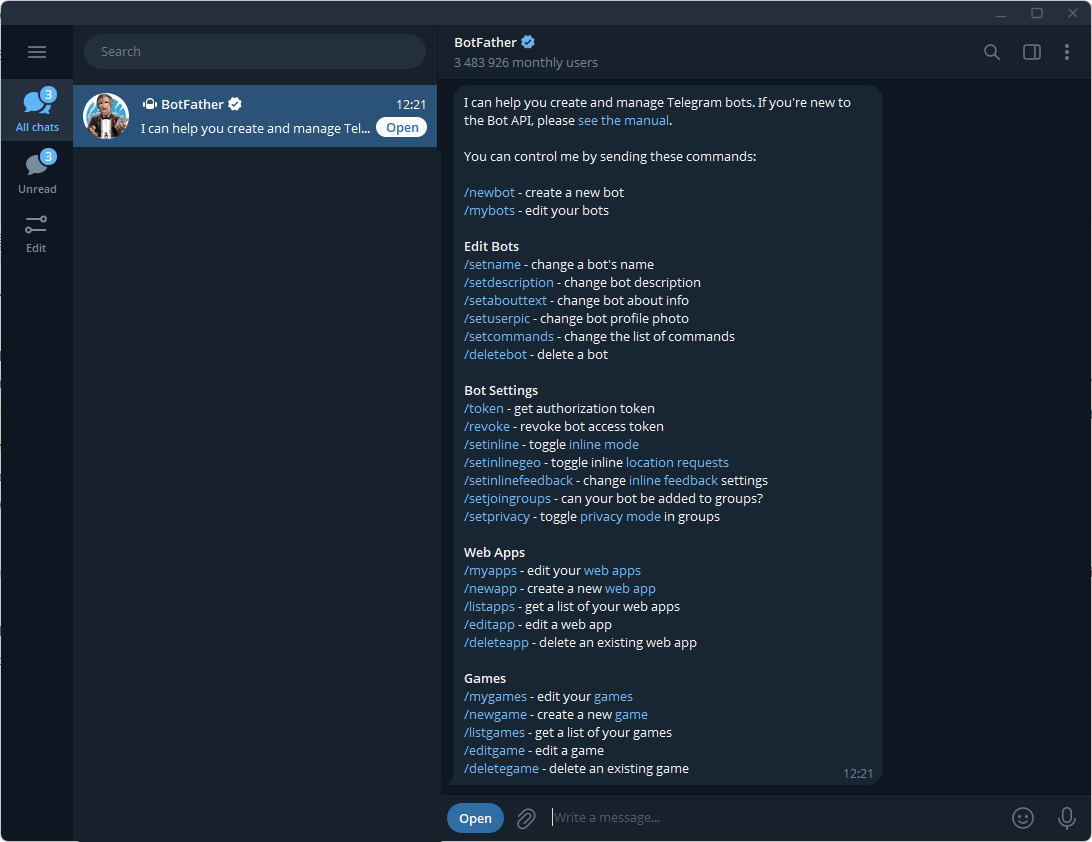
スマートフォンでの Telegram 通知例
- Telegram で @BotFather を検索します。
- 次のコマンドを送信します: /newbot指示に従いボットを作成します。
- BotFather から次のような Bot Token が発行されます: 123456789:ABCdefGHIjklMNOpqrsTUVwxyzこのトークンをコピーします。
- 新しく作成したボットを開き、「Hello」など任意のメッセージを送ります。
- 以下のリンクをブラウザで開きます(<YOUR_TOKEN> をあなたの Bot Token に置き換えてください):
https://api.telegram.org/bot<YOUR_TOKEN>/getUpdates - JSON 応答内の "chat" セクションにチャット ID が含まれています。チャネルの場合、ID は負の値(例:-1001234567890)になることが多いです。
- MT5 の入力パラメータで以下を設定します:
- Bot token from @BotFather → Bot Token を貼り付け
- Target chat/channel ID → チャットまたはチャンネル ID を入力
- Enable Telegram notifications → true に変更
3️⃣ Discord の設定方法
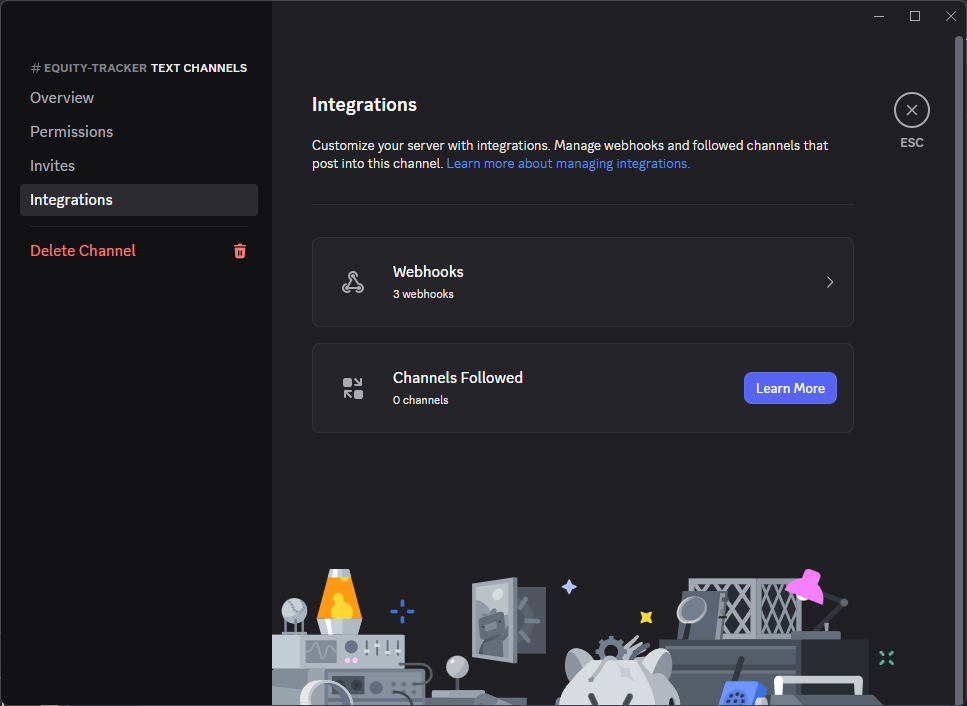
Discord Webhook 設定画面
- Discord サーバーで通知を受け取りたいチャンネルを選択します。
- チャンネル横の歯車アイコンをクリックし、Integrations → Webhooks に進みます。
- Webhook を作成し、名前を付け、Webhook URL をコピーします。
- MT5 のパラメータで、Webhook URL for the target channel に貼り付けます。
- Enable Discord notifications を true にします。
4️⃣ MT5 の WebRequest 許可設定(必須)
MT5 はデフォルトで外部 HTTP リクエストをブロックします。Telegram または Discord にメッセージを送るためには、WebRequest の許可が必要です。
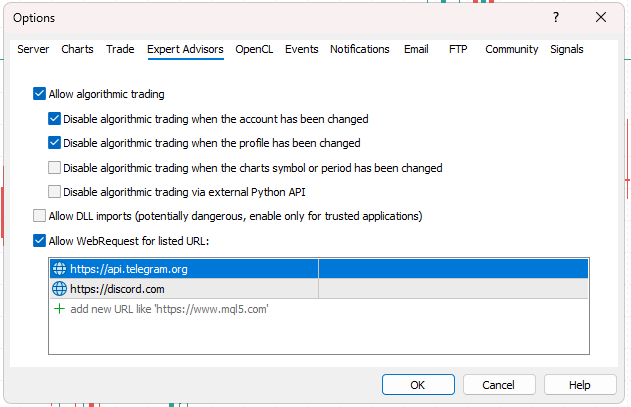
MT5 の Expert Advisors 設定で WebRequest を許可
- Tools → Options → Expert Advisors を開きます。
- Allow WebRequest for listed URL にチェックします。
- 以下の URL を追加します(1 行につき 1 つ):
- OK をクリックします。
5️⃣ 入力パラメータ(Inputs)一覧
Inputs はカテゴリ別に整理されています。以下では、MT5 に表示される見出しに対応する説明を行います。
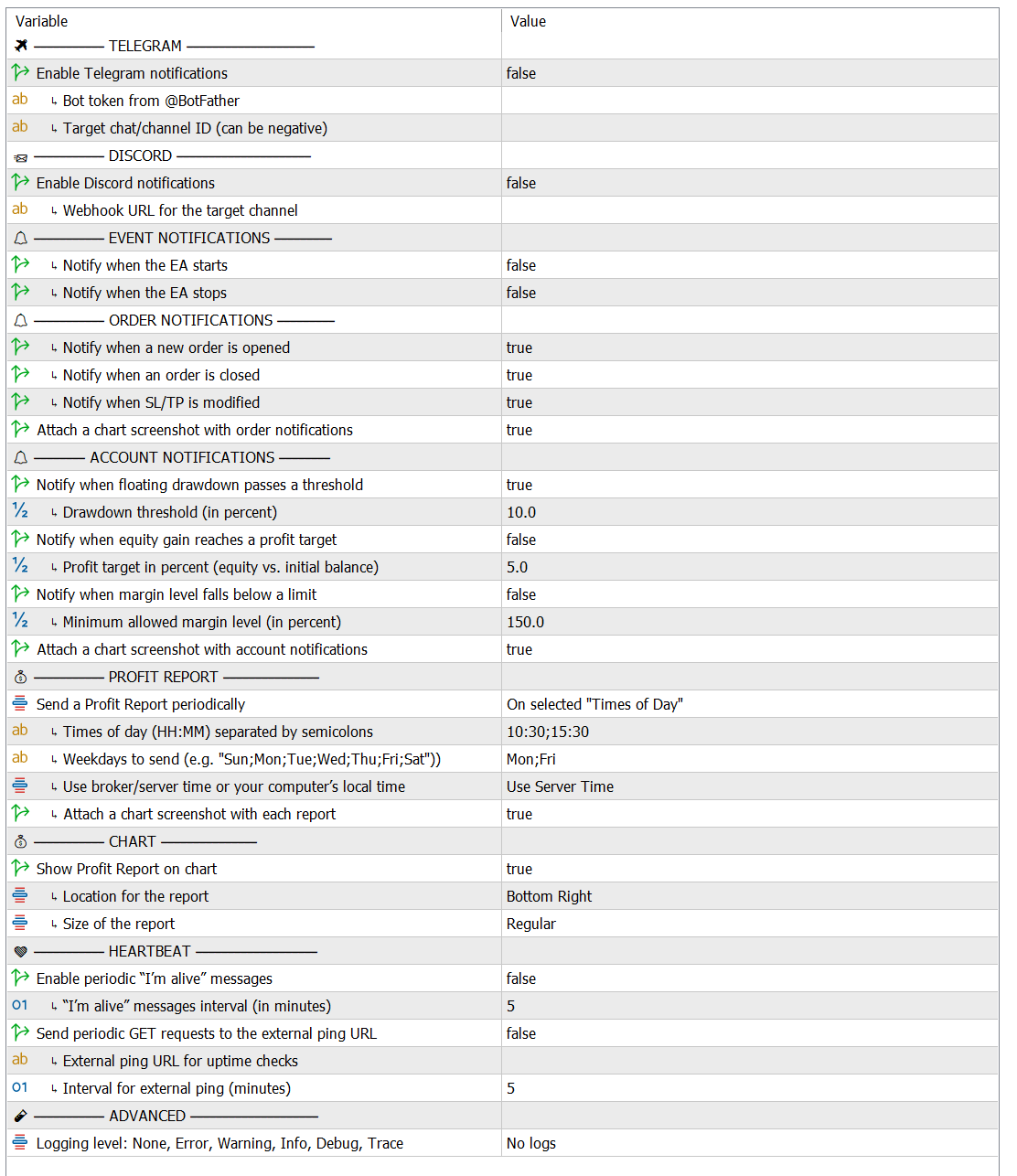
入力項目は分類ごとに整理され設定しやすくなっています
TELEGRAM
- Enable Telegram notifications – Telegram 通知の ON/OFF(デフォルト false)。
- Bot token from @BotFather – Bot Token を貼り付け。
- Target chat/channel ID – 通知を送るチャットまたはチャンネルの ID。
DISCORD
- Enable Discord notifications – Discord 通知の ON/OFF(デフォルト false)。
- Webhook URL for the target channel – Discord Webhook URL を貼り付け。
EVENT NOTIFICATIONS
- Notify when the EA starts – EA の開始を通知。
- Notify when the EA stops – EA の停止を通知。
ORDER NOTIFICATIONS
- Notify when a new order is opened – 新規注文の通知(デフォルト true)。
- Notify when an order is closed – 決済注文の通知(デフォルト true)。
- Notify when SL/TP is modified – SL/TP 修正の通知(デフォルト true)。
- Attach a chart screenshot with order notifications – 注文通知にチャート画像を添付(デフォルト true)。
ACCOUNT NOTIFICATIONS
- Notify when floating drawdown passes a threshold – ドローダウンが閾値を超えたら通知(デフォルト true)。
- Drawdown threshold (in percent) – ドローダウン閾値(%)(デフォルト 10.0)。
- Notify when equity gain reaches a profit target – 利益目標を達成した際の通知。
- Profit target in percent – 利益目標(%)(デフォルト 5.0)。
- Notify when margin level falls below a limit – 証拠金維持率が下限を下回った際の通知。
- Minimum allowed margin level (in percent) – 証拠金維持率下限(%)(デフォルト 150.0)。
- Attach a chart screenshot with account notifications – リスク通知にチャート画像を添付(デフォルト true)。
PROFIT REPORT
- Send a Profit Report periodically – 利益レポートの送信頻度:REPORT_DISABLED / REPORT_HOURLY / REPORT_DAILY / REPORT_WEEKLY(デフォルト REPORT_DAILY)。
- Times of day (HH:MM) separated by semicolons – 送信時刻(複数可、例:10:30;15:30)。
- Weekdays to send – 送信日(例:Mon;Fri)。
- Use broker/server time or local time – サーバー時間またはローカル時間を選択。
- Attach a chart screenshot with each report – レポートにチャート画像を添付(デフォルト true)。
CHART
- Show Profit Report on chart – チャート上に利益サマリーを表示(デフォルト true)。
- Location for the report – 表示位置。
- Size of the report – サイズ:Large / Regular / Compact。
HEARTBEAT
- Enable periodic "I'm alive" messages – 定期的な動作確認メッセージ(デフォルト false)。
- "I'm alive" messages interval (in minutes) – メッセージ間隔(デフォルト 5 分)。
- Send periodic GET requests to the external ping URL – 外部 Ping を定期送信(デフォルト false)。
- External ping URL for uptime checks – Ping URL。
- Interval for external ping – Ping 間隔。
ADVANCED
- Logging level – ログレベル:None / Error / Warning / Info / Debug / Trace。
6️⃣ メッセージ & スクリーンショット設定
- 注文通知・アカウント通知のスクリーンショット添付を個別に切り替え可能です。
- スクリーンショットで VPS にログインせずにチャート状況を確認できます。
7️⃣ イベント監視 & リスクアラート
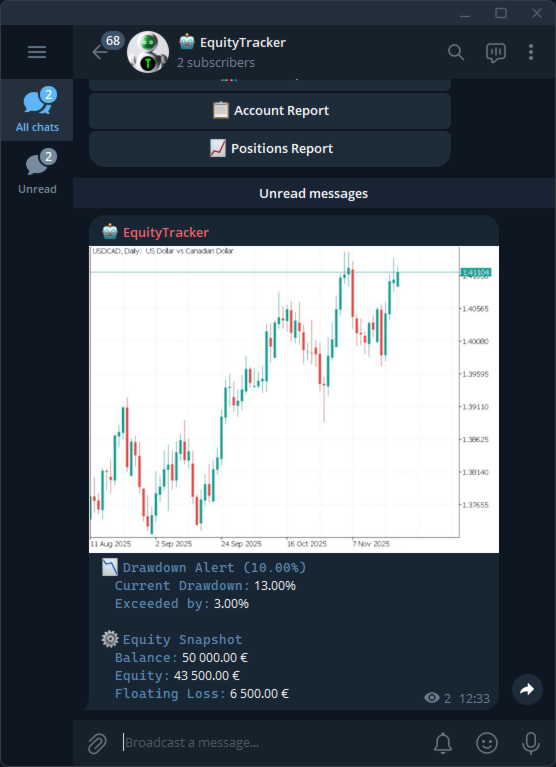
トレードおよびリスク通知の例
- 注文の発注・決済・変更を通知し、重要な取引を見逃しません。
- ドローダウンアラート を活用し、Prop Firm の制限に抵触する前に警告を受け取れます。
- 利益目標アラート により、フェーズ通過などのタイミングを正確に把握できます。
- 証拠金維持率アラート は、強制ロスカット前の早期警告となります。
- スクリーンショットを併用することで、異常な動きが発生した際の調査が迅速に行えます。
8️⃣ レポート機能
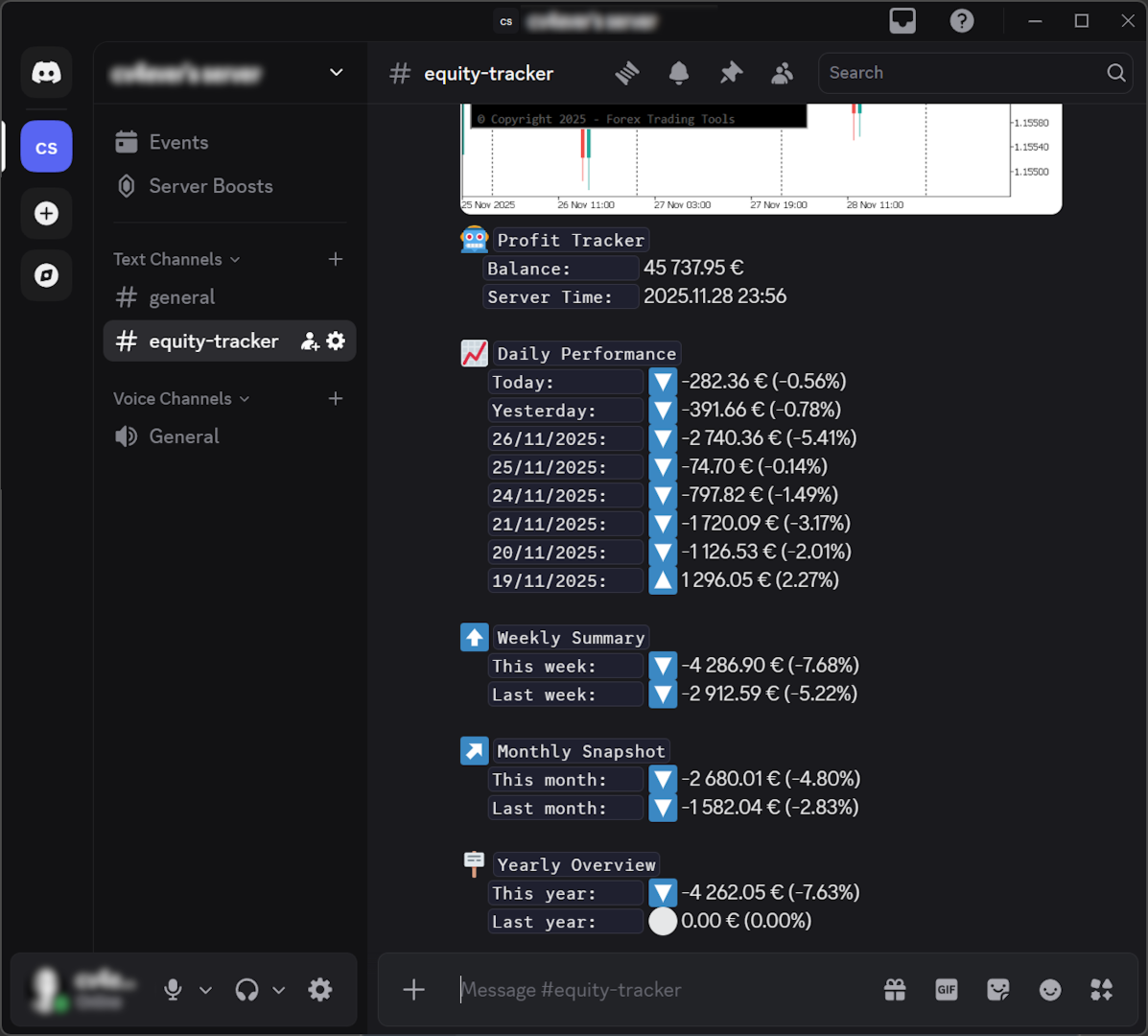
利益レポート例(主要統計を含む)
- Profit Report を有効にすると、定期的に損益スナップショットを受け取れます。
- 送信頻度は hourly / daily / weekly から選択できます。
- 送信時刻を複数指定可能(例:09:00;12:00;17:00)。
- 送信する曜日を選択できます(例:Mon;Fri)。
- サーバー時間またはローカル時間を選択できます。
- スクリーンショット付きレポートでチャート状況も確認できます。
- チャート上の利益表示により、EA が正常動作しているか一目で確認できます。
9️⃣ 手動コマンド(Telegram のみ)
Telegram が有効な場合、Equity Tracker MT5 はインラインボタンを送信し、必要な情報を即座に取得できます。

ワンタップで最新情報を取得可能なコマンドボタン
- 📈 Profit Report – 最新利益レポートを送信。
- 💼 Account Status – 残高・証拠金・ポジション概要を表示。
- 📊 Open Positions – 現在の全オープンポジションを一覧で表示。
EA をチャートにセットし Telegram を設定すると、これらのボタンは自動的に送信され、いつでもワンタップで最新情報を取得できます。
🔟 使用例 & ベストプラクティス
Prop Firm トレーダー向け
- Prop Firm のルールに違反しないよう、ドローダウン閾値を少し低めに設定して早期警告を受け取る。
- フェーズごとの利益目標を設定し、達成の瞬間を正確に把握。
- Heartbeat や外部 Ping を使い、VPS 落ち・MT5 フリーズを即座に検知。
マルチ EA ポートフォリオ
- Equity Tracker MT5 は一つのチャートに設置するだけでアカウント全体を監視。
- ログやスクリーンショットにより、どの EA がどのトレード・ドローダウンを生成したかを迅速に判別。
- 定期レポートとチャート上の利益表示を組み合わせることで、口座状況を常に把握できます。
モバイルトレーダー向け
- Telegram / Discord により、MT5 を頻繁にチェックする必要がありません。
- 簡易メッセージか詳細メッセージを選択できます。
- 外出先でも Telegram のボタンから最新データを即取得可能。
1️⃣1️⃣ トラブルシューティング
通知が届かない
- MT5 の Experts タブにエラーメッセージがないか確認。
- WebRequest が以下の URL で許可されているか確認:
https://api.telegram.org https://discord.com - Bot Token、チャット/チャンネル ID、Webhook URL を再確認。
- Inputs で通知が有効になっているか確認。
- 以下のリンクで Bot をテスト:
https://api.telegram.org/bot<YOUR_TOKEN>/getMe
スクリーンショットが送られない
- 対象通知(注文・アカウント・レポート)のスクリーンショット設定が有効か確認。
Heartbeat が停止した
- EA がチャートから外れている、または MT5 が終了している可能性。
- VPS が再起動 / 接続切れ / クラッシュしている可能性。
- VPS にログインして MT5 を確認してください。
通知が多すぎる
- SL/TP の頻繁な調整を行う EA では、SL/TP 変更通知を OFF に。
- レポート頻度を下げる(例:毎時 → 毎日)。
1️⃣2️⃣ よくある質問(FAQ)
Equity Tracker MT5 は取引を行いますか?
いいえ。これは監視専用ツールであり、注文の実行・変更・キャンセルは行いません。
他の EA と併用できますか?
はい。複数の EA と同時に実行しても問題ありません。すべての取引を監視します。
VPS は必要ですか?
必須ではありませんが、24時間監視のためには 推奨 されます。
複数のチャット・チャンネルへ送信できますか?
1インスタンスにつき Telegram 1つ、Discord 1つです。複数送信したい場合は EA を複数セットしてください。
Strategy Tester で動作しますか?
いいえ。WebRequest とスクリーンショットはバックテストでは制限されています。
Telegram や Discord がダウンした場合は?
再送を試行し、エラーは Experts タブに表示されます。
1️⃣3️⃣ 最後のヒント
- 初回設定を丁寧に行い、テンプレートとして保存すると今後の作業が非常に楽になります。
- 最初はデイリーレポート・適度な通知量で始め、必要に応じて増やしてください。
- Equity Tracker MT5 と既存の取引システムを組み合わせ、スマートフォンをリモート監視端末に変えて 24/7 アカウントを管理しましょう。
Equity Tracker MT5 をご利用いただきありがとうございます。
あなたの取引が常に安全で、画面から離れていてもアカウントが確実に守られていますように。