
| 🛠 MetaTrader Expert Advisor の正しい Bug Report の送り方 スクリーンショット、SET ファイル、Experts ログ、Terminal ログ、Strategy Tester レポート、口座履歴の詳細レポートを集め、より早く正確な技術サポートを受けるための完全ガイドです。 Expert Advisor、インジケーター、スクリプトが想定どおりに動作しない場合、最も早く問題を解決する方法は、完全な診断パッケージを送ることです。ログ、設定、スクリーンショットがなければ、プログラマーは何が起きたのかを推測するしかありません。 |
[Русский] - [English] - [Español] - [Português] - [Deutsch] - [Français] - [한국어] - [日本語] - [中文] - [Türkçe] - [Italiano]
⚠ サポートを受ける前の重要ルールExpert Advisor に問題がある場合、機能について質問がある場合、またはエラー内容が分からない場合は、問い合わせ前に必要なレポートとファイルをまとめて準備してください。 これにより、あなたの時間もサポート側の時間も節約できます。また、問題の再現、確認、解決がはるかに速くなります。 |
| 📸 スクリーンショット | ⚙ SET ファイル | 📄 Experts ログ |
| 🖥 Terminal ログ | 📊 詳細レポート | 🧪 Tester レポート |
🎬 動画ガイドを見る
この動画では、MetaTrader から必要なファイルを取得し、問題診断のために正しいレポートを送る方法を説明しています。 |
🚀 完全な Bug Report が重要な理由
トレーダーが「Expert Advisor が動きません」「取引が間違って開きました」「ロボットが注文を閉じませんでした」「エラーが出ています」とだけ書いても、技術サポートには十分な情報になりません。
MetaTrader のロボットは多くの条件に依存します:
- Expert Advisor の設定;
- ブローカーのシンボル仕様;
- spread、stop level、freeze level;
- 口座タイプ;
- ターミナルの build バージョン;
- AutoTrading の許可状態;
- Experts タブのログ;
- Terminal / Journal タブのログ;
- 正確な ticket 番号;
- 問題が発生した時間;
- Strategy Tester で発生した場合は、テスター設定。
完全な診断パッケージがあれば、開発者は実際の状況を確認し、問題を再現し、何が起きたのかを理解できます。
| ✅ 重要な考え方: 良いサポート依頼は、単なるメッセージではありません。スクリーンショット、設定、ログ、レポート、明確な説明を含む証拠パッケージです。 |
📦 送る必要があるもの
以下のファイルをすべて集めてください。どれかが不足していると、問題を再現できない場合があります。
| 項目 | 必要な理由 |
| ターミナル全体のスクリーンショット | チャート、パネル、シンボル、timeframe、Expert Advisor の状態、表示されているメッセージを確認できます。 |
| SET ファイル | 問題発生時に使用していた Expert Advisor の正確な設定が含まれます。 |
| Experts ログ | Expert Advisor が出力したメッセージ、エラー、取引処理、内部チェックを確認できます。 |
| Terminal ログ | サーバー応答、取引エラー、接続イベント、ターミナルレベルの情報を確認できます。 |
| 口座の詳細レポート | 取引履歴、ticket、利益、始値/終値、口座上の実際の挙動を確認できます。 |
| Strategy Tester ログ | 問題が Strategy Tester で発生した場合に必要です。 |
| Strategy Tester レポート | テスト設定、残高グラフ、取引、テスト結果を確認できます。 |
| 問題の説明 | 何が起きたのか、いつ起きたのか、どの ticket が関係しているのかを説明します。 |
📸 1. ターミナル全体のスクリーンショットを保存する
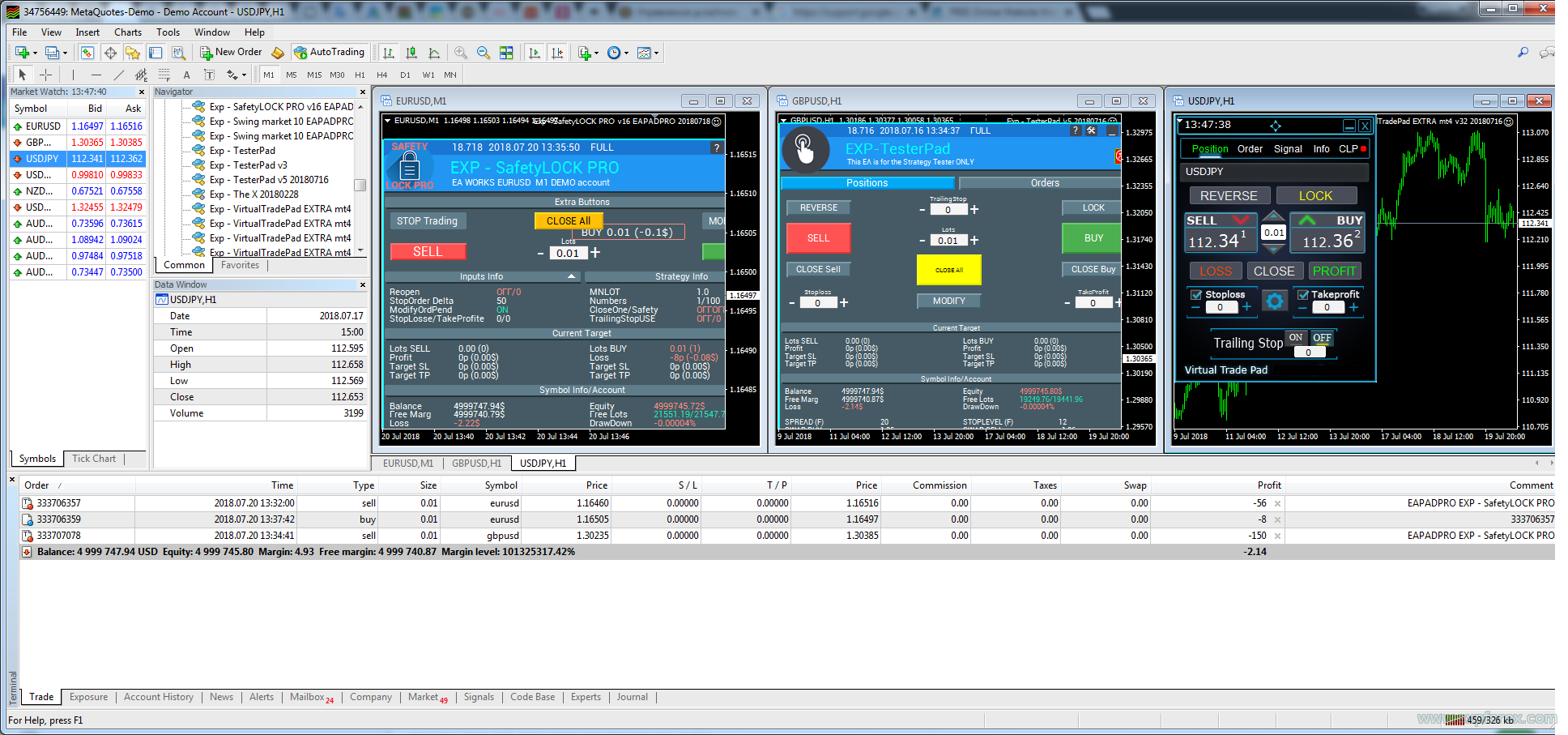
スクリーンショットは、チャートの一部だけではなく、ターミナル全体が見えるようにしてください。
含めるべき内容:
- Expert Advisor が設置されているチャート;
- EA パネルがある場合はそのパネル;
- シンボルと timeframe;
- 開いているポジションまたは注文;
- 必要な場合は Experts / Journal のメッセージ;
- 表示されているエラーメッセージ;
- 可能であれば、問題が起きた正確なタイミング。
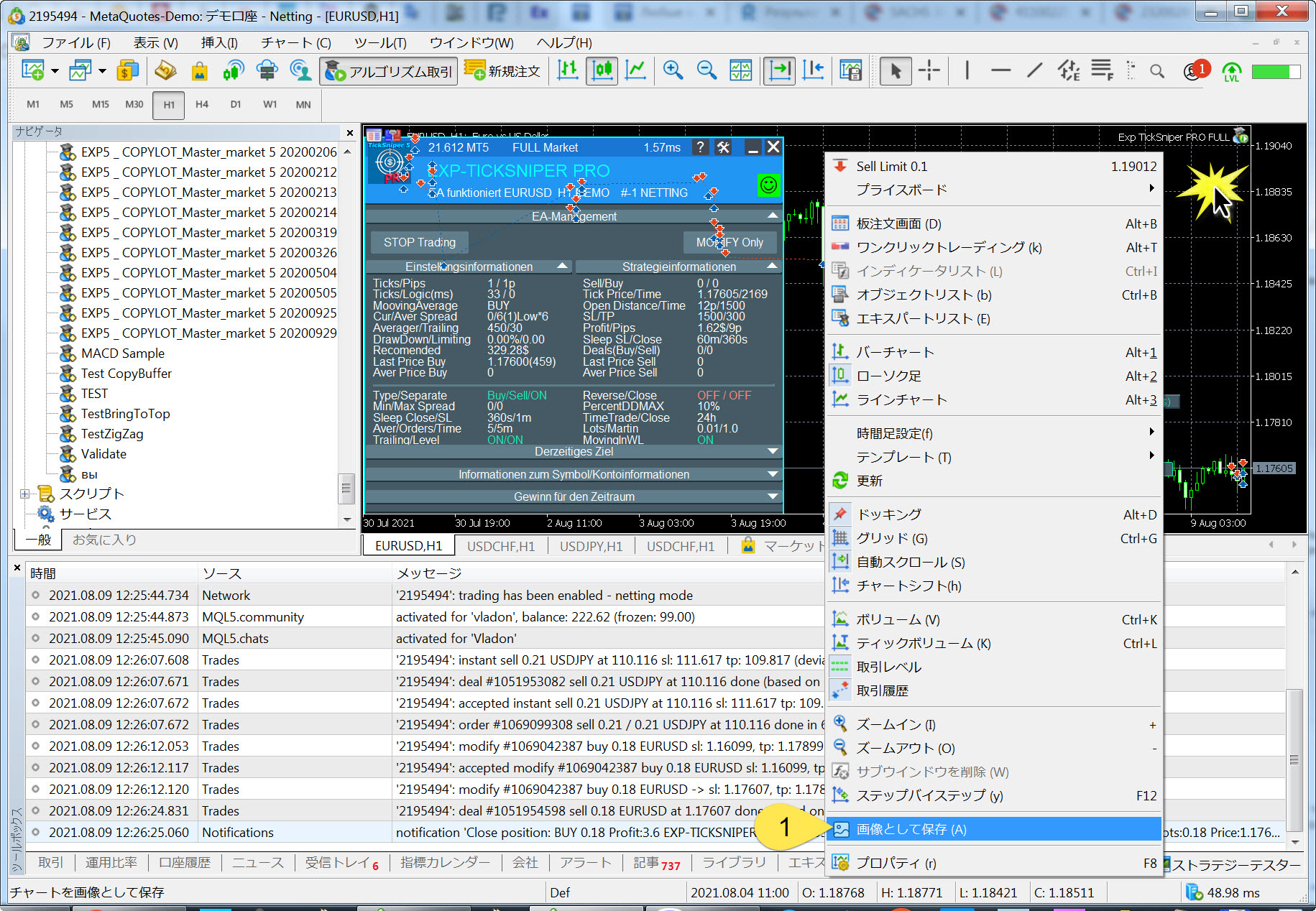
📸 チャート上で右クリックします チャート上で右クリックし、スクリーンショット保存機能を使用します。 |
💾 アクティブな作業領域を保存 アクティブな作業領域を保存すると、サポート担当者がターミナル環境全体を確認できます。 |
✅ スクリーンショットの結果 このようなスクリーンショットは、切り取られた画像よりも多くの情報を提供します。 |

⚙ 2. Expert Advisor の SET ファイルを保存する
SET ファイルは、サポートパッケージの中で最も重要なファイルの 1 つです。
Expert Advisor のすべての input パラメータが含まれています。このファイルがないと、同じ挙動を再現することはほぼ不可能です。
| 手順 | 操作 |
| 1 | Expert Advisor が設置されているチャートを開きます。 |
| 2 | チャート上で F7 を押します。 |
| 3 | Inputs / Settings タブを開きます。 |
| 4 | Save をクリックします。 |
| 5 | 保存された .set ファイルをログと一緒に送ります。 |
⚙ SET ファイルを保存 SET ファイルにより、開発者は同じ Expert Advisor 設定を読み込み、問題を再現できます。 |

🖼 3. Expert Advisor が作成したエントリー画像を送る
一部の Expert Advisor は、取引を開くタイミングで自動的にスクリーンショットを保存できます。
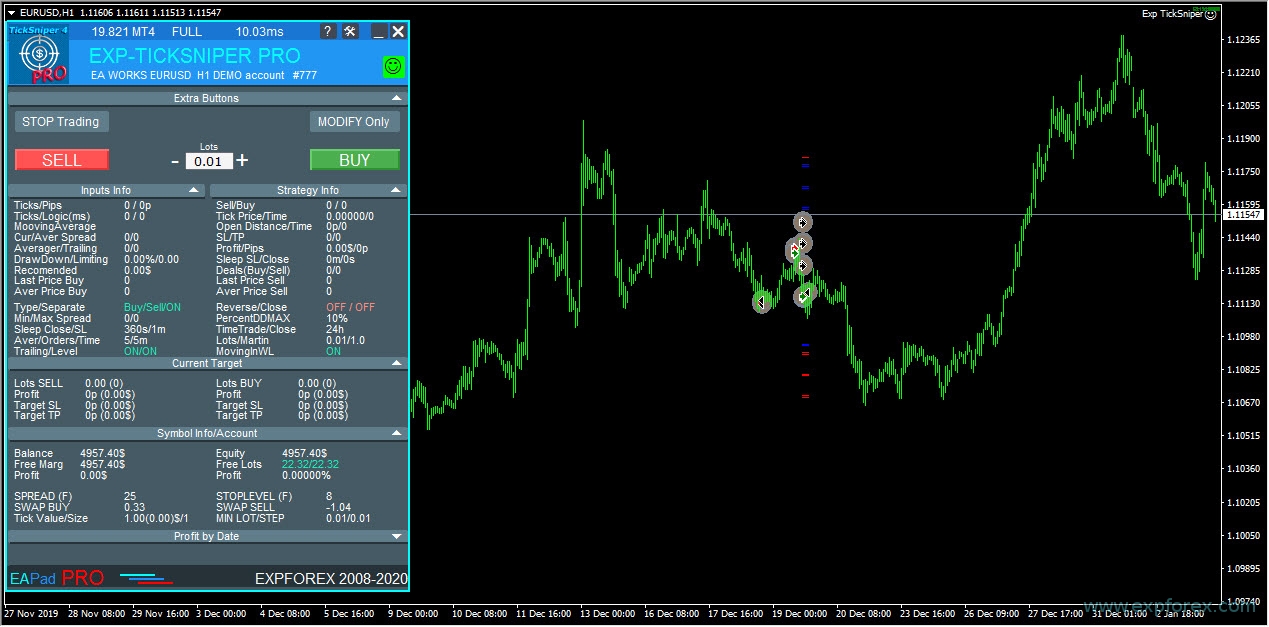
これらの画像は、エントリーした正確な瞬間のチャートを示すため非常に便利です。取引が「想定外の場所で開いた」場合、その時点でなぜシグナルが出たのかを理解する助けになります。
通常、これらのファイルはターミナルフォルダー内にあります:
| Your terminal folder \ MQL4 \ Files \ Name of your Expert Advisor |
MetaTrader 5 の場合は、対応する MQL5 \ Files フォルダーを確認してください。
注意点:
- Strategy Tester では画像が作成されない場合があります;
- シグナルの背景を確認するには、インジケーターがチャート上に表示されている必要があります;
- 問題が発生した日付と時刻に対応する画像を送ってください。
🖼 エントリー画像の例 この画像は、特定のタイミングで取引が開かれた理由を分析するために役立ちます。 |
📄 4. Experts ログを集める
Experts ログは、Expert Advisor 自身によって書き込まれるログです。
次のような重要情報が含まれます:
- 初期化;
- 設定チェック;
- 取引許可の状態;
- シグナル;
- 注文発注の試行;
- 注文変更の試行;
- 注文決済の試行;
- ブローカーのエラーコード;
- 内部保護メッセージ。
| 手順 | 操作 |
| 1 | MetaTrader の Experts タブを開きます。 |
| 2 | タブ内で右クリックします。 |
| 3 | Open をクリックします。 |
| 4 | Expert Advisor が動作していた直近 3 日分のログファイルをアーカイブします。 |
📄 Experts ログを開く 問題が発生した期間の Experts ログファイルを送ってください。 |

🖥 5. Terminal / Server ログを集める
Terminal ログは Experts ログとは別のものです。
ターミナルおよびブローカーサーバーレベルの情報を表示します:
- 接続状態;
- 取引サーバーの応答;
- 認証の問題;
- market closed エラー;
- invalid stops;
- invalid volume;
- requotes または約定問題;
- ターミナルイベント。
| 手順 | 操作 |
| 1 | Journal / Log タブを開きます。 |
| 2 | タブ内で右クリックします。 |
| 3 | Open をクリックします。 |
| 4 | 直近 3 日分の Terminal ログファイルをアーカイブします。 |
🖥 Terminal ログを開く 一部の取引エラーは Expert Advisor ではなく、ブローカーサーバーから返されるため、Terminal ログが必要です。 |

| 注意: ターミナルに必要なログファイルが表示されない場合は、MetaTrader を管理者として起動するか、portable mode を使用してみてください。 |
📊 6. 口座の詳細レポートを保存する
口座の詳細レポートは、実際の取引と ticket 番号を分析するために役立ちます。
特に次のような問題では重要です:
- 誤った建値;
- 誤った決済価格;
- 部分決済;
- 誤ったロット;
- Stop Loss または Take Profit の変更;
- trailing stop;
- 取引コピーまたは複製;
- 利益または損失の計算。
| 手順 | 操作 |
| 1 | Account History タブを開きます。 |
| 2 | 口座履歴の中で右クリックします。 |
| 3 | Save Detailed Report を選択します。 |
| 4 | 生成されたレポートファイルをログと SET ファイルと一緒に送ります。 |
📊 詳細レポートを保存 詳細レポートにより、サポートは ticket、取引順序、建値、決済データを確認できます。 |

🧪 7. 問題が Strategy Tester で発生する場合
問題が Strategy Tester でのみ発生する場合は、Strategy Tester のログとレポートを送ってください。
Tester ログはリアル取引のログとは異なり、テスト実行中に何が起きたかを示します。
| 手順 | 操作 |
| 1 | 問題が表示されるまでテストを実行します。 |
| 2 | Strategy Tester の Log タブを開きます。 |
| 3 | ログ内で右クリックします。 |
| 4 | Open をクリックします。 |
| 5 | テスト日のログファイルをアーカイブします。 |
🧪 Strategy Tester ログを開く 問題がバックテストや最適化中に発生する場合、tester ログが必要です。 |

📈 8. Strategy Tester レポートを保存する
テストが完了したら、tester レポートを保存してください。
このレポートで確認できる内容:
- テストしたシンボル;
- timeframe;
- モデリング設定;
- テスト期間;
- spread 設定;
- Expert Advisor パラメータ;
- 取引一覧;
- 残高グラフ;
- 利益と drawdown の結果。
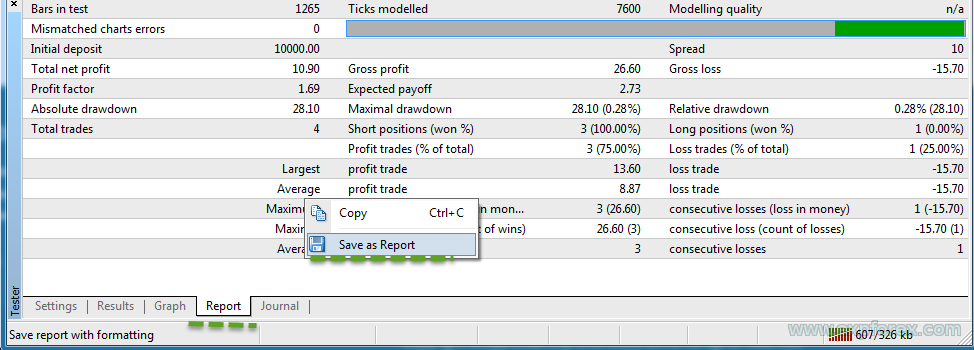
| 手順 | 操作 |
| 1 | テスト完了を待ちます。 |
| 2 | Report タブを開きます。 |
| 3 | レポート内で右クリックします。 |
| 4 | Save as を選択します。 |
| 5 | 保存した tester レポートを送ります。 |
📈 Strategy Tester レポートを保存 Tester レポートは、同じテスト条件を再現し、結果を正しく分析するために役立ちます。 |
📝 9. 問題を明確に説明する
ZIP ファイルだけを送らず、短く分かりやすい問題説明も必ず添えてください。
良い説明には次の情報が含まれます:
- Expert Advisor の名前とバージョン;
- MetaTrader のバージョン:MT4 または MT5;
- ブローカー名;
- 口座タイプ:demo、real、MT5 の場合は hedge または netting;
- シンボルと timeframe;
- 問題が発生した正確な時間;
- 関係する取引の ticket 番号;
- EA に期待していた動作;
- 実際に起きたこと;
- 問題が毎回起きるのか、たまに起きるのか。
説明例製品: COPYLOT Client MT5 ブローカー: Example Broker 口座タイプ: MT5 hedging シンボル: XAUUSD 問題発生時間: ターミナル時間 14:35 Ticket: 123456789 期待した動作: Client がコピーされたポジションを部分決済するはずでした。 実際の結果: Client はコピーされた数量を減らしませんでした。 添付: スクリーンショット、SET ファイル、Experts ログ、Journal ログ、詳細レポート。 |
🗜 10. すべてを 1 つの ZIP アーカイブにまとめる
すべてのファイルを集めたら、1 つの ZIP アーカイブに入れてください。
アーカイブに含めるもの:
- ターミナル全体のスクリーンショット;
- SET ファイル;
- 直近 3 日分の Experts ログ;
- 直近 3 日分の Terminal / Journal ログ;
- 口座の詳細レポート;
- 問題が tester で発生した場合は Strategy Tester ログ;
- 問題が tester で発生した場合は Strategy Tester レポート;
- EA が作成したエントリー画像があればそれも含める;
- 問題説明を書いたテキストファイル。
✅ 正しいサポートパッケージスクリーンショット + SET ファイル + Experts ログ + Terminal ログ + 詳細レポート + 問題説明 = より速く正確な分析。 |
❌ 送ってはいけない情報だけの例
次のようなメッセージだけでは、通常、問題解決には不十分です:
- 「ロボットが動きません。」
- 「間違って開きました。」
- 「閉じませんでした。」
- 「エラーがあります。」
- 「確認してください。」
- 「何か変更しましたが、何を変えたか覚えていません。」
これらのメッセージには十分な情報がありません。代わりに、完全な診断パッケージを送ってください。
✅ なぜ時間を節約できるのか
すべてのファイルを最初に送ると、サポートはすぐに次の点を確認できます:
- AutoTrading が有効だったか;
- EA に取引許可があったか;
- ブローカーが注文を拒否したか;
- volume が無効だったか;
- Stop Loss または Take Profit が近すぎたか;
- 市場が閉まっていたか;
- 設定が正しかったか;
- ticket がこの EA によって管理されていたか;
- 問題が EA ロジックにあるのか、ブローカーの約定にあるのか。
そのため、完全な資料パッケージを送ることが、問題報告のプロフェッショナルな方法です。
🔗 便利なリンク
| 📘 Expforex.com の完全な説明 | 💬 サポートに連絡 |
| 🛒 Expforex の全製品 | ⬇ ダウンロードとドキュメント |
🏁 送信前の最終チェックリスト
| 完了? | 必要なファイルまたは操作 |
| ☐ | ターミナルとチャート全体のスクリーンショット |
| ☐ | Expert Advisor の SET ファイル |
| ☐ | Experts タブの Expert ログ |
| ☐ | Terminal / Journal ログ |
| ☐ | 口座の詳細レポート |
| ☐ | 問題が tester で発生した場合は Strategy Tester ログ |
| ☐ | 問題が tester で発生した場合は Strategy Tester レポート |
| ☐ | EA が作成したエントリー画像があれば添付 |
| ☐ | ticket 番号と問題発生時間を含む説明文 |
| ☐ | すべてのファイルを 1 つの ZIP アーカイブにまとめた |
📩 完全なレポートを送ると、サポートが速くなりますすべての診断ファイルが含まれていれば、問題をより速く、より正確に確認でき、不要な追加質問を減らせます。 |
SEO Tags
MetaTrader logs, MT4 logs, MT5 logs, Expert Advisor logs, MetaTrader Expert logs, MetaTrader Journal logs, server logs, bug report MetaTrader, Expert Advisor support, MQL4 logs, MQL5 logs, SET file, MetaTrader SET file, Strategy Tester report, MetaTrader detailed report, Account History report, troubleshooting Expert Advisor, Forex robot support, Expert Advisor error, invalid stops, invalid volume, market closed error, MetaTrader screenshot, trading robot diagnostics, Expforex support, MQL5 Market Expert Advisor support, MetaTrader ログ 送り方, EA bug 報告方法