Rapports d'experts MT4-MT5 sur la façon de créer des fichiers journaux et de les envoyer au programmeur

| 🛠 Comment envoyer un Bug Report correct pour un Expert Advisor MetaTrader Guide complet pour collecter les captures d’écran, le fichier SET, les logs Experts, les logs du Terminal, les rapports du Strategy Tester et le rapport détaillé du compte afin d’obtenir une assistance technique plus rapide. Si un Expert Advisor, un indicateur ou un script ne fonctionne pas comme prévu, le moyen le plus rapide de résoudre le problème est d’envoyer un dossier de diagnostic complet. Sans logs, paramètres et captures d’écran, un programmeur ne peut que deviner ce qui s’est passé. |
[Русский] - [English] - [Español] - [Português] - [Deutsch] - [Français] - [한국어] - [日本語] - [中文] - [Türkçe] - [Italiano]
⚠ Règle importante avant de demander de l’aideSi vous avez un problème avec un Expert Advisor, une question sur une fonction ou une erreur que vous ne comprenez pas, veuillez préparer l’ensemble complet des rapports et fichiers avant d’envoyer votre demande. Cela permet d’économiser votre temps et celui du support. Cela permet aussi de reproduire, vérifier et résoudre le problème beaucoup plus rapidement. |
| 📸 Capture d’écran | ⚙ Fichier SET | 📄 Logs Experts |
| 🖥 Logs Terminal | 📊 Rapport détaillé | 🧪 Rapport Tester |
🎬 Regardez le guide vidéo
Cette vidéo montre comment trouver les fichiers nécessaires dans MetaTrader et comment envoyer un rapport correct pour diagnostiquer le problème. |
🚀 Pourquoi un Bug Report complet est important
Quand un trader écrit seulement « l’Expert Advisor ne fonctionne pas », « la position s’est ouverte au mauvais endroit », « le robot n’a pas fermé l’ordre » ou « j’ai une erreur », ce n’est pas suffisant pour le support technique.
Les robots MetaTrader dépendent de nombreux détails :
- les paramètres de l’Expert Advisor ;
- les spécifications du symbole chez le broker ;
- le spread, le stop level et le freeze level ;
- le type de compte ;
- la build du terminal ;
- l’autorisation AutoTrading ;
- les logs de l’onglet Experts ;
- les logs de l’onglet Terminal / Journal ;
- les numéros ticket exacts ;
- l’heure du problème ;
- la configuration du Strategy Tester si le problème apparaît dans le testeur.
Un dossier complet permet au développeur de voir la situation réelle, de reproduire l’erreur et de comprendre ce qui s’est produit.
| ✅ Idée principale : une bonne demande de support n’est pas seulement un message. C’est un dossier de preuves : captures d’écran, paramètres, logs, rapports et description claire du problème. |
📦 Ce que vous devez envoyer
Préparez tous les fichiers ci-dessous. Si une partie manque, le problème peut être impossible à reproduire.
| Élément | Pourquoi c’est nécessaire |
| Capture complète du terminal | Montre le graphique, le panneau, le symbole, le timeframe, l’état de l’Expert Advisor et les messages visibles. |
| Fichier SET | Contient les paramètres exacts de l’Expert Advisor utilisés au moment du problème. |
| Logs Experts | Affichent les messages générés par l’Expert Advisor : erreurs, opérations de trading et contrôles internes. |
| Logs Terminal | Affichent les réponses du serveur, les erreurs de trading, les événements de connexion et les informations du terminal. |
| Rapport détaillé du compte | Montre l’historique des trades, les tickets, le profit, les prix d’ouverture/fermeture et le comportement réel du compte. |
| Logs Strategy Tester | Nécessaires si le problème apparaît dans le Strategy Tester. |
| Rapport Strategy Tester | Montre les paramètres du test, le graphique du solde, les opérations et les résultats. |
| Description du problème | Explique ce qui s’est passé, quand cela s’est passé et quels tickets sont concernés. |
📸 1. Enregistrer une capture complète du terminal
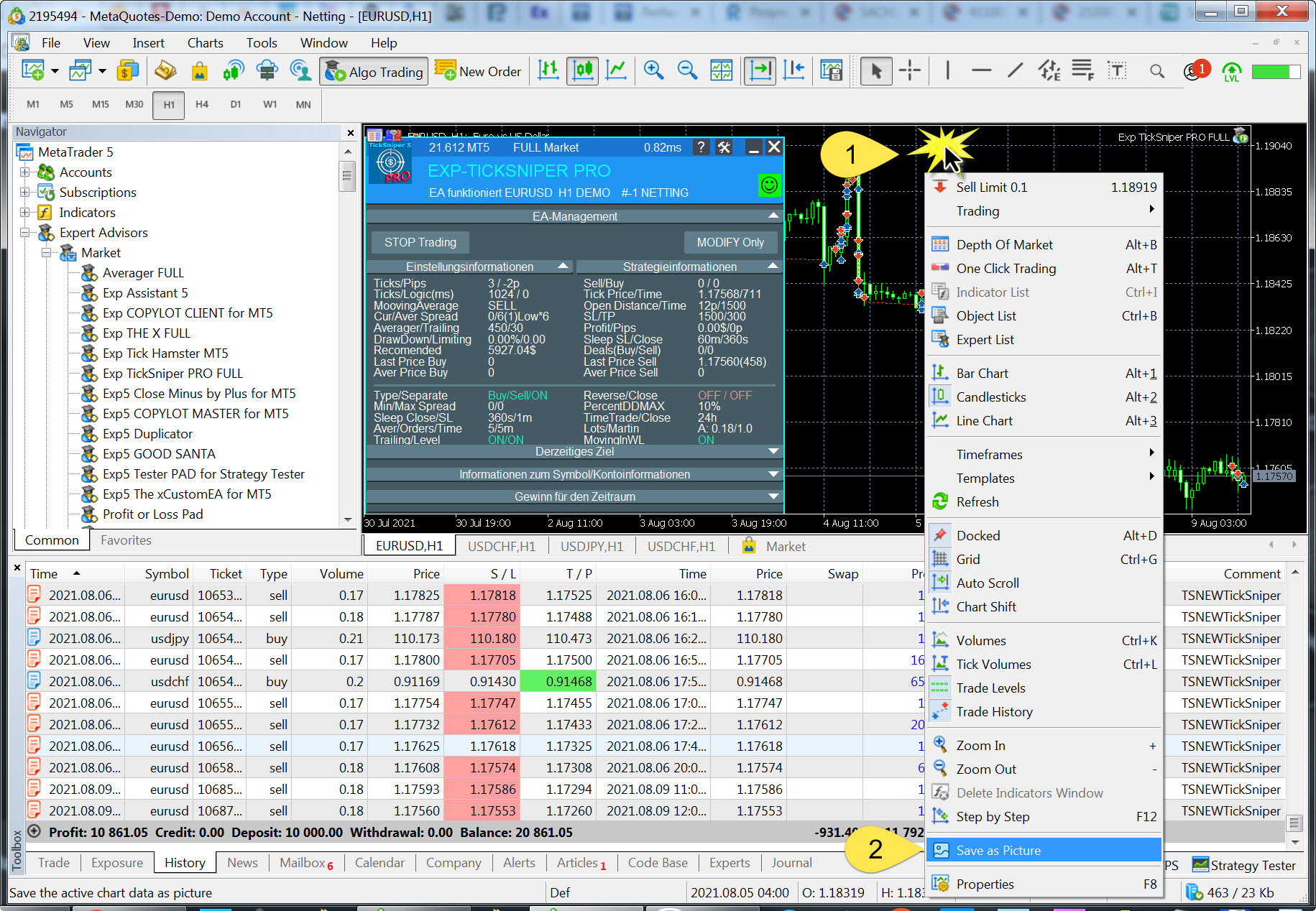
La capture doit montrer tout le terminal, pas seulement une petite partie du graphique.
Elle doit idéalement inclure :
- le graphique où l’Expert Advisor est installé ;
- le panneau de l’Expert Advisor, s’il existe ;
- le symbole et le timeframe ;
- les positions ou ordres ouverts ;
- les messages Experts / Journal si nécessaire ;
- les messages d’erreur visibles ;
- si possible, le moment exact du problème.
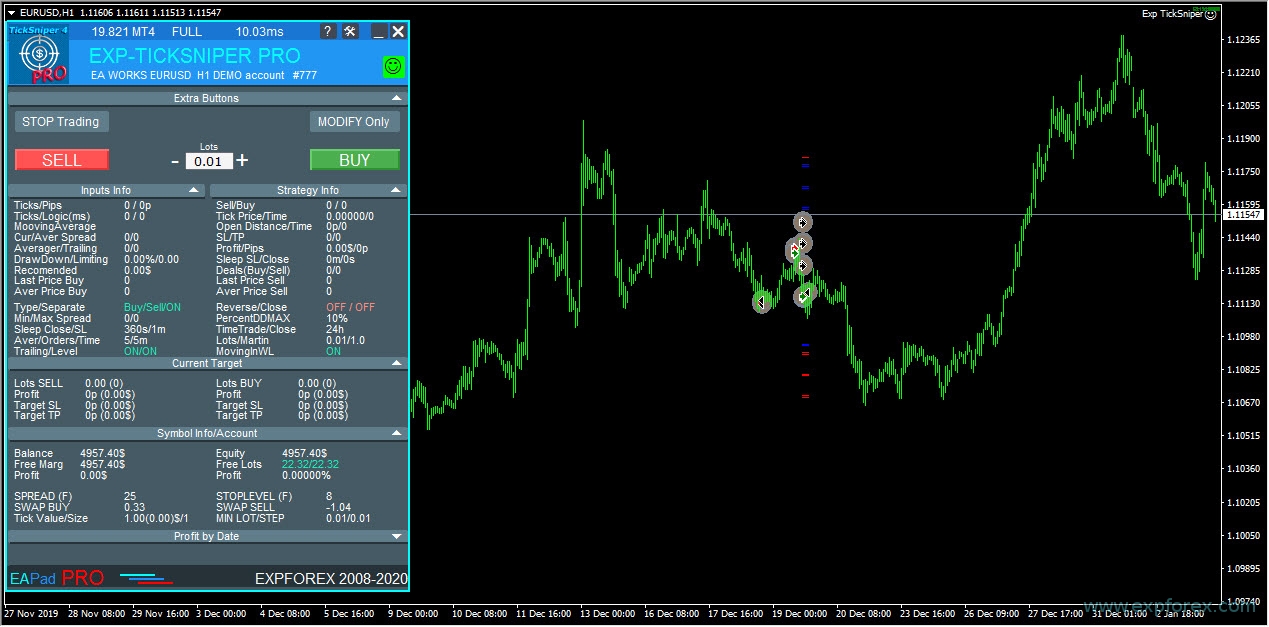
📸 Clic droit sur le graphique Faites un clic droit sur le graphique et utilisez la fonction de capture d’écran. |
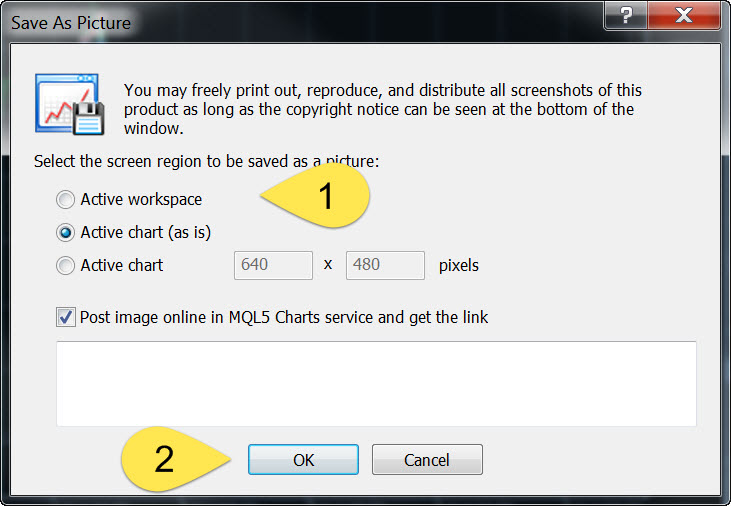
💾 Zone de travail active — enregistrer Enregistrez la zone de travail active pour que le support voie l’environnement complet du terminal. |
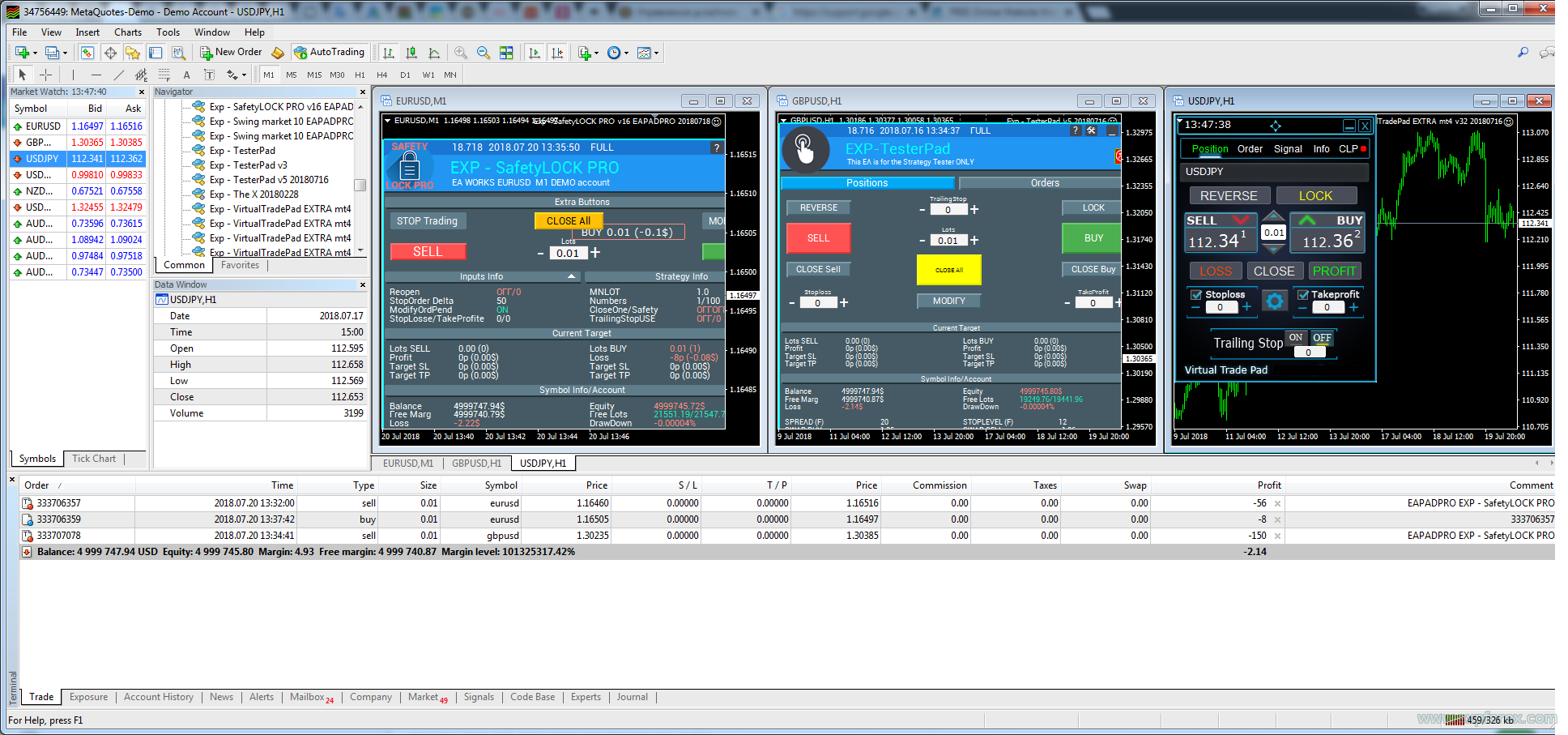
✅ Résultat de la capture Ce type de capture fournit beaucoup plus d’informations qu’une image recadrée. |
⚙ 2. Enregistrer le fichier SET de l’Expert Advisor
Le fichier SET est l’une des parties les plus importantes du dossier de support.
Il contient tous les paramètres d’entrée de l’Expert Advisor. Sans ce fichier, il est presque impossible de reproduire le même comportement.
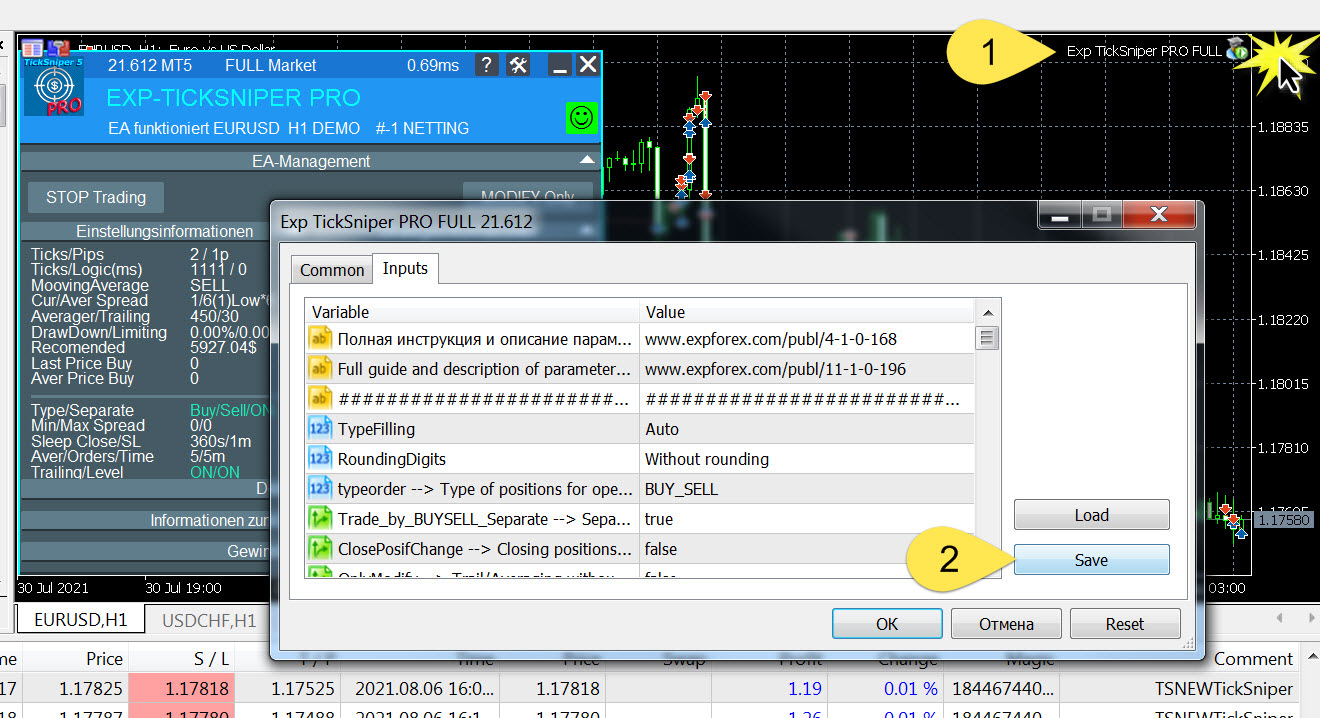
| Étape | Action |
| 1 | Ouvrez le graphique où l’Expert Advisor est installé. |
| 2 | Appuyez sur F7 sur le graphique. |
| 3 | Ouvrez l’onglet Inputs / Settings. |
| 4 | Cliquez sur Save. |
| 5 | Envoyez le fichier .set enregistré avec les logs. |
⚙ Enregistrement du fichier SET Le fichier SET permet au développeur de charger exactement les mêmes paramètres et de reproduire le problème. |
🖼 3. Envoyer les captures d’entrée créées par l’Expert Advisor
Certains Expert Advisors peuvent enregistrer automatiquement des captures d’écran lors de l’ouverture d’une position.
Ces images sont utiles, car elles montrent le graphique au moment précis de l’entrée. Si une opération a été ouverte « au mauvais endroit », la capture d’entrée peut aider à comprendre pourquoi le signal est apparu.
Ces fichiers se trouvent généralement dans le dossier du terminal :
| Your terminal folder \ MQL4 \ Files \ Name of your Expert Advisor |
Pour MetaTrader 5, vérifiez le dossier correspondant MQL5 \ Files.
À retenir :
- les captures peuvent ne pas être créées dans le Strategy Tester ;
- pour voir le contexte du signal, les indicateurs doivent être visibles sur le graphique ;
- envoyez les captures correspondant à la date et à l’heure du problème.
🖼 Exemple de capture d’entrée Ces captures aident à analyser pourquoi une opération a été ouverte à un moment précis. |
📄 4. Collecter les logs Experts
Les logs Experts sont écrits par l’Expert Advisor lui-même.
Ils contiennent des informations importantes sur :
- l’initialisation ;
- la vérification des paramètres ;
- l’autorisation de trading ;
- les signaux ;
- les tentatives d’ouverture d’ordre ;
- les tentatives de modification d’ordre ;
- les tentatives de fermeture d’ordre ;
- les codes d’erreur du broker ;
- les messages internes de protection.
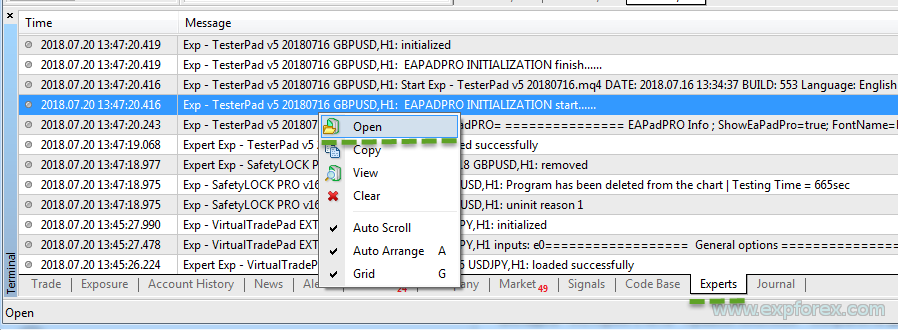
| Étape | Action |
| 1 | Ouvrez l’onglet Experts dans MetaTrader. |
| 2 | Faites un clic droit dans l’onglet. |
| 3 | Cliquez sur Open. |
| 4 | Archivez les fichiers logs des 3 derniers jours de fonctionnement de l’Expert Advisor. |
📄 Ouvrir les logs Experts Envoyez les logs Experts de la période où le problème s’est produit. |
🖥 5. Collecter les logs Terminal / Server
Les logs Terminal sont différents des logs Experts.
Ils affichent les informations du terminal et du serveur du broker :
- l’état de connexion ;
- les réponses du serveur de trading ;
- les problèmes d’autorisation ;
- les erreurs market closed ;
- invalid stops ;
- invalid volume ;
- requotes ou problèmes d’exécution ;
- les événements du terminal.
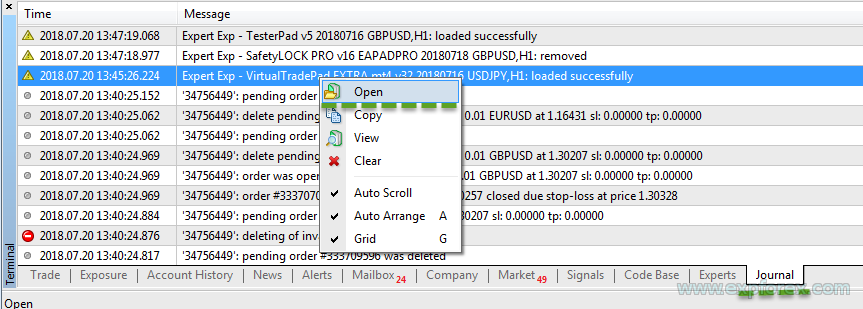
| Étape | Action |
| 1 | Ouvrez l’onglet Journal / Log. |
| 2 | Faites un clic droit dans l’onglet. |
| 3 | Cliquez sur Open. |
| 4 | Archivez les fichiers logs du terminal des 3 derniers jours. |
🖥 Ouvrir les logs Terminal Les logs Terminal sont nécessaires, car certaines erreurs de trading sont retournées par le serveur du broker et non par l’Expert Advisor. |
| Remarque : si le terminal ne montre pas les fichiers logs nécessaires, essayez de lancer MetaTrader en tant qu’administrateur ou en portable mode. |
📊 6. Enregistrer le rapport détaillé du compte
Le rapport détaillé du compte aide à analyser les opérations réelles et les numéros ticket.
Il est particulièrement important si le problème concerne :
- un mauvais prix d’ouverture ;
- un mauvais prix de fermeture ;
- une fermeture partielle ;
- un lot incorrect ;
- une modification de Stop Loss ou Take Profit ;
- un trailing stop ;
- la copie ou la duplication d’opérations ;
- le calcul du profit ou de la perte.
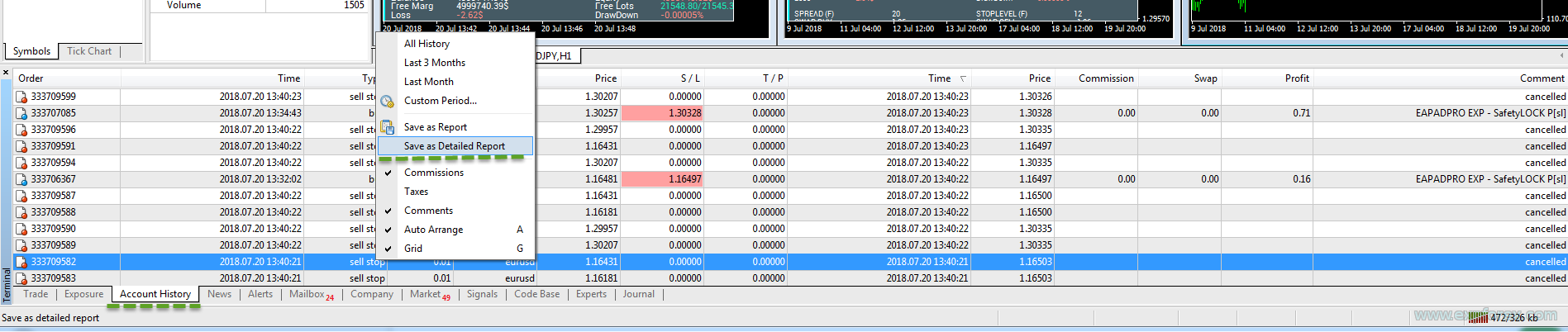
| Étape | Action |
| 1 | Ouvrez l’onglet Account History. |
| 2 | Faites un clic droit dans l’historique du compte. |
| 3 | Sélectionnez Save Detailed Report. |
| 4 | Envoyez le rapport généré avec les logs et le fichier SET. |
📊 Enregistrer le rapport détaillé Le rapport détaillé permet au support de vérifier les tickets, l’ordre des opérations, les données d’ouverture et de fermeture. |
🧪 7. Si le problème apparaît dans le Strategy Tester
Si le problème apparaît uniquement dans le Strategy Tester, envoyez les logs du Strategy Tester et le rapport du testeur.
Les logs du testeur sont différents des logs du trading réel. Ils montrent ce qui s’est passé pendant l’exécution du test.
| Étape | Action |
| 1 | Lancez le test jusqu’à l’apparition du problème. |
| 2 | Ouvrez l’onglet Log du Strategy Tester. |
| 3 | Faites un clic droit dans le log. |
| 4 | Cliquez sur Open. |
| 5 | Archivez le fichier log correspondant à la date du test. |
🧪 Ouvrir les logs Strategy Tester Les logs du tester sont nécessaires si le problème apparaît pendant un backtest ou une optimisation. |

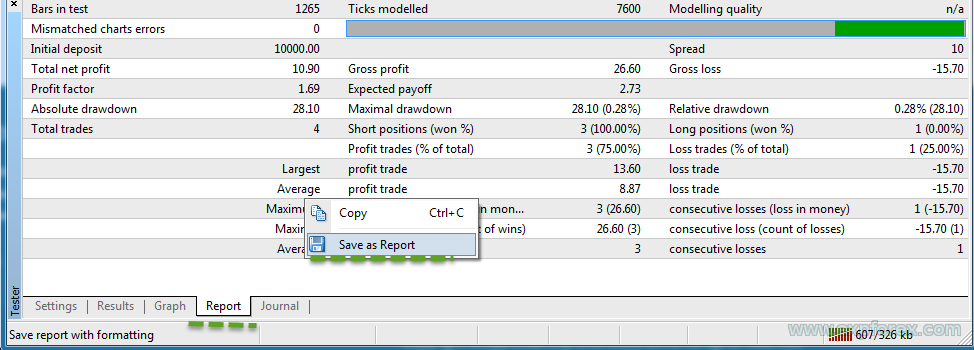
📈 8. Enregistrer le rapport Strategy Tester
Une fois le test terminé, enregistrez le rapport du testeur.
Ce rapport aide à vérifier :
- le symbole testé ;
- le timeframe ;
- les paramètres de modélisation ;
- la période du test ;
- les paramètres du spread ;
- les paramètres de l’Expert Advisor ;
- la liste des opérations ;
- le graphique du solde ;
- les résultats de profit et de drawdown.
| Étape | Action |
| 1 | Attendez la fin du test. |
| 2 | Ouvrez l’onglet Report. |
| 3 | Faites un clic droit dans le rapport. |
| 4 | Sélectionnez Save as. |
| 5 | Envoyez le rapport du tester enregistré. |
📈 Enregistrer le rapport Strategy Tester Le rapport du tester aide à reproduire les mêmes conditions de test et à analyser correctement le résultat. |
📝 9. Décrire clairement le problème
N’envoyez pas seulement une archive sans explication. Ajoutez une courte description textuelle du problème.
Une bonne description contient :
- le nom et la version de l’Expert Advisor ;
- la version MetaTrader : MT4 ou MT5 ;
- le nom du broker ;
- le type de compte : demo, réel, hedge ou netting si MT5 ;
- le symbole et le timeframe ;
- l’heure exacte du problème ;
- les numéros ticket des opérations concernées ;
- ce que vous attendiez de l’EA ;
- ce qui s’est réellement passé ;
- si le problème se répète toujours ou seulement parfois.
Exemple de descriptionProduit : COPYLOT Client MT5 Broker : Example Broker Type de compte : MT5 hedging Symbole : XAUUSD Heure du problème : 14:35 heure du terminal Ticket : 123456789 Attendu : le Client devait fermer partiellement la position copiée. Résultat réel : le Client n’a pas réduit le volume copié. Pièces jointes : capture d’écran, fichier SET, logs Experts, logs Journal, rapport détaillé. |
🗜 10. Placer tous les fichiers dans une seule archive ZIP
Après avoir collecté tous les fichiers, placez-les dans une seule archive ZIP.
L’archive doit contenir :
- capture complète du terminal ;
- fichier SET ;
- logs Experts des 3 derniers jours ;
- logs Terminal / Journal des 3 derniers jours ;
- rapport détaillé du compte ;
- logs Strategy Tester si le problème apparaît dans le tester ;
- rapport Strategy Tester si le problème apparaît dans le tester ;
- captures d’entrée créées par l’EA, si disponibles ;
- fichier texte avec la description du problème.
✅ Dossier de support correctCapture d’écran + fichier SET + logs Experts + logs Terminal + rapport détaillé + description du problème = analyse plus rapide et plus précise. |
❌ Ce qu’il ne faut pas envoyer seul
Ces messages n’aident généralement pas à résoudre le problème :
- « Le robot ne fonctionne pas. »
- « Il a ouvert au mauvais endroit. »
- « Il n’a pas fermé. »
- « Il y a une erreur. »
- « Vérifiez, s’il vous plaît. »
- « J’ai changé quelque chose, mais je ne sais plus quoi. »
Ces messages ne contiennent pas assez d’informations. Envoyez plutôt le dossier de diagnostic complet.
✅ Pourquoi cela fait gagner du temps
Lorsque vous envoyez tous les fichiers dès le départ, le support peut immédiatement vérifier :
- si AutoTrading était activé ;
- si l’EA avait l’autorisation de trader ;
- si le broker a rejeté l’opération ;
- si le volume était invalide ;
- si Stop Loss ou Take Profit étaient trop proches ;
- si le marché était fermé ;
- si les paramètres étaient corrects ;
- si le ticket était géré par cet EA ;
- si le problème vient de la logique de l’EA ou de l’exécution du broker.
C’est pourquoi le dossier complet est la méthode professionnelle pour signaler un problème.
🔗 Liens utiles
| 📘 Instruction complète sur Expforex.com | 💬 Contacter le support |
| 🛒 Tous les produits Expforex | ⬇ Téléchargements et documentation |
🏁 Checklist finale avant l’envoi
| Fait ? | Fichier ou action nécessaire |
| ☐ | Capture complète du terminal et du graphique |
| ☐ | Fichier SET de l’Expert Advisor |
| ☐ | Logs Experts depuis l’onglet Experts |
| ☐ | Logs Terminal / Journal |
| ☐ | Rapport détaillé du compte |
| ☐ | Logs Strategy Tester si le problème apparaît dans le tester |
| ☐ | Rapport Strategy Tester si le problème apparaît dans le tester |
| ☐ | Captures d’entrée créées par l’EA, si disponibles |
| ☐ | Description avec numéros ticket et heure exacte du problème |
| ☐ | Tous les fichiers placés dans une seule archive ZIP |
📩 Envoyez un rapport complet — obtenez une aide plus rapideLorsque tous les fichiers de diagnostic sont inclus, le problème peut être vérifié plus rapidement, plus précisément et sans échanges inutiles. |
SEO Tags
MetaTrader logs, MT4 logs, MT5 logs, Expert Advisor logs, MetaTrader Expert logs, MetaTrader Journal logs, server logs, bug report MetaTrader, support Expert Advisor, MQL4 logs, MQL5 logs, SET file, MetaTrader SET file, Strategy Tester report, MetaTrader detailed report, Account History report, troubleshooting Expert Advisor, support robot Forex, Expert Advisor error, invalid stops, invalid volume, market closed error, screenshot MetaTrader, trading robot diagnostics, Expforex support, MQL5 Market Expert Advisor support, comment envoyer les logs MetaTrader, comment signaler un bug EA