MT4-MT5 Expert berichtet, wie Protokolldateien erstellt und an den Programmierer gesendet werden

| 🛠 So senden Sie einen korrekten Bug Report für einen MetaTrader Expert Advisor Vollständige Anleitung zum Sammeln von Screenshots, SET-Datei, Experts-Logs, Terminal-Logs, Strategy-Tester-Berichten und detaillierten Kontoberichten, damit der technische Support schneller helfen kann. Wenn ein Expert Advisor, Indikator oder Script nicht wie erwartet funktioniert, ist ein vollständiges Diagnosepaket der schnellste Weg zur Lösung. Ohne Logs, Einstellungen und Screenshots kann ein Programmierer nur raten, was wirklich passiert ist. |
[Русский] - [English] - [Español] - [Português] - [Deutsch] - [Français] - [한국어] - [日本語] - [中文] - [Türkçe] - [Italiano]
⚠ Wichtige Regel vor einer Support-AnfrageWenn Sie ein Problem mit einem Expert Advisor haben, eine Frage zu einer Funktion stellen möchten oder eine Fehlermeldung nicht verstehen, sammeln Sie bitte zuerst alle Berichte und Dateien, die für die Analyse benötigt werden. Das spart Ihre Zeit und die Zeit des Supports. Außerdem kann das Problem schneller reproduziert, geprüft und gelöst werden. |
| 📸 Screenshot | ⚙ SET-Datei | 📄 Experts-Logs |
| 🖥 Terminal-Logs | 📊 Detaillierter Bericht | 🧪 Tester-Bericht |
🎬 Video-Anleitung ansehen
Das Video zeigt, wie Sie die notwendigen Dateien in MetaTrader finden und einen korrekten Bericht zur Problemdiagnose senden. |
🚀 Warum ein vollständiger Bug Report wichtig ist
Wenn ein Trader nur schreibt „Der Expert Advisor funktioniert nicht“, „Die Position wurde falsch geöffnet“, „Der Roboter hat den Auftrag nicht geschlossen“ oder „Ich sehe einen Fehler“, reicht das für den technischen Support nicht aus.
MetaTrader-Roboter hängen von vielen Details ab:
- Einstellungen des Expert Advisors;
- Symbolspezifikationen des Brokers;
- Spread, Stop Level und Freeze Level;
- Kontotyp;
- Build-Version des Terminals;
- AutoTrading-Berechtigung;
- Logs aus dem Tab Experts;
- Logs aus dem Tab Terminal / Journal;
- exakte Ticketnummern;
- Zeitpunkt des Problems;
- Strategy-Tester-Konfiguration, wenn das Problem im Tester auftritt.
Ein vollständiges Diagnosepaket ermöglicht es dem Entwickler, die reale Situation zu sehen, den Fehler zu reproduzieren und genau zu verstehen, was passiert ist.
| ✅ Hauptidee: Eine gute Support-Anfrage ist nicht nur eine Nachricht. Sie ist ein Beweispaket: Screenshots, Einstellungen, Logs, Berichte und eine klare Problembeschreibung. |
📦 Was Sie senden müssen
Sammeln Sie bitte alle unten genannten Dateien. Wenn ein Teil fehlt, kann das Problem möglicherweise nicht reproduziert werden.
| Element | Warum es notwendig ist |
| Vollständiger Terminal-Screenshot | Zeigt Chart, Panel, Symbol, Timeframe, Status des Expert Advisors und sichtbare Meldungen. |
| SET-Datei | Enthält die exakten Einstellungen des Expert Advisors zum Zeitpunkt des Problems. |
| Experts-Logs | Zeigen Meldungen des Expert Advisors: Fehler, Handelsaktionen und interne Prüfungen. |
| Terminal-Logs | Zeigen Serverantworten, Handelsfehler, Verbindungsereignisse und Terminalinformationen. |
| Detaillierter Kontobericht | Zeigt Handelsverlauf, Tickets, Gewinn, Eröffnungs-/Schlusskurse und tatsächliches Kontoverhalten. |
| Strategy-Tester-Logs | Notwendig, wenn das Problem im Strategy Tester erscheint. |
| Strategy-Tester-Bericht | Zeigt Testeinstellungen, Balance-Grafik, Trades und Testergebnisse. |
| Problembeschreibung | Erklärt, was passiert ist, wann es passiert ist und welche Tickets betroffen sind. |
📸 1. Vollständigen Terminal-Screenshot speichern
Der Screenshot sollte das gesamte Terminal zeigen, nicht nur einen kleinen Ausschnitt des Charts.
Er sollte idealerweise enthalten:
- den Chart, auf dem der Expert Advisor installiert ist;
- das Panel des Expert Advisors, falls vorhanden;
- Symbol und Timeframe;
- offene Positionen oder Orders;
- relevante Experts- oder Journal-Meldungen;
- sichtbare Fehlermeldungen;
- wenn möglich den genauen Zeitpunkt des Problems.
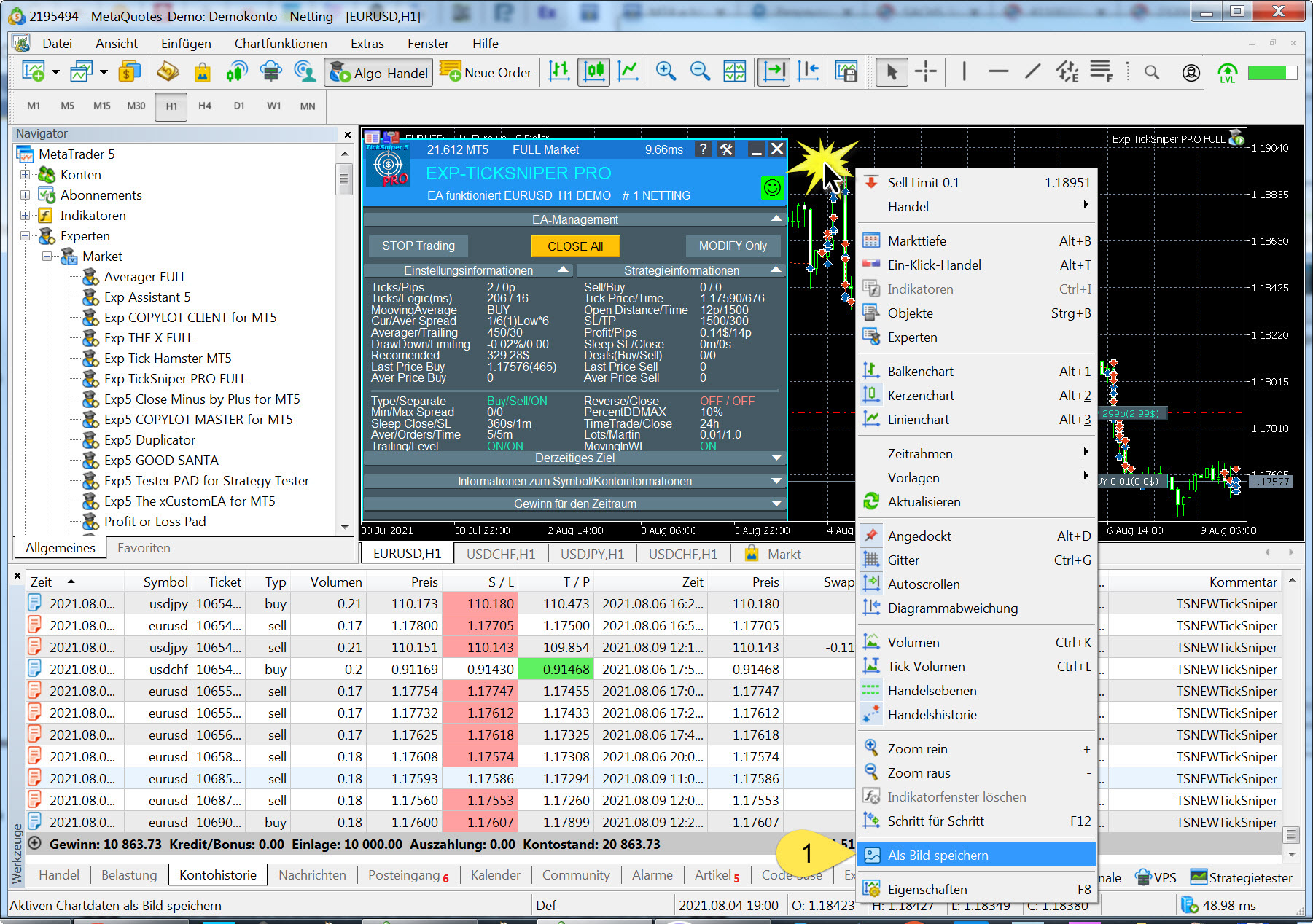
📸 Rechtsklick auf den Chart Klicken Sie mit der rechten Maustaste auf den Chart und verwenden Sie die Screenshot-Funktion. |
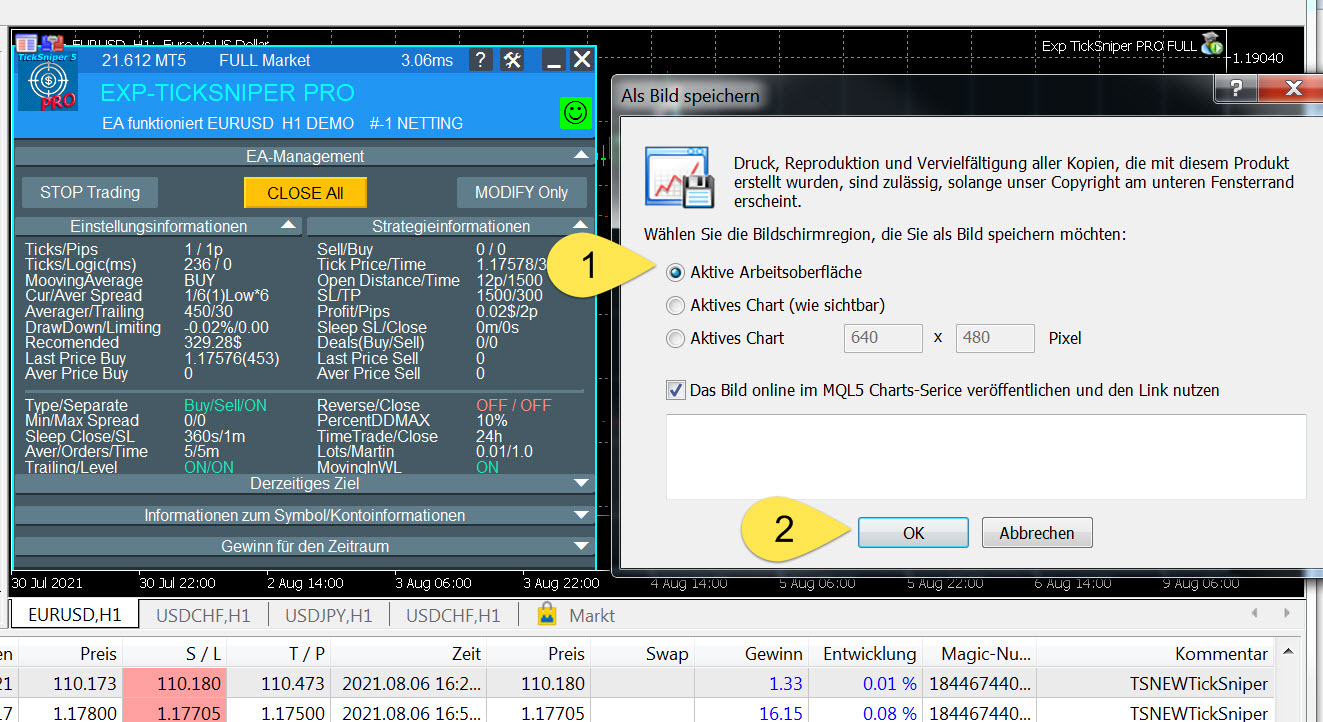
💾 Aktiven Arbeitsbereich speichern Speichern Sie den aktiven Arbeitsbereich, damit der Support die vollständige Terminalumgebung sehen kann. |
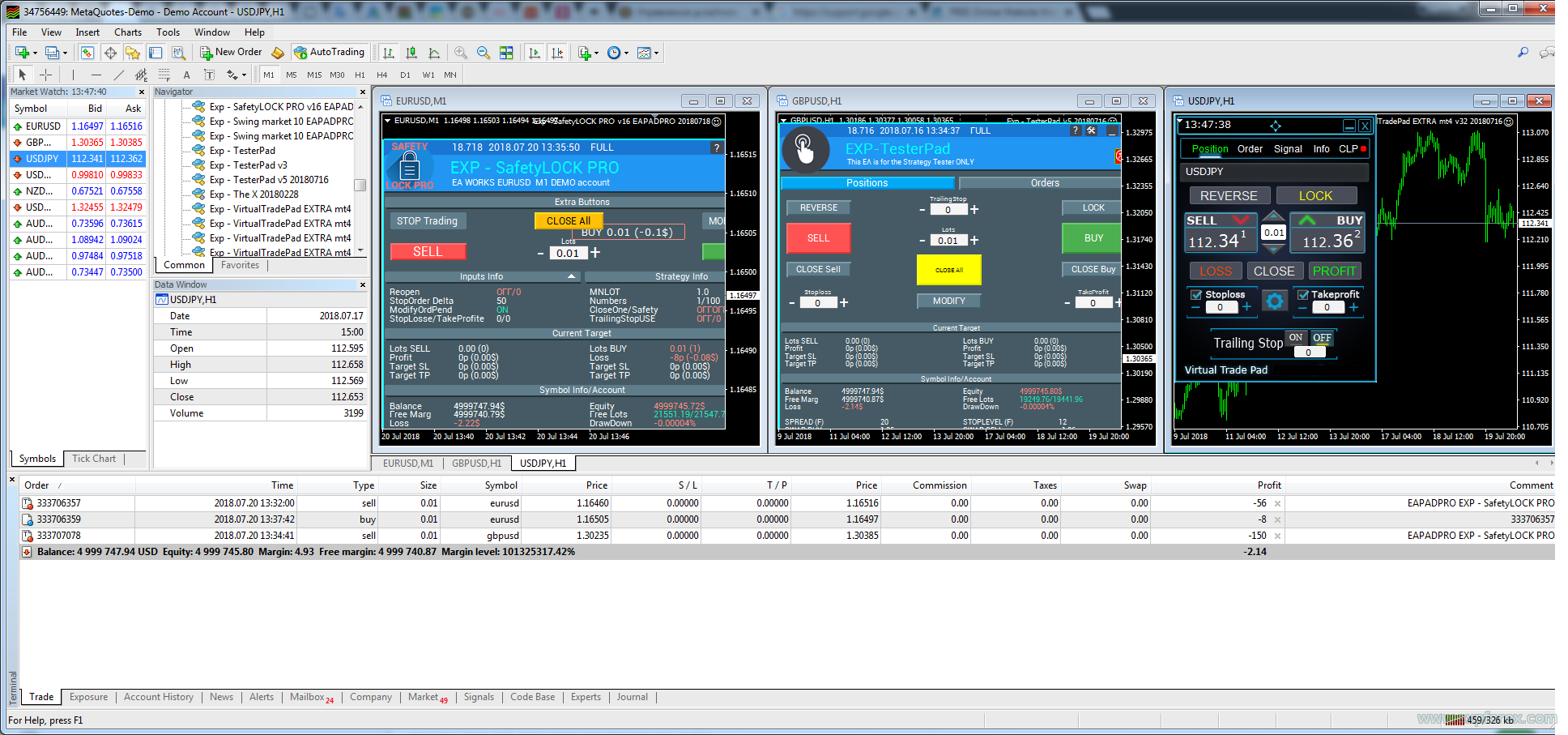
✅ Ergebnis des Screenshots Ein solcher Screenshot liefert deutlich mehr Informationen als ein zugeschnittenes Bild. |
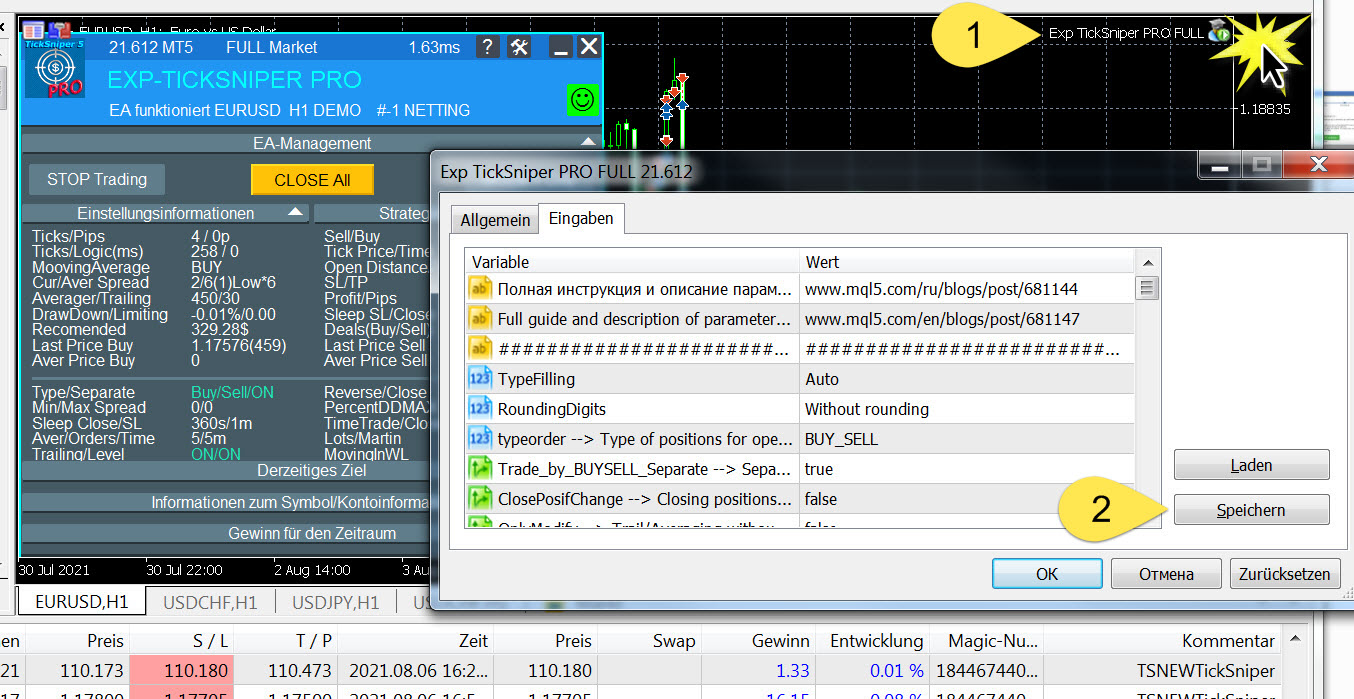
⚙ 2. SET-Datei des Expert Advisors speichern
Die SET-Datei ist einer der wichtigsten Bestandteile des Support-Pakets.
Sie enthält alle Eingabeparameter des Expert Advisors. Ohne diese Datei ist es fast unmöglich, dasselbe Verhalten zu reproduzieren.
| Schritt | Aktion |
| 1 | Öffnen Sie den Chart, auf dem der Expert Advisor installiert ist. |
| 2 | Drücken Sie auf dem Chart F7. |
| 3 | Öffnen Sie den Tab Inputs / Settings. |
| 4 | Klicken Sie auf Save. |
| 5 | Senden Sie die gespeicherte .set-Datei zusammen mit den Logs. |
⚙ SET-Datei speichern Mit der SET-Datei kann der Entwickler exakt dieselben Einstellungen laden und das Problem reproduzieren. |
🖼 3. Vom Expert Advisor erstellte Einstiegsscreenshots senden
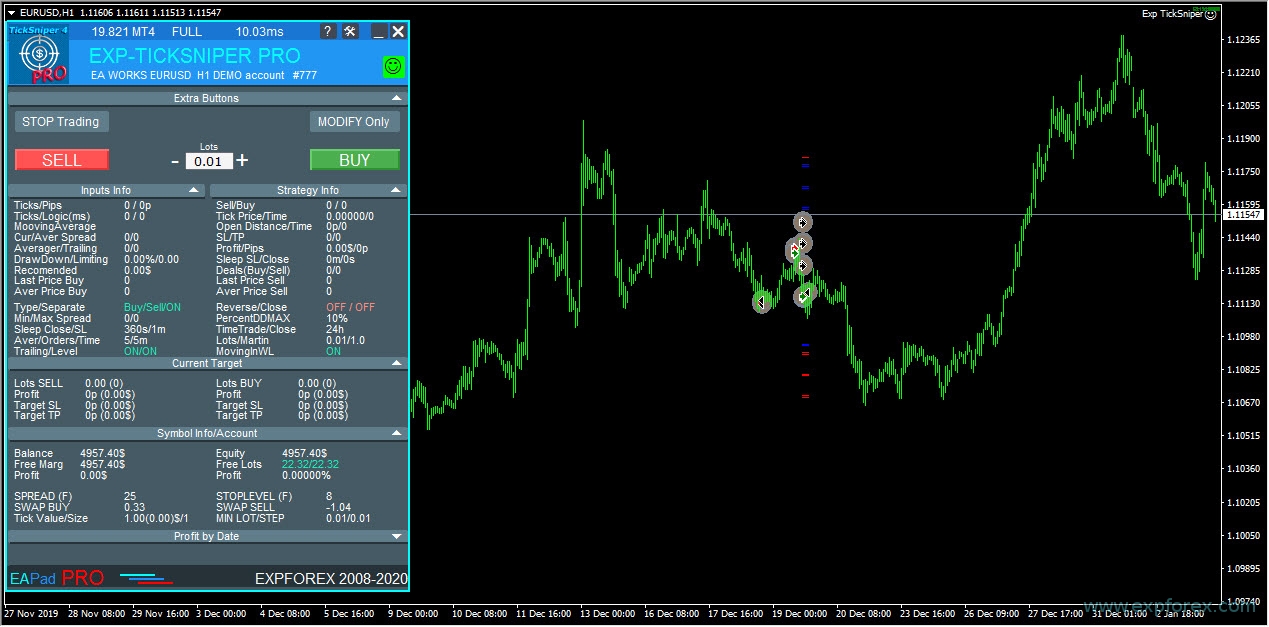
Einige Expert Advisors können beim Öffnen einer Position automatisch Screenshots speichern.
Diese Bilder sind nützlich, weil sie den Chart im exakten Moment des Einstiegs zeigen. Wenn ein Trade „an der falschen Stelle“ geöffnet wurde, kann der Einstiegsscreenshot helfen zu verstehen, warum das Signal entstanden ist.
Diese Dateien befinden sich normalerweise im Terminalordner:
| Your terminal folder \ MQL4 \ Files \ Name of your Expert Advisor |
Für MetaTrader 5 prüfen Sie den entsprechenden Ordner MQL5 \ Files.
Wichtig:
- im Strategy Tester werden solche Screenshots möglicherweise nicht erstellt;
- damit der Signalkontext sichtbar ist, müssen Ihre Indikatoren auf dem Chart angezeigt werden;
- senden Sie Screenshots mit Datum und Uhrzeit des Problems.
🖼 Beispiel eines Einstiegsscreenshots Diese Screenshots helfen zu analysieren, warum ein Trade zu einem bestimmten Zeitpunkt eröffnet wurde. |
📄 4. Experts-Logs sammeln
Experts-Logs werden vom Expert Advisor selbst geschrieben.
Sie enthalten wichtige Informationen zu:
- Initialisierung;
- Prüfung der Einstellungen;
- Handelsberechtigung;
- Signalen;
- Versuchen, Orders zu eröffnen;
- Versuchen, Orders zu ändern;
- Versuchen, Orders zu schließen;
- Broker-Fehlercodes;
- internen Schutzmeldungen.
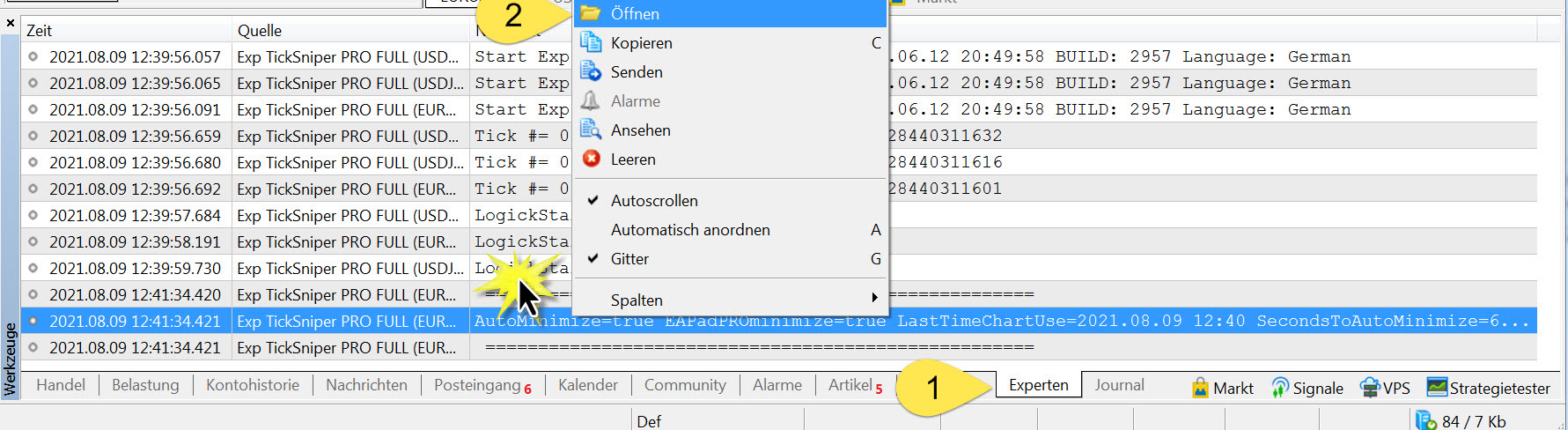
| Schritt | Aktion |
| 1 | Öffnen Sie in MetaTrader den Tab Experts. |
| 2 | Klicken Sie mit der rechten Maustaste in den Tab. |
| 3 | Klicken Sie auf Open. |
| 4 | Archivieren Sie die Logs der letzten 3 Arbeitstage des Expert Advisors. |
📄 Experts-Logs öffnen Senden Sie die Experts-Logs aus dem Zeitraum, in dem das Problem aufgetreten ist. |
🖥 5. Terminal- / Server-Logs sammeln
Terminal-Logs unterscheiden sich von Experts-Logs.
Sie zeigen Informationen auf Terminal- und Broker-Server-Ebene:
- Verbindungsstatus;
- Antworten des Handelsservers;
- Autorisierungsprobleme;
- market closed Fehler;
- invalid stops;
- invalid volume;
- requotes oder Ausführungsprobleme;
- Terminalereignisse.
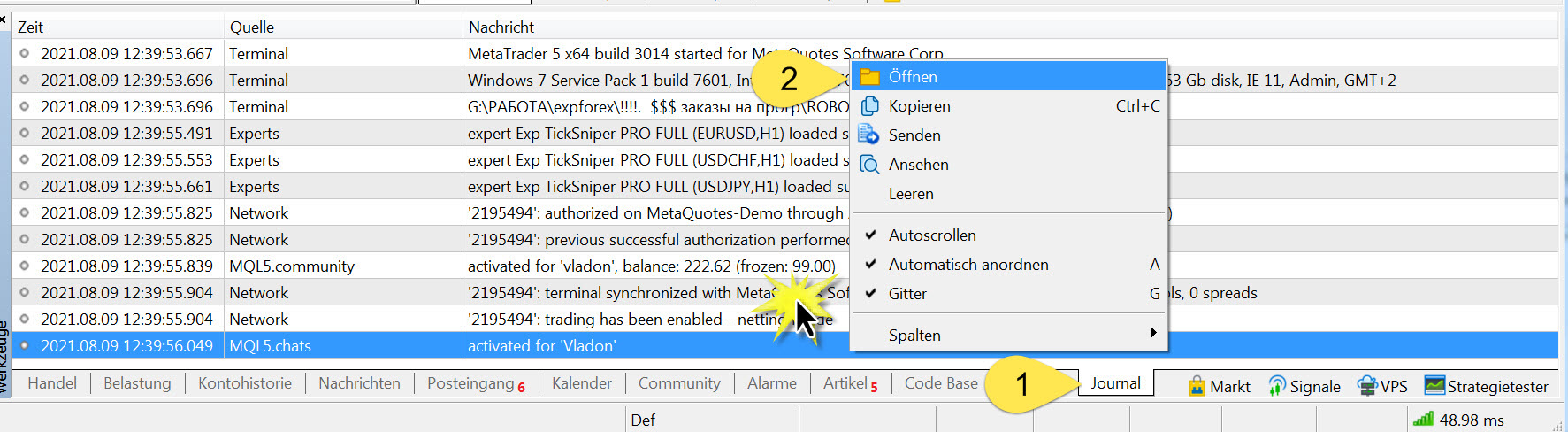
| Schritt | Aktion |
| 1 | Öffnen Sie den Tab Journal / Log. |
| 2 | Klicken Sie mit der rechten Maustaste in den Tab. |
| 3 | Klicken Sie auf Open. |
| 4 | Archivieren Sie die Terminal-Logs der letzten 3 Tage. |
🖥 Terminal-Logs öffnen Terminal-Logs sind notwendig, weil einige Handelsfehler vom Broker-Server zurückgegeben werden und nicht vom Expert Advisor. |
| Hinweis: Wenn Ihr Terminal die erforderlichen Logdateien nicht anzeigt, starten Sie MetaTrader als Administrator oder verwenden Sie den portable mode. |
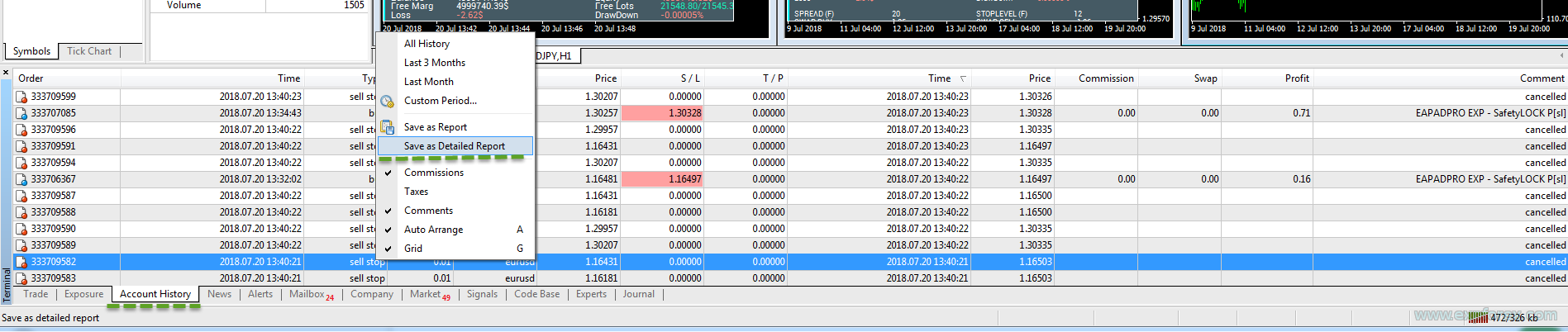
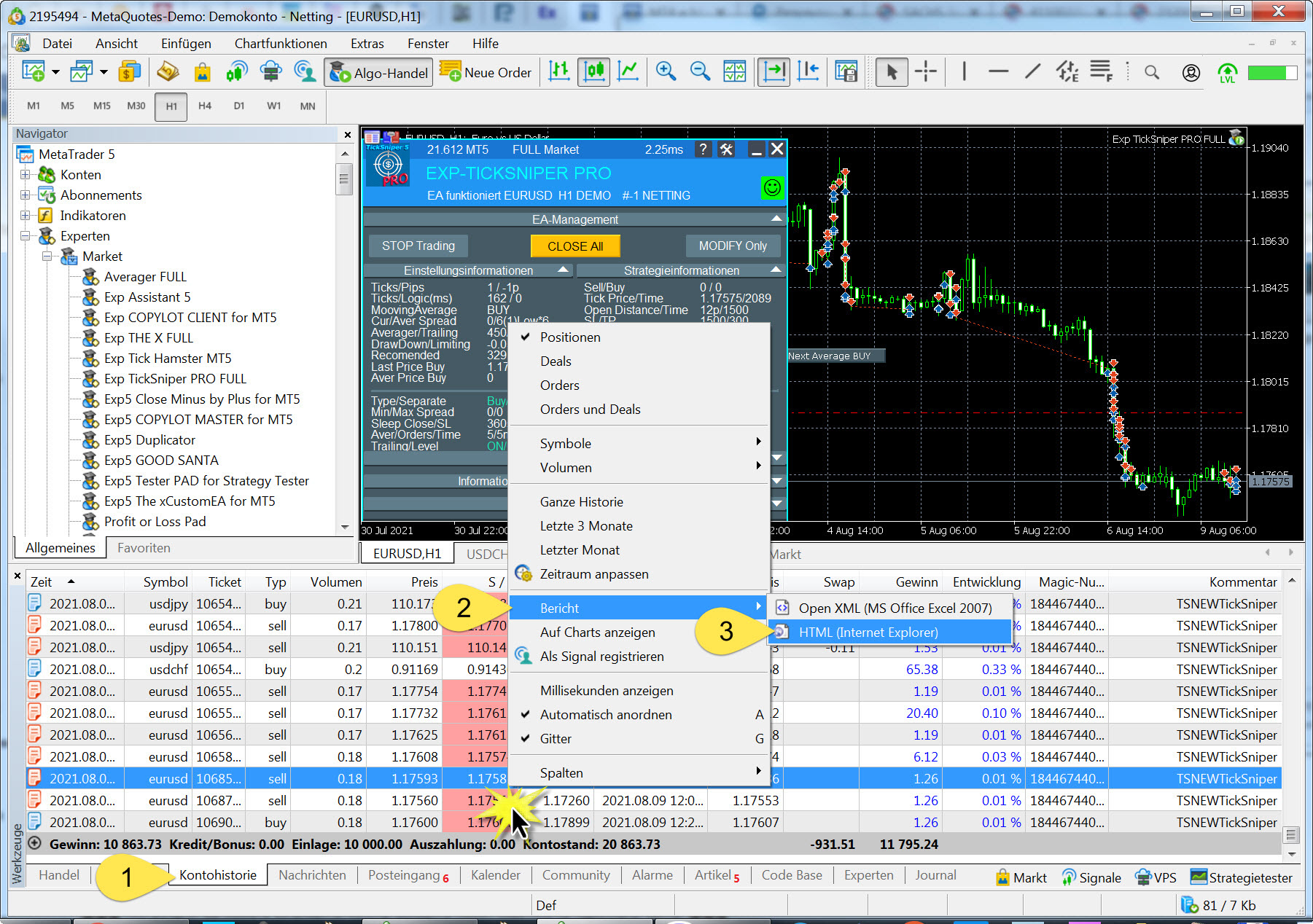
📊 6. Detaillierten Kontobericht speichern
Ein detaillierter Kontobericht hilft bei der Analyse echter Trades und Ticketnummern.
Er ist besonders wichtig, wenn das Problem Folgendes betrifft:
- falscher Eröffnungspreis;
- falscher Schlusskurs;
- Teil-Schließung;
- falsche Lotgröße;
- Änderung von Stop Loss oder Take Profit;
- Trailing Stop;
- Kopieren oder Duplizieren von Trades;
- Berechnung von Gewinn oder Verlust.
| Schritt | Aktion |
| 1 | Öffnen Sie den Tab Account History. |
| 2 | Klicken Sie mit der rechten Maustaste in den Kontoverlauf. |
| 3 | Wählen Sie Save Detailed Report. |
| 4 | Senden Sie den generierten Bericht zusammen mit Logs und SET-Datei. |
📊 Detaillierten Bericht speichern Der detaillierte Bericht ermöglicht dem Support, Tickets, Handelsreihenfolge sowie Eröffnungs- und Schließungsdaten zu prüfen. |
🧪 7. Wenn das Problem im Strategy Tester auftritt
Wenn das Problem nur im Strategy Tester auftritt, senden Sie bitte die Strategy-Tester-Logs und den Tester-Bericht.
Tester-Logs unterscheiden sich von echten Handelslogs. Sie zeigen, was während des Tests passiert ist.
| Schritt | Aktion |
| 1 | Führen Sie den Test aus, bis das Problem erscheint. |
| 2 | Öffnen Sie den Tab Log im Strategy Tester. |
| 3 | Klicken Sie mit der rechten Maustaste in das Log. |
| 4 | Klicken Sie auf Open. |
| 5 | Archivieren Sie die Logdatei des Testdatums. |
🧪 Strategy-Tester-Logs öffnen Tester-Logs sind notwendig, wenn das Problem während Backtest oder Optimierung auftritt. |

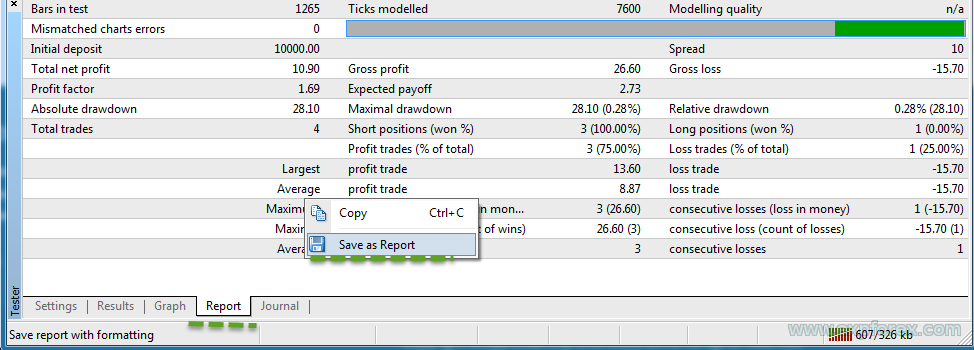
📈 8. Strategy-Tester-Bericht speichern
Speichern Sie nach Abschluss des Tests den Bericht des Testers.
Dieser Bericht hilft bei der Prüfung von:
- getestetem Symbol;
- Timeframe;
- Modellierungseinstellungen;
- Testzeitraum;
- Spread-Einstellungen;
- Expert-Advisor-Parametern;
- Trade-Liste;
- Balance-Grafik;
- Profit- und Drawdown-Ergebnissen.
| Schritt | Aktion |
| 1 | Warten Sie, bis der Test abgeschlossen ist. |
| 2 | Öffnen Sie den Tab Report. |
| 3 | Klicken Sie mit der rechten Maustaste in den Bericht. |
| 4 | Wählen Sie Save as. |
| 5 | Senden Sie den gespeicherten Tester-Bericht. |
📈 Strategy-Tester-Bericht speichern Der Tester-Bericht hilft, dieselben Testbedingungen zu reproduzieren und das Ergebnis korrekt zu analysieren. |
📝 9. Problem klar beschreiben
Senden Sie nicht nur ein Archiv ohne Erklärung. Fügen Sie eine kurze und klare Beschreibung des Problems hinzu.
Eine gute Beschreibung enthält:
- Name und Version des Expert Advisors;
- MetaTrader-Version: MT4 oder MT5;
- Brokername;
- Kontotyp: demo, real, bei MT5 hedge oder netting;
- Symbol und Timeframe;
- exakte Zeit des Problems;
- Ticketnummern der betroffenen Trades;
- was der EA Ihrer Meinung nach tun sollte;
- was tatsächlich passiert ist;
- ob das Problem immer oder nur manchmal auftritt.
BeispielbeschreibungProdukt: COPYLOT Client MT5 Broker: Example Broker Kontotyp: MT5 hedging Symbol: XAUUSD Problemzeit: 14:35 Terminalzeit Ticket: 123456789 Erwartet: Client sollte die kopierte Position teilweise schließen. Tatsächlich: Client hat das kopierte Volumen nicht reduziert. Anlagen: Screenshot, SET-Datei, Experts-Logs, Journal-Logs, detaillierter Bericht. |
🗜 10. Alles in ein ZIP-Archiv legen
Nachdem alle Dateien gesammelt wurden, legen Sie sie in ein einziges ZIP-Archiv.
Das Archiv sollte enthalten:
- vollständigen Terminal-Screenshot;
- SET-Datei;
- Experts-Logs der letzten 3 Tage;
- Terminal- / Journal-Logs der letzten 3 Tage;
- detaillierten Kontobericht;
- Strategy-Tester-Logs, wenn das Problem im Tester auftritt;
- Strategy-Tester-Bericht, wenn das Problem im Tester auftritt;
- vom EA erstellte Einstiegsscreenshots, falls vorhanden;
- Textdatei mit der Problembeschreibung.
✅ Korrektes Support-PaketScreenshot + SET-Datei + Experts-Logs + Terminal-Logs + detaillierter Bericht + Problembeschreibung = schnellere und genauere Analyse. |
❌ Was Sie nicht allein senden sollten
Solche Nachrichten helfen meistens nicht bei der Lösung:
- „Der Roboter funktioniert nicht.“
- „Er hat falsch geöffnet.“
- „Er hat nicht geschlossen.“
- „Es gibt einen Fehler.“
- „Bitte prüfen.“
- „Ich habe etwas geändert, weiß aber nicht mehr was.“
Diese Nachrichten enthalten nicht genug Informationen. Senden Sie stattdessen das vollständige Diagnosepaket.
✅ Warum das Zeit spart
Wenn Sie alle Dateien sofort senden, kann der Support direkt prüfen:
- ob AutoTrading aktiviert war;
- ob der EA handeln durfte;
- ob der Broker die Operation abgelehnt hat;
- ob das Volumen ungültig war;
- ob Stop Loss oder Take Profit zu nah lagen;
- ob der Markt geschlossen war;
- ob die Einstellungen korrekt waren;
- ob das Ticket von diesem EA verwaltet wurde;
- ob das Problem in der EA-Logik oder in der Brokerausführung liegt.
Deshalb ist ein vollständiges Paket die professionelle Art, ein Problem zu melden.
🔗 Nützliche Links
| 📘 Vollständige Anleitung auf Expforex.com | 💬 Support kontaktieren |
| 🛒 Alle Expforex-Produkte | ⬇ Downloads und Dokumentation |
🏁 Letzte Checkliste vor dem Senden
| Erledigt? | Erforderliche Datei oder Aktion |
| ☐ | Vollständiger Screenshot von Terminal und Chart |
| ☐ | SET-Datei des Expert Advisors |
| ☐ | Experts-Logs aus dem Experts-Tab |
| ☐ | Terminal- / Journal-Logs |
| ☐ | Detaillierter Kontobericht |
| ☐ | Strategy-Tester-Logs, wenn das Problem im Tester auftritt |
| ☐ | Strategy-Tester-Bericht, wenn das Problem im Tester auftritt |
| ☐ | Einstiegsscreenshots des EA, falls vorhanden |
| ☐ | Beschreibung mit Ticketnummern und exakter Problemzeit |
| ☐ | Alle Dateien in ein ZIP-Archiv gelegt |
📩 Senden Sie einen vollständigen Bericht — erhalten Sie schnellere HilfeWenn alle Diagnosedateien enthalten sind, kann das Problem schneller, genauer und ohne unnötige Rückfragen geprüft werden. |
SEO Tags
MetaTrader logs, MT4 logs, MT5 logs, Expert Advisor logs, MetaTrader Expert logs, MetaTrader Journal logs, server logs, bug report MetaTrader, Expert Advisor Support, MQL4 logs, MQL5 logs, SET file, MetaTrader SET file, Strategy Tester report, MetaTrader detailed report, Account History report, troubleshooting Expert Advisor, Forex robot support, Expert Advisor error, invalid stops, invalid volume, market closed error, MetaTrader screenshot, trading robot diagnostics, Expforex support, MQL5 Market Expert Advisor support, MetaTrader Logs senden, EA Bug melden