| 🛠 MetaTrader Expert Advisor 문제 보고서를 올바르게 보내는 방법 스크린샷, SET 파일, Experts 로그, Terminal 로그, Strategy Tester 보고서, 계좌 내역 상세 보고서를 수집하여 더 빠르고 정확한 기술 지원을 받기 위한 전체 가이드입니다. Expert Advisor, 인디케이터 또는 스크립트가 예상과 다르게 작동한다면, 문제를 가장 빠르게 해결하는 방법은 완전한 진단 자료 패키지를 보내는 것입니다. 로그, 설정 파일, 스크린샷이 없으면 프로그래머는 실제로 무슨 일이 있었는지 추측할 수밖에 없습니다. |
[Русский] - [English] - [Español] - [Português] - [Deutsch] - [Français] - [한국어] - [日本語] - [中文] - [Türkçe] - [Italiano]
⚠ 지원 요청 전 중요한 규칙Expert Advisor에 문제가 있거나, 기능에 대해 질문이 있거나, 오류 메시지의 의미가 이해되지 않는 경우에는 문의를 보내기 전에 필요한 보고서와 파일을 모두 준비해 주세요. 이렇게 하면 사용자와 지원 담당자 모두의 시간을 절약할 수 있으며, 문제 재현, 확인, 해결이 훨씬 빨라집니다. |
| 📸 스크린샷 | ⚙ SET 파일 | 📄 Experts 로그 |
| 🖥 Terminal 로그 | 📊 상세 보고서 | 🧪 Tester 보고서 |
🎬 동영상 가이드 보기
이 영상은 MetaTrader에서 필요한 파일을 찾고, 문제 진단을 위해 올바른 보고서를 보내는 방법을 설명합니다. |
🚀 완전한 Bug Report가 중요한 이유
트레이더가 “Expert Advisor가 작동하지 않습니다”, “거래가 잘못 열렸습니다”, “로봇이 주문을 닫지 않았습니다”, “오류가 보입니다”라고만 적으면 기술 지원에는 충분하지 않습니다.
MetaTrader 로봇은 많은 조건에 영향을 받습니다:
- Expert Advisor 설정;
- 브로커의 심볼 사양;
- spread, stop level, freeze level;
- 계좌 유형;
- 터미널 build 버전;
- AutoTrading 허용 상태;
- Experts 탭의 로그;
- Terminal / Journal 탭의 로그;
- 정확한 ticket 번호;
- 문제가 발생한 시간;
- Strategy Tester에서 발생한 문제라면 tester 설정.
완전한 진단 자료가 있으면 개발자는 실제 상황을 확인하고, 문제를 재현하고, 무엇이 발생했는지 정확히 이해할 수 있습니다.
| ✅ 핵심: 좋은 지원 요청은 단순한 메시지가 아닙니다. 스크린샷, 설정, 로그, 보고서, 명확한 설명이 포함된 증거 패키지입니다. |
📦 보내야 할 자료
아래 파일을 모두 준비해 주세요. 일부가 빠지면 문제를 재현할 수 없을 수 있습니다.
| 항목 | 필요한 이유 |
| 전체 터미널 스크린샷 | 차트, 패널, 심볼, timeframe, Expert Advisor 상태, 표시된 메시지를 확인할 수 있습니다. |
| SET 파일 | 문제 발생 시 사용된 Expert Advisor의 정확한 설정을 포함합니다. |
| Experts 로그 | Expert Advisor가 출력한 메시지, 오류, 거래 처리, 내부 체크를 확인할 수 있습니다. |
| Terminal 로그 | 서버 응답, 거래 오류, 연결 이벤트, 터미널 수준 정보를 확인할 수 있습니다. |
| 계좌 상세 보고서 | 거래 내역, ticket, 수익, 진입/청산 가격, 계좌의 실제 동작을 확인할 수 있습니다. |
| Strategy Tester 로그 | 문제가 Strategy Tester에서 발생한 경우 필요합니다. |
| Strategy Tester 보고서 | 테스트 설정, 잔고 그래프, 거래 목록, 테스트 결과를 확인할 수 있습니다. |
| 문제 설명 | 무슨 일이 발생했는지, 언제 발생했는지, 어떤 ticket이 관련되어 있는지 설명합니다. |
📸 1. 전체 터미널 스크린샷 저장
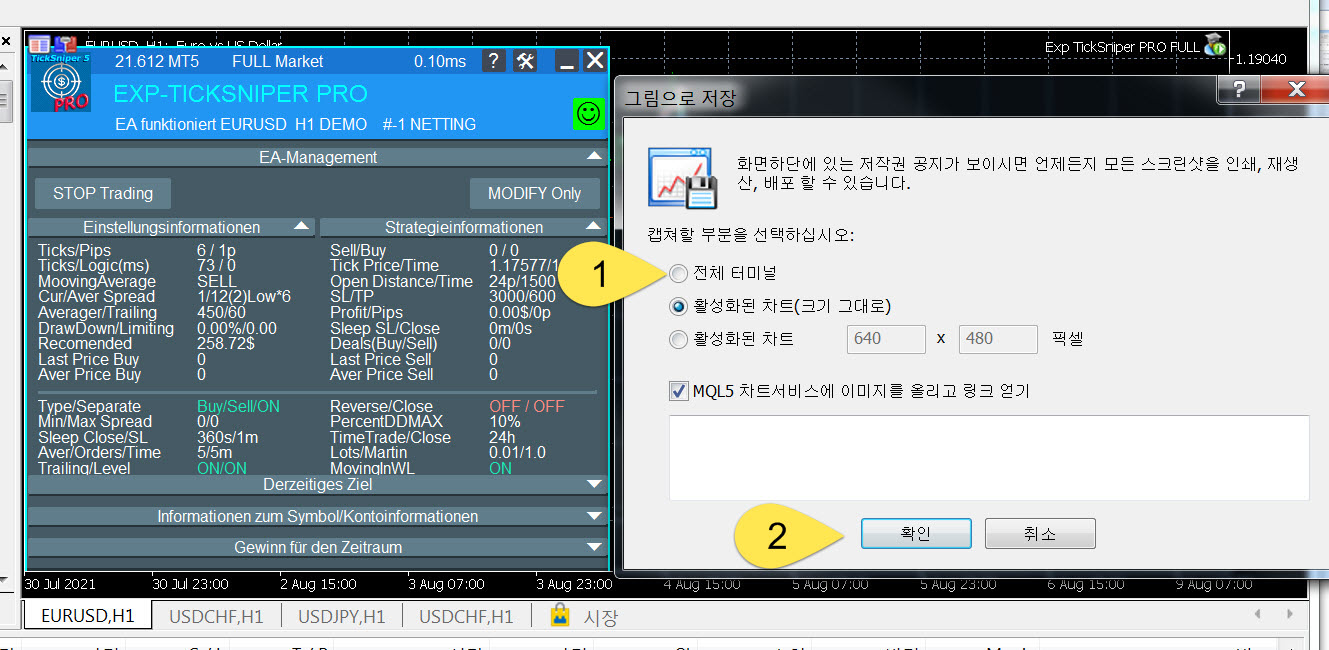
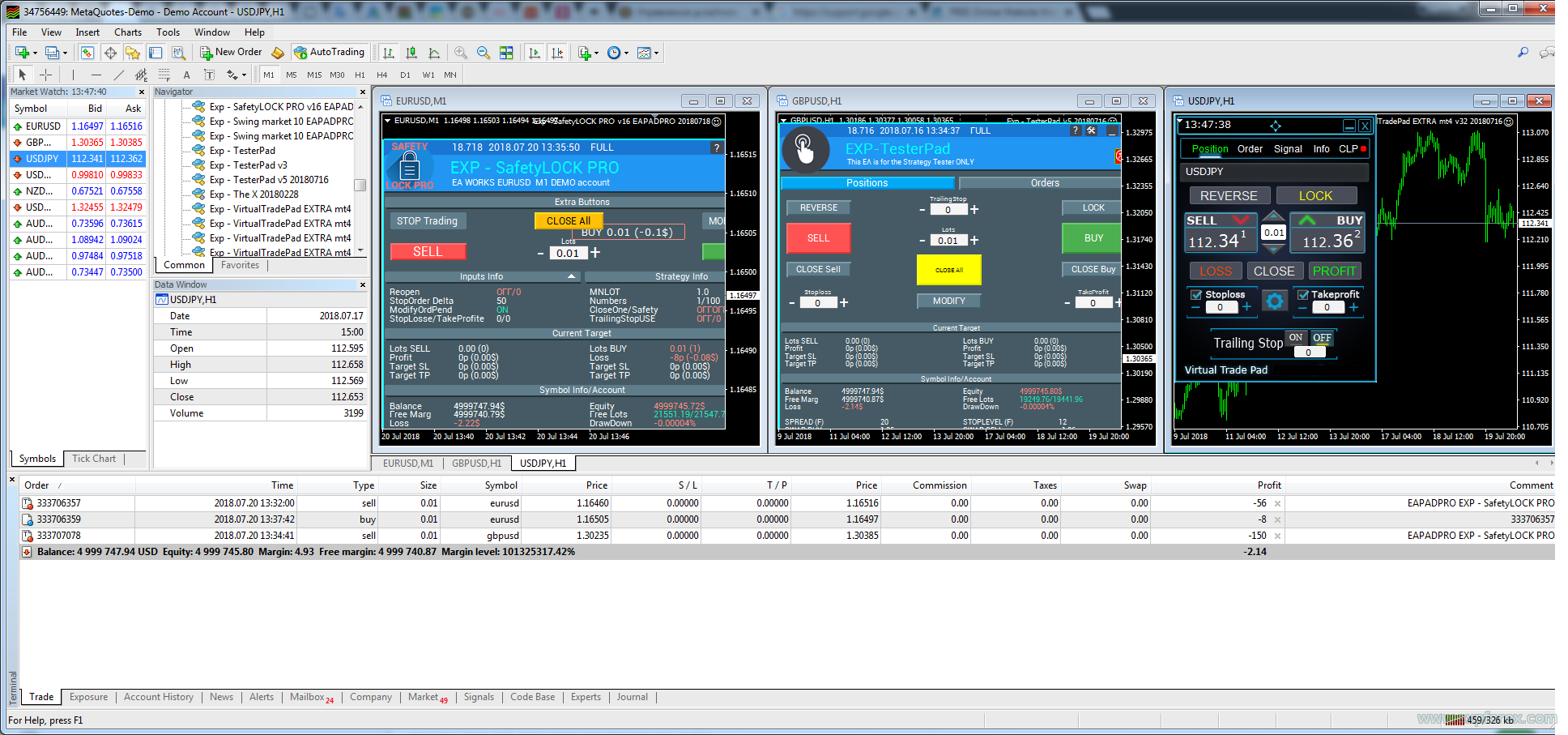
스크린샷은 차트 일부만이 아니라 전체 터미널이 보이도록 저장해야 합니다.
포함하면 좋은 내용:
- Expert Advisor가 설치된 차트;
- EA 패널이 있다면 패널;
- 심볼과 timeframe;
- 열려 있는 포지션 또는 주문;
- 필요한 경우 Experts / Journal 메시지;
- 표시된 오류 메시지;
- 가능하다면 문제가 발생한 정확한 시점.
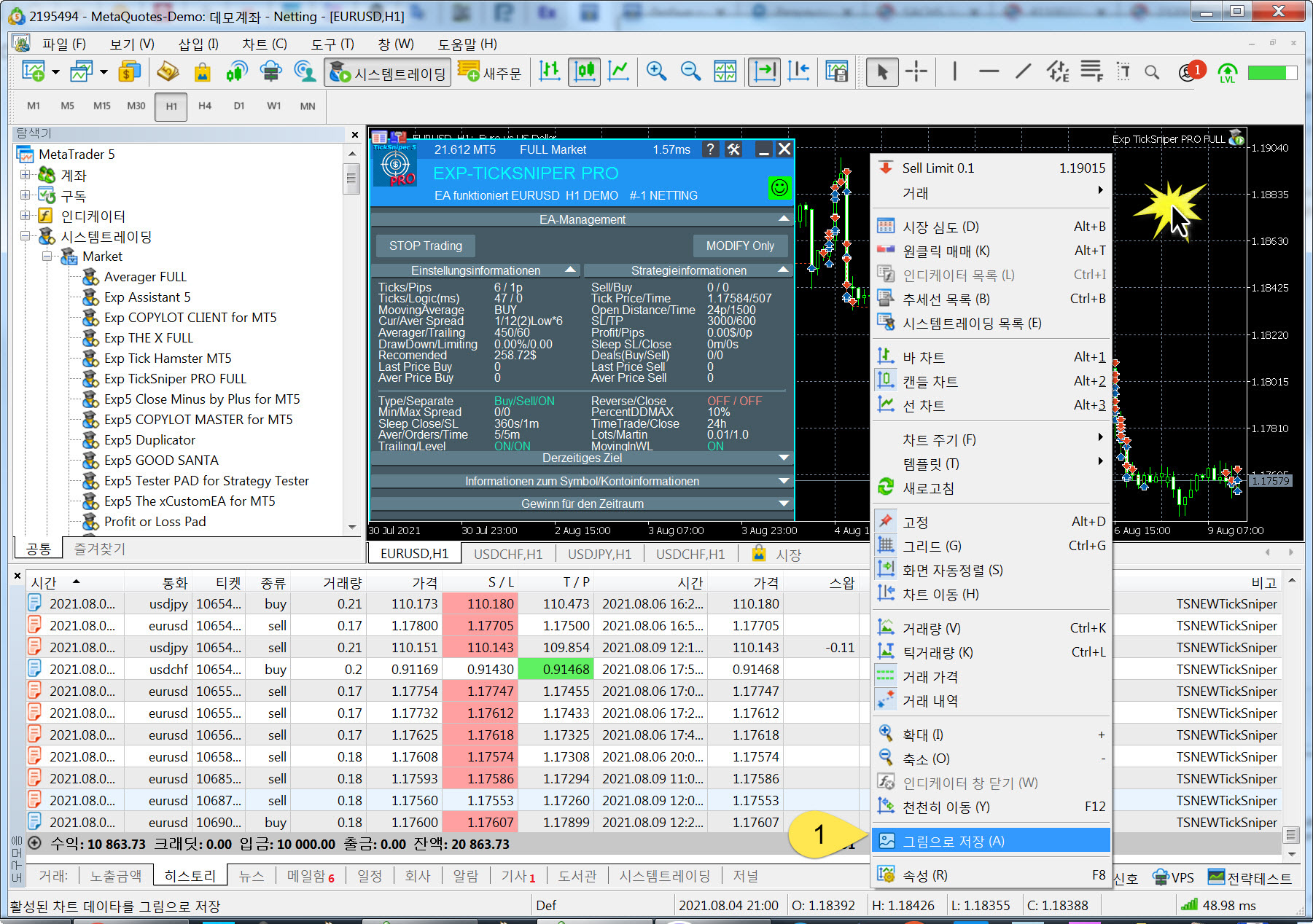
📸 차트에서 마우스 오른쪽 버튼 클릭 차트에서 마우스 오른쪽 버튼을 클릭하고 스크린샷 저장 기능을 사용합니다. |
💾 활성 작업 영역 저장 활성 작업 영역을 저장하면 지원 담당자가 전체 터미널 환경을 확인할 수 있습니다. |
✅ 스크린샷 결과 이런 스크린샷은 잘라낸 이미지보다 훨씬 많은 정보를 제공합니다. |
⚙ 2. Expert Advisor SET 파일 저장
SET 파일은 지원 패키지에서 가장 중요한 파일 중 하나입니다.
Expert Advisor의 모든 input 파라미터가 포함되어 있습니다. 이 파일이 없으면 동일한 동작을 재현하기가 거의 불가능합니다.
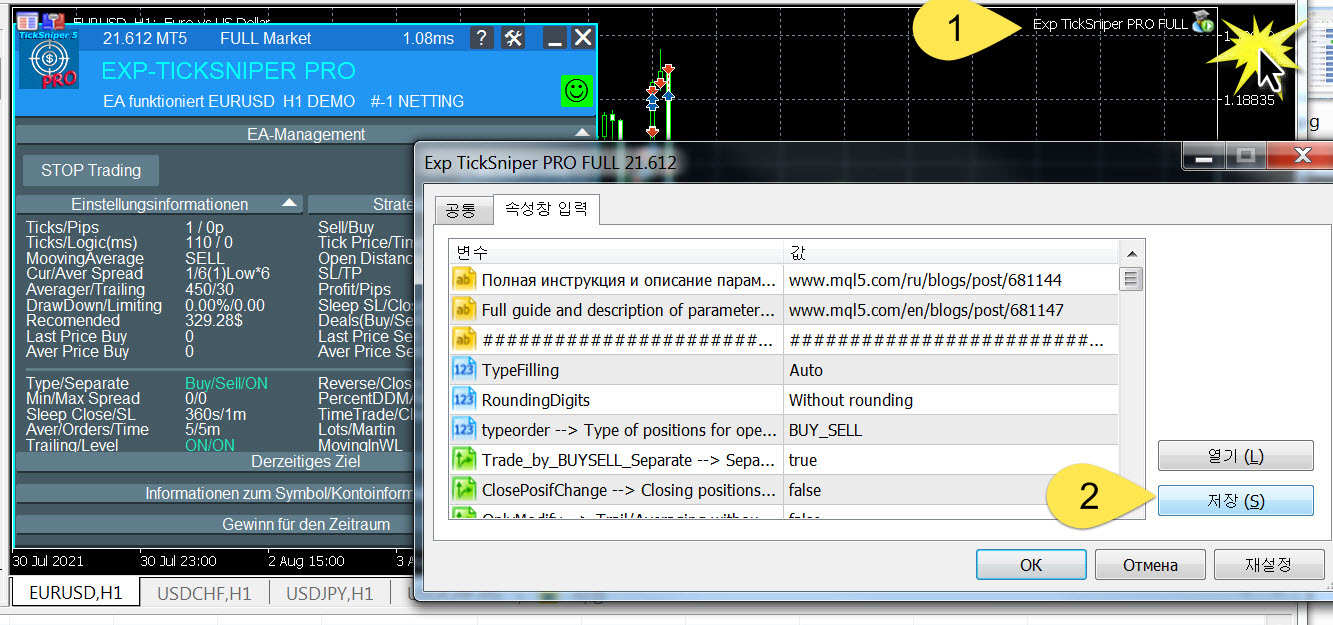
| 단계 | 작업 |
| 1 | Expert Advisor가 설치된 차트를 엽니다. |
| 2 | 차트에서 F7 키를 누릅니다. |
| 3 | Inputs / Settings 탭을 엽니다. |
| 4 | Save를 클릭합니다. |
| 5 | 저장된 .set 파일을 로그와 함께 보냅니다. |
⚙ SET 파일 저장 SET 파일을 통해 개발자는 동일한 Expert Advisor 설정을 불러와 문제를 재현할 수 있습니다. |
🖼 3. Expert Advisor가 만든 진입 스크린샷 보내기
일부 Expert Advisor는 거래를 열 때 자동으로 스크린샷을 저장할 수 있습니다.
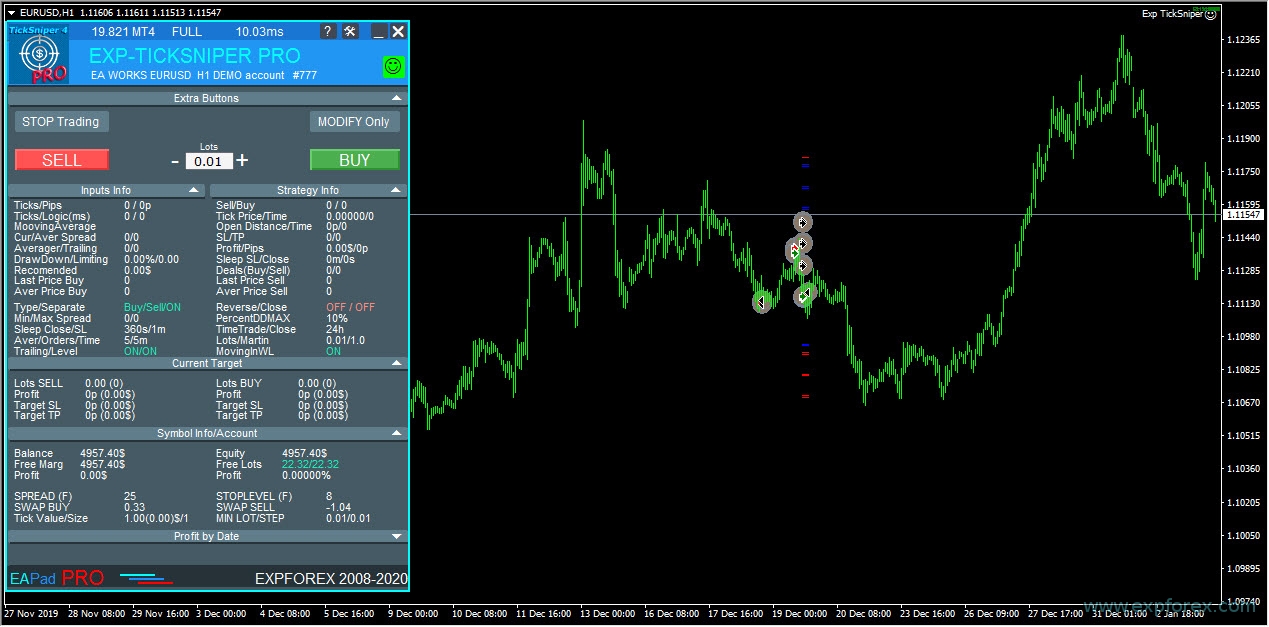
이 이미지는 진입 순간의 차트를 보여 주기 때문에 매우 유용합니다. 거래가 “예상하지 않은 위치”에서 열렸다면, 진입 스크린샷은 왜 그 시점에 신호가 발생했는지 이해하는 데 도움이 됩니다.
일반적으로 이 파일은 터미널 폴더 안에 있습니다:
| Your terminal folder \ MQL4 \ Files \ Name of your Expert Advisor |
MetaTrader 5의 경우 해당 MQL5 \ Files 폴더를 확인하세요.
주의할 점:
- Strategy Tester에서는 이미지가 생성되지 않을 수 있습니다;
- 신호의 배경을 확인하려면 인디케이터가 차트에 표시되어 있어야 합니다;
- 문제가 발생한 날짜와 시간에 해당하는 이미지를 보내 주세요.
🖼 진입 스크린샷 예시 이 이미지는 특정 시점에 거래가 열린 이유를 분석하는 데 도움이 됩니다. |
📄 4. Experts 로그 수집
Experts 로그는 Expert Advisor가 직접 기록하는 로그입니다.
다음과 같은 중요한 정보가 포함됩니다:
- 초기화;
- 설정 확인;
- 거래 허용 상태;
- 신호;
- 주문 실행 시도;
- 주문 수정 시도;
- 주문 청산 시도;
- 브로커 오류 코드;
- 내부 보호 메시지.
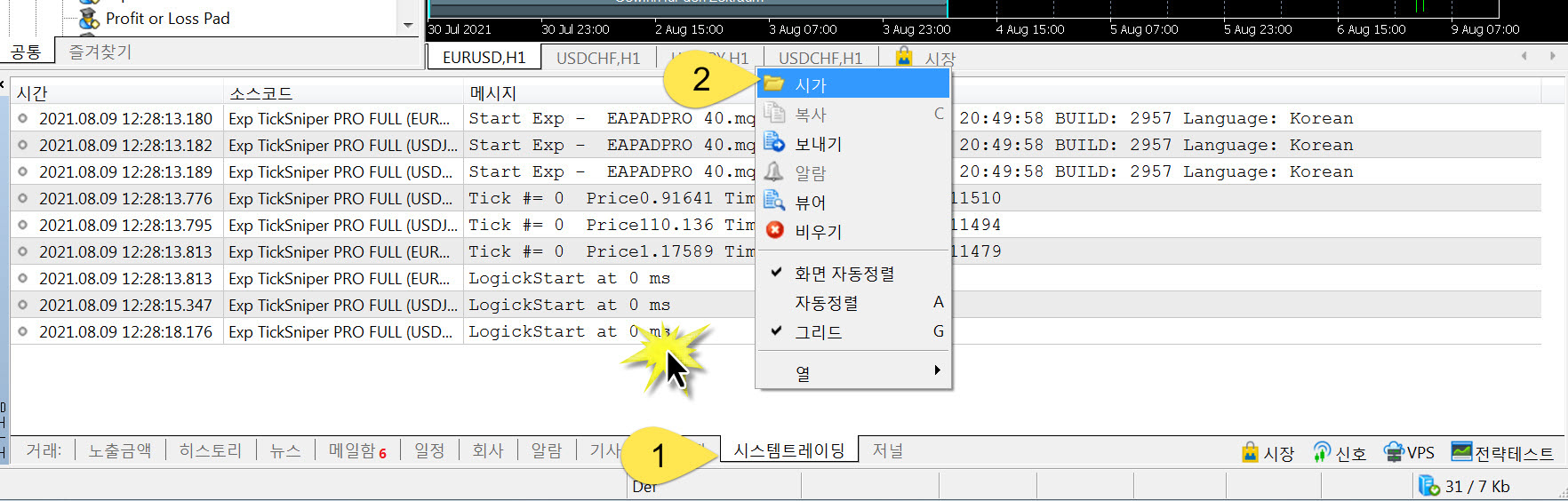
| 단계 | 작업 |
| 1 | MetaTrader에서 Experts 탭을 엽니다. |
| 2 | 탭 안에서 마우스 오른쪽 버튼을 클릭합니다. |
| 3 | Open을 클릭합니다. |
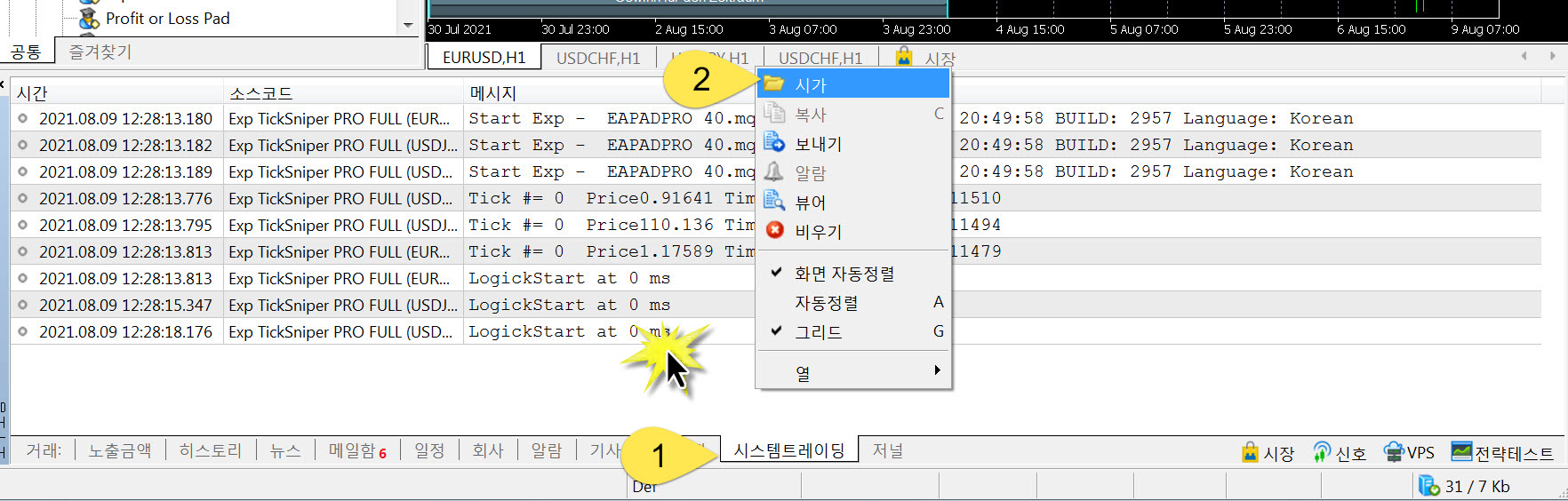
| 4 | Expert Advisor가 작동했던 최근 3일간의 로그 파일을 압축합니다. |
📄 Experts 로그 열기 문제가 발생한 기간의 Experts 로그 파일을 보내 주세요. |
🖥 5. Terminal / Server 로그 수집
Terminal 로그는 Experts 로그와 다릅니다.
터미널 및 브로커 서버 수준의 정보를 보여 줍니다:
- 연결 상태;
- 거래 서버 응답;
- 인증 문제;
- market closed 오류;
- invalid stops;
- invalid volume;
- requotes 또는 체결 문제;
- 터미널 이벤트.
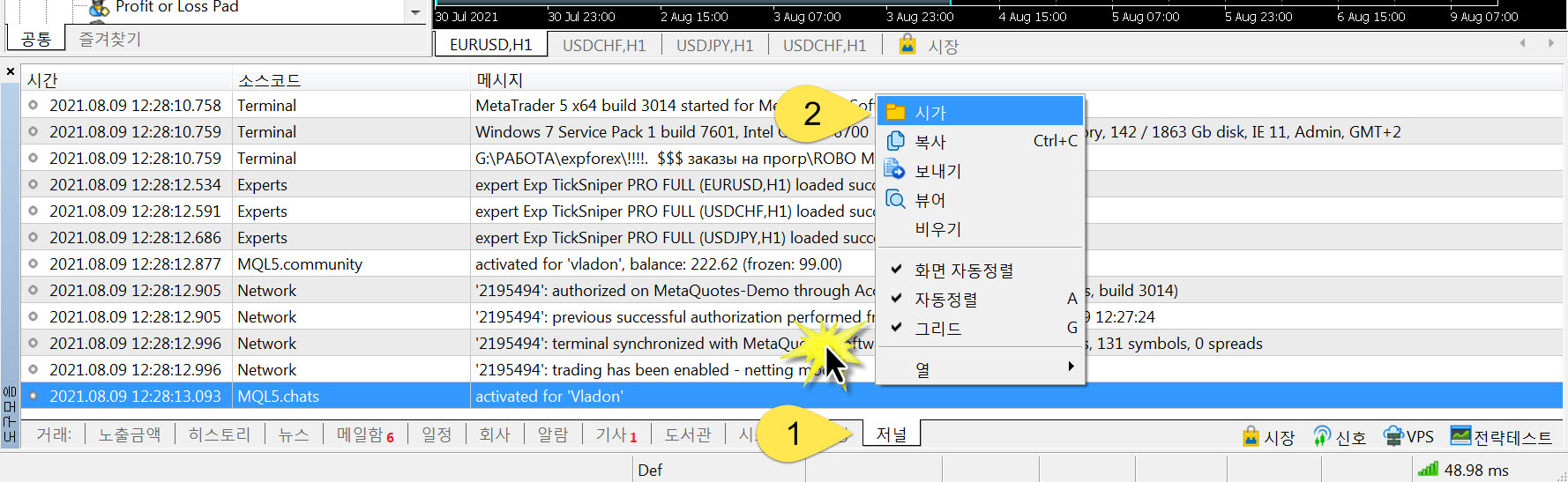
| 단계 | 작업 |
| 1 | Journal / Log 탭을 엽니다. |
| 2 | 탭 안에서 마우스 오른쪽 버튼을 클릭합니다. |
| 3 | Open을 클릭합니다. |
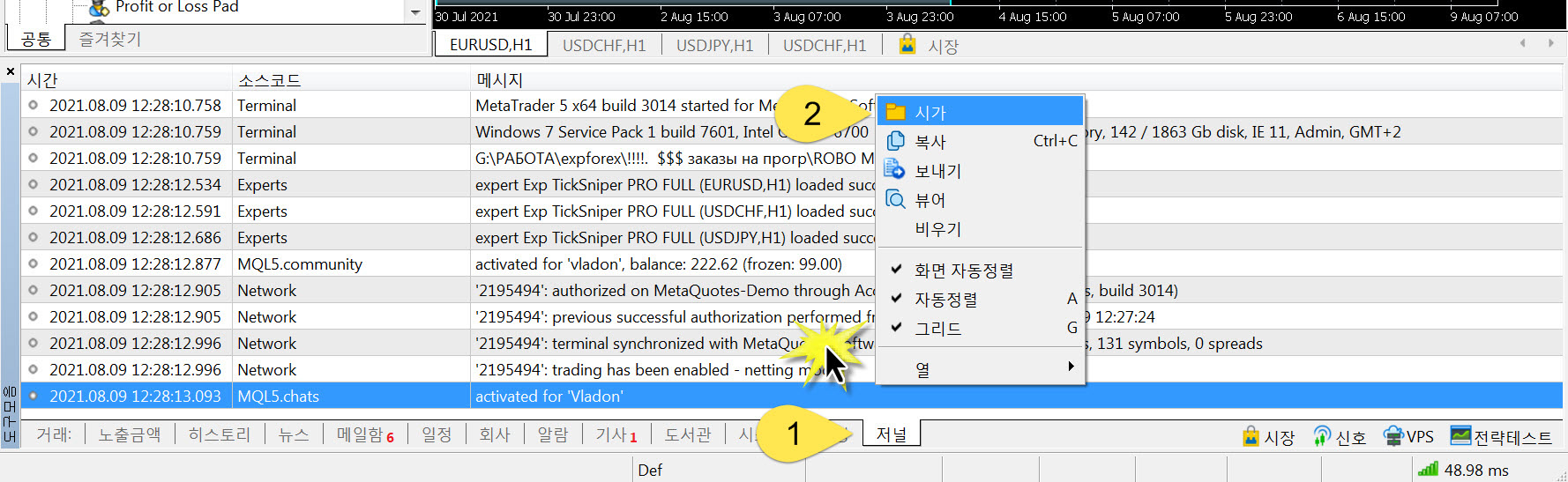
| 4 | 최근 3일간의 Terminal 로그 파일을 압축합니다. |
🖥 Terminal 로그 열기 일부 거래 오류는 Expert Advisor가 아니라 브로커 서버에서 반환되므로 Terminal 로그가 필요합니다. |
| 참고: 터미널에 필요한 로그 파일이 보이지 않는 경우 MetaTrader를 관리자 권한으로 실행하거나 portable mode를 사용해 보세요. |
📊 6. 계좌 상세 보고서 저장
계좌 상세 보고서는 실제 거래와 ticket 번호를 분석하는 데 도움이 됩니다.
특히 다음과 같은 문제에서 중요합니다:
- 잘못된 진입 가격;
- 잘못된 청산 가격;
- 부분 청산;
- 잘못된 lot;
- Stop Loss 또는 Take Profit 수정;
- trailing stop;
- 거래 복사 또는 중복 실행;
- 수익 또는 손실 계산.
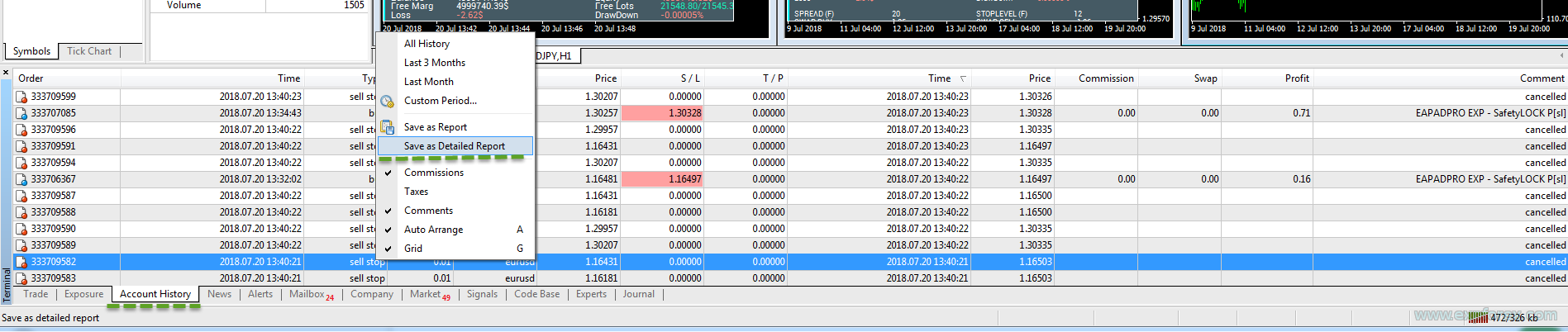
| 단계 | 작업 |
| 1 | Account History 탭을 엽니다. |
| 2 | 계좌 내역 안에서 마우스 오른쪽 버튼을 클릭합니다. |
| 3 | Save Detailed Report를 선택합니다. |
| 4 | 생성된 보고서 파일을 로그 및 SET 파일과 함께 보냅니다. |
📊 상세 보고서 저장 상세 보고서는 지원 담당자가 ticket, 거래 순서, 진입 및 청산 데이터를 확인하는 데 도움이 됩니다. |
🧪 7. 문제가 Strategy Tester에서 발생하는 경우
문제가 Strategy Tester에서만 발생한다면 Strategy Tester 로그와 보고서를 보내 주세요.
Tester 로그는 실제 거래 로그와 다르며, 테스트 실행 중에 무슨 일이 있었는지 보여 줍니다.
| 단계 | 작업 |
| 1 | 문제가 나타날 때까지 테스트를 실행합니다. |
| 2 | Strategy Tester의 Log 탭을 엽니다. |
| 3 | 로그 안에서 마우스 오른쪽 버튼을 클릭합니다. |
| 4 | Open을 클릭합니다. |
| 5 | 테스트 날짜의 로그 파일을 압축합니다. |
🧪 Strategy Tester 로그 열기 문제가 백테스트 또는 최적화 중에 발생한다면 tester 로그가 필요합니다. |

📈 8. Strategy Tester 보고서 저장
테스트가 완료되면 tester 보고서를 저장해 주세요.
이 보고서로 확인할 수 있는 항목:
- 테스트한 심볼;
- timeframe;
- 모델링 설정;
- 테스트 기간;
- spread 설정;
- Expert Advisor 파라미터;
- 거래 목록;
- 잔고 그래프;
- 수익과 drawdown 결과.
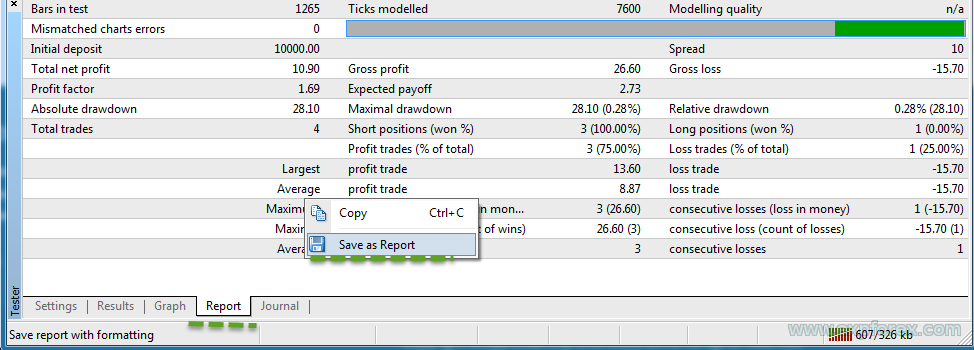
| 단계 | 작업 |
| 1 | 테스트가 완료될 때까지 기다립니다. |
| 2 | Report 탭을 엽니다. |
| 3 | 보고서 안에서 마우스 오른쪽 버튼을 클릭합니다. |
| 4 | Save as를 선택합니다. |
| 5 | 저장된 tester 보고서를 보냅니다. |
📈 Strategy Tester 보고서 저장 Tester 보고서는 동일한 테스트 조건을 재현하고 결과를 올바르게 분석하는 데 도움이 됩니다. |
📝 9. 문제를 명확하게 설명하기
ZIP 파일만 보내지 말고, 짧고 명확한 문제 설명도 반드시 함께 보내 주세요.
좋은 설명에는 다음 정보가 포함됩니다:
- Expert Advisor 이름과 버전;
- MetaTrader 버전: MT4 또는 MT5;
- 브로커 이름;
- 계좌 유형: demo, real, MT5라면 hedge 또는 netting;
- 심볼과 timeframe;
- 문제가 발생한 정확한 시간;
- 관련 거래의 ticket 번호;
- EA가 어떻게 동작해야 한다고 기대했는지;
- 실제로 무엇이 발생했는지;
- 문제가 항상 발생하는지, 가끔 발생하는지.
설명 예시제품: COPYLOT Client MT5 브로커: Example Broker 계좌 유형: MT5 hedging 심볼: XAUUSD 문제 시간: 터미널 시간 14:35 Ticket: 123456789 예상: Client가 복사된 포지션을 부분 청산해야 했습니다. 실제 결과: Client는 복사된 volume을 줄이지 않았습니다. 첨부: 스크린샷, SET 파일, Experts 로그, Journal 로그, 상세 보고서. |
🗜 10. 모든 파일을 하나의 ZIP 아카이브로 정리
모든 파일을 모은 후 하나의 ZIP 아카이브에 넣어 주세요.
아카이브에는 다음이 포함되어야 합니다:
- 전체 터미널 스크린샷;
- SET 파일;
- 최근 3일간의 Experts 로그;
- 최근 3일간의 Terminal / Journal 로그;
- 계좌 상세 보고서;
- 문제가 tester에서 발생한 경우 Strategy Tester 로그;
- 문제가 tester에서 발생한 경우 Strategy Tester 보고서;
- EA가 생성한 진입 스크린샷이 있다면 포함;
- 문제 설명이 포함된 텍스트 파일.
✅ 올바른 지원 패키지스크린샷 + SET 파일 + Experts 로그 + Terminal 로그 + 상세 보고서 + 문제 설명 = 더 빠르고 정확한 분석. |
❌ 이런 메시지만 보내면 부족합니다
아래와 같은 메시지만으로는 일반적으로 문제 해결에 충분하지 않습니다:
- “로봇이 작동하지 않습니다.”
- “잘못 열었습니다.”
- “닫지 않았습니다.”
- “오류가 있습니다.”
- “확인해 주세요.”
- “무언가 바꿨는데 무엇을 바꿨는지 기억이 안 납니다.”
이런 메시지에는 충분한 정보가 없습니다. 대신 완전한 진단 패키지를 보내 주세요.
✅ 왜 시간이 절약되는가
처음부터 모든 파일을 보내면 지원 담당자는 즉시 다음 사항을 확인할 수 있습니다:
- AutoTrading이 켜져 있었는지;
- EA에 거래 권한이 있었는지;
- 브로커가 주문을 거부했는지;
- volume이 유효하지 않았는지;
- Stop Loss 또는 Take Profit이 너무 가까웠는지;
- 시장이 닫혀 있었는지;
- 설정이 올바른지;
- ticket이 이 EA에 의해 관리되었는지;
- 문제가 EA 로직인지, 브로커 체결인지.
그래서 완전한 자료 패키지를 보내는 것이 문제 보고의 전문적인 방식입니다.
🔗 유용한 링크
| 📘 Expforex.com 전체 설명 | 💬 지원 문의 |
| 🛒 Expforex 전체 제품 | ⬇ 다운로드 및 문서 |
🏁 보내기 전 최종 체크리스트
| 완료? | 필요한 파일 또는 작업 |
| ☐ | 터미널과 차트 전체 스크린샷 |
| ☐ | Expert Advisor SET 파일 |
| ☐ | Experts 탭의 Expert 로그 |
| ☐ | Terminal / Journal 로그 |
| ☐ | 계좌 상세 보고서 |
| ☐ | 문제가 tester에서 발생한 경우 Strategy Tester 로그 |
| ☐ | 문제가 tester에서 발생한 경우 Strategy Tester 보고서 |
| ☐ | EA가 만든 진입 스크린샷이 있다면 첨부 |
| ☐ | ticket 번호와 문제 발생 시간이 포함된 설명문 |
| ☐ | 모든 파일을 하나의 ZIP 아카이브로 정리 |
📩 완전한 보고서를 보내면 지원이 빨라집니다모든 진단 파일이 포함되어 있으면 문제를 더 빠르고 정확하게 확인할 수 있으며, 불필요한 추가 질문을 줄일 수 있습니다. |
SEO Tags
MetaTrader logs, MT4 logs, MT5 logs, Expert Advisor logs, MetaTrader Expert logs, MetaTrader Journal logs, server logs, bug report MetaTrader, Expert Advisor support, MQL4 logs, MQL5 logs, SET file, MetaTrader SET file, Strategy Tester report, MetaTrader detailed report, Account History report, troubleshooting Expert Advisor, Forex robot support, Expert Advisor error, invalid stops, invalid volume, market closed error, MetaTrader screenshot, trading robot diagnostics, Expforex support, MQL5 Market Expert Advisor support, MetaTrader 로그 보내는 방법, EA bug 보고 방법