VibeFox Accumulation Distribution
- Indicatori
- Versione: 1.10
- Aggiornato: 2 luglio 2026
- Attivazioni: 5

VibeFox AD — indicatore di accumulazione e distribuzione basato sul volume con punti di ingresso
VibeFox AD è un indicatore Accumulation/Distribution in tempo reale per MetaTrader 5. Traccia la classica linea A/D in una sotto-finestra separata, segna il momento in cui appare un segnale di ingresso direttamente sul grafico dei prezzi e raccoglie tutti i controlli in un moderno pannello interattivo. Invece di monitorare manualmente la curva A/D per indovinare dove scorre il volume, vedete la direzione della pressione del volume e il punto di ingresso nel momento stesso in cui si formano.
Cosa misura A/D
La linea Accumulation/Distribution è un indicatore di volume cumulativo che collega l'azione del prezzo al flusso di volume. Per ogni barra calcola un Money Flow Multiplier — un valore derivato da dove la barra chiude rispetto al suo intervallo alto-basso. Quando il prezzo chiude vicino al massimo dell'intervallo, il moltiplicatore è positivo, indicando accumulo; vicino al minimo, è negativo, indicando distribuzione. Questo moltiplicatore viene ponderato per il volume della barra e aggiunto al totale cumulativo.
Il risultato è una linea che sale quando un grande volume accompagna chiusure al rialzo — segno che il denaro intelligente sta comprando — e scende quando un grande volume accompagna chiusure al ribasso, segnalando distribuzione. Una divergenza dal prezzo è spesso un segnale precoce di un'imminente inversione.
Linea di segnale
Un Signal MA smoothing è calcolato sulla linea A/D usando il periodo impostato da Signal MA Period. Funge da linea di riferimento che filtra il rumore a breve termine della curva A/D. La linea di segnale è visibile all'interno del pannello dell'indicatore ma non occupa un buffer di tracciato separato — viene usata internamente per il rilevamento del crossover.
Punti di ingresso
Il valore principale di VibeFox AD è nei suoi punti di ingresso automatici: l'indicatore traccia le condizioni da solo e posiziona un chiaro marcatore a freccia direttamente sul grafico dei prezzi. Sono disponibili due tipi di segnale indipendenti, ognuno con il proprio interruttore.
Ingresso — AD/MA Cross
Il segnale primario scatta quando la linea A/D incrocia il suo Signal MA. Quando la linea A/D si sposta da sotto la linea di segnale a sopra, viene posizionato un marcatore BUY — la pressione del volume si sposta verso l'accumulo. Quando la linea A/D scende da sopra a sotto, appare un marcatore SELL — la distribuzione prende il sopravvento.
Trend Turn — inversione di pendenza
Il secondo segnale cattura il momento esatto in cui la linea A/D cambia direzione. Quando la linea cumulativa smette di scendere e inizia a salire — un cambio di pendenza da negativo a positivo — viene posizionato un marcatore BUY. Quando la pendenza passa da positiva a negativa, un marcatore SELL segnala l'inizio di una nuova fase di distribuzione. Questo segnale reagisce prima di un crossover.
I marcatori di acquisto e vendita vengono colorati separatamente con le impostazioni Buy Color e Sell Color, mentre il controllo Marker Size scala le frecce da 1 a 5.
Controllo visivo completo
La linea A/D è visualizzata in una sotto-finestra separata con scala automatica — non ci sono limiti di asse fissi, e la linea riempie naturalmente lo spazio disponibile. Il colore si imposta con A/D Line Color e lo spessore con A/D Line Width da 1 a 5 pixel. Il Signal MA è mostrato nel pannello ma non come buffer indicatore separato. I marcatori sul grafico dei prezzi vengono dimensionati e colorati in modo indipendente.
Pannello interattivo sul grafico
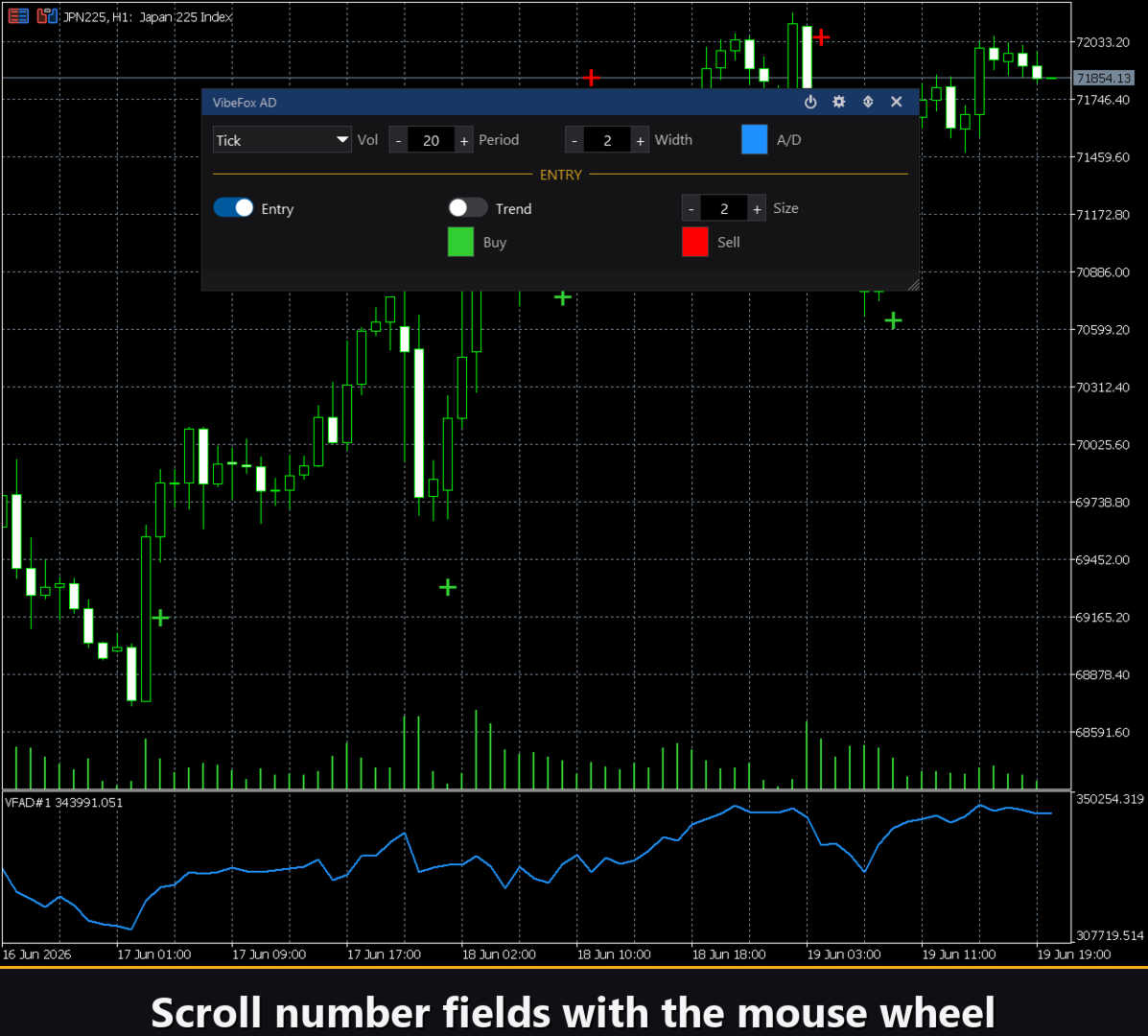
L'intera interfaccia è un pannello fluido basato su canvas progettato per un rapido controllo del mouse. Tutti i parametri sono raccolti in righe ordinate su tre colonne, e il blocco di ingresso è separato con la propria intestazione dorata ENTRY. L'intestazione del pannello contiene le icone di controllo.
Power — attiva e disattiva il disegno di linee e segnali senza rimuovere l'indicatore dal grafico.
Settings (gear) — apre e chiude la sezione impostazioni.
Updown (arrows) — sposta il pannello tra una sotto-finestra separata e il grafico principale.
Close (cross) — chiude l'indicatore.
Resizable — trascinate l'angolo inferiore destro per ridimensionare il pannello.
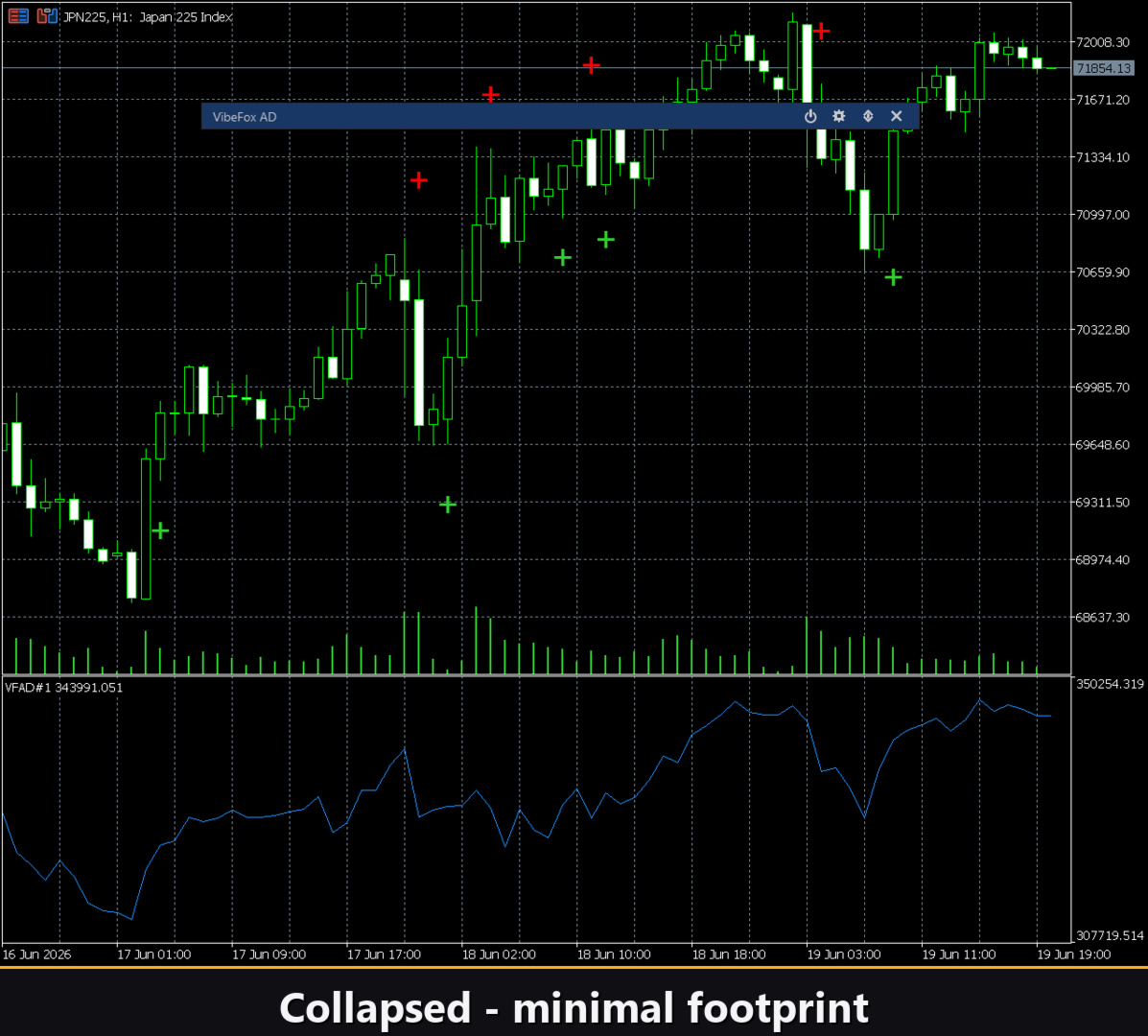
Collapsible — un doppio clic sull'intestazione comprime il pannello in una striscia compatta.
Mouse wheel — passate su un campo numerico e scorrete la rotella per cambiare il valore.
Impostazioni e personalizzazione
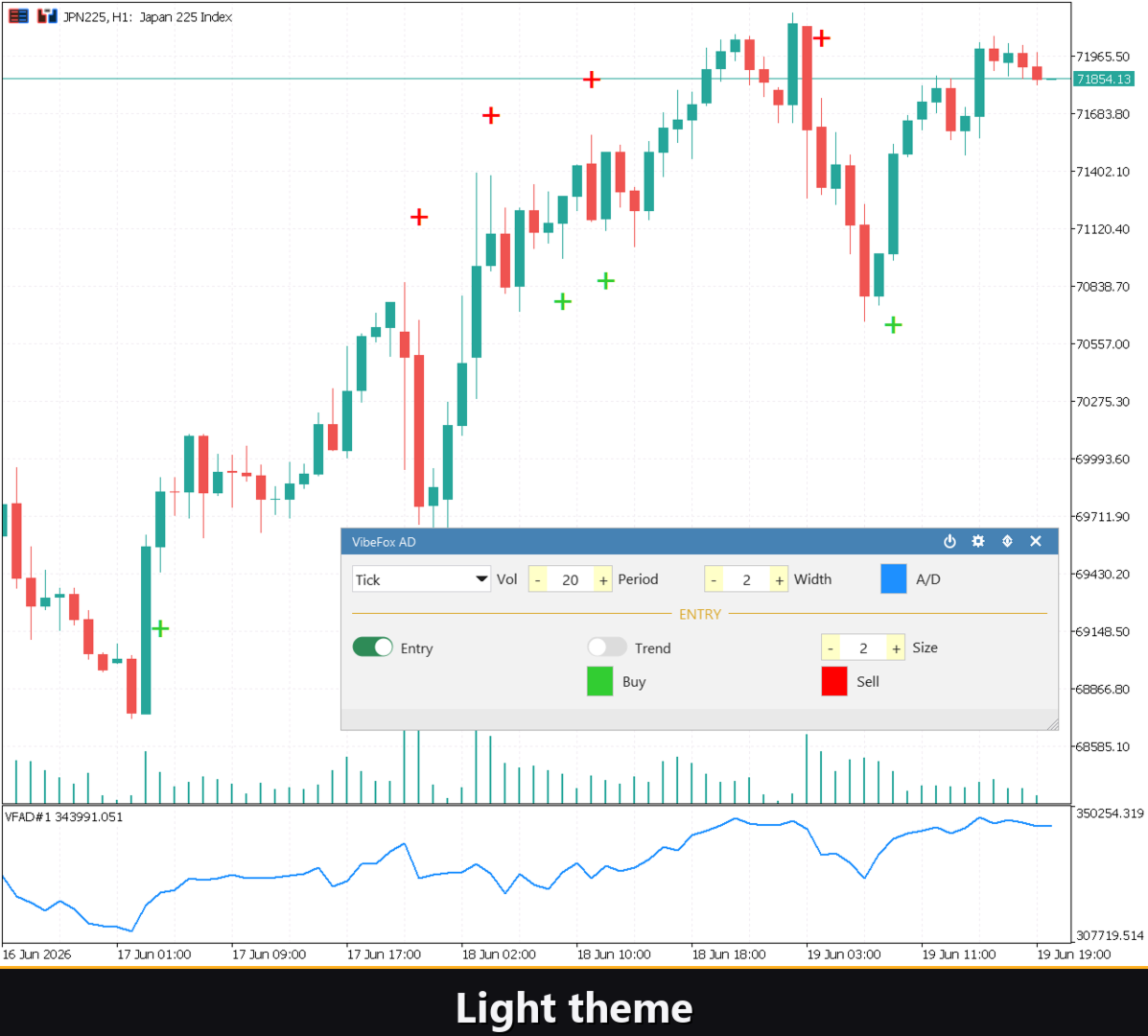
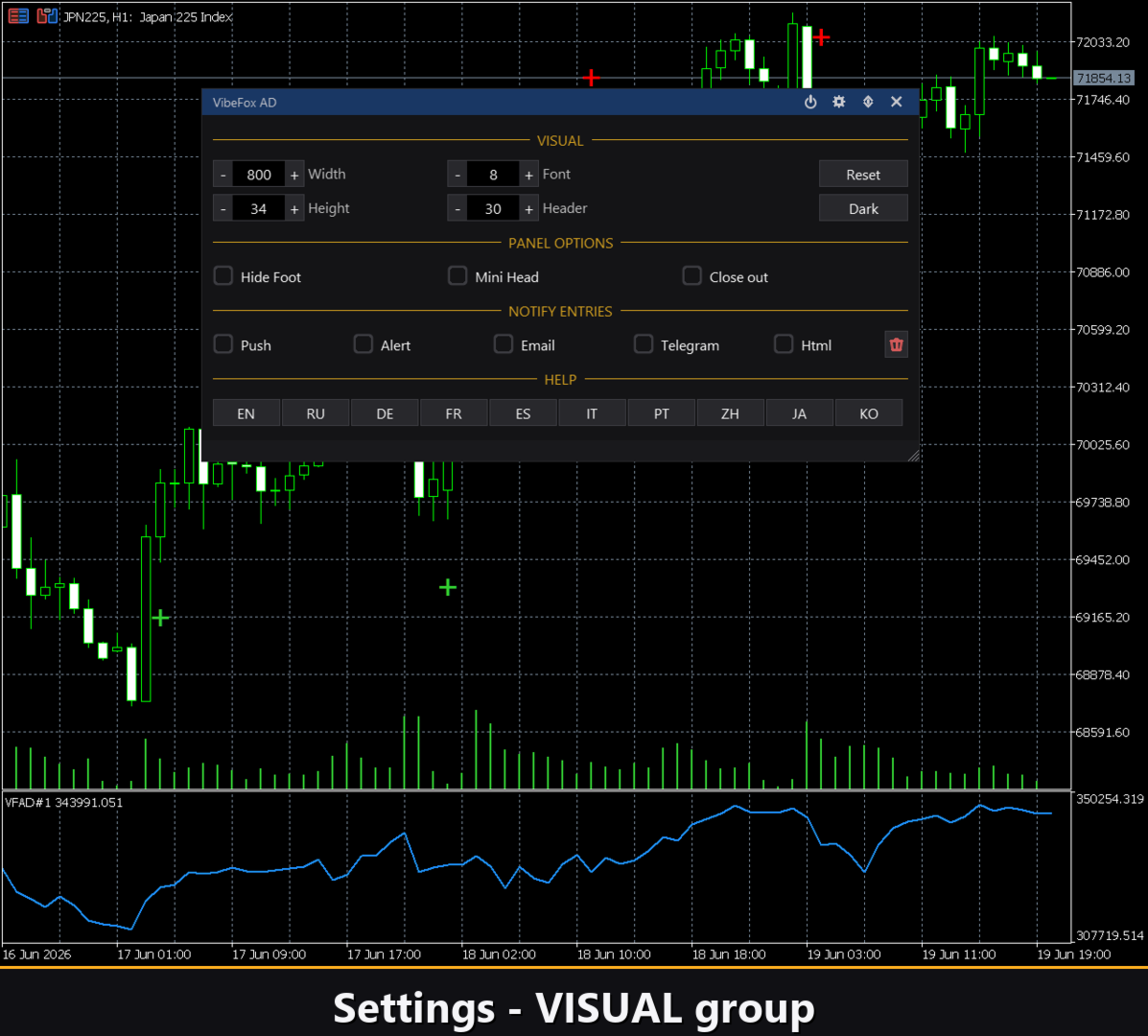
Il pulsante Settings apre una sezione dove il pannello viene adattato al vostro spazio di lavoro: un Theme chiaro, scuro o automatico, larghezza del pannello regolabile, dimensione dell'intestazione, altezza delle righe e dimensione del font. Opzioni aggiuntive consentono di nascondere la barra inferiore tramite Hide Footer, ridurre l'intestazione al collasso con Mini Header, e comprimere automaticamente il pannello con un clic esterno. Quasi ogni parametro cambia in tempo reale direttamente nel pannello. Potete eseguire più copie indipendenti su un grafico assegnando a ciascuna un Instance unico.
Notifiche di ingresso
Non è necessario restare ad attendere un segnale davanti al grafico. Ogni ingresso può essere inviato tramite diversi canali di notifica abilitati indipendentemente direttamente nel pannello.
Alert — un messaggio popup all'interno del terminale.
Push — una notifica mobile all'app MetaTrader sul vostro telefono.
Email — una lettera inviata tramite le impostazioni mail del terminale.
Telegram — il testo dell'avviso insieme a uno screenshot del grafico, inviato direttamente alla vostra chat Telegram.
Abilitate solo i canali necessari e verrete notificati nel momento in cui appare un nuovo ingresso.
Cronologia visiva (report HTML)
Abilitate il canale Html, e ogni segnale di ingresso viene salvato in un report HTML insieme a uno screenshot del grafico nel momento in cui è scattato. Il report viene archiviato nella cartella Files del terminale, nella directory VibeFox_AD, e si apre in qualsiasi browser. Un pulsante cancella il report e i suoi screenshot quando volete ricominciare.
Avvisi Telegram
I segnali possono anche essere consegnati direttamente alla vostra chat Telegram — il testo dell'avviso con uno screenshot del grafico. Attivate il canale Telegram e inserite il vostro token bot e chat id negli input.
La consegna si basa sul report HTML: ogni nuovo segnale viene scritto nel report, e il report — aperto in un browser — lo invia automaticamente alla vostra chat Telegram. Per questo motivo, abilitare Telegram mantiene automaticamente attivo il report Html.
Guida multilingue integrata
Una pagina di guida completa è integrata nel pannello, disponibile in 10 lingue, in modo che ogni controllo sia spiegato esattamente dove lo si usa.
Parametri (scheda Inputs)
La maggior parte delle impostazioni può essere modificata in tempo reale direttamente nel pannello (pulsante Settings) — i parametri di ingresso impostano solo i valori iniziali all'avvio.
A/D
Applied Volume — il tipo di volume usato per il calcolo A/D: volume tick o volume reale. Predefinito: Tick.
Signal MA Period — il periodo della media mobile di segnale applicata alla linea A/D, intervallo 2..200. Predefinito: 20.
A/D Line Color — il colore della linea A/D nella sotto-finestra. Predefinito: DodgerBlue.
A/D Line Width — lo spessore della linea A/D in pixel, intervallo 1..5. Predefinito: 2.
Entry Points
AD/MA Cross — abilita i segnali di crossover tra la linea A/D e il suo Signal MA. Predefinito: attivo.
Trend Turn — abilita i segnali di inversione di pendenza quando la linea A/D cambia direzione. Predefinito: inattivo.
Marker Size — la dimensione delle frecce di ingresso sul grafico dei prezzi, intervallo 1..5. Predefinito: 2.
Buy Color — il colore del marcatore freccia BUY. Predefinito: LimeGreen.
Sell Color — il colore del marcatore freccia SELL. Predefinito: Red.
Notifications
Push Notification — abilita gli avvisi push all'app mobile MetaTrader. Predefinito: inattivo.
Alert Popup — abilita gli avvisi popup nel terminale. Predefinito: inattivo.
Email — abilita gli avvisi email tramite le impostazioni mail del terminale. Predefinito: inattivo.
Html Report — salva ogni segnale con uno screenshot in un report HTML in Files/VibeFox_AD/result.html. Predefinito: inattivo.
Telegram — inoltra i segnali con screenshot a una chat Telegram tramite il report HTML. Predefinito: inattivo.
Telegram - bot token — il token del bot Telegram usato per la consegna. Predefinito: vuoto.
Telegram - chat id — l'identificatore della chat Telegram di destinazione. Predefinito: vuoto.
Panel / Settings
Panel width, px — la larghezza del pannello sul grafico in pixel, intervallo 300..800. Predefinito: 800.
Header size — l'altezza dell'intestazione del pannello, intervallo 1..6. Predefinito: 1.
Theme — il tema colore del pannello: Light, Dark o Auto. Predefinito: Auto.
Row height (px) — l'altezza di ogni riga di parametri in pixel. Predefinito: 34.
Font size — la dimensione del font usata nel pannello. Predefinito: 8.
Hide Footer — nasconde la barra inferiore del pannello. Predefinito: inattivo.
Mini Header on collapse — mostra una striscia di intestazione compatta quando il pannello è compresso. Predefinito: inattivo.
Close on click outside — comprime automaticamente il pannello con un clic esterno. Predefinito: inattivo.
Instance — un numero unico per ogni copia dell'indicatore sullo stesso grafico. Predefinito: 1.
Panel Start Window — imposta la posizione iniziale del pannello: grafico principale o sotto-finestra. Predefinito: Subwindow.