Smart Data Export Indicator (MT5/MT4) : manuel d'utilisation, fichiers CSV et JSON Lines, colonnes et réglages

Smart Data Export Indicator est un indicateur gratuit pour MetaTrader 5 qui écrit les données du graphique dans des fichiers CSV ou JSON Lines, avec les colonnes que vous choisissez et une fiche de données (data card) qui explique chaque colonne. Il s'adresse à ceux qui analysent leurs graphiques avec un assistant IA comme ChatGPT ou Claude, un tableur ou Python. Smart Data Export Indicator MT4 est la version gratuite pour MetaTrader 4 ; les différences sont signalées plus bas. Tous deux remplacent mon SmartDataExportEa gratuit. Ce manuel s'applique à la version 1.00.
Ce qu'il exporte
- Fichier de données (CSV ou JSON Lines) : une ligne par barre clôturée, de la plus ancienne à la plus récente. Les nouvelles barres sont ajoutées au fil de leur clôture.
- Fiche de données (.md) : unités, lignes de warm-up, fuseau horaire et qualité des données, plus un prompt pour un assistant IA.
- Snapshot IA (.md, MT5 uniquement) : les dernières barres sous forme de tableau à coller dans un chat.
- Deals (facultatif) : les deals de ce compte (MT5) ou les ordres clôturés (MT4).
Les valeurs des unités de temps supérieures proviennent uniquement de barres déjà clôturées (sans look-ahead). L'indicateur ne passe aucun ordre, n'utilise pas de DLL et ne fait aucune requête web : il peut donc partager un graphique avec votre Expert Advisor.
Installation
- Sur la page du produit (MT5 ou MT4), cliquez sur le bouton de téléchargement gratuit ; il ouvre MetaTrader. Vous pouvez aussi le trouver dans MetaTrader sous Boîte à outils > Market. Les produits installés figurent dans Boîte à outils > Market > Achats, où apparaissent les mises à jour (Mettre à jour).
- Faites glisser l'indicateur depuis Navigateur > Indicateurs > Market sur un graphique. Les valeurs par défaut fonctionnent : vous pouvez donc simplement cliquer sur OK.
Exporter pas à pas
- Ouvrez un graphique du symbole. Les lignes utilisent l'unité de temps du graphique, sauf si vous réglez Timeframe of the rows .
- Placez l'indicateur sur le graphique, choisissez le Range (par défaut, les 5000 dernières barres clôturées), les colonnes et les indicateurs, par exemple RSI(14); EMA(50); ATR(14) , puis cliquez sur OK.
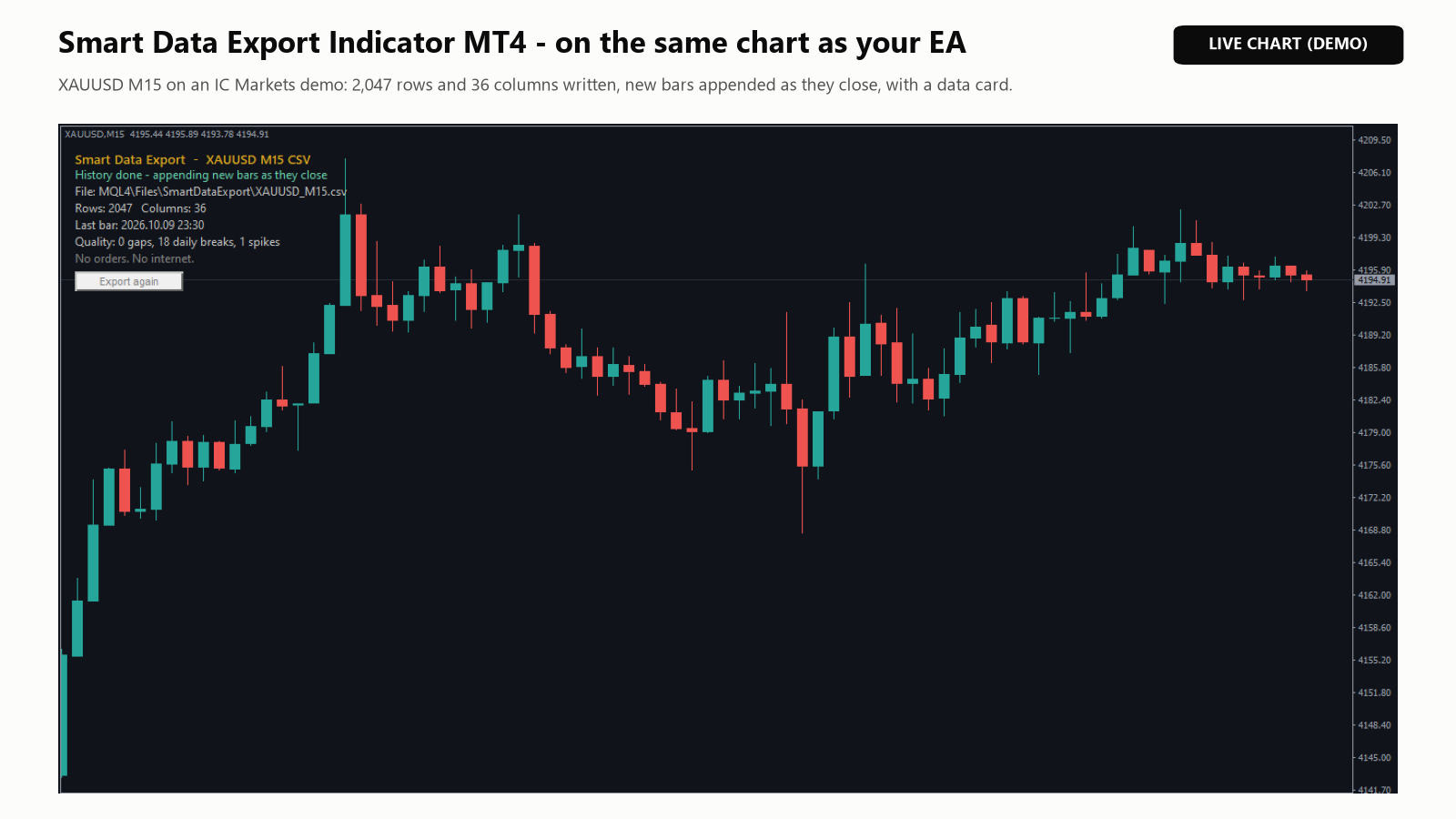
- Suivez l'état sur le panneau : ce qu'il attend, puis Exporting history... , puis History done - appending new bars as they close (ou Export finished si After the history est réglé pour s'arrêter).
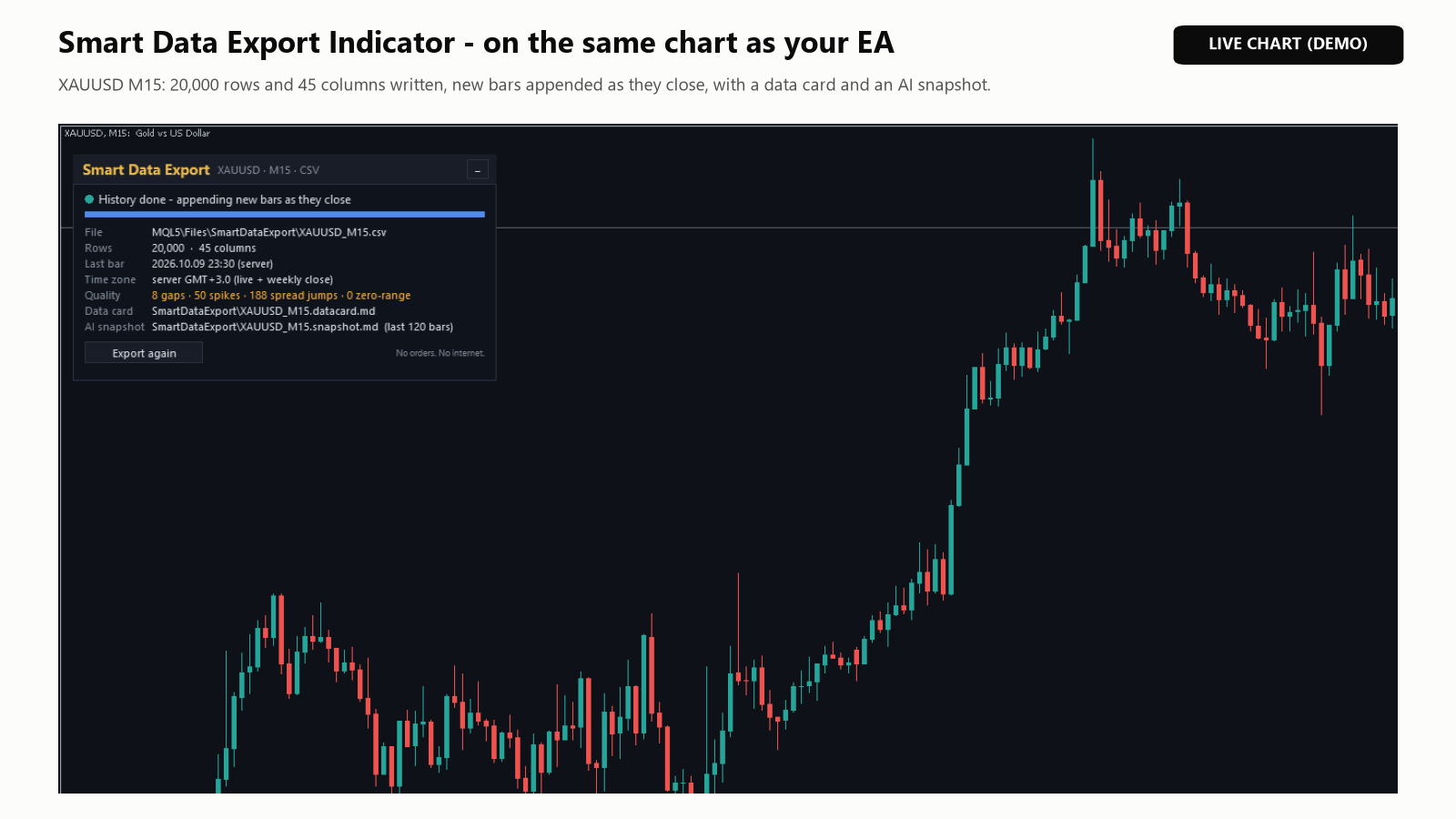
L'état est vert lorsque l'export est terminé, orange pendant le travail ou l'attente, et rouge après une erreur. Les avertissements, comme un nom d'indicateur inconnu, apparaissent en orange après un ! et dans l'onglet Experts. Export again relit l'historique et réécrit tous les fichiers.
Où vont les fichiers et ce qu'ils contiennent
Les fichiers sont écrits dans MQL5\Files\SmartDataExport (MT4 : MQL4\Files\SmartDataExport ; File > Open Data Folder), ou dans Terminal\Common\Files\SmartDataExport avec le paramètre du dossier commun. Dans le Strategy Tester, ils vont dans le dossier de l'agent de test (MT4 : tester\files ), sans snapshot IA.
Chaque démarrage de l'export (placement sur le graphique, modification d'un paramètre, redémarrage de MetaTrader, Export again) réécrit le fichier de données à partir de l'historique ; ensuite, des lignes sont seulement ajoutées. Pour conserver un fichier plus ancien, copiez-le ou ajoutez {date} au nom du fichier.
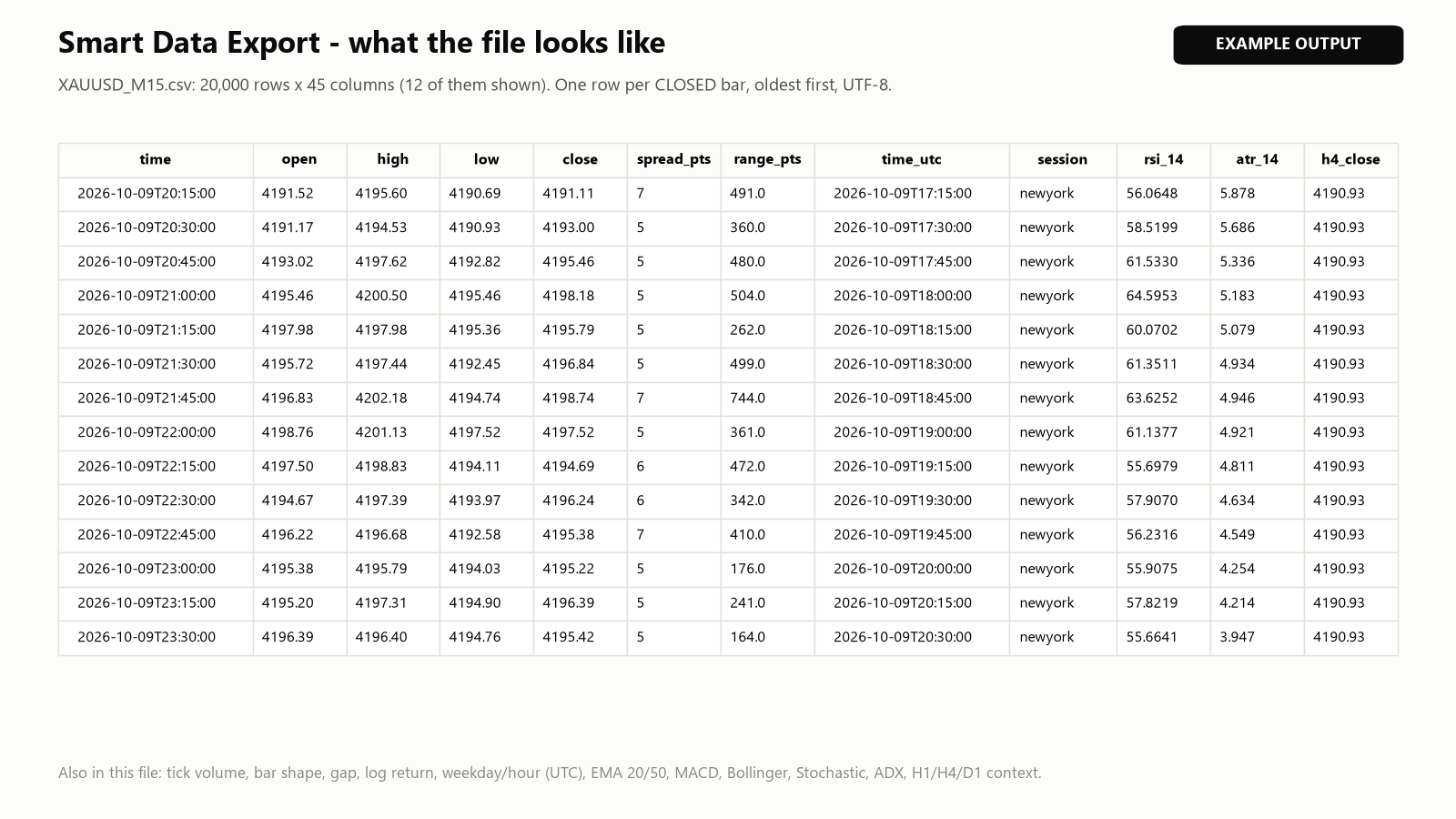
Fichier de données, par exemple XAUUSD_M15.csv (ou .jsonl ). Chaque ligne commence par l'heure d'ouverture de la barre, en heure du serveur. Les fichiers CSV ont une ligne d'en-tête et utilisent le point comme séparateur décimal ; les valeurs manquantes sont vides (null en JSON Lines). Viennent ensuite :
- open, high, low, close, tick_volume , real_volume (MT5, si le courtier le fournit), spread_pts .
- En points : ret_pts (close - open), range_pts, body_pts, upper_wick_pts, lower_wick_pts , gap_pts (open - close de la barre précédente) ; et log_ret = ln(close / close de la barre précédente).
- time_utc (décalage détecté pour chaque semaine : l'heure d'été est donc prise en compte), dow_utc (1 = lundi), hour_utc , session : tokyo (9–18 JST), london (8–17 heure de Londres), newyork (8–17 heure de New York), combinés avec + ou off.
- Les indicateurs, nommés d'après leurs réglages, comme rsi_14 ou macd_signal_12_26_9 ; les buffers personnalisés sous la forme custom_<name>_<buffer> .
- De h4_open à d1_close (unités de temps par défaut) : les dernières barres H4 et D1 déjà clôturées à la clôture de la ligne.
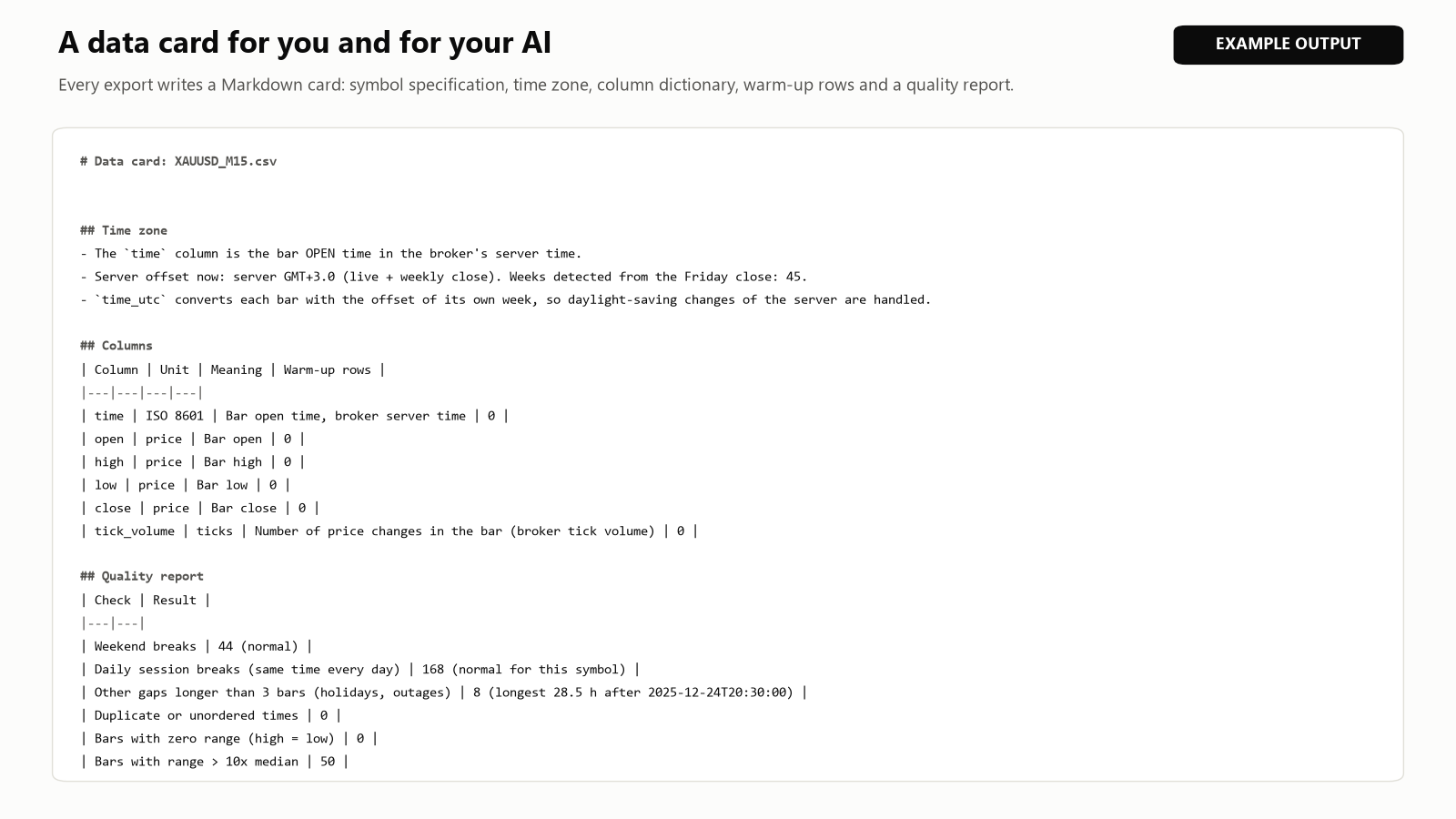
Fiche de données, XAUUSD_M15.datacard.md , écrite à la fin de l'export de l'historique : jeu de données, spécification du symbole, fuseau horaire, chaque colonne avec son unité, sa signification et ses lignes de warm-up, un rapport de qualité (interruptions, gaps, horodatages en double, barres d'amplitude nulle, pics d'amplitude et, dans MT5, sauts de spread) et un prompt à copier. La fiche MT4 liste aussi les avertissements.
Deals : deals_last_365d.csv (MT5) avec le symbole, le type, le volume, le prix, le profit, la commission, le swap, le magic number et le motif, ou closed_orders.csv (MT4) avec les heures, les prix, le profit, la commission, le swap, le magic number et le stop loss.
Utiliser les fichiers avec un assistant IA ou un tableur
- Questions sur l'historique. Joignez le fichier de données et la fiche de données au chat, copiez le prompt qui se trouve à la fin de la fiche et écrivez votre question sur sa dernière ligne. Le prompt demande à l'assistant de considérer chaque ligne comme connue seulement à sa clôture, d'écarter les lignes de warm-up, de découper les données dans le temps et de donner des intervalles de confiance.
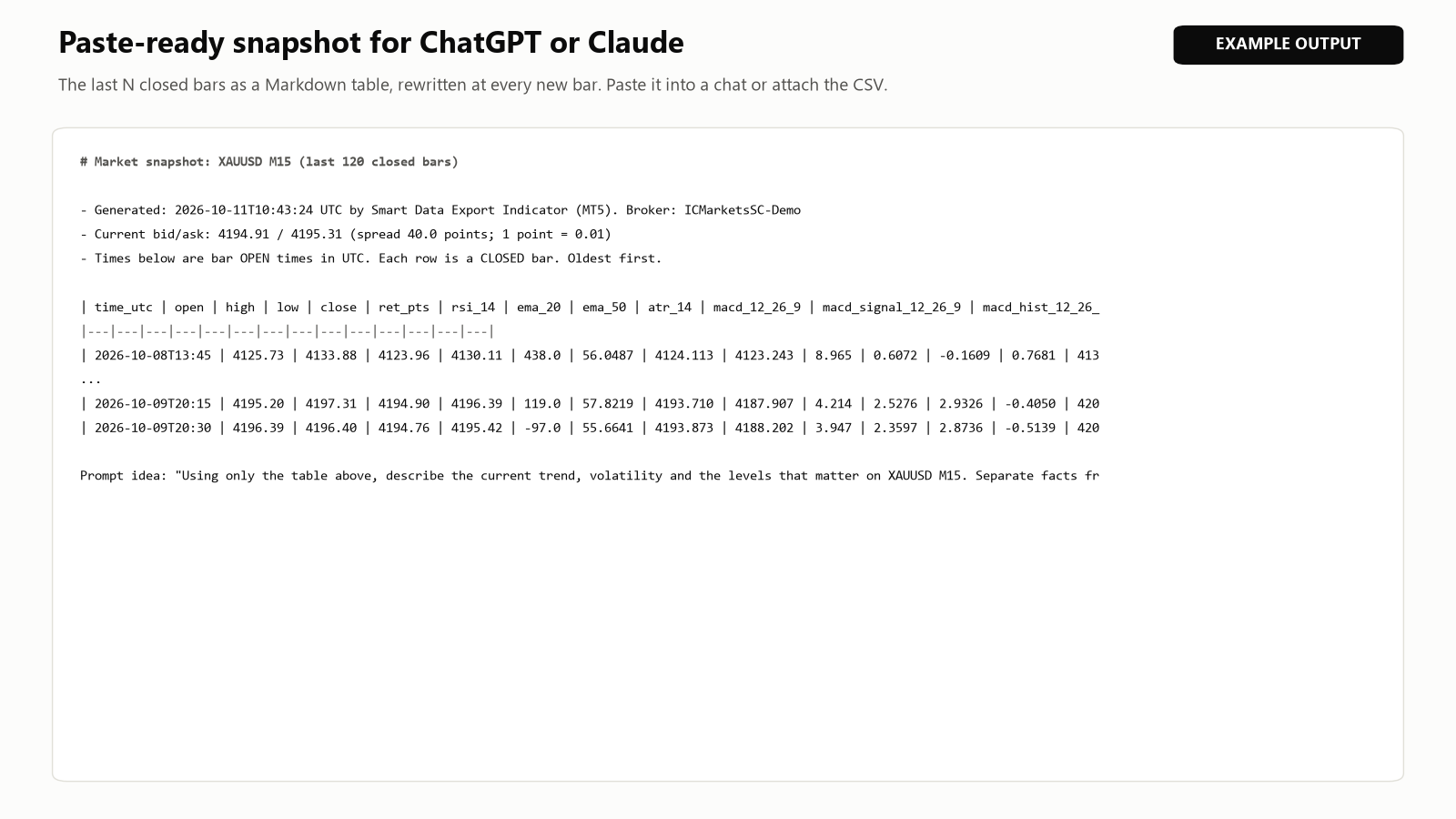
- Le marché actuel (MT5). Collez XAUUSD_M15.snapshot.md : les 120 dernières barres clôturées (jusqu'à 500) avec les heures UTC, le bid et l'ask, jusqu'à 8 colonnes d'indicateurs et une idée de prompt. Il est réécrit à chaque nouvelle barre tant que l'indicateur ajoute des lignes.
- L'assistant ne voit que les lignes que vous lui donnez. Traitez ses conclusions comme des idées à vérifier, pas comme des signaux.
- Excel et Python peuvent lire le fichier pendant que des lignes sont ajoutées. Il existe une option UTF-8 BOM pour Excel et un format avec point-virgule. Si un programme verrouille le fichier, les nouvelles lignes attendent qu'il soit libéré.
- Les lignes de warm-up sont listées dans la fiche de données. Dans MT5, leurs valeurs d'indicateur sont calculées sur peu d'historique ; MT4 les laisse vides.
Paramètres d'entrée
Les noms sont les libellés affichés dans l'onglet Inputs.
| Paramètre | Par défaut | Rôle |
|---|---|---|
| Timeframe of the rows | current | current = unité de temps du graphique. |
| Range | Last N closed bars | Ou Date range (From / To) ou All available history . |
| Last N closed bars (Range = last N bars) | 5000 | Barres à exporter. |
| From (Range = date range) | 2024.01.01 00:00 | Début de la plage de dates. |
| To (0 = up to the last closed bar) | 0 | Fin de la plage de dates. |
| After the history | Keep appending each new closed bar | Ou Stop after the history export . |
| Open, High, Low, Close | true | Colonnes de prix. |
| Tick volume (and real volume if the broker provides it) | true | Colonnes de volume. |
| Spread of the bar (points) | true | Colonne du spread. |
| Bar shape: return, range, body, wicks, gap, log return | true | Colonnes de forme de la barre. |
| Time features: UTC time, weekday, hour, session | true | Colonnes de temps. |
| Indicators, separated by ; | RSI(14); EMA(20); EMA(50); ATR(14); MACD(12,26,9); BB(20,2) | Voir plus bas. Vide = aucun. |
| Custom indicators: Name:buffer,buffer; Name2:0 | (vide) | Vos propres indicateurs. |
| Higher-timeframe context (last CLOSED bar), separated by ; | H4; D1 | Les unités de temps qui ne sont pas supérieures à celle des lignes sont ignorées. |
| File name ({symbol} {tf} {date}) | {symbol}_{tf} | {date} = date du serveur au démarrage. |
| Format | CSV, comma separated | Ou CSV, semicolon separated ou JSON Lines (one object per row) . |
| Time format of the 'time' column | ISO 8601 (2026-10-09T15:30:00) | Ou Unix seconds ou MetaTrader (2026.10.09 15:30) . |
| Save in the common folder (Terminal\Common\Files) | false | Dossier commun. |
| Write the data card (.md) | true | Fiche de données. |
| AI snapshot: last N rows as a paste-ready .md (0 = off) | 120 | MT5 uniquement. Jusqu'à 500. |
| Add a UTF-8 BOM (for Excel) | false | Pour Excel. |
| Price decimals (-1 = symbol digits) | -1 | Décimales des prix. |
| Also export this account's deals (closed trades) | false | Fichier des deals. |
| Deals of the last N days | 365 | MT5 uniquement. |
| Server GMT offset in hours (-99 = detect automatically) | -99 | À régler uniquement si le décalage détecté est faux. |
| Show the status panel | true | Panneau. |
| Panel X (pixels) | 12 | MT5 uniquement. |
| Panel Y (pixels) | 28 | MT5 uniquement. |
Dans MT4, les options des colonnes sont Columns: open, high, low, close , Columns: tick volume , Columns: spread (only rows appended live; MT4 bars have no spread) , Columns: return, range, body, wicks, gap, log return et Columns: UTC time, weekday, hour, session , et l'option des deals est Also export this account's closed orders .
Noms d'indicateurs : SMA, EMA, SMMA, LWMA, DEMA, TEMA, RSI, ATR, MACD, BB, STOCH, ADX, CCI, MFI, WPR, MOM, STDDEV, OBV, AO, SAR et ICHIMOKU (sans Chikou, qui utilise des barres ultérieures). Sans parenthèses, les valeurs par défaut sont utilisées, par exemple RSI(14) ou MACD(12,26,9). MyIndicator:0,1 exporte les buffers 0 et 1 d'un indicateur personnalisé avec ses paramètres par défaut ; le nom est relatif à MQL5\Indicators (MT4 : MQL4\Indicators). Les noms inconnus sont ignorés avec un avertissement.
Notes sur MT4
- Le panneau se compose de quelques lignes de texte avec un bouton Export again.
- Pas de snapshot IA, pas de volume réel, pas de DEMA ni de TEMA. spread_pts est vide pour les lignes de l'historique, car MT4 n'enregistre pas de spread pour chaque barre ; les lignes ajoutées en direct reçoivent le spread actuel.
- Une unité de temps supérieure égale à celle des lignes est ignorée sans message, une unité inférieure l'est avec un avertissement. Les barres des unités de temps supérieures suivent les limites propres au courtier ; certains courtiers commencent les barres H4 à 01:00.
- La première fois, H1 (pour le fuseau horaire) et les unités de temps supérieures sont téléchargées depuis le courtier ; l'indicateur attend jusqu'à environ une minute pour chacune ( Waiting for higher-timeframe history... ). Si une unité de temps supérieure n'arrive pas, ses cellules restent vides ; sans H1, le fuseau horaire revient à GMT+2 (GMT+3 pendant l'heure d'été américaine). La fiche de données le signale.
- Un nouveau graphique a souvent environ 2,000 barres. Faites défiler vers le passé ou appuyez sur la touche Début (Home) pour en charger davantage, puis cliquez sur Export again. "Max bars in history" et "Max bars in chart" (Outils > Options > Graphiques) limitent aussi la profondeur.
- Les ordres clôturés sont ceux affichés dans l'onglet Historique du compte (Account History) ; modifiez sa période pour inclure des ordres plus anciens.
Questions posées par les utilisateurs
- Moins de lignes que demandé ? Seules les barres chargées dans le terminal peuvent être exportées. Dans MT5, augmentez "Max bars in chart" (Outils > Options > Graphiques), chargez davantage d'historique et cliquez sur Export again.
- L'état indique is it open in another program? Fermez le fichier dans cet autre programme et cliquez sur Export again.
- Une unité de temps supérieure est ignorée avec un avertissement. Sur un graphique H4 ou D1, la valeur par défaut H4; D1 contient une unité de temps qui n'est pas supérieure à celle des lignes. Retirez-la du paramètre.
- Plusieurs symboles ? Placez une copie sur chaque graphique. Avec le nom de fichier par défaut, chaque symbole et chaque unité de temps ont leur propre fichier.
Pages des produits : Smart Data Export Indicator (MT5) et Smart Data Export Indicator MT4. Si quelque chose n'est pas clair, envoyez-moi un message privé sur MQL5 avec une capture d'écran du panneau et les dernières lignes de l'onglet Experts.