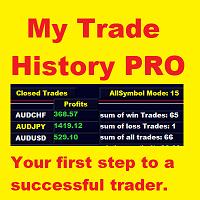
My Trade History PRO MT5
- Utilidades
-
Bernhard Schweigert
 ⚜️ Elevate Your Trading Success with innovative Solutions ⚜️
Trading without the right tools is like navigating without a map. - Versión: 3.2
- Actualizado: 2 noviembre 2026
- Activaciones: 5
My Trade History PRO
Revisar sus operaciones es el primer paso para convertirse en un trader de éxito. Los traders exitosos no solo operan: revisan, analizan y aprenden de cada posición.
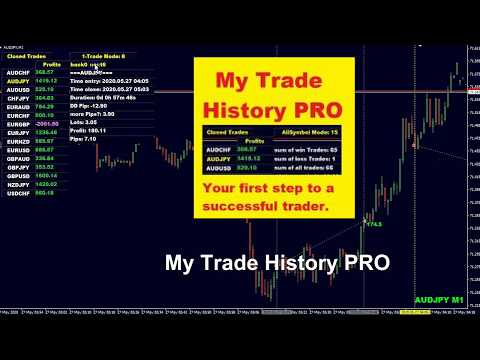
My Trade History PRO hace que esa revisión sea fácil y visual. Tanto si opera manualmente, sigue una señal o ejecuta un EA, el indicador le ofrece un historial completo de sus operaciones directamente en el gráfico, junto con análisis prácticos, para MetaTrader 4 y MetaTrader 5 con el mismo conjunto de funciones.
Versión MT4: https://www.mql5.com/es/market/product/50206
Versión MT5: https://www.mql5.com/es/market/product/199179
Funciones principales
1. Tres modos de vista
- Operaciones cerradas - el historial de sus posiciones cerradas
- Operaciones abiertas - sus posiciones abiertas actualmente
- Operaciones cerradas + abiertas - ambas de un vistazo
Cambie entre los modos con un solo clic en el botón de modo.
2. Tres niveles de análisis
- Modo todos los símbolos - estadísticas de todos los símbolos de su cuenta
- Modo 1 símbolo - una visión más detallada de un símbolo
- Modo 1 operación - una sola operación con hora de entrada y de salida, duración, drawdown y potencial de "más pips"
En el Modo 1 operación utilice los botones atrás y siguiente para recorrer las operaciones. El gráfico se desplaza hasta la operación y la línea vertical marca dónde se abrió. El mismo botón de modo también cambia al Modo 1 operación - un clic por paso: todos los símbolos, 1 símbolo, 1 operación.
3. Beneficios o PIPs
Un clic cambia las columnas de resultado y las etiquetas del gráfico entre dinero y pips.
4. Análisis en la pestaña Expertos
- Beneficio por hora de entrada - encuentre sus horas de trading más rentables. El análisis utiliza la hora en la que se ABRIÓ la operación, no la hora de cierre como hacen los backtests: una operación se asigna a su día y hora de entrada, no al momento en que se cierra.
- Beneficio por día de la semana - vea qué días le funcionan
- Beneficio por comentario/magic - compare diferentes EA o configuraciones
5. Alertas al abrir y cerrar operaciones
Reciba un mensaje cuando se abre o se cierra una operación, incluido el símbolo y el resultado. Funciona igual con operaciones manuales, operaciones de EA y operaciones de señales.
6. Gráfico de destino
Al hacer clic en el nombre de un símbolo, la operación puede mostrarse en un gráfico aparte en lugar de en su gráfico de trabajo. Sus propios indicadores, dibujos y plantillas permanecen en ese gráfico, de modo que el contexto de la operación nunca se altera. Dos parámetros controlan esto: "Charts open in new window" y "Keep new charts in same window (Target)".
7. Ocultar y mostrar
Un clic o su propia tecla de acceso rápido (por defecto: H) oculta todo el panel y muestra un gráfico de precios limpio. El estado se recuerda al cambiar de marco temporal o de símbolo.
8. Desplazamiento inteligente
Cuando su lista de símbolos es más larga que el gráfico, aparecen botones de flecha que desplazan la lista hacia arriba y hacia abajo.
9. Ocultar dinero y lotes
Oculte los valores monetarios y los tamaños de lote cuando haga capturas de pantalla o comparta su gráfico.
10. Pantallas grandes y 4K
Los botones, las etiquetas y el espaciado siguen el escalado de la pantalla (DPI) y permanecen totalmente visibles en configuraciones de pantalla grande y con varios monitores. Los parámetros de espaciado están disponibles para un ajuste fino.
Parámetros de entrada
Main settings
- get only today - comprobación rápida de las operaciones de hoy
- get back days (0=all, 7=week) - número de días a mostrar
- comment for EA filter - filtrar por el comentario del EA (MANUAL = solo operaciones manuales, NONE = operaciones sin comentario)
- magic number for EA (0=all) - filtrar por número mágico
Alert settings
- Alert opening trades - avisar cuando se abre una operación
- Alert closing trades - avisar cuando se cierra una operación
Analysis settings
- print profits by 24h in experts tab - análisis por horas según la hora en que se abrió la operación (no la hora de cierre como hacen los backtests)
- print profits by comments in experts tab - análisis basado en el comentario y el magic para EA
Visual and layout settings
- show symbol name and timeframe - nota breve en el gráfico
- font size, label font 1 (list), label font 2 (chart), label font 3 (button) - ajuste la visualización a su pantalla
- main=0 or subwindow=1 - coloque el panel en la ventana principal o en una subventana
- Start at pixel X / Start at pixel Y - posición del panel
- Scroll number of rows list - filas por cada paso de desplazamiento
- Hide money and lots, Open charts in new window, Font spacing X/Y (large screen)
Color settings
El fondo del panel, el texto, los bordes, los botones, los colores de beneficio y pérdida y las líneas del gráfico se pueden ajustar libremente.
Por qué los traders lo mantienen en el gráfico
- Todo está en el gráfico, exactamente donde usted mira sus operaciones
- 3 modos de vista, 3 niveles de análisis, 2 formas de mostrar resultados
- Compatible con EA - filtrar por comentario o número mágico
- Compatible con el trading manual - mostrar solo sus propias operaciones
- Teclas de acceso rápido, Ocultar/Mostrar, gráfico de destino y soporte para pantallas grandes
- Nada que configurar: instálelo en un gráfico y el historial aparece
Empiece a revisar
Abra el gráfico de un símbolo con el que opere, adjunte el indicador y recorra los tres modos de vista. Empiece con las operaciones cerradas de las últimas semanas, observe sus mejores horas y días, y compare sus operaciones manuales con las de sus EA.
Le deseo muchos pips verdes en el futuro.
Saludos cordiales,
Bernhard
¿Preguntas? Siempre estaré encantado de ayudarle.