Canvas Footprint
- Indicadores
- Versión: 1.0
- Activaciones: 7

Indicador de huella para MT5
1. Introducción
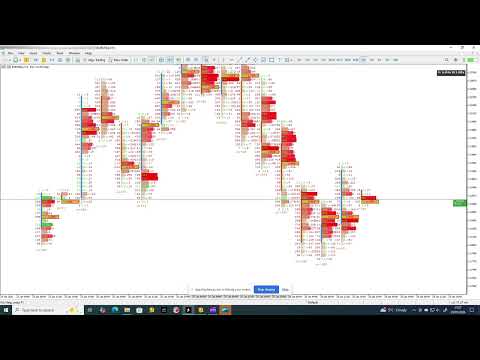
Este indicador proporciona una visualización en tiempo real de la huella y del perfil de volumen por vela directamente en los gráficos de MetaTrader 5, permitiendo a los operadores analizar con precisión el flujo de órdenes, la distribución del volumen y la presión del mercado.
2. Instalación
1. Copie el archivo del indicador en la carpeta MetaTrader 5 /Indicators.
2. Reinicie MetaTrader 5.
3. 3. Arrastre el indicador a un gráfico.
3. Visión general del indicador
El Indicador muestra una representación de la huella de cada vela, mostrando el volumen negociado de Oferta y Demanda, los valores delta y el Punto de Control (POC). Las columnas pueden apilarse o desplazarse horizontalmente para inspeccionar el flujo histórico de órdenes sin cambiar de marco temporal.
4. Conceptos de huella Volumen de compra/venta
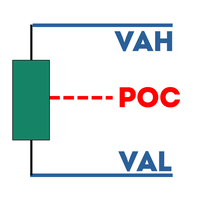
Muestra el volumen negociado en cada nivel de precios separado por lado agresor. Delta: La diferencia entre el volumen Ask y Bid, que indica presión compradora o vendedora. Punto de Control (POC): El nivel de precios con el mayor volumen negociado dentro de una vela.
5. Entradas y Ajustes
Todos los parámetros del Indicador son configurables a través de la pestaña Entradas. Los ajustes típicos incluyen:- Número de columnas de huella mostradas- Paso de agregación de precios- Ajustes de color para Oferta, Demanda, Delta y POC- Comportamiento de desplazamiento y apilamiento. Consulte las descripciones de las entradas en MT5 para obtener definiciones precisas de los parámetros.
6. Cómo leer la huella
Un alto volumen de compra por encima del POC sugiere una compra agresiva. Un volumen alto de oferta por debajo del POC sugiere una venta agresiva. La divergencia entre la delta y el movimiento del precio puede indicar absorción o agotamiento.
7. Cómo utilizar el zoom vertical
Arrastrando con el botón izquierdo del ratón pulsado sobre la escala de precios se activará el zoom vertical a la velocidad establecida en el parámetro de entrada.
8. Cómo utilizar el zoom horizontal
Desplazando la rueda del ratón mientras se pulsa la tecla ctrl se activará el zoom horizontal a la velocidad fijada en los parámetros. El nivel de zoom mínimo y máximo puede fijarse como parámetro de entrada.
9.Casos de uso típicos
Identificación de actividad institucional - Confirmación de rupturas y retrocesos - Análisis de flujos de órdenes intradía y de scalping.
10. Notas de rendimiento y limitaciones
El indicador está optimizado para el análisis intradiario. Los marcos temporales muy bajos y la profundidad del historial pueden incrementar el uso de la CPU dependiendo de la densidad de ticks del broker.
11. Solución de problemas
Compruebe que el broker proporciona volumen real de ticks - Reduzca las columnas visibles si el rendimiento se degrada. Si al iniciar el indicador sólo se ve una barra, cambie de marco temporal para recargar los datos de ticks.
12. Descargo de responsabilidad
Este indicador es una herramienta de análisis comercial y no proporciona señales comerciales. Operar implica riesgos. Rentabilidades pasadas no son indicativas de resultados futuros
13. Definición de los parámetros de entrada
PARÁMETROS GENERALES DE ENTRADA
-
Número de barras de footprint a mostrar en el gráfico
Define cuántas columnas de footprint se dibujan en el gráfico al mismo tiempo. -
Número de ticks a cargar para el cálculo del footprint
Define cuánto historial de ticks se carga para construir los footprints. Si observa que faltan footprints o que hay un desfase de fin de semana, aumente el valor
-
Utilizar el marco temporal actual del gráfico (verdadero) o el período personalizado (falso)
Elige si los footprints siguen el marco temporal del gráfico o uno personalizado. -
Periodo de footprint personalizado en minutos
Establece un marco temporal manual para los footprints cuando no se utiliza el marco temporal del gráfico. -
Espacio horizontal entre columnas de footprint en píxeles
Controla la distancia entre cada columna de footprint. -
Multiplicador para el tamaño del paso del precio en la visualización del footprint
Ajusta la resolución vertical del precio de las filas del footprint. -
Mostrar números grandes en notación "K" (por ejemplo, 1K = 1000)
Acorta los números de volumen grandes para facilitar su lectura. -
Fijar la altura del lienzo de la huella independientemente del zoom
Evita que la altura del lienzo cambie al hacer zoom. -
Altura fija del lienzo en píxeles
Establece la altura exacta del área de dibujo del footprint. -
Margen desde la parte superior del gráfico hasta la visualización del footprint
Añade un espacio vertical por encima del área del footprint. -
Mostrar línea de precio de oferta
Permite dibujar la línea de precio de oferta. -
Color de la línea de precio de oferta
Establece el color de la línea de precio de oferta. -
Transparencia de la línea de precio de oferta (0 = transparente, 255 = opaco)
Controla el grado de visibilidad de la línea de precio de oferta. -
Mostrar línea de precio de venta
Permite dibujar la línea de precio de venta. -
Color de la línea de precio de venta
Establece el color de la línea de precio de venta. -
Transparencia de la línea de precio de venta
Controla la visibilidad de la línea de precio de venta. -
Ocultar la línea de precio del gráfico por defecto
Elimina la línea de precio estándar de MetaTrader.
CAJA CONTADOR DE PRECIOS Y PLAZOS
-
Mostrar cuadro contador de precios y plazos
Muestra un cuadro con información sobre el precio actual y el plazo. -
Color de fondo del cuadro de contador
Establece el color de fondo del cuadro. -
Transparencia del fondo de la caja del contador
Controla la opacidad del fondo de la caja. -
Color del texto del recuadro del contador
Establece el color del texto del recuadro. -
Transparencia del texto de la caja de contador
Controla la opacidad del texto dentro de la caja. -
Color del borde de la caja de contador
Establece el color del contorno de la caja. -
Transparencia del borde de la caja de contador
Controla la opacidad del borde de la caja.
HISTOGRAMA DEL PERFIL DE VOLUMEN
-
Mostrar histograma de perfil de volumen
Activa el perfil de volumen junto a las huellas. -
Posición del histograma seleccionado
Elige si el histograma está centrado, a la izquierda o a la derecha. -
Usar gradiente de color basado en la intensidad del volumen
Cambia la intensidad del color de la barra según el tamaño del volumen. Cuanto mayor sea el volumen, más intenso será el color de la barra
-
Color para barras de volumen de compra
Establece el color de las barras del histograma de volumen de compra. -
Color de las barras de volumen de venta
Establece el color de las barras del histograma de volumen de venta. -
Transparencia de las barras del perfil de volumen
Controla la opacidad de las barras del histograma. -
Mostrar borde alrededor de las barras del histograma
Activa los bordes alrededor de cada barra. -
Color del borde de las barras de volumen de compra
Establece el color del borde de las barras de compra. -
Color del borde de las barras de volumen de venta
Establece el color del borde de las barras de venta. -
Transparencia de los bordes de las barras del histograma
Controla la opacidad de los bordes. -
Altura de cada fila del histograma en píxeles
Establece el tamaño vertical de cada fila del nivel de precios.
ETIQUETAS DE TEXTO (VOLUMEN Y DELTA)
-
Tamaño de fuente para las etiquetas de texto de volumen y delta
Controla el tamaño de las etiquetas de texto. -
Nombre de la fuente utilizada para todas las etiquetas de texto
Establece la familia de fuentes utilizada en todo el gráfico.
ETIQUETAS DE VOLUMEN TOTAL (Lado del histograma)
-
Mostrar etiquetas de volumen total de compra/venta en el lado del histograma
Muestra los valores de volumen agregados junto al histograma. -
Color del texto de las etiquetas de volumen total de compra
Establece el color del texto de volumen total de compra. -
Color del texto de las etiquetas de volumen total de venta
Color del texto de volumen total de venta.
ETIQUETAS DE VOLUMEN DE COMPRA / VENTA
-
Mostrar etiquetas separadas de volumen de compra y venta
Muestra los valores individuales de compra y venta por nivel de precio. -
Color de texto para etiquetas de volumen de compra
Fija el color del texto de volumen de compra. -
Color del texto de las etiquetas de volumen de venta
Color del texto de volumen de venta.
ETIQUETAS DELTA
-
Mostrar etiquetas de volumen delta (compra-venta)
Muestra la diferencia entre el volumen de compra y el de venta. -
Color del texto para valores delta positivos
Establece el color de los números delta positivos. -
Color de texto para valores delta negativos
Establece el color para números delta negativos.
VELAS
-
Mostrar superposición de gráfico de velas
Permite dibujar velas sobre las huellas. -
Anchura de cada cuerpo de vela en píxeles
Controla el grosor del cuerpo de la vela. -
Color para velas alcistas
Establece el color de las velas alcistas. -
Color para velas bajistas
Establece el color de las velas bajistas. -
Transparencia del cuerpo de las velas
Controla la opacidad del cuerpo de las velas. -
Mostrar bordes y mechas de velas
Permite dibujar los bordes y las mechas de las velas. -
Color de los bordes y las mechas de las velas
Establece el color de los bordes y las mechas de las velas. -
Transparencia de los bordes y las mechas de las velas
Controla la opacidad de los contornos de las velas.
PUNTO DE CONTROL (POC)
-
Mostrar línea/marcador de Punto de Control (POC)
Muestra el nivel de precio con mayor volumen. -
Color para el POC cuando delta es positivo
Establece el color del POC para delta positivo. -
Color para POC cuando delta es negativo
Establece el color del POC para delta negativo. -
Transparencia del relleno del POC
Controla la visibilidad del POC. -
Color del borde del POC
Define el color del contorno del POC.
CONTROLES DE ZOOM
-
Desactivar controles de zoom predeterminados de MetaTrader
Desactiva el comportamiento de zoom integrado en la plataforma. -
Mostrar el nivel de zoom horizontal actual en el gráfico
Muestra el nivel de zoom numérico. -
Distance of zoom level display from top of canvas
Controla la colocación vertical de la etiqueta de zoom. -
Tamaño de fuente para el texto del nivel de zoom
Establece el tamaño del texto de la etiqueta de zoom. -
Nombre de fuente para el texto del nivel de zoom
Establece la fuente de la etiqueta de zoom. -
Color de fondo del cuadro de nivel de zoom
Establece el color de fondo de la etiqueta de zoom. -
Transparencia del fondo del cuadro de nivel de zoom
Controla la opacidad del fondo de la etiqueta de zoom. -
Color del borde del cuadro de nivel de zoom
Establece el color del borde del cuadro de la etiqueta de zoom. -
Transparencia del borde del cuadro de nivel de zoom
Controla la opacidad del borde. -
Color del texto del nivel de zoom
Establece el color del texto de la etiqueta de zoom. -
Transparencia del texto del nivel de zoom
Controla la opacidad del texto de la etiqueta de zoom.
ZOOM HORIZONTAL
-
Habilita la función de zoom horizontal
Permite acercar y alejar el zoom horizontalmente. -
Factor de velocidad del zoom horizontal
Controla la velocidad de reacción del zoom horizontal. -
Nivel máximo de zoom horizontal permitido
Establece el límite superior de zoom horizontal. -
Nivel mínimo de zoom horizontal permitido
Establece el límite inferior de zoom horizontal.
OPTIMIZACIÓN DEL RENDIMIENTO
-
Objetivo de fotogramas por segundo para el renderizado
Limita la velocidad de renderizado para reducir el uso de la CPU. -
Habilitar el almacenamiento en caché para mejorar el rendimiento de la representación de gráficos
Reutiliza los datos almacenados en caché para mejorar el rendimiento. -
Intervalo de actualización de la caché en milisegundos
Controla la frecuencia de actualización de los datos almacenados en la caché.
14. Cómo utilizar el zoom
El zoom vertical se activa arrastrando sobre el precio del gráfico con el botón izquierdo del ratón , mientras que el zoom horizontal se activa desplazándose mientras se pulsa la tecla ctrl. Pulse la tecla 'r/R' para restablecer el zoom.
15. Función Panning
Para realizar una panorámica horizontal simplemente pulse la tecla ctrl y haga clic con el botón izquierdo del ratón en la pantalla (el botón del ratón debe soltarse). El desplazamiento permanecerá activo mientras se mantenga pulsada la tecla ctrl. Para desplazarse verticalmente, arrastre el gráfico con el botón izquierdo del ratón.
Si necesita más información sobre este indicador o si tiene algún problema, póngase en contacto con nosotros.
Este indicador se encuentra en desarrollo activo por lo que permanezca atento a más funcionalidad que se añade.
16. Establecer archivos
Lo siento, pero he tenido que quitar el enlace a mi google-drive, ya que no cumple con las reglas del mercado. Voy a escribir pronto una entrada de blog y poner algún enlace allí para descargar algunos archivos predefinidos para varios pares.