Canvas Footprint
- Indikatoren
- Version: 1.0
- Aktivierungen: 7

Footprint-Indikator für MT5
1. Einführung
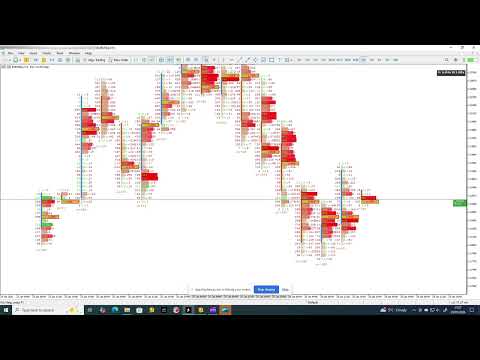
Dieser Indikator bietet eine Echtzeit-Visualisierung des Footprints und des Volumenprofils pro Kerze direkt auf den MetaTrader 5-Charts und ermöglicht Händlern eine präzise Analyse des Orderflusses, der Volumenverteilung und des Marktdrucks.
2. Installation
1. Kopieren Sie die Indikator-Datei in den Ordner MetaTrader 5 /Indicators.
2. Starten Sie MetaTrader 5 neu.
3. Ziehen Sie den Indikator auf ein Diagramm.
3. Indikator-Übersicht
Der Indikator stellt für jede Kerze einen Fußabdruck dar, der das gehandelte Bid- und Ask-Volumen, Delta-Werte und den Point of Control (POC) anzeigt. Die Spalten können gestapelt oder horizontal gescrollt werden, um den historischen Orderflow zu untersuchen, ohne den Zeitrahmen zu ändern.
4. Footprint-Konzepte Geld-/Brief-Volumen
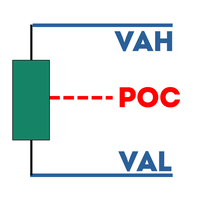
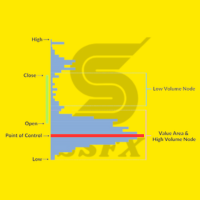
Zeigt das gehandelte Volumen auf jedem Preisniveau getrennt nach Angreiferseite an. Delta: Die Differenz zwischen Ask- und Bid-Volumen, die den Kauf- oder Verkaufsdruck anzeigt. Point of Control (POC): Das Kursniveau mit dem höchsten gehandelten Volumen innerhalb einer Kerze.
5. Eingaben und Einstellungen
Alle Parameter des Indikators sind über die Registerkarte Eingaben konfigurierbar. Typische Einstellungen sind:- Anzahl der angezeigten Fußspalten- Preisaggregationsschritt- Farbeinstellungen für Bid, Ask, Delta und POC- Scroll- und Stacking-Verhalten. Genaue Parameterdefinitionen finden Sie in den Eingabebeschreibungen in MT5.
6. So lesen Sie den Footprint
Ein hohes Ask-Volumen oberhalb des POC deutet auf aggressive Käufe hin. Ein hohes Bid-Volumen unterhalb des POC deutet auf aggressive Verkäufe hin. Eine Divergenz zwischen Delta und Preisbewegung kann auf eine Absorption oder Erschöpfung hinweisen.
7. Verwendung des vertikalen Zooms
Durch Ziehen mit gedrückter linker Maustaste auf der Preisskala wird der vertikale Zoom mit der im Eingabeparameter eingestellten Geschwindigkeit aktiviert.
8. So verwenden Sie den horizontalen Zoom
Durch Ziehen des Mausrades bei gedrückter Strg-Taste wird der horizontale Zoom mit der in den Parametern eingestellten Geschwindigkeit aktiviert. Die minimale und maximale Zoomstufe kann als Eingabeparameter eingestellt werden.
9.Typische Anwendungsfälle
Identifizierung institutioneller Aktivitäten- Bestätigung von Ausbrüchen und Umkehrungen- Scalping und Intraday-Orderflow-Analyse
10. Leistungshinweise und -einschränkungen
Der Indikator ist für die Intraday-Analyse optimiert. Sehr niedrige Zeitrahmen und eine erweiterte Historientiefe können die CPU-Auslastung je nach Tickdichte des Brokers erhöhen.
11. Fehlersuche
Prüfen Sie, ob der Broker ein echtes Tick-Volumen bereitstellt - reduzieren Sie die sichtbaren Spalten, wenn die Leistung nachlässt. Wenn beim Einschalten des Indikators nur ein Balken sichtbar ist, wechseln Sie einfach den Zeitrahmen, um die Tick-Daten neu zu laden.
12. Haftungsausschluss
Dieser Indikator ist ein Handelsanalyse-Tool und liefert keine Handelssignale. Der Handel ist mit Risiken verbunden. Die vergangene Performance ist kein Indikator für zukünftige Ergebnisse.
13. Definition der Eingabeparameter
ALLGEMEINE EINGABEPARAMETER
-
Anzahl der im Diagramm anzuzeigenden Footprint-Balken
Legt fest, wie viele Footprint-Säulen gleichzeitig im Diagramm gezeichnet werden. -
Anzahl der zu ladenden Ticks für die Footprint-Berechnung
Legt fest, wie viel Tick-Historie geladen wird, um die Footprints zu erstellen. Wenn Sie fehlende Footprints oder eine Wochenendlücke feststellen, erhöhen Sie den Wert
-
Aktuellen Zeitrahmen des Charts verwenden (true) oder benutzerdefinierten Zeitraum verwenden (false)
Legt fest, ob Footprints dem Zeitrahmen des Charts oder einem benutzerdefinierten Zeitrahmen folgen. -
Benutzerdefinierter Footprint-Zeitraum in Minuten
Legt einen manuellen Zeitrahmen für Footprints fest, wenn kein Chart-Zeitrahmen verwendet wird. -
Horizontaler Abstand zwischen Footprint-Spalten in Pixeln
Steuert den Abstand zwischen den einzelnen Footprint-Spalten. -
Multiplikator für die Preisschrittgröße in der Footprint-Anzeige
Passt die vertikale Preisauflösung der Footprint-Zeilen an. -
Anzeige großer Zahlen in 'K'-Notation (z. B. 1K = 1000)
Verkürzt große Volumenzahlen zur besseren Lesbarkeit. -
Fixe Höhe der Footprint-Leinwand unabhängig vom Zoom
Verhindert, dass sich die Höhe der Leinwand beim Zoomen ändert. -
Feste Leinwandhöhe in Pixeln
Legt die genaue Höhe des Footprint-Zeichenbereichs fest. -
Rand vom oberen Rand des Diagramms bis zur Fußabdruckanzeige
Fügt einen vertikalen Abstand über dem Fußabdruckbereich hinzu. -
Angebotspreislinie anzeigen
Aktiviert das Zeichnen der Angebotspreislinie. -
Farbe der Geldkurslinie
Legt die Farbe der Geldkurslinie fest. -
Transparenz der Geldkurslinie (0 = transparent, 255 = undurchsichtig)
Steuert, wie sichtbar die Geldkurslinie ist. -
Briefkurslinie anzeigen
Aktiviert das Zeichnen der Briefkurslinie. -
Farbe der Briefkurslinie
Legt die Farbe der Briefkurslinie fest. -
Transparenz der Briefkurslinie
Legt fest, wie sichtbar die Briefkurslinie ist. -
Standard-Chartpreislinie ausblenden
Entfernt die Standardpreislinie von MetaTrader.
PREIS- UND ZEITRAHMEN-ZÄHLFELD
-
Preis- und Timeframe-Zählfeld anzeigen
Zeigt ein Feld mit aktuellen Preis- und Timeframe-Informationen an. -
Hintergrundfarbe des Zählfeldes
Legt die Hintergrundfarbe des Feldes fest. -
Transparenz des Zählfeldhintergrunds
Steuert die Deckkraft des Zählfeldhintergrunds. -
Textfarbe im Zählfeld
Legt die Farbe des Textes im Feld fest. -
Transparenz des Zählerkastentextes
Steuert die Deckkraft des Textes innerhalb des Kastens. -
Farbe der Umrandung des Zählrahmens
Legt die Farbe der Umrandung des Rahmens fest. -
Transparenz der Umrandung des Zählrahmens
Steuert die Deckkraft der Umrandung des Zählrahmens.
VOLUMENPROFIL-HISTOGRAMM
-
Lautstärkeprofilhistogramm anzeigen
Aktiviert das Lautstärkeprofil neben den Fußabdrücken. -
Ausgewählte Histogrammposition
Legt fest, ob das Histogramm zentriert, links oder rechts angezeigt werden soll. -
Farbverlauf basierend auf der Volumenintensität verwenden
Ändert die Intensität der Balkenfarbe entsprechend der Volumengröße. Je höher das Volumen, desto intensiver die Balkenfarbe.
-
Farbe für Kaufvolumen-Balken
Legt die Farbe der Balken des Kaufvolumen-Histogramms fest. -
Farbe für Verkaufsvolumen-Balken
Legt die Farbe der Verkaufsvolumen-Histogrammbalken fest. -
Transparenz der Volumenprofilbalken
Steuert die Deckkraft der Histogrammbalken. -
Rahmen um Histogrammbalken anzeigen
Aktiviert Rahmen um jeden Balken. -
Farbe des Rahmens für die Balken des Kaufvolumens
Legt die Farbe des Rahmens für die Balken des Kaufvolumens fest. -
Rahmenfarbe für Verkaufsbalken
Legt die Rahmenfarbe für Verkaufsbalken fest. -
Transparenz der Umrandung von Histogrammbalken
Steuert die Deckkraft der Umrandung. -
Höhe jeder Histogrammreihe in Pixeln
Legt die vertikale Größe jeder Preisstufenreihe fest.
TEXTBESCHRIFTUNGEN (VOLUMEN & DELTA)
-
Schriftgröße für Volumen- und Delta-Textbeschriftungen
Steuert die Größe der Textbeschriftungen. -
Schriftart, die für alle Textbeschriftungen verwendet wird
Legt die durchgängig verwendete Schriftfamilie fest.
TOTAL VOLUME LABELS (Histogramm-Seite)
-
Zeigt die Beschriftungen für das gesamte Kauf-/Verkaufsvolumen auf der Histogrammseite an
Zeigt die aggregierten Volumenwerte neben dem Histogramm an. -
Textfarbe für die Beschriftung des Gesamtkaufvolumens
Legt die Farbe des Textes für das Gesamtkaufvolumen fest. -
Textfarbe für die Beschriftung des Gesamtverkaufsvolumens
Legt die Farbe des Textes für das Gesamtverkaufsvolumen fest.
ETIKETTEN FÜR KAUF-/VERKAUFSVOLUMEN
-
Separate Etiketten für Kauf- und Verkaufsvolumen anzeigen
Zeigt einzelne Kauf- und Verkaufswerte pro Preisniveau an. -
Textfarbe für Kaufvolumenetiketten
Legt die Farbe des Textes für das Kaufvolumen fest. -
Textfarbe für Verkaufsvolumenetiketten
Legt die Farbe des Textes für das Verkaufsvolumen fest.
DELTA-ETIKETTEN
-
Delta (Kauf-Verkauf) Volumenetiketten anzeigen
Zeigt die Differenz zwischen Kauf- und Verkaufsvolumen an. -
Textfarbe für positive Deltawerte
Stellt die Farbe für positive Deltazahlen ein. -
Textfarbe für negative Delta-Werte
Legt die Farbe für negative Delta-Zahlen fest.
KANDELN
-
Candlestick-Chart-Overlay anzeigen
Ermöglicht das Zeichnen von Kerzen über Fußabdrücken. -
Breite jedes Kerzenkörpers in Pixeln
Steuert die Dicke des Kerzenkörpers. -
Farbe für bullische Kerzen
Legt die Farbe der bullischen Kerzen fest. -
Farbe für Baisse-Kerzen
Legt die Farbe für Baisse-Kerzen fest. -
Transparenz der Kerzenkörper
Steuert die Deckkraft der Kerzenkörper. -
Kerzenränder und Dochte anzeigen
Ermöglicht das Zeichnen von Kerzenrändern und Dochten. -
Farbe für Kerzenränder und -dochte
Legt die Farbe der Kerzenränder und -dochte fest. -
Transparenz von Kerzenrändern und Dochten
Steuert die Deckkraft von Kerzenumrissen.
KONTROLLPUNKT (POC)
-
Point of Control (POC)-Linie/Markierung anzeigen
Zeigt das Kursniveau mit dem höchsten Volumen an. -
Farbe für POC bei positivem Delta
Legt die POC-Farbe für positives Delta fest. -
Farbe für POC, wenn Delta negativ ist
Legt die POC-Farbe für negatives Delta fest. -
Transparenz der POC-Füllung
Steuert die Sichtbarkeit der POC. -
Randfarbe für POC
Legt die Farbe des Umrisses der POC fest.
ZOOM-STEUERUNGEN
-
Deaktivieren der Standard-MetaTrader-Zoomsteuerung
Schaltet das eingebaute Zoomverhalten der Plattform aus. -
Anzeige der aktuellen horizontalen Zoomstufe im Chart
Zeigt die numerische Zoomstufe an. -
Abstand der Zoomstufenanzeige vom oberen Rand der Leinwand
Steuert die vertikale Platzierung des Zoom-Labels. -
Schriftgröße für den Text der Zoomstufe
Legt die Textgröße der Zoomstufe fest. -
Schriftart für den Text der Zoomstufe
Legt die Schriftart der Zoomstufe fest. -
Hintergrundfarbe der Zoom-Level-Box
Legt die Hintergrundfarbe der Zoom-Level-Box fest. -
Transparenz des Hintergrunds der Zoom-Level-Box
Regelt die Deckkraft des Hintergrunds der Zoom-Level-Box. -
Farbe des Rahmens des Zoom-Level-Feldes
Legt die Farbe des Rahmens des Zoom-Level-Feldes fest. -
Transparenz des Rahmens der Zoom-Level-Box
Steuert die Deckkraft des Rahmens. -
Schriftfarbe für den Text der Zoomstufe
Bestimmt die Farbe des Textes der Zoomstufe. -
Transparenz des Zoom-Level-Textes
Steuert die Deckkraft des Zoom-Level-Textes.
HORIZONTALER ZOOM
-
Aktiviert die horizontale Zoom-Funktionalität
Ermöglicht das horizontale Zoomen in und aus der Ebene. -
Geschwindigkeitsfaktor für den horizontalen Zoom
Legt fest, wie schnell der horizontale Zoom reagiert. -
Maximal zulässige horizontale Zoomstufe
Legt die obere horizontale Zoomgrenze fest. -
Minimal zulässige horizontale Zoomstufe
Legt die untere horizontale Zoomgrenze fest.
LEISTUNGSOPTIMIERUNG
-
Zielbilder pro Sekunde für das Rendering
Begrenzt die Rendering-Geschwindigkeit, um die CPU-Auslastung zu reduzieren. -
Caching aktivieren, um die Leistung des Diagramm-Renderings zu verbessern
Wiederverwendung von Daten im Cache, um die Leistung zu verbessern. -
Cache-Aktualisierungsintervall in Millisekunden
Steuert, wie oft zwischengespeicherte Daten aufgefrischt werden.
14. So verwenden Sie den Zoom
Der vertikale Zoom wird durch Ziehen des Kurses mit der linken Maustaste aktiviert, während der horizontale Zoom durch Scrollen bei gedrückter Strg-Taste aktiviert wird. Drücken Sie die Taste 'r/R', um den Zoom zurückzusetzen.
15. Panning-Funktion
Zum horizontalen Schwenken drücken Sie einfach die Taste ctrl und klicken mit der linken Maustaste auf den Bildschirm (die Maustaste muss losgelassen werden). Der Schwenk bleibt so lange aktiv, wie die Strg-Taste gedrückt wird. Um vertikal zu schwenken, ziehen Sie mit der linken Maustaste über das Diagramm.
Wenn Sie weitere Erklärungen zu diesem Indikator benötigen oder ein Problem auftritt, kontaktieren Sie uns bitte.
Dieser Indikator befindet sich in aktiver Entwicklung. Bleiben Sie also dran, wenn weitere Funktionen hinzugefügt werden.
16. Dateien einstellen
Sorry, aber ich musste den Link zu meinem Google-Drive entfernen, da er nicht mit den Marktregeln übereinstimmt. Ich werde bald einen Blogeintrag schreiben und dort einen Link zum Herunterladen einiger vordefinierter Set-Dateien für verschiedene Paare einfügen.