Local Trade Copier EA MT4/5 – 구매, 설치 및 빠른 설정 가이드
설정에 도움이 필요하시면 제 MQL5.com 프로필 또는 회사 이메일을 통해 연락해 주세요. 설정을 기꺼이 도와드리겠습니다.
MQL5.com에서 문의하기 | 회사 이메일: info@juvenille-emperor.com
Local Trade Copier EA MT4/5©를 처음 설정하는 과정은 간단합니다. 아래 단계에 따라 구매 및 설치를 완료하고 Transmitter와 Receiver 계정을 연결하세요.
✔️ Local Trade Copier EA MT4©: MQL5 Market – MT4 버전
✔️ Local Trade Copier EA MT5©: MQL5 Market – MT5 버전
빠른 설정
기본 설정에는 2개의 MetaTrader 터미널이 필요합니다.
터미널 1 = Transmitter 계정 — 거래를 복사하는 원본 계정입니다.
터미널 2 = Receiver 계정 — 거래가 복사되는 대상 계정입니다.
다음 단계를 진행하세요.
1. MQL5 Market에서 Local Trade Copier EA MT4© 또는 Local Trade Copier EA MT5©를 구매합니다.
2. MQL5 계정을 통해 두 MetaTrader 터미널 모두에 EA를 설치합니다.
3. 각 터미널에서 하나의 차트에 Local Trade Copier EA를 적용합니다.
4. 첫 번째 계정을 Transmitter로 설정합니다.
5. 두 번째 계정을 Receiver로 설정하고 Transmitter 계정 번호를 입력합니다.
6. 자동매매/알고리즘 트레이딩을 활성화하고 Transmitter에서 소규모 테스트 거래를 하나 실행합니다.
Receiver에 해당 거래가 나타나면 기본 설정이 완료된 것입니다.
어떤 버전이 필요한가요?
MT4 → MT4: Local Trade Copier EA MT4©
MT5 → MT5: Local Trade Copier EA MT5©
MT4 → MT5: Local Trade Copier EA MT4© + Local Trade Copier EA MT5©
MT5 → MT4: Local Trade Copier EA MT5© + Local Trade Copier EA MT4©
설정에 MT4와 MT5 터미널이 모두 포함되어 있다면 두 버전이 모두 필요합니다.
1. Local Trade Copier EA MT4/5© 구매
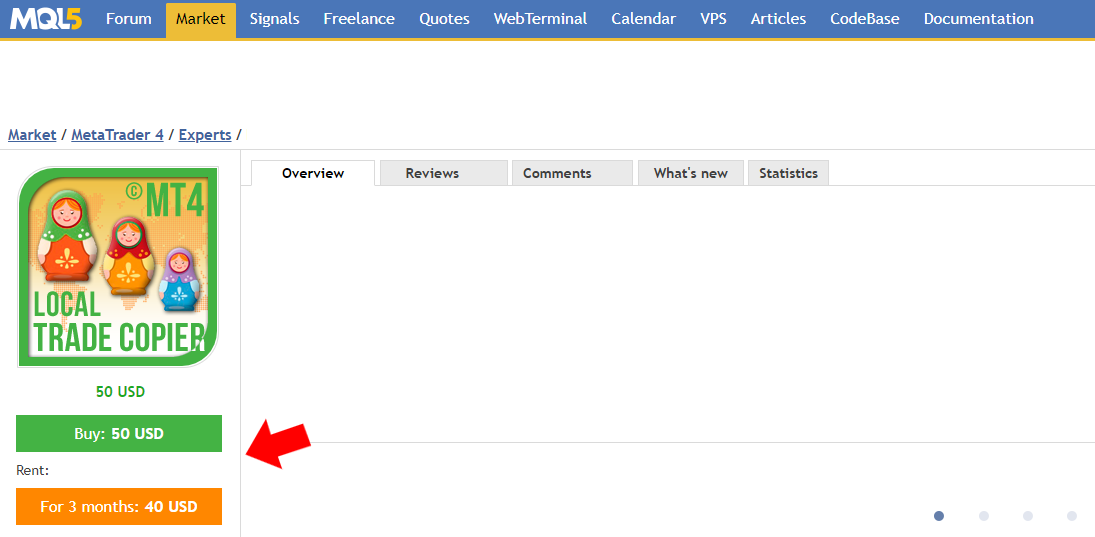
MQL5.com 계정에 로그인한 후 해당 Local Trade Copier EA 제품 페이지를 엽니다.
구매를 클릭하고 구매를 완료합니다.
구매가 완료되면 EA를 설치하려는 MetaTrader 터미널을 엽니다.
2. MetaTrader에 Local Trade Copier EA 설치
MetaTrader에서 다음으로 이동합니다.
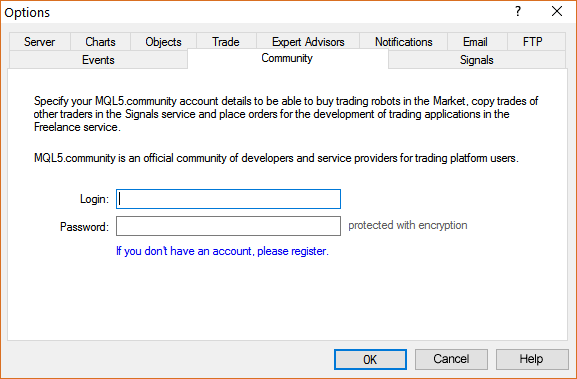
도구 → 옵션 → 커뮤니티
Local Trade Copier EA를 구매할 때 사용한 것과 동일한 MQL5 계정으로 로그인합니다.
중요: 이메일 주소가 아니라 MQL5 계정의 로그인/사용자 이름을 사용하여 로그인하세요.
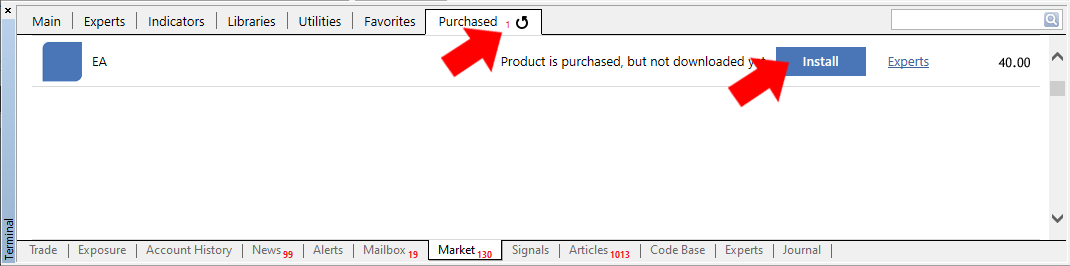
그런 다음 구매한 제품을 찾습니다.
MT4: 터미널 → 마켓 → 구매
MT5: 탐색기 → 마켓 → 구매
Local Trade Copier EA MT4© 또는 **Local Trade Copier EA MT5©**를 찾아 설치를 클릭합니다.
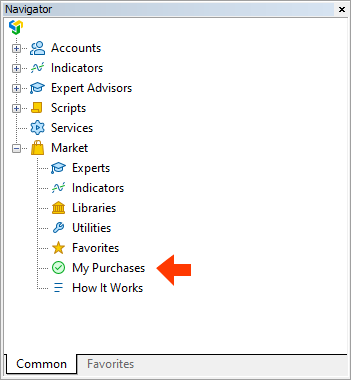
거래 복사에 사용하려는 모든 MetaTrader 터미널에서 이 절차를 반복합니다.
중요: MQL5 Market에서 구매한 제품은 각 터미널에서 MQL5 계정을 통해 설치해야 합니다. 구매한 ex4/ex5 파일을 한 터미널에서 다른 터미널로 복사하여 붙여넣는 방식으로는 작동하지 않습니다.
3. 두 번째 MetaTrader 터미널 설치
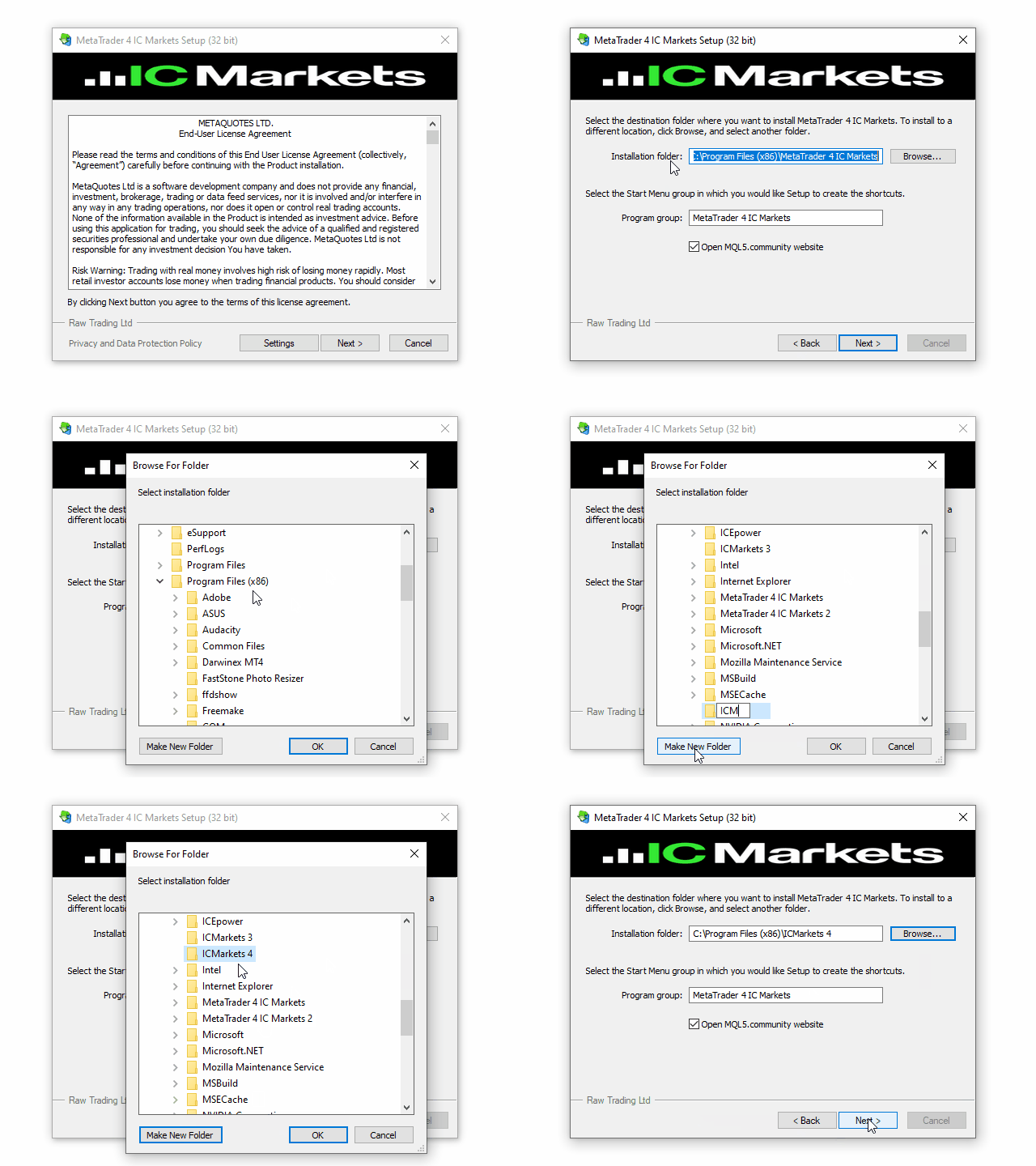
기본적인 거래 복사 설정에는 Transmitter 계정용 MetaTrader 터미널 하나와 Receiver 계정용 MetaTrader 터미널 하나가 필요합니다.
두 계정이 동일한 브로커를 사용하는 경우 해당 브로커의 MT4 또는 MT5 터미널을 하나 더 설치하고, 설치 과정에서 다른 설치 폴더를 선택하세요.
가능하면 사용 중인 거래 계정의 브로커가 제공하는 MetaTrader 터미널을 사용하세요.
4. Transmitter와 Receiver 설정
Transmitter 터미널에서 아무 차트나 열고 탐색기 창에서 Local Trade Copier EA MT4/5©를 차트에 적용합니다.
다음을 선택합니다.
Account Mode: Transmitter
Transmitter는 원본 거래가 복사되는 출발 계정입니다.
이제 Receiver 터미널에서 아무 차트나 열고 Local Trade Copier EA MT4/5©를 적용합니다.
다음을 선택합니다.
Account Mode: Receiver
그리고 Transmitter Account Number 설정에 Transmitter 계정 번호를 입력합니다.
첫 번째 테스트에서는 Lot Size Type 설정에서 사용하려는 랏 크기 옵션을 선택하고, 특별히 다른 설정이 필요한 경우가 아니라면 나머지 설정은 기본값으로 유지하세요.
두 터미널 모두에서 자동매매/알고리즘 트레이딩이 활성화되어 있는지 확인하세요.
빠른 설정 동영상
파트 1: 빠르고 간단한 설정
파트 2: 접미사가 있는 심볼 설정
파트 3: 특수 심볼 설정
5. 심볼 이름 확인
Transmitter와 Receiver에서 접미사가 없는 동일한 심볼 이름을 사용하는 경우, 예를 들어:
EURUSD → EURUSD
심볼 접미사를 설정할 필요가 없습니다.
Transmitter에서 + 접미사를 사용하는 경우:
EURUSD+ → EURUSD
Receiver의 Local Trade Copier EA 설정에 다음을 입력합니다.
Suffix of the Transmitter Account: +
Receiver에서 접미사를 사용하는 경우:
EURUSD → EURUSD.r
Receiver의 Local Trade Copier EA 설정에 다음을 입력합니다.
Suffix of the Receiver Account: .r
Transmitter와 Receiver가 모두 동일한 접미사를 사용하는 경우:
EURUSDm → EURUSDm
Receiver의 Local Trade Copier EA 설정에 다음을 입력합니다.
Suffix of the Transmitter Account: m
Suffix of the Receiver Account: m
서로 대응하는 거래 상품의 이름이 크게 다른 경우에는 Special Symbol 설정을 사용합니다.
예:
US500 → SPX500
Special Symbol 1: US500,SPX500
6. 첫 번째 테스트 실행
Transmitter 계정에서 소규모 거래를 하나 실행합니다.
해당 거래가 Receiver 계정에 나타나는지 확인합니다.
그런 다음 원래 Transmitter 거래를 종료하고 복사된 Receiver 거래도 함께 종료되는지 확인합니다.
정상적으로 작동하면 Local Trade Copier EA 설정이 완료된 것입니다.
이제 원하는 랏 크기, 거래 필터, 심볼 매핑, TP/SL 옵션, 계정 보호 및 기타 설정을 구성할 수 있습니다.
사용 가능한 모든 설정에 대한 자세한 설명: Local Trade Copier EA MT4/5 입력 매개변수 및 설정 가이드
거래가 복사되지 않는 경우
먼저 다음 사항을 확인하세요.
1. 두 터미널 모두에서 Local Trade Copier EA가 차트에 적용되어 실행 중인가요?
2. 한 EA는 Transmitter, 다른 EA는 Receiver로 설정되어 있나요?
3. Receiver에 올바른 Transmitter Account Number가 입력되어 있나요?
4. 자동매매/알고리즘 트레이딩이 활성화되어 있나요?
5. Receiver가 투자자용/읽기 전용 비밀번호가 아닌 일반 거래 비밀번호로 로그인되어 있나요?
6. Transmitter와 Receiver에서 서로 다른 심볼 이름을 사용하고 있나요?
7. Receiver 터미널의 전문가 및 저널 탭에서 메시지나 오류가 있는지 확인하세요.
추가 해결 방법: Local Trade Copier EA MT4/5 문제 해결 가이드
설정에 도움이 필요하시면 제 MQL5.com 프로필 또는 회사 이메일을 통해 연락해 주세요. 설정을 기꺼이 도와드리겠습니다.
MQL5.com에서 문의하기 | 회사 이메일: info@juvenille-emperor.com
무료 데모 사용해 보기
구매하기 전에 Local Trade Copier EA MT4© 또는 **Local Trade Copier EA MT5©**를 데모 계정에서 테스트할 수도 있습니다.
Local Trade Copier EA MT4© 무료 데모 다운로드
Local Trade Copier EA MT5© 무료 데모 다운로드
적절한 무료 데모 파일을 다운로드하여 다음 위치에 넣습니다.
MT4: 파일 → 데이터 폴더 열기 → MQL4 → Experts
MT5: 파일 → 데이터 폴더 열기 → MQL5 → Experts
MetaTrader를 다시 시작하고 데모 EA를 차트에 적용합니다.
무료 데모는 데모 계정에서만 한 번에 최대 4시간 동안 모든 기능을 사용할 수 있습니다.
데모 기간을 초기화하려면:
도구 → 전역 변수 → Ctrl+A → 삭제
중요: 이 초기화 절차는 중요하지 않은 데모용 터미널에서만 사용하세요. MetaTrader 전역 변수를 삭제하면 해당 변수를 사용하는 다른 Expert Advisor 또는 시스템에 영향을 줄 수 있습니다. Prop Firm 챌린지 계정, 중요한 실거래 터미널 또는 보존해야 하는 전역 변수가 포함된 MetaTrader 환경에서는 이 절차를 실행하지 마세요.
선택 사항: 이메일 및 푸시 알림 설정
**Local Trade Copier EA MT4/5©**를 설치한 후 필요에 따라 MetaTrader에서 이메일 및 푸시 알림을 보내도록 설정할 수 있습니다.
Local Trade Copier EA MT4/5©에서 활성화한 알림 설정에 따라 복사된 거래, 계정 정보, 설정된 계정 보호 또는 긴급 조건에 대한 알림을 받을 수 있습니다.
이러한 알림은 선택 사항이며 거래 복사 기능이 작동하는 데 필요하지 않습니다.
이메일 알림 설정 방법
MT4 또는 MT5 터미널에서 다음으로 이동합니다.
도구 → 옵션 → 이메일
이메일 알림을 활성화하고 이메일 제공업체의 SMTP 정보를 입력합니다.
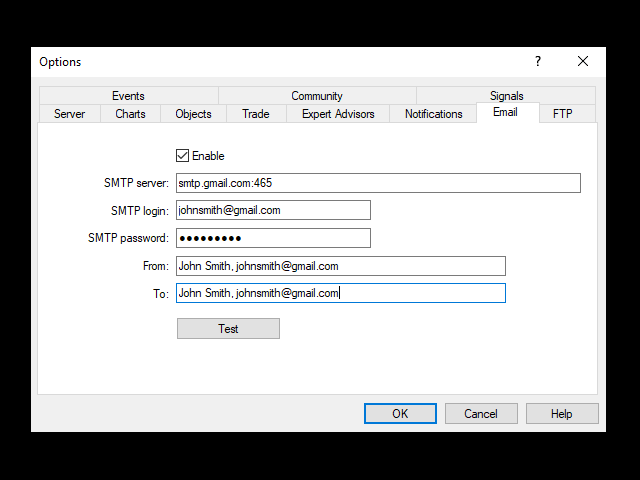
일반적으로 다음 정보를 입력해야 합니다.
SMTP 서버: 이메일 제공업체의 발신 SMTP 서버 및 포트.
SMTP 로그인: 전체 이메일 주소. 예:
SMTP 비밀번호: 이메일 제공업체에서 요구하는 앱 비밀번호(App Password) 또는 기타 SMTP 비밀번호.
보낸 사람: 발신자 이메일 주소.
받는 사람: 알림을 받을 이메일 주소.
일반적인 SMTP 서버 설정
일반적으로 사용되는 SMTP 설정은 다음과 같습니다.
Gmail: smtp.gmail.com:465 또는 smtp.gmail.com:587
Outlook/Hotmail: smtp-mail.outlook.com:587
Yahoo: smtp.mail.yahoo.com:465
iCloud: smtp.mail.me.com:587
Mail.com: smtp.mail.com:465
Zoho Mail: smtp.zoho.com:465
GMX: smtp.gmx.com:465
이메일 제공업체에서 SMTP 또는 보안 요구 사항을 변경할 수 있으므로 이러한 설정이 작동하지 않는 경우 이용 중인 이메일 서비스에서 제공하는 최신 SMTP 안내를 확인하세요.
중요: 일반 이메일 비밀번호가 작동하지 않을 수 있습니다
많은 이메일 제공업체에서는 더 이상 MetaTrader와 같은 애플리케이션이 일반 계정 비밀번호를 사용하여 로그인하는 것을 허용하지 않습니다.
SMTP 설정이 올바른데도 MetaTrader에서 이메일을 보낼 수 없다면 이메일 제공업체에서 **앱 비밀번호(App Password)**를 요구할 수 있습니다.
앱 비밀번호는 MetaTrader와 같은 애플리케이션을 위해 별도로 생성되는 비밀번호입니다. 기존 이메일 비밀번호는 변경되지 않습니다.
Gmail 예시: 앱 비밀번호 만들기
Gmail에서는 일반적으로 앱 비밀번호를 만들기 전에 2단계 인증을 활성화해야 합니다.
1. Google 계정에 로그인합니다.
2. 2단계 인증이 활성화되어 있는지 확인합니다.
3. Google 계정의 앱 비밀번호 섹션을 엽니다.
4. MetaTrader용 새 앱 비밀번호를 생성합니다.
5. 생성된 앱 비밀번호를 복사합니다.
그런 다음 다음으로 돌아갑니다.
MetaTrader → 도구 → 옵션 → 이메일
그리고 다음 정보를 입력합니다.
SMTP 서버: smtp.gmail.com:587
SMTP 로그인: 전체 Gmail 주소
SMTP 비밀번호: 생성된 앱 비밀번호
보낸 사람: 이메일 주소
받는 사람: 알림을 받을 이메일 주소
Google에서 앱 비밀번호를 요구하는 경우 SMTP 비밀번호 필드에 일반 Gmail 비밀번호를 입력하지 마세요.
이메일 설정 테스트
정보를 입력한 후 MetaTrader의 이메일 설정에서 테스트를 클릭합니다.
그런 다음 다음을 엽니다.
터미널/도구 상자 → 저널
설정이 올바르게 작동하면 MetaTrader에서 테스트 이메일이 전송되었다는 메시지가 표시됩니다.
테스트에 실패하면 다음 사항을 확인하세요.
- SMTP 서버 및 포트
- 전체 이메일 주소
- 앱 비밀번호
- 복사한 비밀번호 앞뒤에 실수로 공백이 포함되지 않았는지 여부
- 이메일 제공업체의 최신 SMTP 및 보안 요구 사항
MetaTrader 이메일 테스트가 정상적으로 작동하면 Local Trade Copier EA MT4/5©에서 MetaTrader의 이메일 기능을 사용하여 EA 설정에서 활성화한 이메일 알림을 보낼 수 있습니다.
푸시 알림 설정 방법
푸시 알림을 사용하면 **Local Trade Copier EA MT4/5©**가 데스크톱 MetaTrader 터미널에서 스마트폰이나 태블릿의 MetaTrader 모바일 앱으로 알림을 보낼 수 있습니다.
데스크톱 MT4 또는 MT5 터미널에서 다음으로 이동합니다.
도구 → 옵션 → 알림
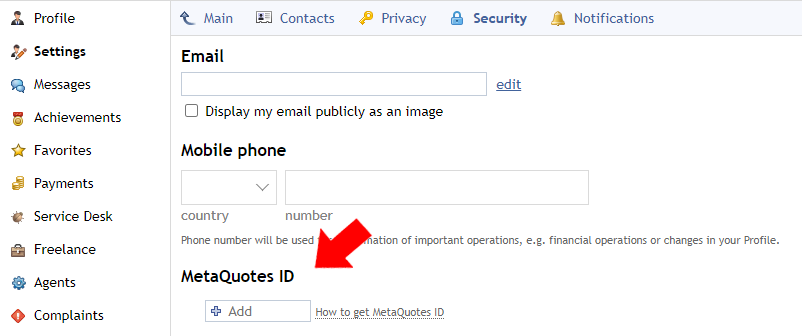
푸시 알림을 활성화하고 MetaQuotes ID를 입력합니다.
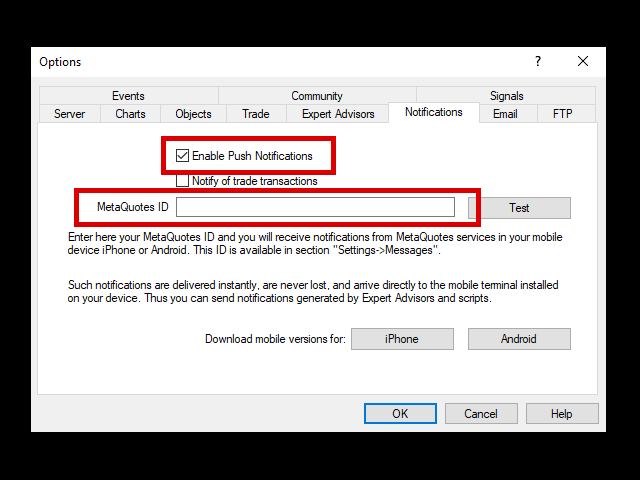
MetaQuotes ID 확인 방법
스마트폰 또는 태블릿에서 MetaTrader 모바일 앱을 열고 다음으로 이동합니다.
설정 → 메시지
여기에 MetaQuotes ID가 표시됩니다.
이 ID를 다음 위치에 입력합니다.
데스크톱 MetaTrader → 도구 → 옵션 → 알림
그런 다음 테스트 버튼을 사용하여 모바일 기기로 테스트 알림을 보낼 수 있습니다.
테스트 알림이 스마트폰이나 태블릿에 나타나면 MetaTrader 푸시 알림이 올바르게 설정된 것입니다.
중복 거래 알림 방지
Local Trade Copier EA MT4/5© 내부에서 거래 푸시 알림을 활성화한 경우, MetaTrader의 다음 옵션도 동시에 활성화하지 마세요.
거래 트랜잭션 알림
그렇지 않으면 동일한 거래 트랜잭션에 대해 두 개의 알림을 받을 수 있습니다.
원하는 방식에 따라 Local Trade Copier EA MT4/5©에서 설정한 알림 기능 또는 MetaTrader의 일반 거래 트랜잭션 알림 기능 중 하나를 사용하세요.
www.forex-local-trade-copier.com
www.matrix-arrow-indicator.com
www.best-forex-indicator-mt4.com
www.best-forex-indicator-mt5.com