SmartVSV
- Utilitys
- Version: 1.3
- Aktualisiert: 25 Dezember 2022
- Aktivierungen: 20

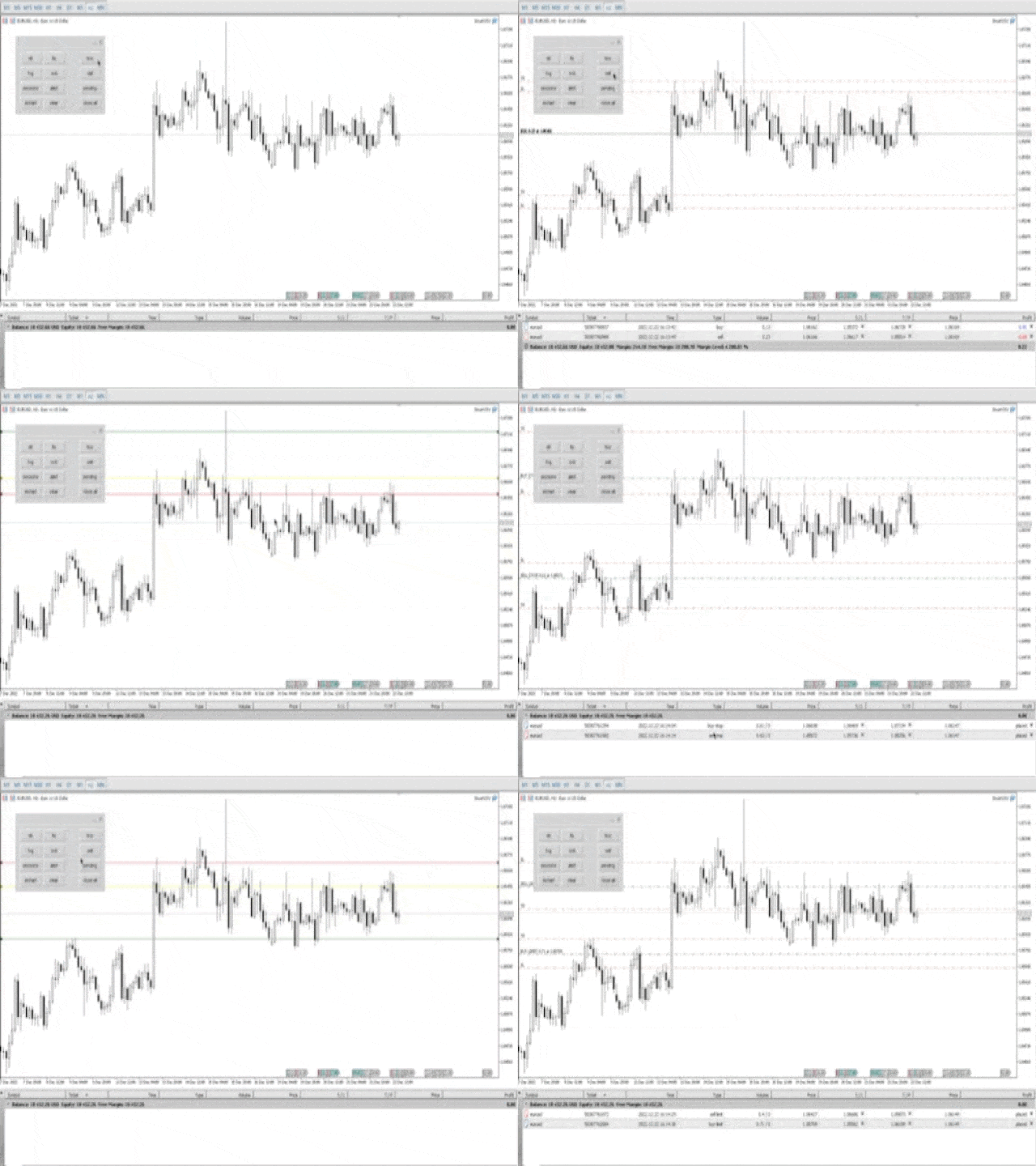
SmartVSV-Panel.
Swing-Trading mit schwebenden Aufträgen oder Scalp mit Ihrer Tastatur.
Sie können dieses Panel mit der kostenlosen Version SmartVSV1 ausprobieren. https://www. mql5.com/en/market/product/91194
Chart-Objekte.
- Dieses Tool hilft Ihnen bei der Suche nach Orderblöcke, Fair-Value-Lücken und Liquidität. Wenn Sie Session-Ranges oder Sonntagsöffnung in Ihrer Strategie verwenden, werden diese für Sie gezeichnet.
- Wenn Sie während des Handels einen anderen Chart betrachten (z. B. DXY, Gold usw.), verfügt SmartVSV über eine Minichart-Schaltfläche für Sie.
- Sie können einen Warnung. Klicken Sie auf die Schaltfläche "Alarm" und ziehen Sie die Alarmlinie.
- Klicken Sie einmal auf eine beliebige Schaltfläche und SmartVSV wird ein Objekt zeichnen. Klicken Sie ein weiteres Mal und das Objekt wird gelöscht.
- Die Schaltfläche Löschen löscht alle Objekte im Chart.
Handelswerkzeuge und QuickTrade mit der Tastatur.
- Auf der rechten Seite des Panels befinden sich Schaltflächen zum Öffnen und Schließen von Positionen.
- Der erste Klick auf die Schaltfläche " Kaufen", " Verkaufen" oder " Pending" zeichnet TP, SL und den Einstiegspreis (für Pending Orders).
- Ziehen Sie diese Linien und klicken Sie ein zweites Mal. Die Order wird platziert. Die Lots werden aus Ihrem SL und dem Risiko pro Handel berechnet (Sie können sie in den EA-Einstellungen in Punkten festlegen).
- Pending Orders können Limit und Stop sein. Dies hängt von der Position der Einstiegs-, SL- und TP-Linien ab.
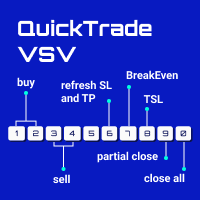
- Drücken Sie F und die Beschriftung des Panels wird rot. Das bedeutet, dass QuickTrade aktiv ist und Sie mit den Tasten Q-buy, W-sell, E-close Positionen kaufen, verkaufen und schließen können.
- Sie können diese Einstellungen ändern. Öffnen Sie die Experten in Ihrem Werkzeugkasten. Wenn Sie eine Taste drücken, erscheint ihre Nummer im Expertenjournal. Schreiben Sie diese Nummer in das EA-Einstellungsmenü.
- Vergessen Sie nicht, TP und SL in Punkten zu setzen für QuickTrade. Das Risiko wird genau wie bei den Trades im Panel berechnet.
- Drücken Sie "I" auf Ihrer Tastatur, um eine QuickTrade-Anleitung aufzurufen.
Einstellungen:
- QuickTrade: Hier können Sie die Tasten zum Aktivieren von QuickTrade und die Handelstasten, TakeProfit und StopLoss NUR für die QuickTrade-Funktion festlegen.
- Geldmanagement: Stellen Sie Ihr prozentuales Risiko pro Handel ein, TakeProfit und StopLoss (für Trades vom Panel), magische Zahl.
- Minichart-Einstellungen: Legen Sie den Zeitrahmen fest (aktueller oder ein anderer Zeitrahmen), das Minichart-Symbol (kann dasselbe mit einem anderen Zeitrahmen oder einem anderen sein), die Minichart-Größe und -Skalen.
- Bar Timer: Farbe und Größe des Timers einstellen oder ausschalten.
- Sessions: Zeit für 3 Sessions einstellen. Zeitformat HH:MM 24h.
- Objektfarben: Farben für Orderblöcke, fvg, Liquidität, Orderlinien, Wocheneröffnungslinie, Alarmlinie und Sitzungen einstellen.