MWT TradeHelper
- Utilitys
- DMITRII KOLOSOV
- Version: 1.2
- Aktualisiert: 25 Oktober 2022
- Aktivierungen: 10
Das Handelsdienstprogramm vereinfacht den Handel durch schnelles Setzen von Stop-Loss und Take-Profit sowie die Risikoberechnung.
Fähigkeiten:
1. Verwendung von Hotkeys:
- Die Taste "s" ist für das Ein- und Ausblenden des Handelsfensters und der Stop-Loss- und Take-Profit-Ebenen verantwortlich.
- Die Taste "~" ist für die Änderung der Handelsrichtung zuständig.
- Sie können in den Einstellungen für jeden Parameter eine Taste aus der Liste auswählen, die Ihnen am besten gefällt.
2. Mit zwei Modi der Risiko-und Volumenberechnung (die erste Taste auf dem Panel):
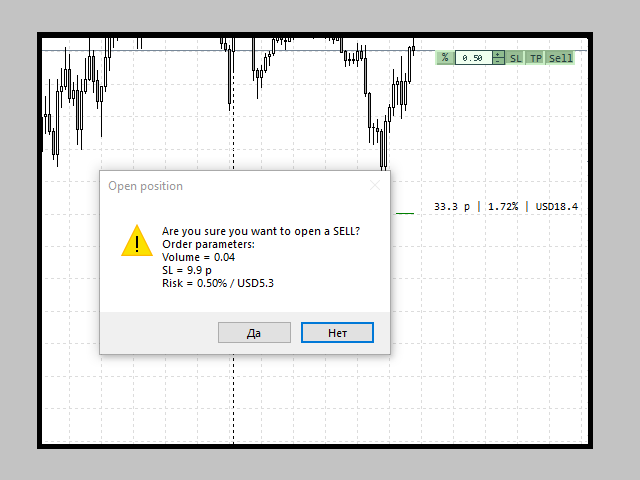
- Wenn auf der Schaltfläche "Lot" steht, ist der Modus "Festes Positionsvolumen" aktiviert, in dem der Händler den Volumenwert ändert und das daraus resultierende Risiko in Prozent und Kontowährung auf der Höhe des eingestellten Stop-Loss sieht.
- Steht auf der Schaltfläche "%", bedeutet dies, dass der Modus "Festes Risiko" aus dem Depot aktiviert ist, in dem der Händler den Risikowert ändert und das resultierende Positionsvolumen und das endgültige Risiko in Prozent und der Kontowährung auf dem Niveau des eingestellten Stop-Loss sieht.
3.SL-Schaltfläche. Ein Klick darauf führt zur Anzeige des Stoploss-Levels auf dem Chart. Sie können das Stop-Loss-Niveau ändern, indem Sie die Linie auf das gewünschte Kursniveau verschieben. In diesem Fall werden die Daten zur Stop-Loss-Größe, zum Positionsvolumen und zum Risiko sofort neu errechnet. Stellen Sie sicher, dass Sie das Stop-Loss-Niveau festlegen, bevor Sie eine Position eröffnen!
4.TP-Taste. Durch Drücken der Taste wird das Take-Profit-Niveau auf dem Chart angezeigt. Sie können das Take-Profit-Niveau ändern, indem Sie die Linie auf das gewünschte Kursniveau verschieben. Gleichzeitig werden die Daten über die Größe des Take-Profits und den potenziellen Gewinnbetrag sofort neu errechnet.
5. Schaltfläche Kaufen (oder Verkaufen). Ermöglicht die Eröffnung eines Marktauftrags gemäß den angegebenen Parametern.
6. Wenn Sie auf die Schaltfläche Kaufen (oder Verkaufen) klicken, öffnet sich ein Fenster mit den Daten der zu eröffnenden Position und der Bestätigung der Transaktion.
7. 7 Standard-Farbschemata. Die Farben und Stile der TakeProfit- und Stoploss-Ebenen sowie die Schriftart und -größe der Beschriftungen werden separat eingestellt. Die Länge der TakeProfit- und Stoploss-Linien wird in Balken eingestellt.
Optionen:
Geldmanagement- Einstellungsblock für das Geldmanagement
TakeProfit standardmäßig, Pips- Standard TakeProfit-Größe, Pips
StopLoss standardmäßig, Pips (unter Berücksichtigung der Einrückung)
Einrückung für StopLoss, pips- Einrückung für Stoploss ab dem angegebenen Level, pips
Eine Meldung anzeigen, wenn das Geschäft eröffnet wird- Eine Warnmeldung anzeigen, bevor ein Handel eröffnet wird?
Magische Zahl- Magische Zahl
Design- Design-Einstellungsblock
Hot key for swap type trade- Hot key for changing the direction of trade
Hot key for show/hide panel- Hot key zum Ein- und Ausblenden des Panels
Panel-Farbschema- Panel-Farbschema
Schriftart für Text TP und SL- Textschriftart für TakeProfit- und Stoploss-Level
Schriftgröße für Text TP und SL- Schriftgröße des Textes der TakeProfit- und Stoploss-Ebenen
Textfarbe auf der Ebene TakeProfit-Farbe desTextesder EbeneTakeProfit
Farbe des Niveaus Take Profit-Farbedes NiveausTake Profit
Linienstil TakeProfit-StilEbeneTake Profit
Linienbreite TakeProfit-EbeneDickeGewinnmitnahme
Textfarbe auf der Ebene StopLoss-TextfarbeEbeneStoploss
Farbe des Levels StopLoss-Farbedes LevelsStopLoss
Linienstil StopLoss-StilEbeneStoploss
Linienbreite StopLoss-DickeEbeneStoploss
Länge des Levels, in Balken- Länge der Take Profit- und Stop Loss-Levels, in Balken
Unique - Eindeutiger Bezeichner für globale Variablen. Sie wird verwendet, wenn ein Händler verschiedene Utility-Einstellungen auf verschiedenen Charts desselben Handelsinstruments verwenden muss.
WICHTIG!
Bevor Sie ein Geschäft eröffnen, stellen Sie sicher, dass Sie den Stop Loss auf das gewünschte Niveau setzen, da sonst das Risiko/Volumen nicht korrekt berechnet werden kann! Das heißt, bei der Eröffnung eines Geschäfts muss die SL-Taste gedrückt werden und das Niveau muss auf dem Chart des gehandelten Instruments angezeigt werden.
Vielen Dank an Dmitry Fedoseevfür seine Bibliothek.