MACD Scanner Dashboard
- Indikatoren
-
Wartono
 No body knows. No Big Boy. BUY-SELL is only the wave. Everything will be back to nature.
 - Version: 1.8
- Aktualisiert: 30 April 2023
- Aktivierungen: 5
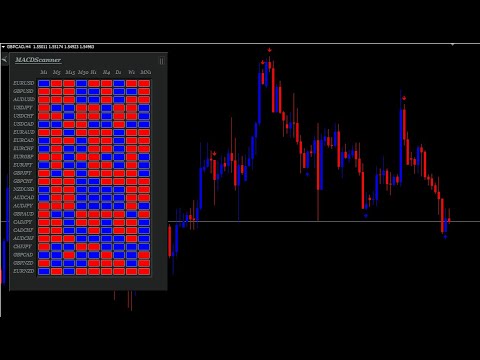
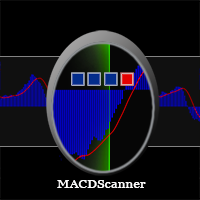
MACD Scanner bietet mehrere Symbole und Zeitrahmen für MACD-Signale. Es ist nützlich für Trader, um die Handelsidee schnell und einfach zu finden. Benutzerfreundlich, visuell sauber, bunt und lesbar.
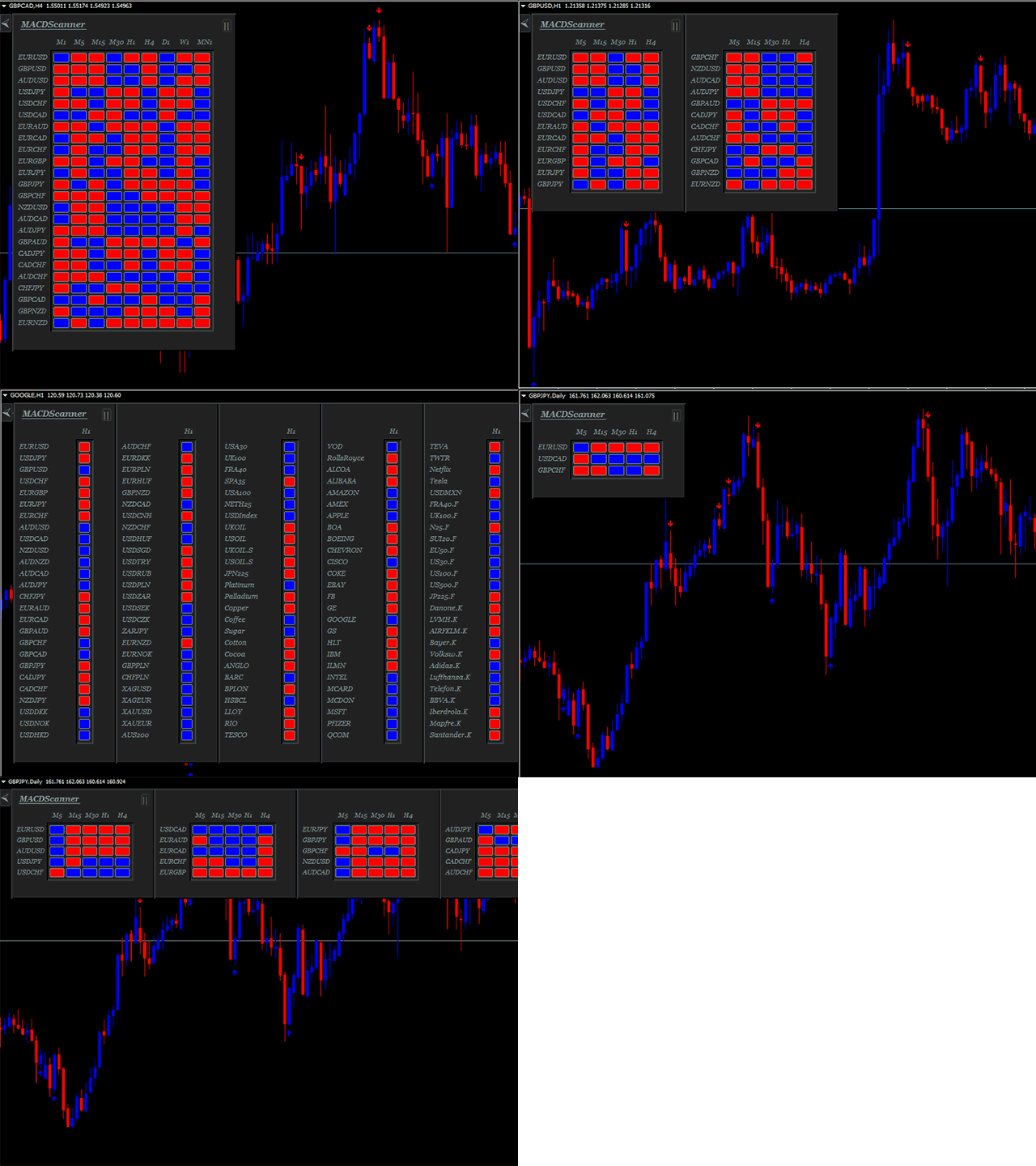
Dynamische Dashboard-Anzeige, die über die externen Eingabeeinstellungen angepasst werden kann. Gesamtzeitrahmen und Gesamtsymbole sowie die gewünschte Gesamtzahl an Zeilen/Panel, so dass die Effizienz bei der Nutzung des Chartraums maximiert werden kann.
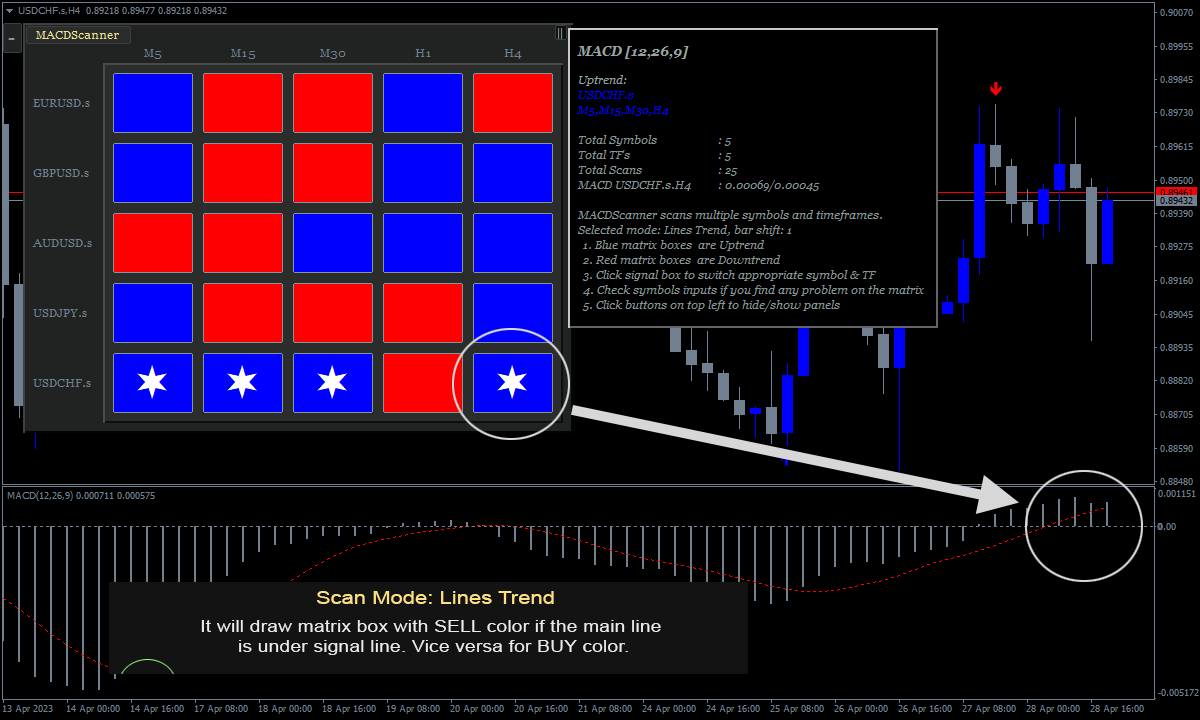
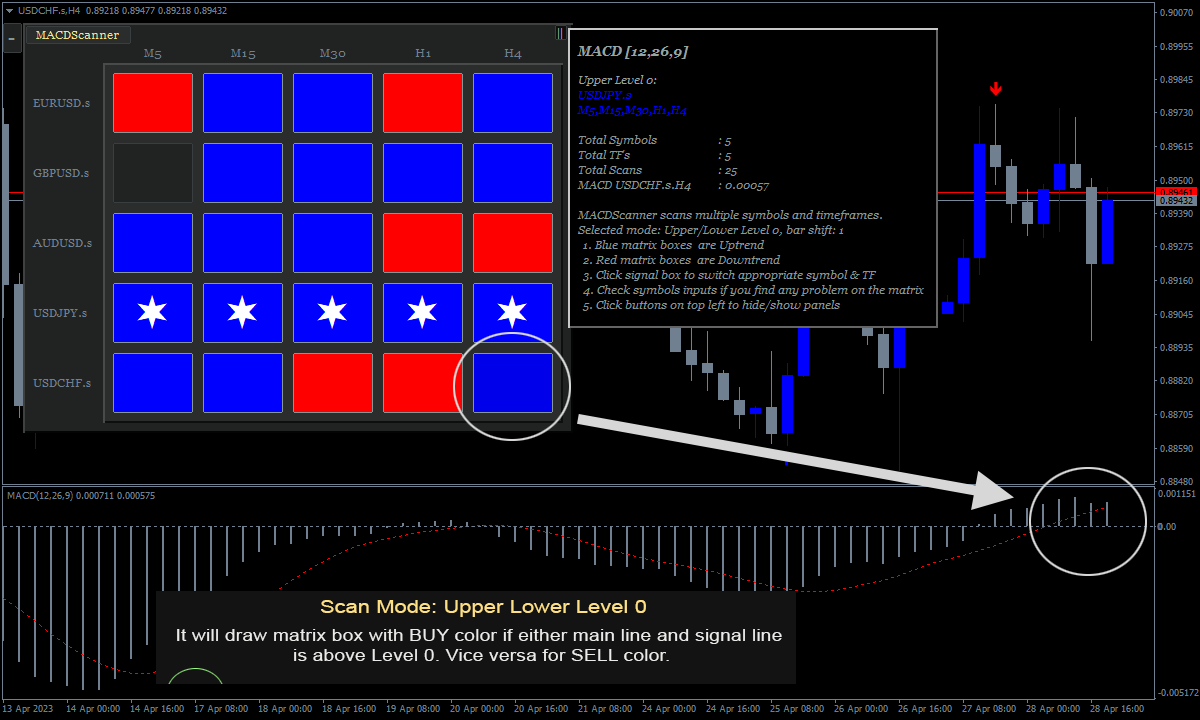
Die Hervorhebung der Sterne in bestimmten Matrixboxen basiert auf dem ausgewählten Scan-Modus, der auch durch eine Warnung angezeigt wird. Diese Funktion kann für Händler nützlich sein, um schnell das potenteste Symbol zu finden und eine Handelsentscheidung zu treffen.
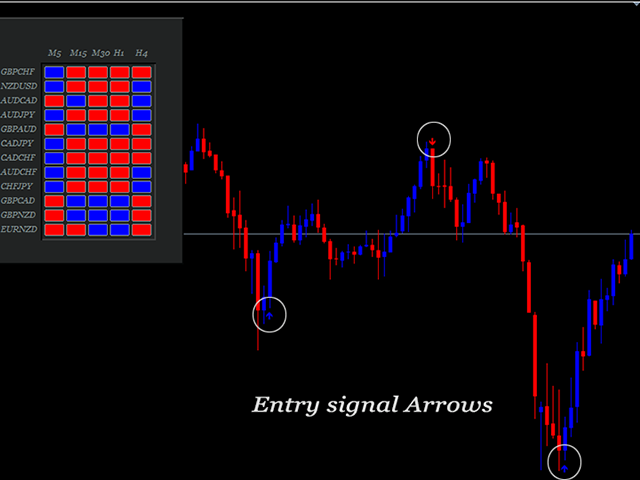
Einschließlich zusätzlicher Signalpfeile auf dem Chart zur Unterstützung der MACD-Signale auf dem Panel.
Besteht aus 5 Scan-Modi:
- Linien Trend. Wenn die MACD-Linie über der Signallinie liegt, ist die Farbe der Matrixbox blau. Wenn die MACD-Linie unter der Signallinie liegt, ist die Farbe Rot.
- Oberes/unteres Niveau 0. Wenn die MACD-Linie und die Signallinie über dem Level 0 liegen, ist die Farbe der Matrixbox Blau. Und wenn die MACD-Linie und die Signallinie unter dem Niveau 0 liegen, ist die Farbe Rot.
- Oberes/unteres Niveau 0 & Linien-Trend. Dies ist die Kombination aus dem vorherigen Modus 1 und Modus 2. Wenn die MACD-Linie über der Signallinie liegt und die MACD-Linie und die Signallinie über dem Level 0 liegen, ist die Farbe der Matrixbox Blau. Wenn die MACD-Linie unter der Signallinie liegt und die MACD-Linie und die Signallinie unter dem Niveau 0 liegen, ist die Farbe Rot.
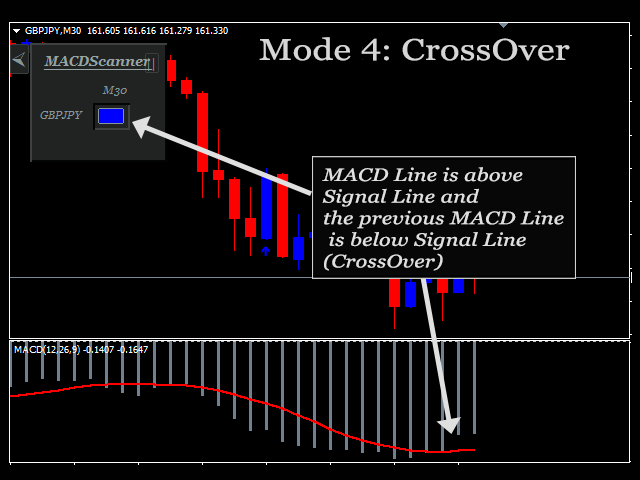
- Crossover-Linien. Dies ist die Kreuzung nach oben/unten zwischen den beiden Linien des MACD. Wenn die aktuelle MACD-Linie über der Signallinie und die vorherige MACD-Linie unter der Signallinie liegt, ist die Farbe der Matrixbox Blau. Liegt die aktuelle MACD-Linie unter der Signal-Linie und die vorherige MACD-Linie über der Signal-Linie, so ist die Farbe Rot.
- Crossover Level 0. Ähnlich wie bei Modus 4. Aber dies ist die Überkreuzung nach oben/unten der Ebene 0. Wenn die Signallinie die Ebene 0 nach oben kreuzt, ist die Farbe der Matrixbox Blau und wenn sie die Ebene 0 nach unten kreuzt, ist die Farbe Rot.
Die obige Farbe Blau/Rot ist über die Parametereingabe einstellbar. Sie können die Farbe nach Ihren Wünschen ändern.
Parameter:
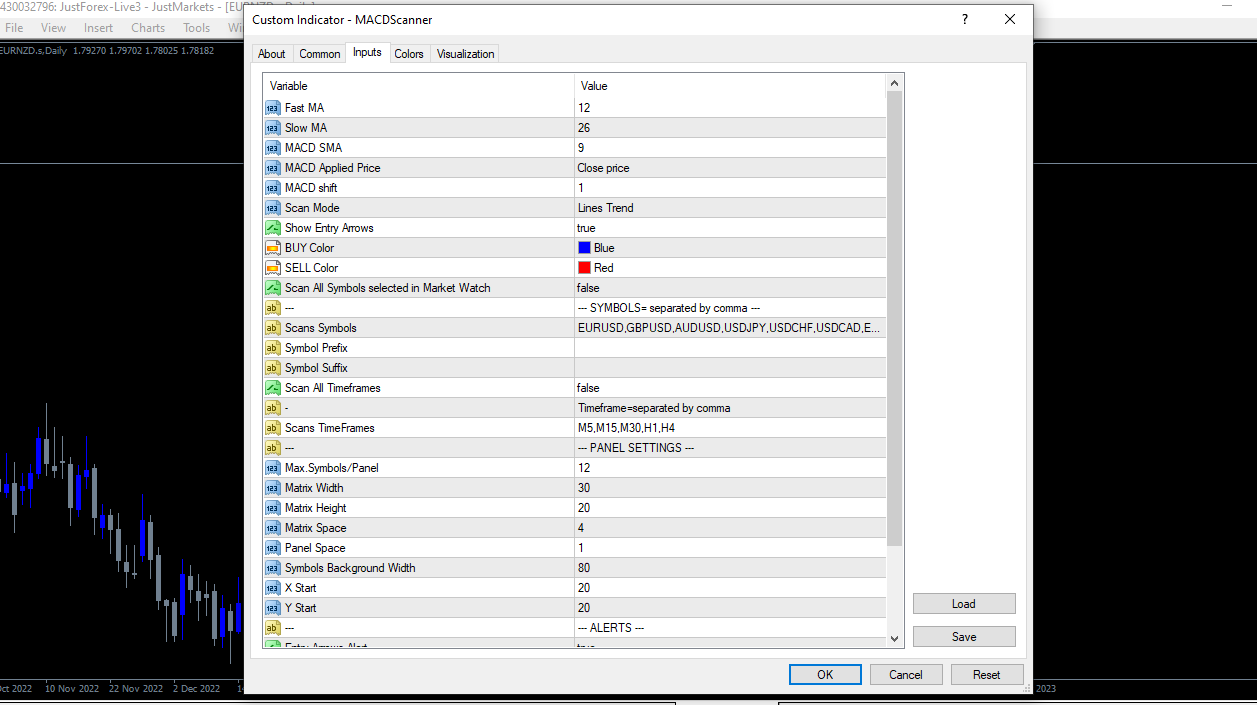
- Fast MA: Dies ist die MACD-Einstellung.
- Slow MA: Dies ist die MACD-Einstellung.
- MACD SMA: Dies ist die MACD-Einstellung.
- MACD Angewandter Preis: Dies ist die MACD-Einstellung.
- MACD-Verschiebung: Dies ist die MACD-Einstellung, die Barverschiebung des MACD, die von rechts nach links gezählt wird. Beispiel: Wenn der Wert=1 ist, scannt der Indikator die Werte der MACD-Signale auf Bar 1 der ausgewählten Timeframes und Simbols.
- Scan-Modus: Es gibt 4 Scan-Modi: Lines Trend, Upper/Lower Level 0, Upper/Lower Level 0 & Lines Trend, und CrossOver. Erklärt im vorherigen Teil oben.
- Einstiegspfeile anzeigen: Wenn diese Option aktiviert ist, zeigt der MACD-Scanner-Indikator Pfeile auf dem Chart an. Andernfalls: Falsch
- BUY Color: Die Farbe der BUY-Pfeil-Signale und der Matrix-Boxen im Panel.
- Farbe VERKAUFEN: Die Farbe der VERKAUFEN-Pfeilsignale und der Matrixboxen auf dem Panel.
- Alle in Market Watch ausgewählten Symbole scannen: Wenn diese Option aktiviert ist, scannt der MACD-Scanner-Indikator alle in der Marktbeobachtung verfügbaren Symbole. Klicken Sie auf die Registerkarte Ansicht - Marktbeobachtung, um alle verfügbaren Symbole zu überprüfen.
- Scannt Symbole: Falls "Scan All Symbol" falsch ist, geben Sie hier die Symbole an. Getrennt durch ein Komma.
- Symbol-Präfix: Symbolpräfix, falls vorhanden. Dies ist das Zeichen vor dem Symbol.
- Symbol Suffix: Symbol-Suffix, falls vorhanden. Dies ist das Zeichen nach dem Symbol.
- Alle Timeframes scannen: Wenn diese Option aktiviert ist, scannt der MACD Scanner alle auf dem MT4 verfügbaren Zeitrahmen. Von 1 Minute bis Monatlich.
- Scannt TimeFrames: Falls "Scan All Timeframes" falsch ist, geben Sie hier die Zeitrahmen an. Getrennt durch Kommas ohne Leerzeichen. Sie können die unten aufgeführten akzeptierten Zeitrahmenformate verwenden und auch eine Kombination davon:
M1,M5,M15,M30,H1,H4,D1,W1,MN1
m1,m5,m15,m30,h1,h4,d1,w1,mn1
1,5,15,30,60,240,1440,10080,43200
- Max.Symbole/Panel: Dies ist die maximale Anzahl von Zeilen in einem Feld. Beispiel: Sie scannen 10 Symbole und Ihre Max.Symbols/Panel = 5, dann gibt es 5 Symbole auf jedem Panel. Insgesamt = 2 Felder.
- Matrixbreite = Dies ist der Wert für die Breite der Matrixfelder im Panel in Pixeln.
- Matrix Height = Dies ist der Wert für die Höhe der Matrixfelder im Panel in Pixeln.
- Matrixabstand = der Abstand in Pixeln zwischen den Matrixfeldern.
- Panel Space = der horizontale Abstand in Pixeln zwischen den Panels.
- Symbols Background Width = Dies ist die Breite des Symbolhintergrunds, die dem langen Symbolnamen angepasst wird, falls vorhanden.
- X Start = Der Panelanfang in Pixeln, gezählt von links.
- Y Start = Der Beginn des Feldes in Pixeln, von oben gezählt.
- Einstiegspfeil-Warnung: Wenn diese Option aktiviert ist, sendet MACDScanner eine Warnung, wenn der Signalpfeil ausgelöst wird, falls "Einstiegspfeile anzeigen" aktiviert ist.
- Minimale Gesamt-TFs für Alarm/Symbol: Dies ist die minimale Gesamtzahl an TFs für den Indikator, um eine Alarmbenachrichtigung zu senden. Beispiel: Wenn der Eingabewert = 3 ist und M5, M15 und M30 blau sind, wird der Indikator eine Benachrichtigung senden. Dies bezieht sich nicht auf die Signalpfeile, sondern auf die Matrixsignale auf dem Panel. Die untenstehenden Parameter sollten auf true gesetzt werden, um Alarme zu erhalten.
- PopUp-Benachrichtigung Mobile Benachrichtigung
- E-Mail-Benachrichtigung
Wie die Alarme funktionieren
Der Indikator sucht nach Symbolen, die die meisten Signale in der gleichen Richtung und mehr als "Minimum Total TFs to alert/symbol" aufweisen. Wenn mehr als ein Symbol mit der gleichen Signalstärke gefunden wird, sucht der Indikator nach dem Symbol mit den am wenigsten entgegengesetzten Signalen. Andernfalls sendet er eine Warnung und markiert die Sterne in der Matrix. Wenn immer noch mehr als 1 Symbol gefunden wird, sucht der Indikator nach dem Symbol mit der letzten Aktualisierung.
Das bedeutet, dass das Symbol mit den hervorgehobenen Sternen in der Matrix das Symbol mit dem höchsten Potenzial ist, basierend auf dem ausgewählten MACD-Scan-Modus.
Signalpfeile
Die Signalpfeile werden auf dem aktuellen Chart gezeichnet. Sie werden nicht neu gezeichnet und sind nicht verzögert. Dies ist eine zusätzliche Funktion des MACDScanners. In der Hoffnung, dass es dem Trader mehr hilft, Gewinne zu erzielen. Die Pfeile funktionieren auf der Grundlage des RSI-Indikators. Das bedeutet, dass sie als überverkaufte/überkaufte Signale interpretiert werden können. Die Verwendung des Signals hängt vom aktuell verwendeten MACDScanner-Modus und der Handelsstrategie ab. Es kann sowohl als Ausstiegspunkt als auch als Einstiegspunkt verwendet werden.
Als Beispiele:
1. Scan-Modus: Crossover Level 0 und Sie steigen ein, wenn der Scanner ein KAUFEN-Signal ausgibt. Dann können Sie aussteigen, wenn Sie einen Verkaufspfeil auf der Kerze finden. Oder Sie können die Pfeile verwenden, um Ihre Position auf einem bestimmten Preisniveau zu verfolgen.
2. Scan-Modus: Trendlinien und Sie erhalten KAUFEN-Warnungen vom Scanner auf Zeitrahmen: M15,H1,H4. Dann können Sie auf den KAUFEN-Pfeil auf dem niedrigeren Zeitrahmen warten, z.B. auf den Zeitrahmen M5 oder M15, um eine Kauforder zu senden.
Die Hauptfunktion des MACDScanner-Indikators besteht darin, eine MACD-Signalmatrix auf dem Panel anzuzeigen. Falls Sie die Pfeilsignale nicht verwenden möchten, können Sie sie aus dem Chart ausblenden. Hierfür steht eine Parametereingabe zur Verfügung.
Die MT5 Version finden Sie hier.