
Order Management EA
- Utilitys
-
Wartono
 No body knows. No Big Boy. BUY-SELL is only the wave. Everything will be back to nature.
 - Version: 2.1
- Aktualisiert: 6 September 2023
- Aktivierungen: 10
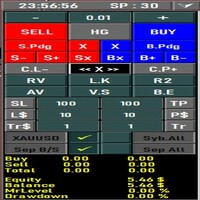
Order Management EA (OME). Die Software verwaltet Ihre Trades auf der Grundlage von 2 Optionen: Magic Number oder Order Comment. Sowohl die Trades aus dem anderen EA als auch aus dem manuellen Handel. Zeichnen von Stop Loss/Take Profit, Schließen aller Positionen, Verwalten von Mehrfachaufträgen, automatisches Bestimmen von Rasterbereichen und Einstiegssignalen, Senden von Martingale-Aufträgen, falls erforderlich, die ein-/ausgeschaltet werden können. Einschließlich 2 Optionen für die Losberechnung: Multiplikation oder Addition. Sie installieren OME in Ihrem Konto, Sie platzieren Ihre Order, und es erledigt den Rest. Sparen Sie Ihre Zeit, steigern Sie Ihren Gewinn.
Über OME (Version 1.7)
- OME ist ein Tool zur Unterstützung des Traders, kein vollautomatischer Trading EA. Eine aktive Position im aktuellen Symbol ist erforderlich. Sie kann vom manuellen Handel oder von einem anderen EA stammen. Obwohl die Funktion, die erste Order zu platzieren, verfügbar ist, ist sie nur für Test- oder Demokonten zu Simulationszwecken gedacht und wird nicht für echte Konten empfohlen. Da das Signal nur von der Stochastik stammt, kann es eine geringe Genauigkeit aufweisen und ein höheres Risiko für ein echtes Konto verursachen. Sie können die Order manuell platzieren oder einen anderen EA im Real-Konto verwenden und OME die Verwaltung überlassen.
- OME scannt und verwaltet nur Trades mit den folgenden Spezifikationen: aktuelles Symbol und magische Zahl, wenn als Scan-Basis die magische Zahl ausgewählt ist, oder Order-Kommentar, wenn als Scan-Basis der Order-Kommentar ausgewählt ist. Abschlüsse außerhalb dieser Angaben werden ignoriert. Eine Neuinstallation der zugehörigen Symbole ist erforderlich.
- Wenn eine Position mit den oben genannten Spezifikationen gefunden wird, beginnt das Programm, diese zu verwalten. Zeichnen von Stop Loss/ Take Profit, Martingale Orders mit automatischer Lot-Berechnung, Rasterbereich in Pips und Einstiegssignal, Auto Close und mehr.
- Verfügbare Funktion, um den gleichen StopLoss oder Take Profit für alle Positionen mit den gleichen Spezifikationen zu verwenden.
- Die Martingale-Order basiert auf 2 Variablen: Mindestspanne in Pips und Stoch-Signal. Und die Option, dem Signal zu folgen: wahr/falsch. Das Stoch-Signal zum Kauf tritt auf, wenn die Stochastik den überverkauften Bereich verlässt, und das Stoch-Signal zum Verkauf, wenn die Stochastik den überkauften Bereich verlässt. Das Stoch-Signal ist nützlich, um die blinde Eröffnung von Positionen zu vermeiden, die sich nur auf den Rasterbereich verlassen. Bitte beachten Sie, dass das Stoch-Signal auf dem aktuellen Zeitrahmen funktioniert. Je höher der Zeitrahmen, desto länger dauert es, das Signal zu finden und umgekehrt.
PARAMETER
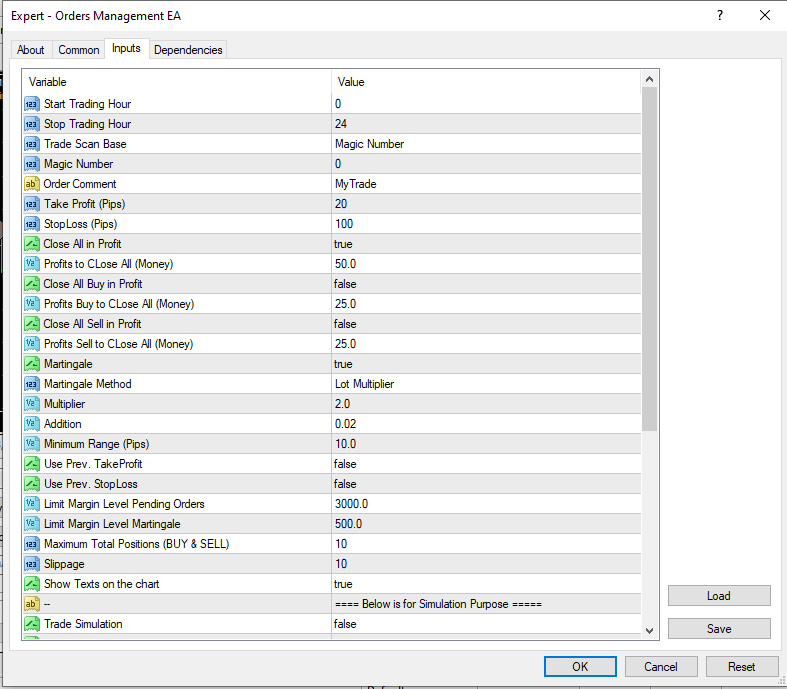
- Start Trading Hour - Stop Trading Hour: der Zeitbereich, in dem der EA arbeitet. Außerhalb dieser Zeitspanne wird der EA aufhören, neue Martingale-Orders auszuführen, falls Martingale wahr ist.
- Handels-Scan-Basis: Die Option zur Auswahl der Scan-Basis. Es gibt 2 Optionen: Order Comment oder Magic Number.
- Magic Number: Wenn die Trade Scan Base Magic Number ist, dann definieren Sie hier den Wert der Magic Number. Die magische Zahl für manuelle Aufträge ist 0.
- Order Comment: Wenn Trade Scan Base Order Comment ist, dann definieren Sie hier den String-Wert.
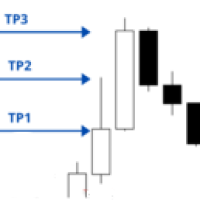
- Take Profit - Stop Loss: Der Wert in Pips für Stop Loss und Take Profit.
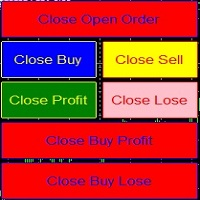
- Alle im Gewinn schließen: Die Option true/false, um alle Kauf- und Verkaufspositionen zu schließen, wenn der Mindestwert erreicht ist.
- Gewinne bei Schließen aller (Geld): Falls Close All in Profit wahr ist, definieren Sie hier den minimalen Geldwert, bei dem der EA alle Positionen schließen soll.
- Close All Buy in Profit: Die Option true/false, um alle Buy-Positionen zu schließen, wenn der Mindestwert erreicht ist.
- Profits Buy to CLose All (Money): Falls Close All Buy in Profit wahr ist, definieren Sie hier den minimalen Geldwert, ab dem der EA alle Buy-Positionen schließt.
- Close All Sell in Profit: Die Option true/false, um alle Sell-Positionen zu schließen, wenn der Mindestwert erreicht ist.
- Profits Sell to CLose All (Money): Falls Close All Sell in Profit wahr ist, definieren Sie hier den minimalen Geldwert, ab dem der EA alle Sell-Positionen schließt.
- Martingal: Die Option true/false. Wenn true, wird der EA eine neue Order mit der gleichen Richtung eröffnen, wenn die bestehende Position im floating loss ist und den minimalen Bereich in Pips erreicht und das Stoch-Signal auftritt. Andernfalls wählen Sie false, um Martingale zu deaktivieren.
- Martingale-Methode: Wenn Martingale wahr ist. Wählen Sie hier die Option aus. Dies ist eine Methode zur Berechnung der Losgröße. Der Los-Multiplikator ist die Multiplikation der letzten aktiven Losgröße und die Los-Addition ist die Addition der letzten aktiven Losgröße. Beispiel: Wenn die Martingale-Methode Lot Addition ist und die letzte aktive Losgröße: 0,5
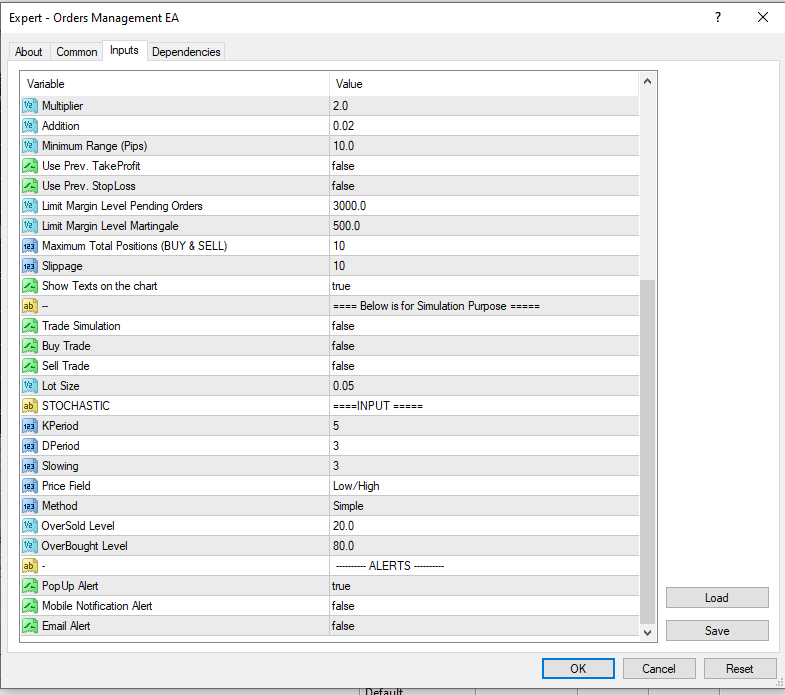
- Multiplikator: Definieren Sie hier den Wert, wenn die Martingale-Methode Multiplikator ist. Beispiel: Wenn die letzte aktive Losgröße: 0,5 und der Wert hier 2 ist, dann wird EA eine Order mit der Losgröße 0,5 x 2 = 1,0 platzieren.
- Addition: Definieren Sie hier den Wert, wenn die Martingale-Methode Addition ist. Beispiel:Wenndie letzte aktive Losgröße 0,5 ist und der Wert hier 2 ist, dann wird der EA eine Order mit einer Losgröße von 0,5 + 2 = 2,5 platzieren.
- Mindestspanne (Pips): Die minimale Rasterweite in Pips zwischen den Positionen in der gleichen Richtung.
- Verwenden Sie Prev. Gewinnmitnahme: Option true/false, um den vorherigen TakeProfit zu verwenden. Wenn true, wird der EA den gleichen Take Profit ziehen, anstatt den Wert des oben eingegebenen Take Profits zu verwenden, andernfalls false, und der EA wird den Take Profit-Wert verwenden, der oben im Take Profit-Wert definiert wurde, wenn der Eingabewert > 0 ist.
- Prev verwenden. StopLoss: Option true/false zur Verwendung des vorherigen StopLoss. Wenn true, wird der EA den gleichen Stop Loss ziehen, anstatt den Wert des oben eingegebenen Stop Loss zu verwenden. Andernfalls false und der EA wird den Stop-Loss-Wert verwenden, der oben im StopLoss-Wert definiert wurde, wenn der Eingabewert > 0 ist.
- Signal folgen: Die Option, dem Signal für Martingale-Aufträge zu folgen. Wenn true, öffnet der EA Martingale-Orders , wenn sich der Preis im Rasterbereich befindet und das Stoch-Signal auftritt. Bei false öffnet der EA die Martingale-Order, wenn der Preis im Bereich des Gitters liegt, ohne dem Stoch-Signal zu folgen.
- Limit Margin Level Pending Orders: Dies ist der Mindestwert des Margin Levels. Wenn der Wert erreicht wird, schließt der EA alle bestehenden Pending Orders.
- Limit Margin Level Martingale: Dies ist der Mindestwert des Margin Levels, bei dessen Erreichen EA aufhört, neue Martingale Orders zu erstellen.
- Close Marti Orders if the First Order Closed. Die Option true/false, um die Martingale-Order zu schließen, wenn die erste Order geschlossen wurde.
- Maximale Gesamtpositionen (KAUFEN & VERKAUFEN): Die maximalen Gesamtpositionen für Kauf und Verkauf. Wenn der Wert erreicht ist, wird der EA keine neuen Orders platzieren.
- Slippage: Die Differenz zwischen dem erwarteten Preis eines Handels und dem Preis, zu dem der Handel ausgeführt wird.
- Der stochastische Parameter dient dazu, Martingal-Ordersignale zu liefern. Dies ist dasselbe wie bei der regulären Stochastik.
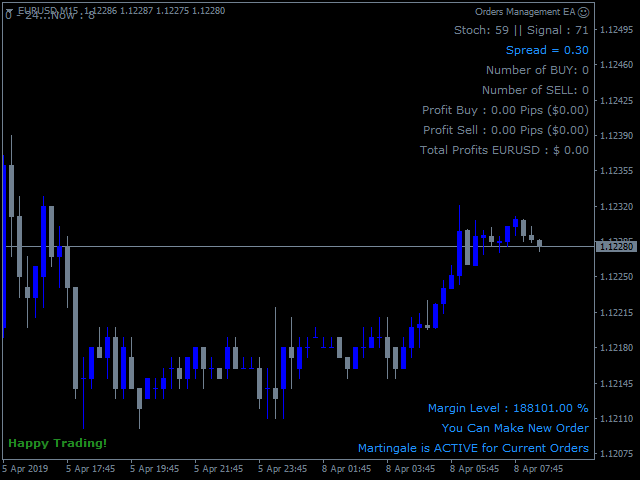
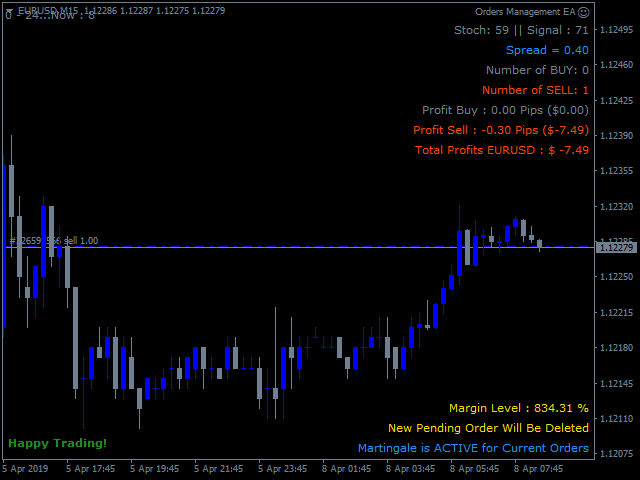
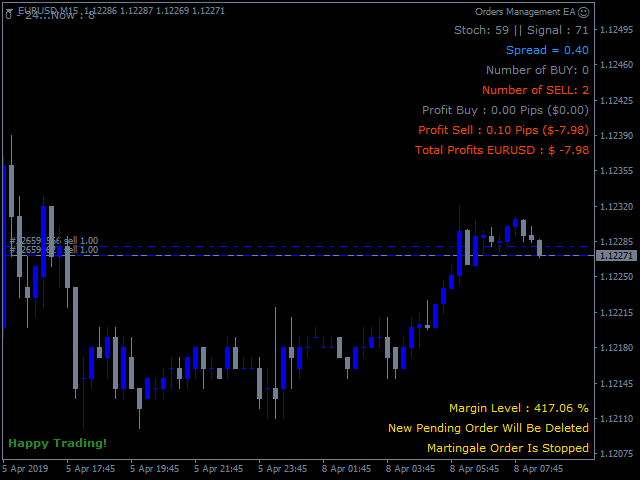
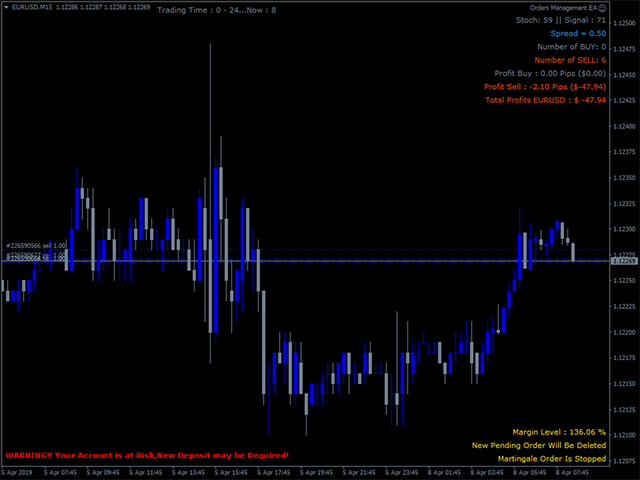
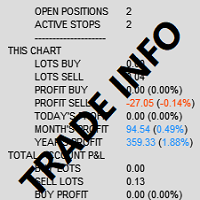
- Texte auf dem Chart anzeigen: Die Option true/false, um Texte auf dem Chart anzuzeigen. Die Informationen zu den aktuellen Geschäften.
- Handels-Simulation: Die Option wahr/falsch, um den ersten Auftrag zu Simulationszwecken zu aktivieren. Sie können diese Funktion im Strategietester oder im Demokonto verwenden, um zu sehen, wie der EA funktioniert und die Trades verwaltet. Seien Sie vorsichtig, diese Funktion kann auch auf einem echten Konto aktiviert werden, wird aber nicht empfohlen.
- Handel kaufen: Option true/false, um den ersten Kaufauftrag zu platzieren. Nur wenn Handelssimulation: true.
- Sell Trade: Option true/false, um den ersten Verkaufsauftrag zu platzieren. Nur wenn Handelssimulation: wahr.
- Losgröße: Die Lotgröße der ersten Order, nur wenn Handelssimulation: true.
Es wird empfohlen, den EA auf dem VPS zu installieren.
Wenn Sie weitere Details zur Verwendung dieses EAs benötigen, zögern Sie bitte nicht, mich zu kontaktieren.

































































This dev is incredible. The EA was nearly perfect for what I was looking for. I reached out to the dev to ask about a few features. He replied to me within a few minutes and told me he could add them. A few short days later they were added and are working great! Wonderful EA and amazing dev.