MTF Price Patterns Scanner
- Utilitys
-
Wartono
 No body knows. No Big Boy. BUY-SELL is only the wave. Everything will be back to nature.
 - Version: 1.21
- Aktualisiert: 8 Juli 2021
- Aktivierungen: 10
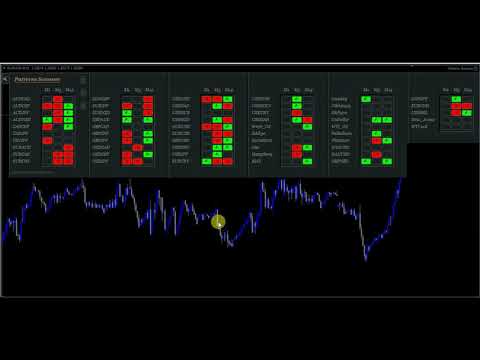
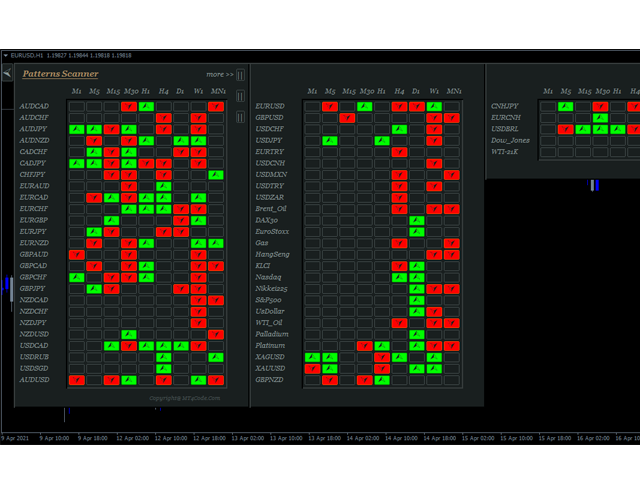
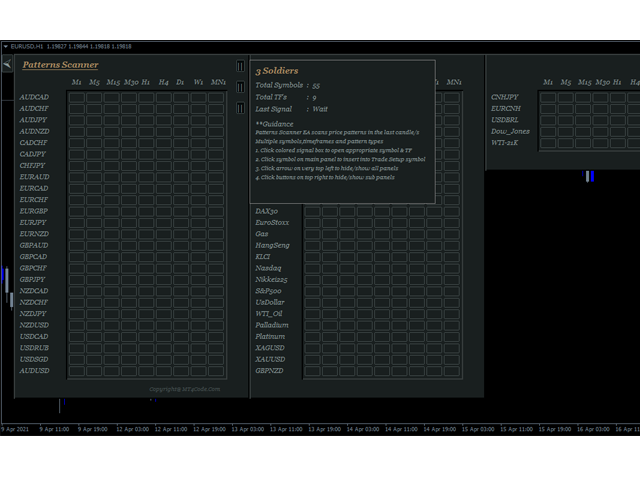
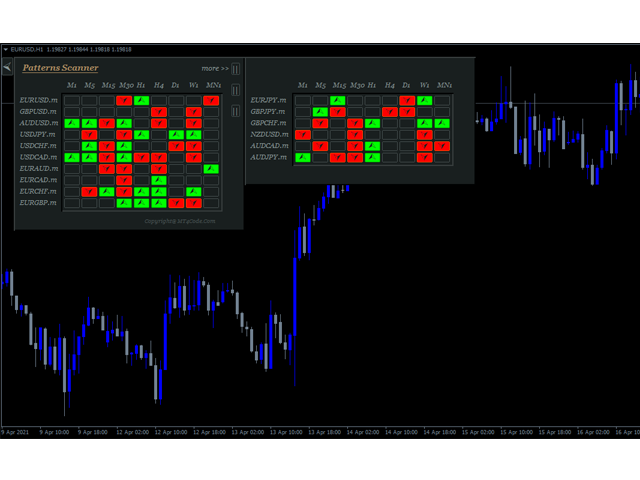
Es ist ein Expert Advisor, der die letzten Muster auf definierten Symbolen und Timeframes scannt. Mehrere Symbole/Paare, mehrere Zeitrahmen.
Es gibt 2 Möglichkeiten, Symbole festzulegen:
- Automatisches Scannen aller im Market Watch verfügbaren Symbole (true/false)
- Geben Sie beliebige Symbole ein, getrennt durch ein Komma.
Es gibt auch 2 Möglichkeiten zur Angabe von Zeitrahmen:
- Automatisches Scannen aller auf mt4 verfügbaren Zeitrahmen (true/false)
- Geben Sie beliebige Zeitrahmen ein, getrennt durch ein Komma.
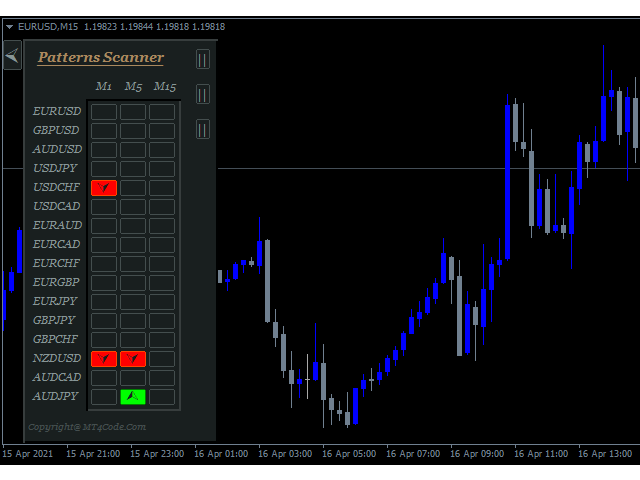
Unbegrenzte Anzahl von Symbolen in einem Konto und unbegrenzte Anzahl von Zeitfenstern auf MT4 verfügbar. Es verfügt über dynamische Panels/Grafiken, die sich an die angegebenen Symbole, Zeitrahmen und Chartgröße anpassen. Siehe Video für weitere Details.
Enthaltene Patterns:
Pin,Marubozu,Doji,Engulfing,Harami,Shooting Star,Rail Road,3 Soldiers.
Beispiele für Patterns:
Bahnlinie: https: //www.mql5.com/en/charts/13793609/gbpusd-h1-fbs-inc
Doji: https: //www.mql5.com/en/charts/13793851/gbpusd-m15-fbs-inc
PIN :
h ttps:// www.mql5.com/en/charts/13793710/gbpusd-h1-fbs-inc
h ttps:// www.mql5.com/en/charts/13793757/gbpusd-m1-fbs-inc
Sternschnuppe : https://www.mql5.com/en/charts/13793806/gbpusd-m5-fbs-inc
Marubozu: https://www.mql5.com/en/charts/13793721/gbpusd-h1-fbs-inc
Harami: https://www.mql5.com/en/charts/13793763/gbpusd-m1-fbs-inc
Verschlingen: https://www.mql5.com/en/charts/13793875/gbpusd-m15-fbs-inc
3 Soldaten: https://www.mql5.com/en/charts/13794002/eurusd-h4-fbs-inc
Anklickbare Objekte
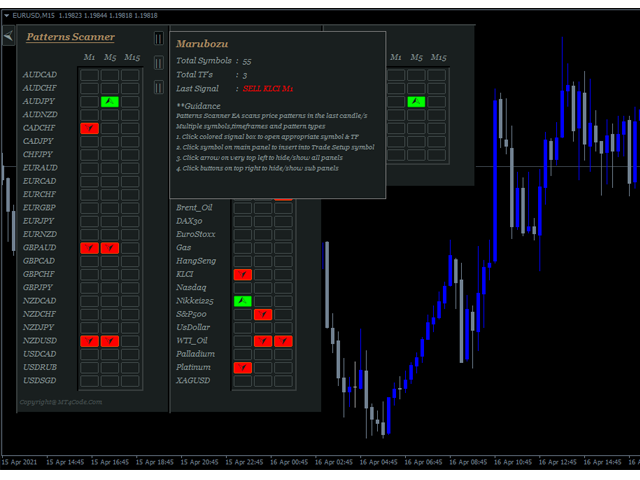
- Klicken Sie auf "Box Signal" (Lime / OrangeRed ) auf dem Panel, um das entsprechende Symbol und den Zeitrahmen zu öffnen
- Klicken Sie auf den Pfeil oben links, um alle Felder auszublenden
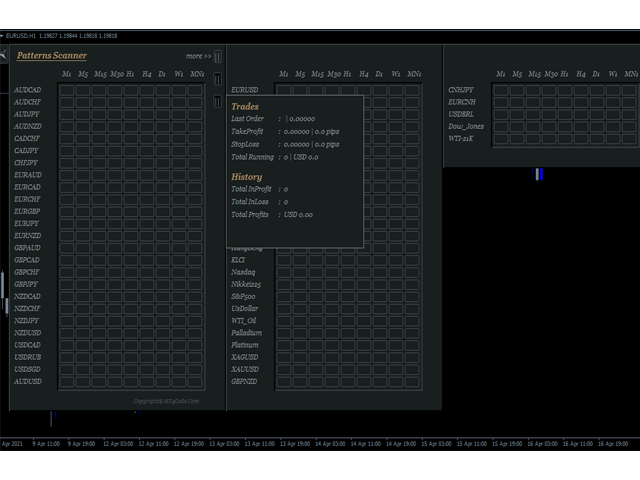
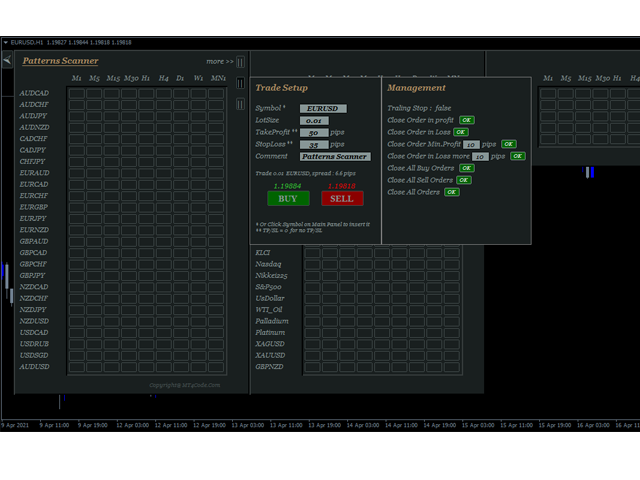
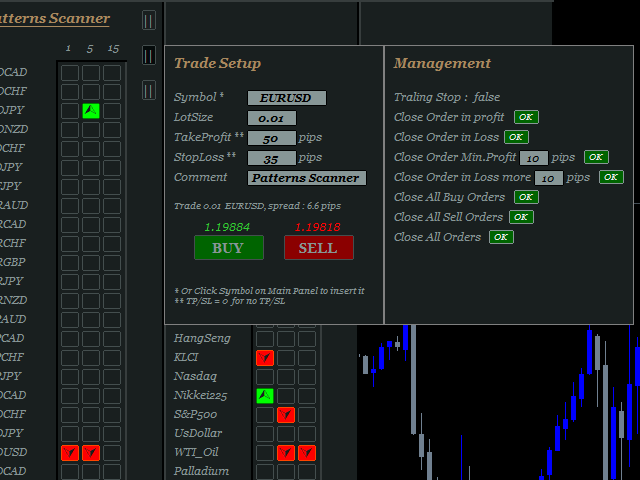
- Klicken Sie auf das Kästchen oben rechts im Panel, um die Unter-Panels zu öffnen, d.h. das Panel zur Anzeige des letzten Signals und der Guidance, das Panel zur Anzeige des Trade Setups und des Managements
- Klicken Sie auf das Symbol im Panel, um das Symbol schnell in das Handels-Setup einzufügen.
- Und anklickbare Texte auf dem Handels-Setup-Panel, um Aktionen auszuführen
Benutzereingaben
- Was soll gescannt werden: Wählen Sie das zu scannende Muster
- Alle im Market Watch ausgewählten Symbole scannen (true/false) : Wenn true, werden alle in der Marktbeobachtung ausgewählten Symbole gescannt, andernfalls wählen Sie false und definieren die Symbole in der nächsten Spalte
- Scans Symbols : Falls Punkt 2 = false, definieren Sie hier die Symbole, getrennt durch ein Komma.
- Symbolpräfix : Geben Sie hier ein Symbolpräfix ein, falls vorhanden, andernfalls lassen Sie es einfach leer. Symbolpräfix sind die Zeichen vor dem Symbol.
- Symbolsuffix : Geben Sie hier das Symbolsuffix ein, falls vorhanden, ansonsten lassen Sie es einfach leer. Das Symbolsuffix sind die Zeichen nach dem Symbol. Beispiel: EURUSD.m , dann geben Sie " .m" ohne Anführungszeichen in die Spalte ein.
- Scan All Timeframes (wahr/falsch) : Wenn Sie true wählen, scannt EA alle auf MT4 verfügbaren Timeframes: M1, M5, M15, M30, H1, H4, D1, W1, MN1. Andernfalls wählen Sie false und definieren Sie die Timeframes in der nächsten Spalte
- Scans TimeFrames : Falls Punkt 6 = false, dann definieren Sie hier Timeframe, getrennt durch Komma. Beispiel: M1,M5,M15 oder 1,5,15
- Max.Symbols/Panel : Maximale Anzahl von Symbolen für jedes Panel. Auf diese Weise können Sie vermeiden, dass Boxsignale im Chart versteckt werden.
- Default LotSize : Definieren Sie hier die Standard-Lotgröße oder belassen Sie es bei der Standardeinstellung, da sie später im Chart geändert werden kann
- Standard TP (Pips) : Gleicher Fall wie Punkt 9, kann später im Chart geändert werden.
- Standard-SL (Pips): Wie bei Punkt 9 und 10, kann später auf dem Chart geändert werden.
- Magische Zahl: Dies ist eine magische Zahl, die bei der Ausführung der Order angewendet wird. So etwas wie die Order-ID.
- Trailing Stop verwenden (true/false): Wenn diese Option auf "true" gesetzt wird, führt EA ein Trailing in der Order durch. Es ist ein regulärer Trailing Stop.
- Trailing Start (Pips): Wert der Pips, um das Trailing zu starten.
- Trailing Schritt (Pips): Wert der Pips der Trailing-Schritte. Mindestabstand in Pips zwischen dem letzten Stoploss und dem aktuellen Kurs
- Trailing-Wert (Pips): Mindestabstand in Pips zwischen dem letzten Stoploss und dem nächsten Stoploss
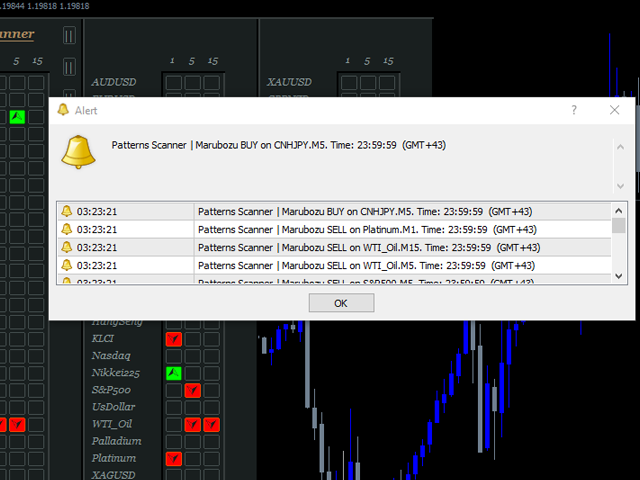
- PopUp-Warnung (wahr/falsch): PopUp-Fenster-Warnung, wenn ein Signal auftritt.
- Mobiler Alarm (wahr/falsch): Mobile Benachrichtigung bei Auftreten des Signals.
- E-Mail-Benachrichtigung (wahr/falsch): Versenden einer E-Mail , wenn ein Signal auftritt. Beachten Sie, dass für die E-Mail-Benachrichtigung zusätzliche Einstellungen erforderlich sind. Klicken Sie auf die Registerkarte Extras > Optionen > E-Mail > Aktivieren > und legen Sie hier die E-Mail-Anmeldeinformationen fest.