
Trend Scanner Xtra
- Indikatoren
-
Wartono
 No body knows. No Big Boy. BUY-SELL is only the wave. Everything will be back to nature.
 - Version: 2.0
- Aktualisiert: 3 November 2021
- Aktivierungen: 5
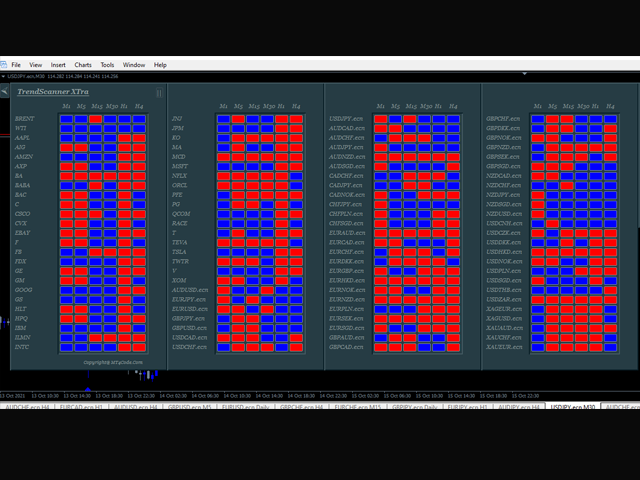
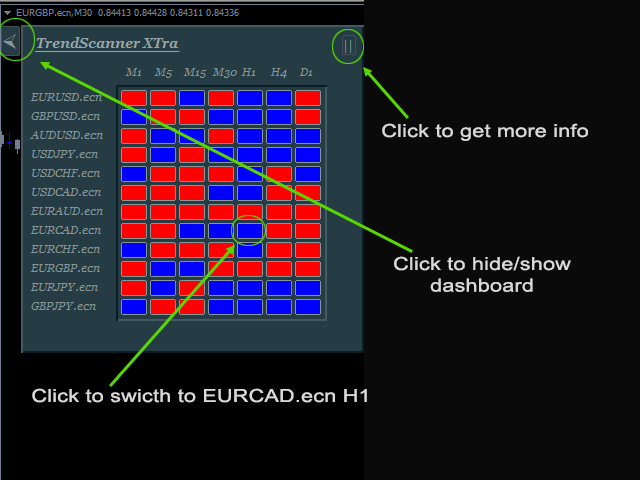
TrendScanner XTra scannt Markttrends von Multi-Symbolen und Multi-Timeframes mit zusätzlichem Einstiegspunkt-Signalpfeil auf dem aktuellen Chart.
Merkmale:
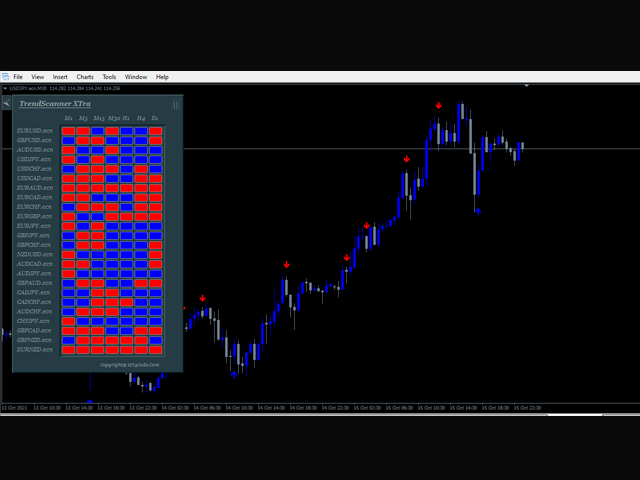
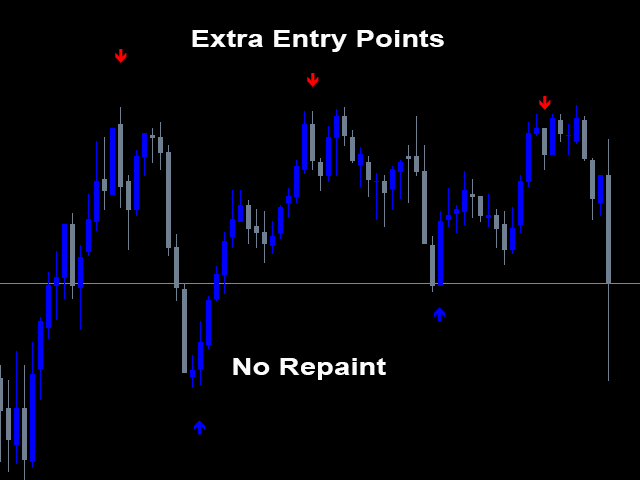
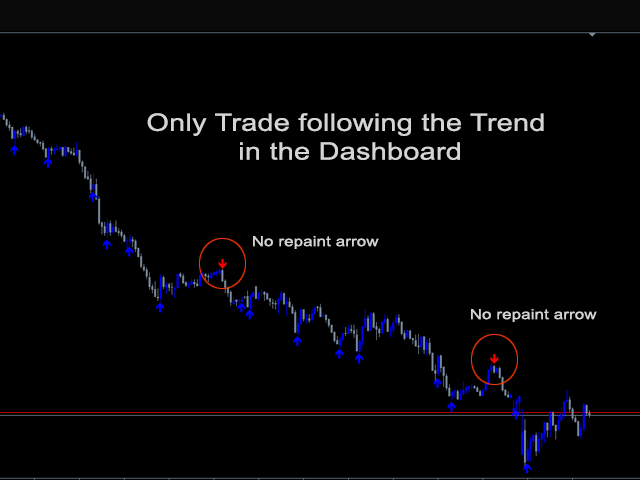
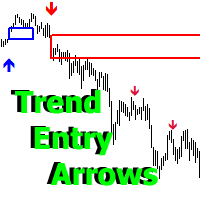
-Entry Point SIgnals : Dies ist eine zusätzliche Funktion im Indikator. Keine neu gemalten Pfeile. Das Handelssystem in einem einzigen Indikator. MTF Trendinformationen und Einstiegssignale. Um es dem Trader einfacher zu machen, Handelsmomente aus einem einzigen Chart zu erhalten und den Einstiegszeitpunkt zu bestimmen.
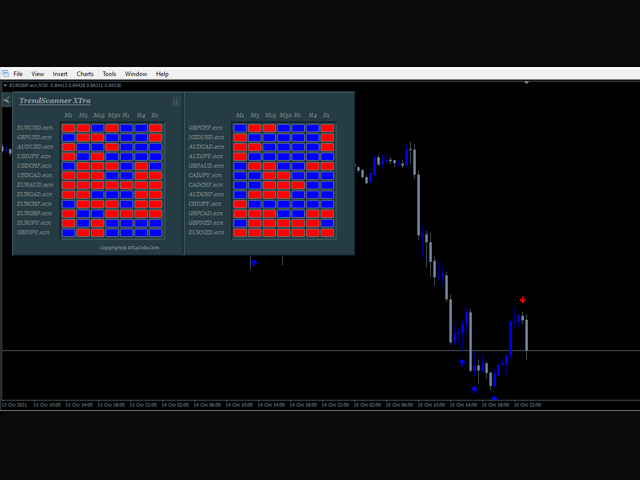
Veränderbare Panel-Anzeige: Ändern Sie den Wert von Max.Symbols/Panel und der Indikator wird die Dashboard-Anzeige entsprechend Ihrer Eingabe anpassen.
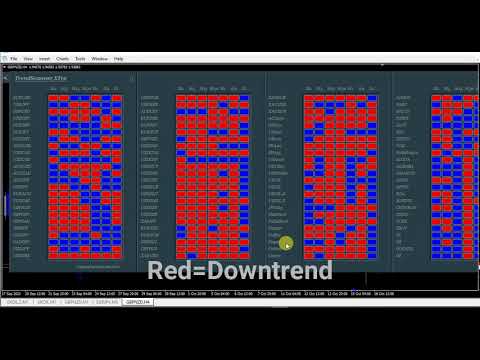
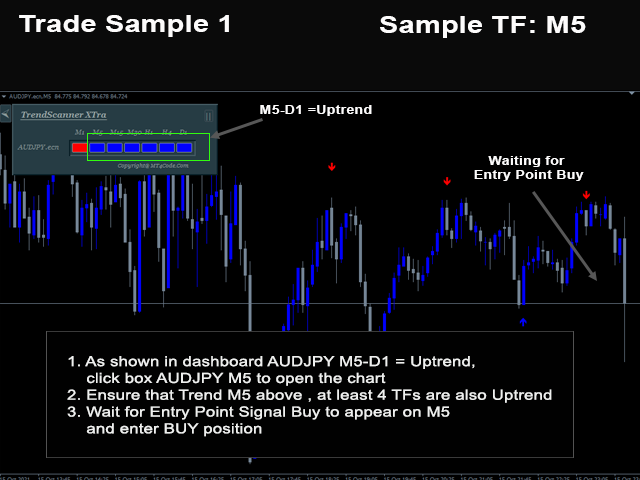
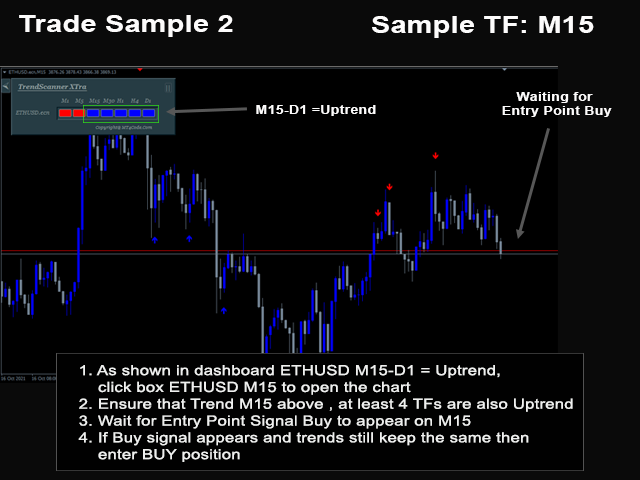
-Anklickbare Boxen: Klicken Sie auf die Boxen, um das entsprechende Symbol und den entsprechenden Zeitrahmen zu öffnen. Siehe Bild und Video
-Hide/Show Dashboard: Sie können das Dashboard auf dem Chart ausblenden/einblenden. Wenn Sie einige Indikatoren in Ihrem Chart haben und diese nicht durch das Dashboard behindert werden sollen, können Sie es ausblenden. Siehe Schaltfläche oben links auf dem Dashboard.
- Veränderbare Farbe: Wenn Sie die Farbe BUY = Blau und SELL = Rot einstellen. Dann bedeuten rote Farbkästen, dass sich der Preis im entsprechenden Symbol und Zeitrahmen im Abwärtstrend befindet und blau im Aufwärtstrend. Rote Pfeile bedeuten VERKAUFssignale und blaue Pfeile bedeuten KAUFSSIGNALE.
Einstellung der Parameter
- Max.Symbols/Panel = Hier können Sie die Gesamtzahl der Symbole/Panel festlegen. Der Indikator wird die Dashboard-Anzeige entsprechend Ihrer Eingabe anpassen.
- Trendperiode=Die Periode des gescannten Trends
- Trendverschiebung= Dies ist die Balkenverschiebung, in der der Trend gescannt wird. Der Verschiebungswert wird von rechts nach links gezählt (letzte bis vergangene). Und beginnend mit dem Wert 0, der der aktuelle Balken ist.
- Show Entry Point = Wenn true, zeichnet der Indikator Entry Point-Pfeile im aktuellen Chart, andernfalls false, um die Pfeile auszublenden.
- Pfeilbreite = Breite der Pfeile
- BUY Color = Die Farbe der Einstiegspunkt-Kaufsignalpfeile und der Aufwärtstrend-Boxen im Panel.
- Farbe VERKAUFEN = Die Farbe der Pfeile für den Einstiegspunkt VERKAUFEN und der Kästchen für den Abwärtstrend in der Leiste.
- Scan All Symbols selected in Market Watch = Wenn true, ignoriert der Indikator die Symboleingaben und scannt alle Symbole im Market Watch, andernfalls false.
- Scans Symbols= Wenn Scan All Symbols selected in Market Watch =false, definieren Sie hier die Symboleingabe. Getrennt durch Komma.
- Symbol Prefix= Dies sind die Zeichen vor dem Symbol, falls vorhanden, ansonsten lassen Sie es leer.
- Symbol Suffix= Dies sind die Zeichen nach dem Symbol, falls vorhanden, andernfalls lassen Sie es leer. Beispiel: EURUSD.ecn dann können Sie die Spalte ".ecn" ohne Anführungszeichen ausfüllen.
- Scan All Timeframes = Wenn true, ignoriert der Indikator die Timeframe-Eingaben und scannt alle Timeframes von M1-Monthly, andernfalls false und definiert den Timeframe unten
- Scans TimeFrames= Wenn Scan All Timeframes = false, definieren Sie hier die Timeframes-Eingabe.
- Entry Point Alert = Alarme für Entry Point Signalpfeile
- Minimum Total TFs to alert/symbol = Der Indikator warnt nur, wenn die Mindestanzahl an TFs erreicht ist.
- PopUp Alert = Wenn dies der Fall ist und der Preis überverkauft oder überkauft ist, gibt der Indikator einen Alarm auf dem Chart aus, andernfalls ist er falsch.
- Mobile Alert = Wenn wahr und der Preis ist überverkauft oder überkauft, wird der Indikator auf der mt4 Mobile Plattform alarmieren, andernfalls false.
- E-Mail-Alarm = Wenn wahr und der Kurs überverkauft oder überkauft ist, sendet der Indikator eine E-Mail, andernfalls ist er falsch.
Wie man handelt
- Definieren Sie den Handelszeitrahmen
Sie bestimmen den Handelszeitrahmen. Empfohlener Zeitrahmen M5 und höher.
Beispiel:
Video - Finding Trend Setup
Sie wollen z.B. auf TF M5 handeln. Mindestens 4 aufeinanderfolgende Timeframes ab M5 und höher sollten den gleichen Trend aufweisen.
- Warten auf den Einstiegspunkt
Öffnen Sie den Zeitrahmen und das Symbol, in dem Sie das richtige Trend-Setup in Punkt 2 oben gefunden haben. Klicken Sie auf das Kästchen auf dem Dashboard, um den Chart zu wechseln.
- Z.B. BUY-Order, sehen Sie, dass der letzte Pfeil ein BUY-Pfeil ist
- Bestätigen Sie OverSold/Overbought
Für BUY muss mindestens 1 Timeframe unter dem Trade-Timeframe überverkauft sein. Und Timeframes über dem Trade TF sind nicht überkauft.
Beispiel:
BUY auf TF M5. Dann sind M30, H1 und H4 derzeit nicht überkauft. Und M1 ist derzeit überverkauft.
SELL auf TF M5. Dann sind M30, H1 und H4 derzeit nicht überverkauft. Und M1 ist derzeit überkauft.



















































Waited for all 5 TF in the dashboard were the same color + got the arrow confirmation...20 trades...all losses. Money wasted with this...
Thanks for your review. Are you sure you understand and follow the rules? 20 trades and all losses, it sounds not make sense. Many traders already used it (It's not only sold here) and mostly they provide good feedback. Notice that the exit target is also important, It depends on the Trading TF and the current market condition. Good luck!