MQLplus Charting
- Utilitys
- Version: 1.93
- Aktualisiert: 19 März 2022
- Aktivierungen: 20

MQLplus Charting
Inspiriert von guten Charting-Lösungen, die im Internet verfügbar sind, bringt dieses Dienstprogramm endlich einige nette Funktionen für MT5, damit Charting wieder Spaß macht.
Die aktuelle Version unterstützt folgende Funktionen:
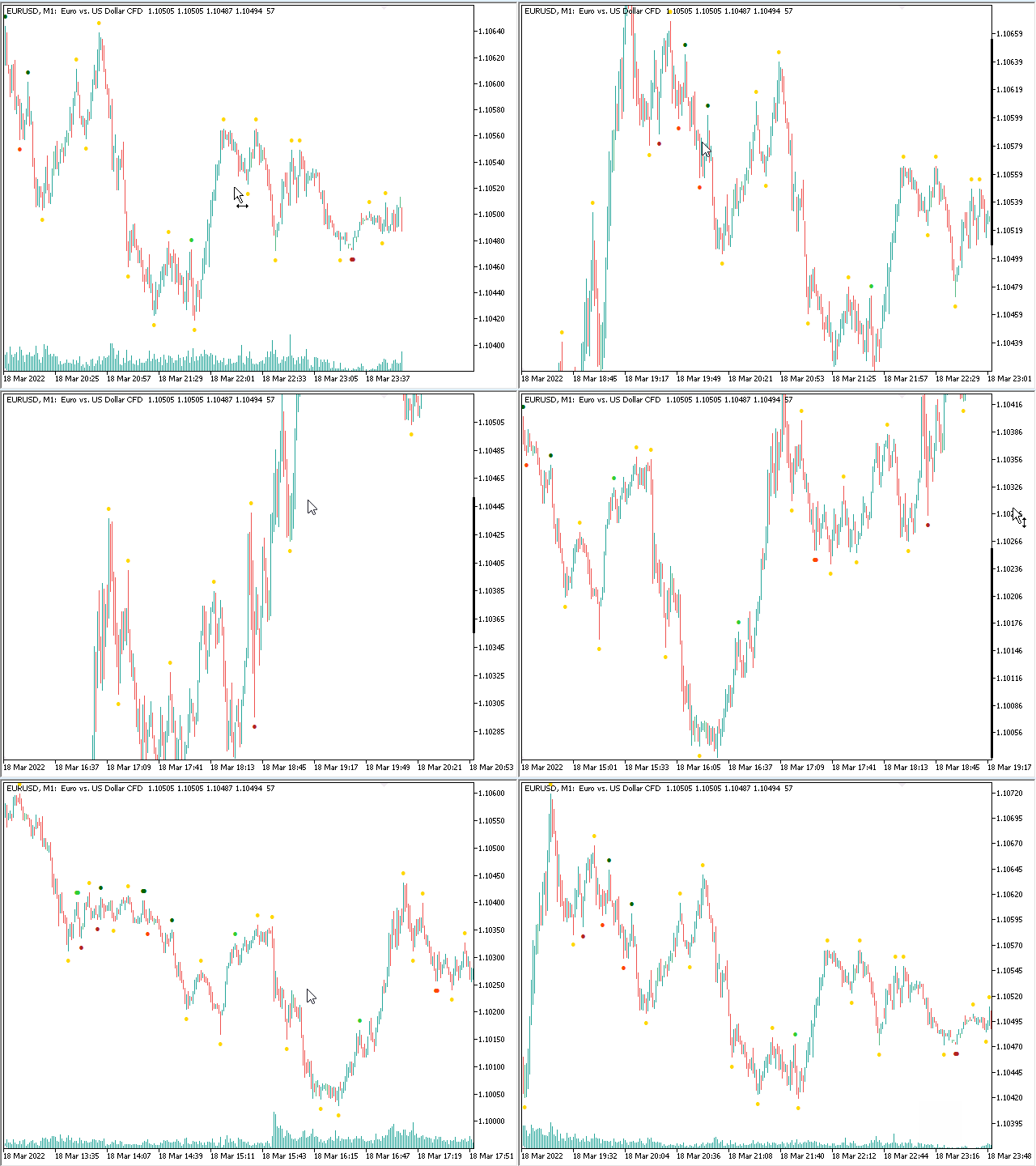
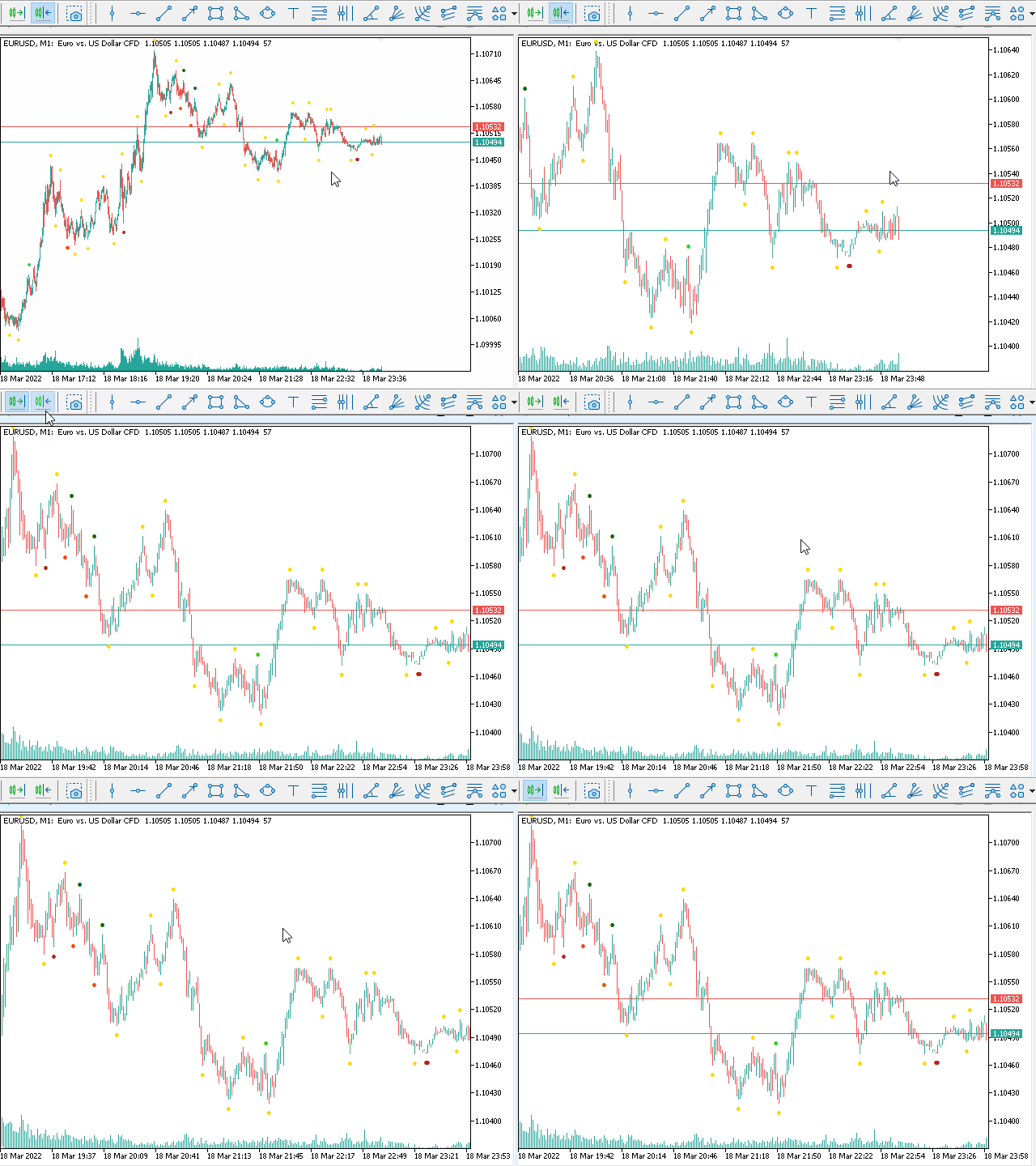
- Frei schwebende Charts, ähnlich wie bei Tradingview
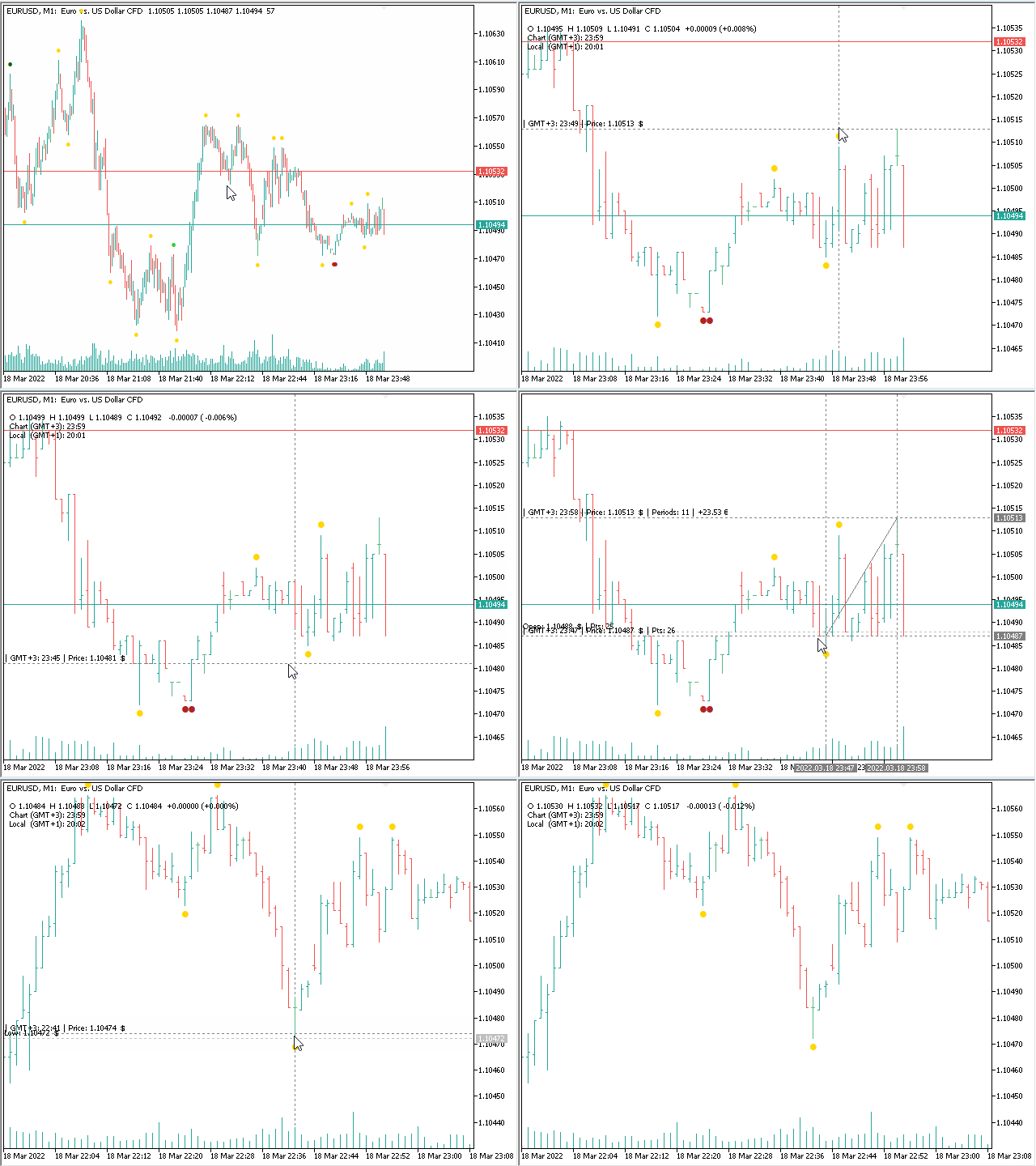
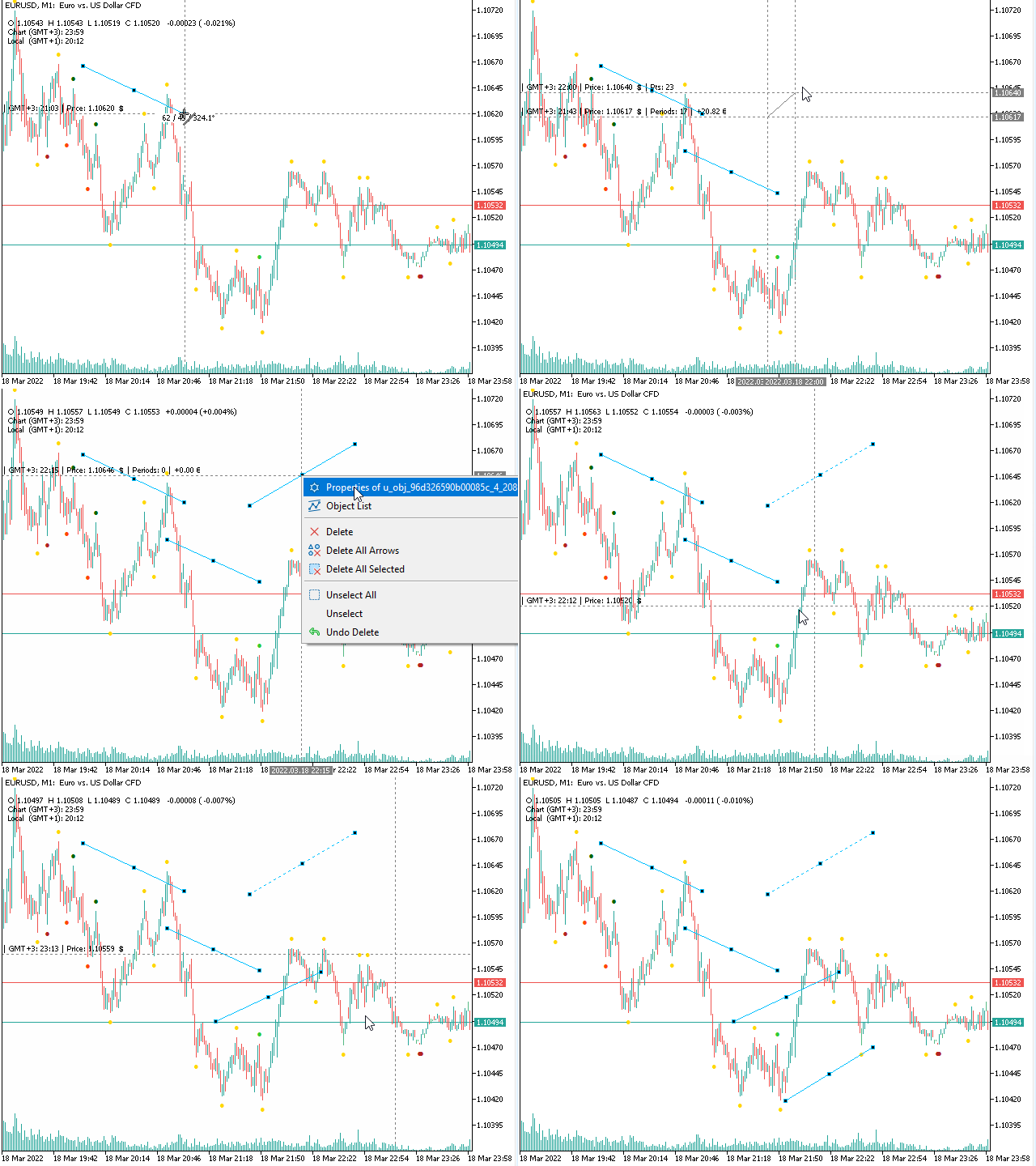
- Ein ausgeklügeltes Cross-Hair, mit detaillierter Datenanzeige
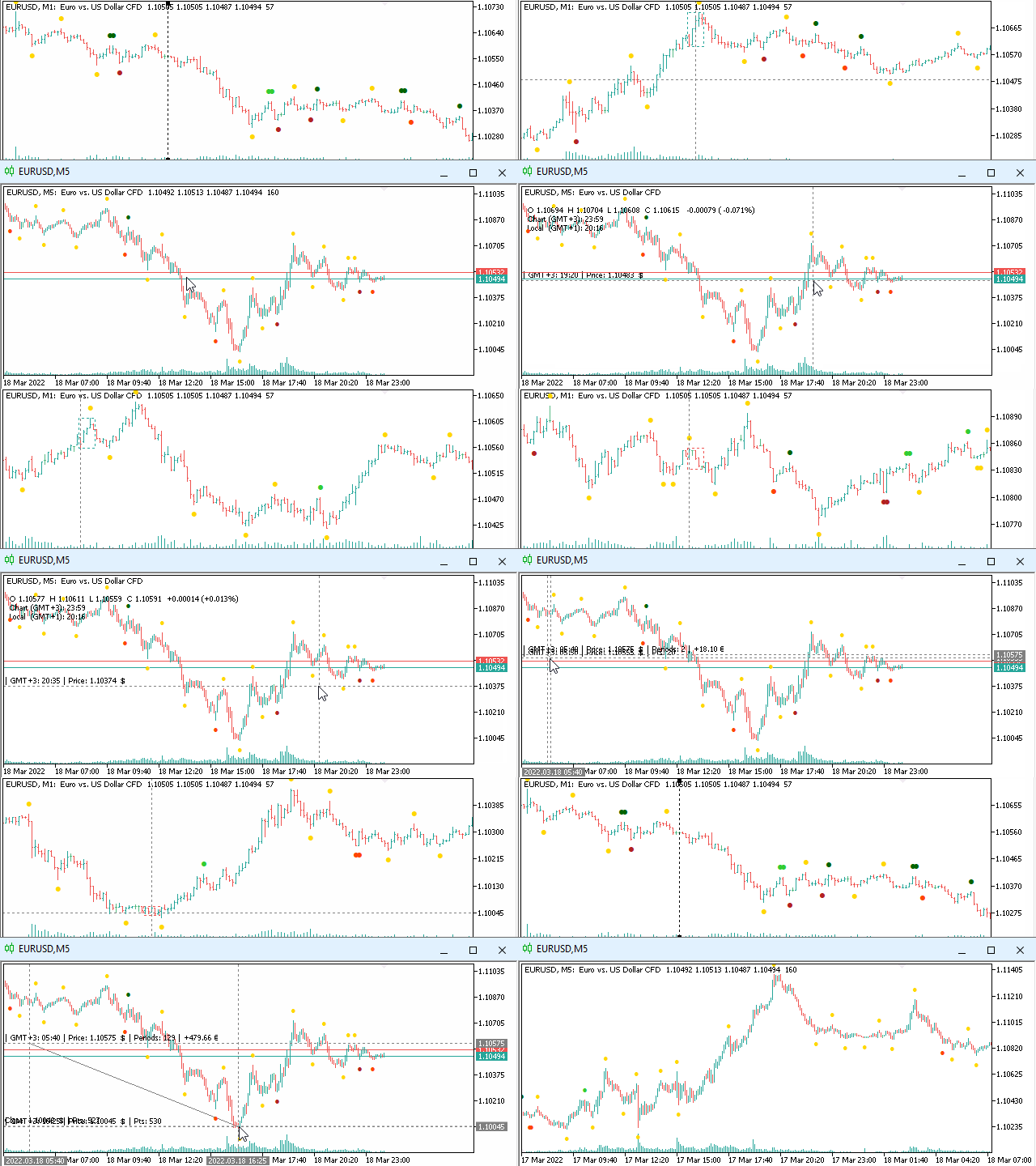
- Multi-Chart-Cross-Hair-Synchronisationsfunktion
- Messwerkzeug, das Kontowährung, Punkte und Periodenanzahl als Ergebnisse anzeigt
- Speed-Scrolling, um sich schnell durch den Marktverlauf zu bewegen
- Snail-Scrolling zum Verschieben einzelner Balken außerhalb des sichtbaren Bereichs
- Mauszeiger zum Vergrößern und Verkleinern
- OHLC-Daten werden in der oberen linken Ecke des Charts angezeigt
- Lokale und Chart-Zeiten, einschließlich GMT-Offset
- Wiederholtes Zeichnen, einfaches Neuzeichnen von Objekten wie Trendlinien, Rechtecken und anderen
- Ziehen von Rechtecken an allen Ecken
- Automatische Anpassung der gezeichneten Objekte an die Preis- und Zeitwerte des Charts
- Automatischer Front-Market Modus
Benutzerunterstützungskanal: MQLplus Benutzerunterstützungskanal
Ausführliche Beschreibung: Handbuch und Blogbeitrag
Frei schwebende Charts
Verwendung: Drücken und halten Sie die SHIFT-Taste auf Ihrer Tastatur.
Das Diagramm wechselt in den frei schwebenden Modus, Sie können das Diagramm in jede beliebige Richtung ziehen.
Fadenkreuz-Werkzeug
Verwendung: Aktivieren Sie das Werkzeug, indem Sie einmal die Taste F" auf Ihrer Tastatur drücken.
Das Fadenkreuz wird angezeigt und bleibt so lange aktiviert, bis Sie es durch erneutes Drücken der Taste "F" wieder ausschalten. Das Tool beeinträchtigt nicht das eingebaute Cross-Hair von MT5.
Um den Chart zu vermessen, drücken Sie die rechte Maustaste und bewegen Sie die Maus dorthin, wo Sie hinwollen.
Wenn sich das Fadenkreuz einem aktuellen Balken nähert, wird eine magnetische Linie angezeigt.
Während das Fadenkreuz aktiv ist, werden in der oberen linken Ecke des Charts OHLC- und Zeitdetails angezeigt.
Speed-Scrolling
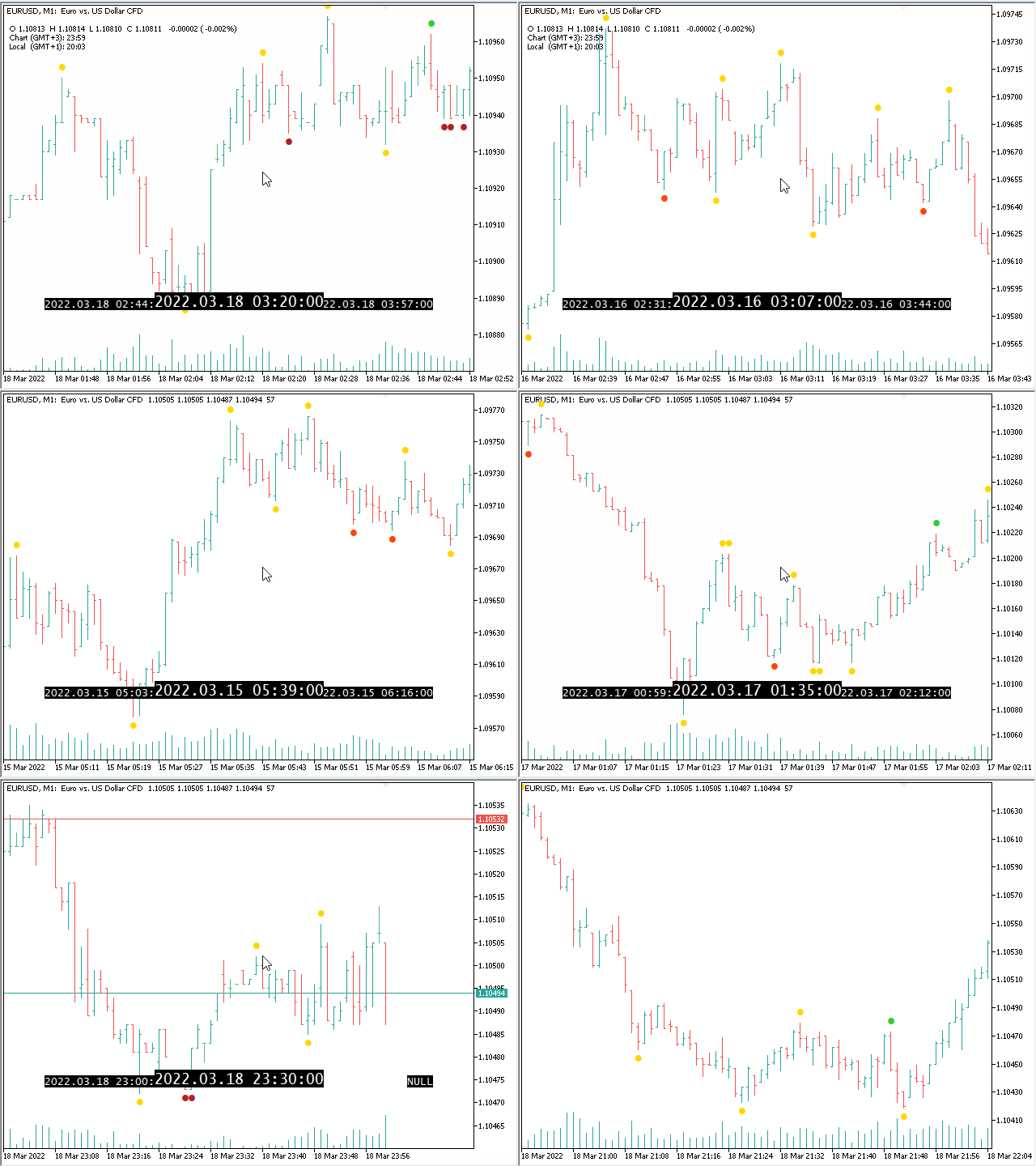
Verwendung: Aktivieren Sie den Speed-Scrolling-Modus, indem Sie die TAB-Taste auf Ihrer Tastatur gedrückt halten und dann den Bildlauf mit dem Mausrad starten.
Einmal aktiviert, bleibt der Modus aktiviert, auch wenn Sie die TAB-Taste nicht mehr gedrückt halten. Sie können den Speed-Scrolling-Modus leicht an der Anzeige von Datum und Uhrzeit erkennen.
Schnecken-Scrolling
Verwendung: Aktivieren Sie das Snail-Scrolling, indem Sie die SHIFT-Taste auf Ihrer Tastatur gedrückt halten.
Snail-Scrolling ist auch im Free-Float-Modus verfügbar, so dass Sie die Karte sehr präzise an Ihren Standort bewegen können.
Fokussierter Zoom
Verwendung: Aktivieren Sie den fokussierten Zoom, indem Sie die STRG-Taste gedrückt halten, und scrollen Sie mit dem Mausrad, um die Zoomstufe zu ändern.
Sehr nützlich, um das Diagramm an der gewünschten Stelle zu vergrößern oder zu verkleinern.
Wiederholtes Zeichnen
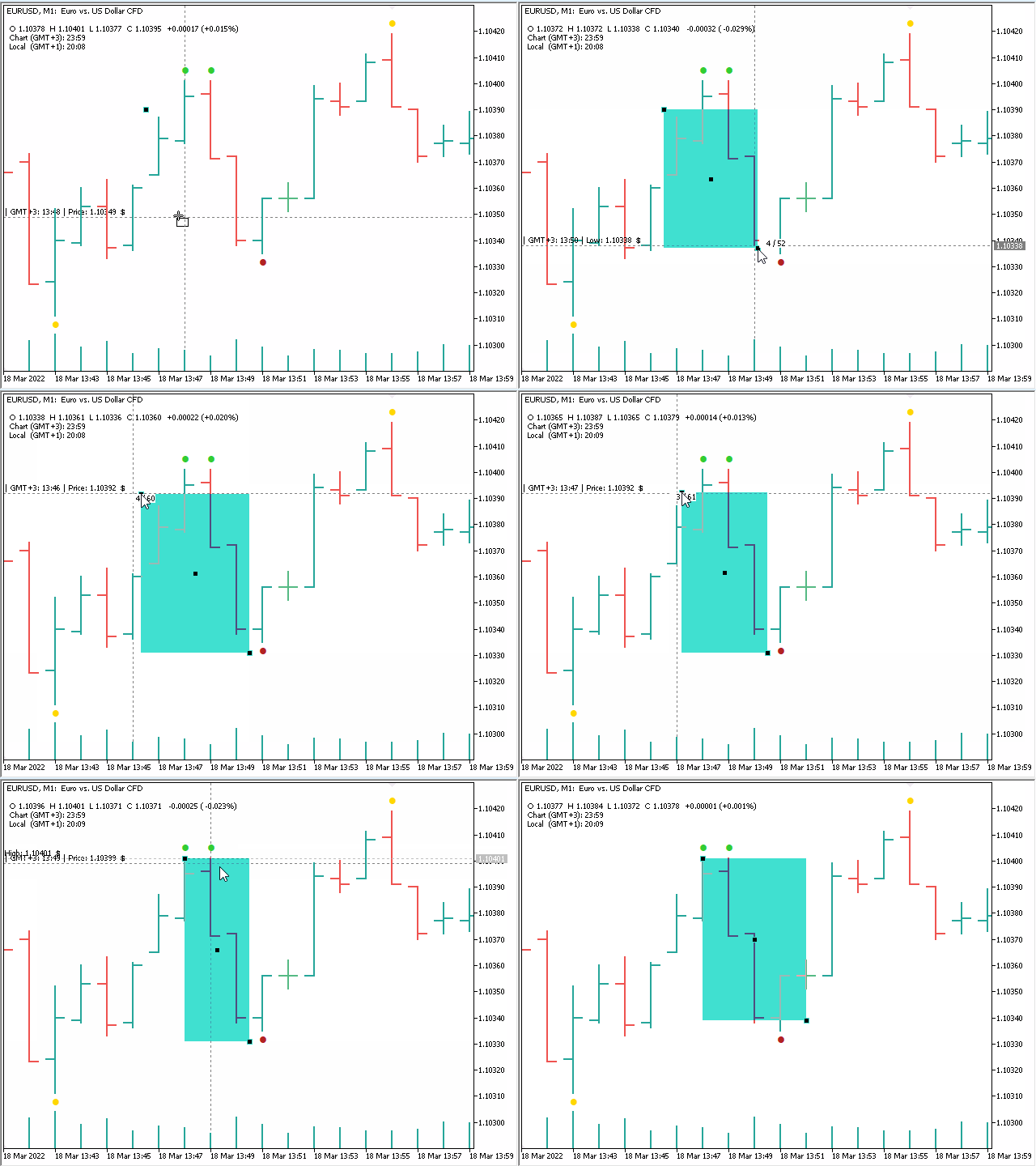
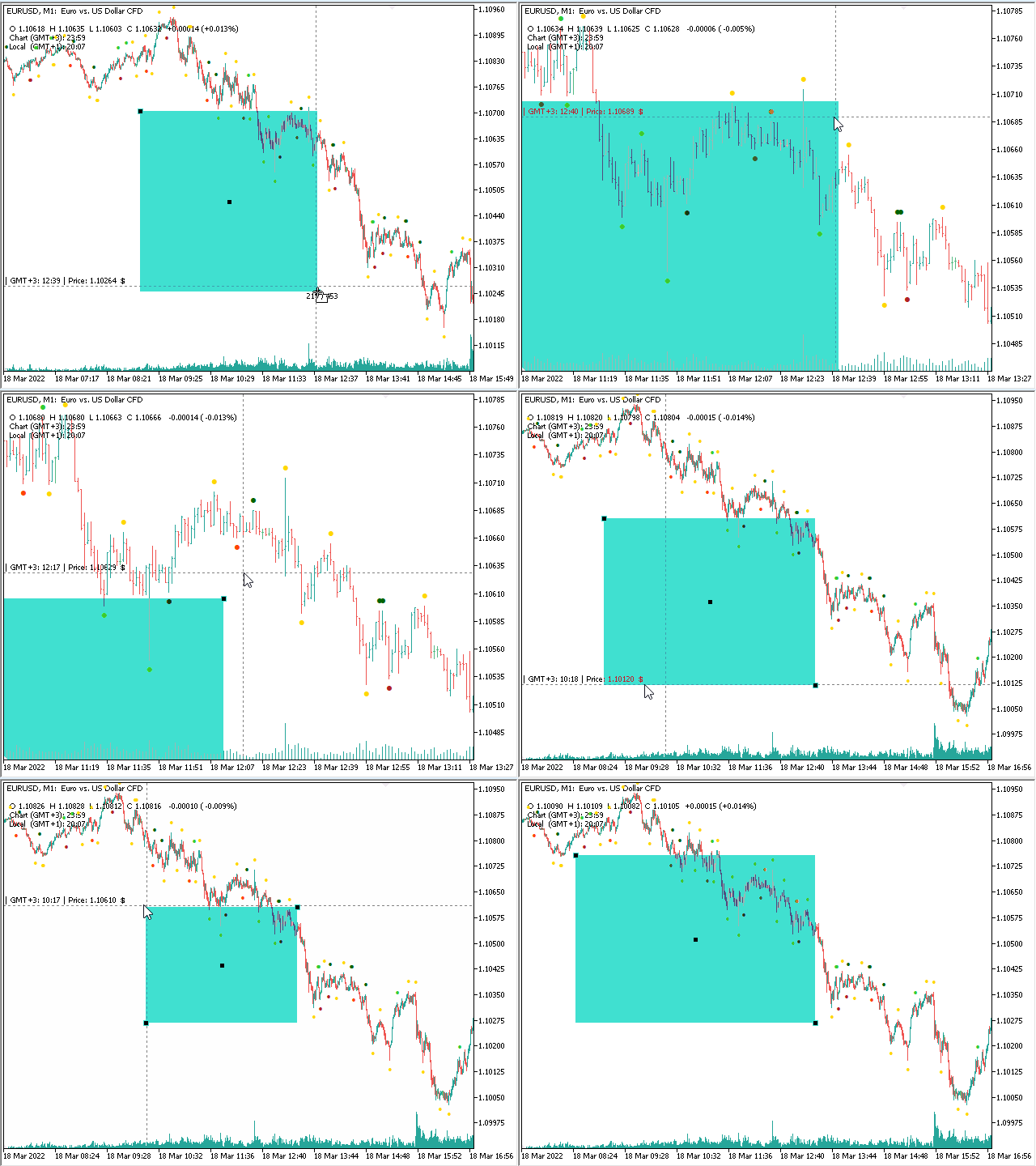
Verwendung: Während Sie mit dem Fadenkreuz messen und dabei die rechte Maustaste gedrückt halten, drücken Sie einmal die linke Maustaste.
Dadurch wird das Vorlagenobjekt mit den Abmessungen Ihrer Messung gezeichnet.
Sobald Sie manuell ein neues Objekt erstellen, wird es als neue Vorlage verwendet.
Sehr nützlich für sich wiederholende Zeichenvorgänge im Diagramm.
Front-Market-Modus
Verwendung: Blättern Sie zur letzten Position im Diagramm.
Dadurch werden die ASK- und BID-Linien aktiviert und der Chart wird auf den letzten Balken geschoben. Sobald Sie von der "Front" weg scrollen, verschwinden die Bid- und Ask-Linien und der Chart springt nicht mehr nach vorne.
Fraktal-Indikator
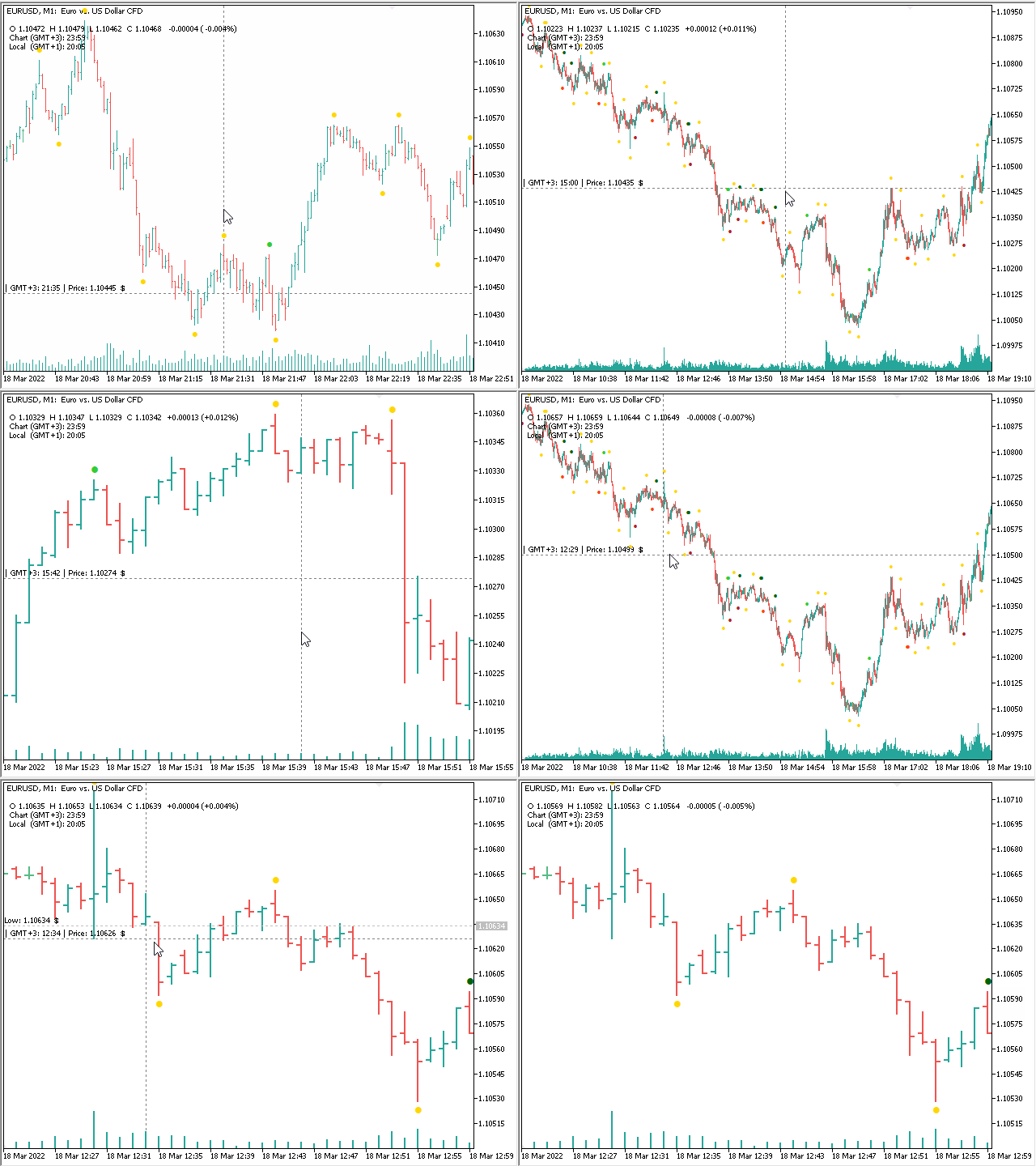
Dieses Dienstprogramm enthält zwei Fraktal-Indikatoren mit der Möglichkeit, die Betrachtungszeiträume individuell einzustellen. Falls beide Fraktale auf denselben Balken fallen, ändert sich die Farbe (standardmäßig) in Gold.
Daten-Feed-Überprüfung
Ebenfalls enthalten ist ein Indikator zur Überprüfung des Datenfeeds, der Preis- und Zeitlücken im Datenfeed des Marktes anzeigt.
#tags chart,freefloat,free floating,floating,charting,fadenkreuz,fadenkreuz,sync,multi chart fadenkreuz,multichart fadenkreuz, multi chart fadenkreuz,multi chart fadenkreuz,mtf,multi time frame,scroll,scrolling,fastscroll,fast scrolling,slowscroll,langsames Scrollen,zeichnen,zeichnen,Frontmarkt,Autoscroll,Rechteck,messen,messen,zoomen,fokussiertes zoomen,OHLC Daten,open high low close,Zeiten,gmt,Zeitzone,Frontmarkt,tradingview, trading view,guidants,trendspider,robinhood,quadency,protrader













































I previously wrote that the indicator has bugs.
Now I sat down with Dominik and we found the errors together and were able to find out right away that it was my connection to the server (I have my Metatrader running on a server). I've always had an RDP connection to the server with no restrictions.
Error was, Microsoft didn't pass the key commands correctly.
Now I have an RDP connection from Parallels.
So the MQL Chart indicator is very well programmed and everything works very well.
Thank you Dominic for your work
greeting
Tomreo