
MT4 Telegram Signal Pro
- Utilitys
-
Ugur Oezcan
 # ICMARKETS (21 % Live-Rabatt)
21,5 % Live-Rabatt auf die Provision von ICMarkets. Rabatte sind für jeden Trade auf Ihrem Konto verfügbar, einschließlich Manuelles tradig - Version: 3.42
- Aktualisiert: 10 Januar 2022
- Aktivierungen: 10
!!! Neue Funktion zum Versenden von Signalen als VIP EMAILS
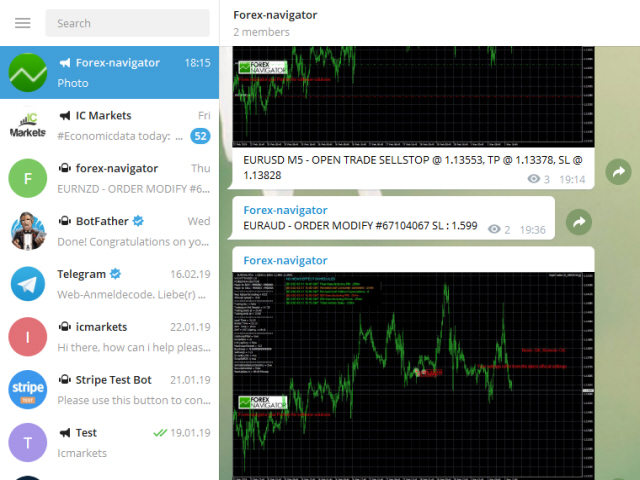
MT4 Telegram Signal ist ein Tool, das ausgewählte Trades über magicno an den Telegram Kanal, SMS und Email an den Benutzer sendet. Das Tool sendet Trades beim Öffnen und Schließen des Charts an den Telegrammkanal. Es sendet auch jede Änderung von Trades an Telegram. Das Tool kann mehrere Charts und Magicno und Paare aus einem einzigen Chart senden. Dazu müssen Sie auf dem Chart die entsprechende magische Zahl eingeben, die vom Chart gesendet werden soll.
Sie müssen die URL"http://api.telegram.org" zu Tools > Options > Expert Advisors > Allow Web Request für die aufgelistete URL hinzufügen, um News-Daten aus der Quelle zu laden.
Dies ist die Pro-Version von add fre. Sie können die kostenlose Version mit add posts testen: https: //www.mql5.com/en/market/product/36441
Funktionen
- Wöchentliche / monatliche Gewinnberichte
- Benutzer kann eigene Nachrichtentexte auch in seiner Muttersprache versenden
- Benutzer kann eigenen Werbetext periodisch senden
- Experten in einen Chart einbinden und selbst entscheiden, welche Charts, Magicnumbers an Telegram gesendet werden sollen
Telegram Setup Anleitung
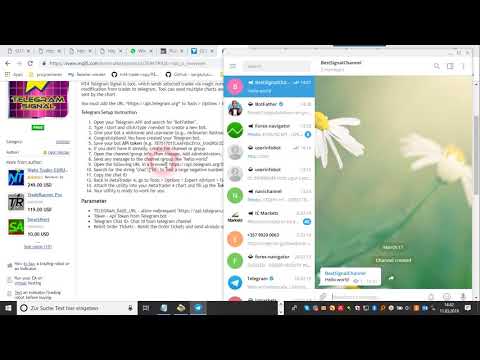
- Öffnen Sie Ihre Telegram APP und suchen Sie nach "BotFather".
- Tippen Sie /start und klicken Sie /newbot um einen neuen Bot zu erstellen
- Gib deinem Bot einen Spitznamen und einen Benutzernamen (z.B. Spitzname: Bestnavisignal und Benutzername: Bestnavisignalbot <-- der Benutzername muss mit 'bot' enden)
- Herzlichen Glückwunsch! Sie haben Ihren Telegram-Bot erstellt.
- Speichern Sie Ihr Bot-API-Token (z. B. 787517015:AAFnbcZYxx_iXAdRGrZD1W8bsSF5Xr_FmQ0)
- Wenn Sie ihn noch nicht haben, erstellen Sie den Kanal oder die Gruppe
- Öffnen Sie den Kanal/die Gruppe Info, dann Verwalten, Administratoren hinzufügen, geben Sie den Bot-Benutzernamen ein und klicken Sie auf Speichern
- Senden Sie eine beliebige Nachricht an den Kanal/die Gruppe, z. B. "hello world".
- Öffnen Sie die folgende URL in einem Browser: https://api.telegram.org/bot<token>/getUpdates(vergessen Sie nicht, Ihr Bot-Token zur URL hinzuzufügen)
- Suchen Sie nach der Zeichenfolge "chat":{"id":, um eine große negative Zahl zu finden. Dies ist die ID Ihrer Gruppe oder Ihres Kanals.
- Kopieren Sie die Chat-ID
- Zurück in MetaTrader 4, gehen Sie zu Tools > Optionen > Expert Advisors > kreuzen Sie "Allowed WebRequest for listed URL" an und fügen Sie"http://api.telegram.org" hinzu.
- Fügen Sie das Dienstprogramm in Ihr MetaTrader 4-Chart ein und geben Sie das Token (aus Schritt 5) und die ChatID (aus Schritt 11) ein.
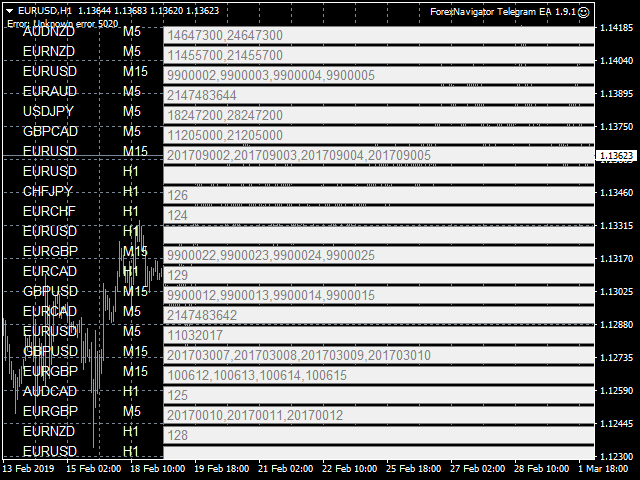
- Geben Sie die magische Zahl mit einem Komma "," im Chartfenster des Dienstprogramms ein. So können Sie die Trades auswählen, die an Telegram gesendet werden sollen (Wichtig! nicht im Video gezeigt, bitte Bilder ansehen)
- Ihr Dienstprogramm ist bereit, für Sie zu arbeiten
Parameter
- TELEGRAM_BASE_URL - Webrequest zulassen"https://api.telegram.org"
- Token - Api Token vom Telegram Bot
- Telegram Chat ID- Chat ID vom Telegram Kanal
- Reinit Order Tickets - Reinit der Order Tickets und senden bereits geöffnete Order
- Ziffernnummer nach dem Punkt für EURUSD
- Send chart to telegram - Setzen Sie true, wenn Sie den Chart an Telegram senden möchten
- Informationen über ausstehende Aufträge senden
- Nur neue Aufträge nach dem Start senden
- Benutzernachricht an Telegramm - Benutzerdefinierte Nachricht an Telegramm
- Hour to send User message - welche Stunde täglich eine benutzerdefinierte Nachricht an Telegram senden
- Gewinntyp - Gewinntyp für den zu sendenden Bericht, verfügbar in "PIP" oder Währung
- Include Open Orders - Offene Orders und Gewinne in den Bericht aufnehmen
- Send Report Weekly - Setzen Sie true, wenn Sie einen wöchentlichen Bericht senden wollen
- Weekly weport day - An welchem Wochentag soll der Wochenbericht gesendet werden?
- Sent monthly report - Setzen Sie true, wenn Sie einen monatlichen Bericht senden wollen
- Report send hour - Zu welcher Stunde soll der wöchentliche Bericht gesendet werden
- E-Mail-Benachrichtigung senden - Setzen Sie true, wenn Sie Nachrichten per E-Mail senden wollen
- Mobile Benachrichtigung senden - Setzen Sie true, wenn Sie Push-Nachrichten an Ihr Handy senden wollen
- Order Open Message - Benutzerkonfiguration für die Nachricht zum Öffnen der Bestellung
- Order Close Message - Benutzerkonfiguration für die Nachricht zum Abschluss der Bestellung
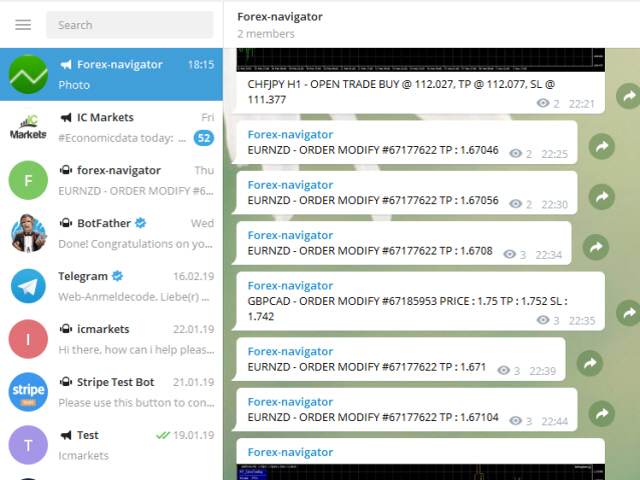
- Order Modify Message - Benutzerkonfiguration der Nachricht über die Änderung der Bestellung
- PendingOrderTriggerMsg - Benutzerkonfiguration der Pending-Order-Meldung
- ReportMsgLineProfit - Benutzerkalkulation für jede Zeile im Wochen-/Monatsbericht
- ReportMsgLineLoss - Benutzerkalkulation jeder Zeile im wöchentlichen/monatlichen Bericht
Variablen : {Symbol} , {Ticket}, {TimeFrame}, {BuySell}, {OrderLots}, {OpenPrice}, {TakeProfit}, {StopLoss}, {ClosingPrice}, {Profit}, {br}, {B}, {/B}, {I}, {/I}, {OrderComment}
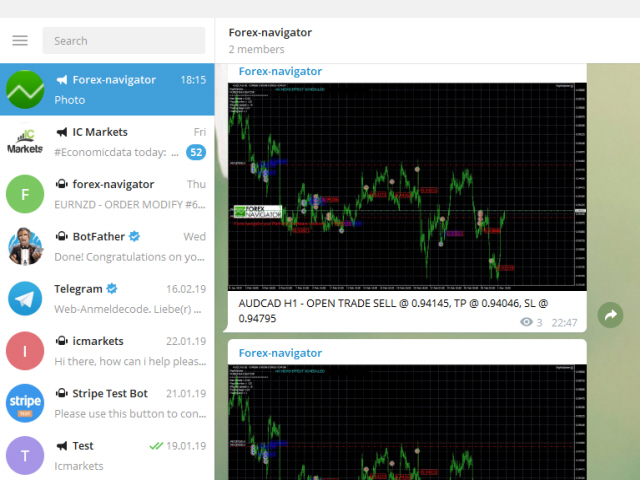
z.B. Neue Bestellung eröffnet # {Ticket} {BuySell} {OrderLots} lots {Symbol} @ {OpenPrice}, TP @ {TakeProfit}, SL @ {StopLoss} von {TimeFrame}

































































Excellent robot, I have been using it for more than 1 year, everything works fine. The author of the signal is a great fellow, he helps to solve problems that arise, I definitely recommend it!