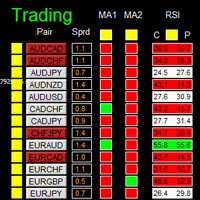
Dashboard Super MA RSI CCI
- Utilitys
-
Wang Yu
 Providing quick Developments and Conversion of MT4/MT5 EAs, Indicators, Scripts, and Tools. If you are looking for an Dashboard EA to turn your trading strategy into auto trading algo and to manage multi trades in one chart with visualizing tool, come and visit http://www.ex4gzs.com/en for more
 - Version: 1.4
- Aktualisiert: 21 November 2021
- Aktivierungen: 5
如果产品有任何问题或者您需要在此产品上添加功能,请联系我
Kontaktieren Sie mich, wenn Sie ein Problem mit dem Produkt haben oder zusätzliche Funktionen für die Basisversion benötigen.
Es gibt Demo-Version dieses Panels Dashboard Super MA RSI CCI Demo in meiner Produktliste, pls versuchen Sie es aus, um sich mit allen Funktionen kostenlos.
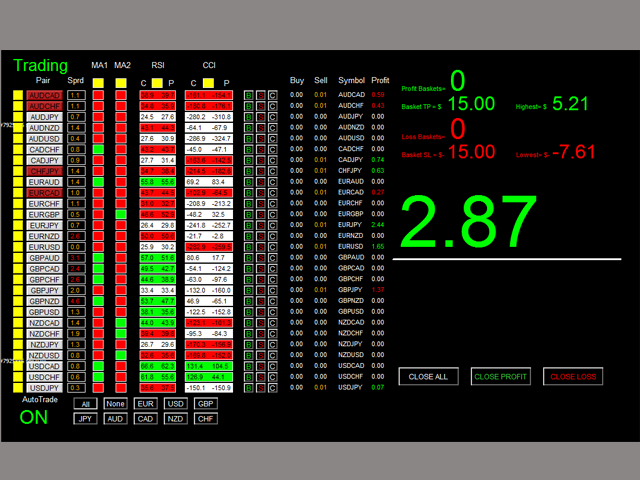
Dashboard Super MA RSI CCI ist ein intuitives und handliches grafisches Werkzeug, das Ihnen hilft:
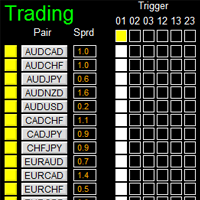
- 28 Paare mit einem Dashboard unter Kontrolle zu haben
- Überwachen Sie die Kursbewegungen und erkennen Sie mögliche Trends anhand der Indikatoren MA, RSI und CCI
- Handelssignale auf der Grundlage der ausgewählten Indikatoren zu liefern
Funktionen
- Anpassbare Handelssitzungen: insgesamt 3 Sitzungen können für den Autotrade eingestellt werden
- Option für Autotrade
- Auswahl der zu handelnden Paare (Symbole): Sie können wählen, welche(s) Paar(e) Sie handeln möchten
- Anpassbare Position auf dem Dashboard
- Sehr einfache Anpassung der Indikatorparameter
- Sehr einfach und praktisch in der Anwendung
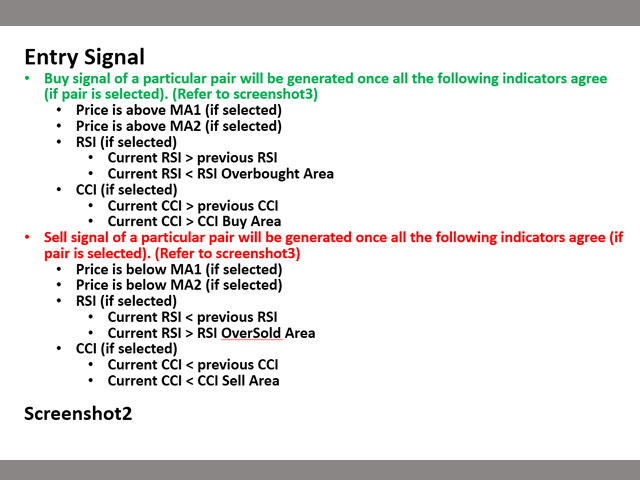
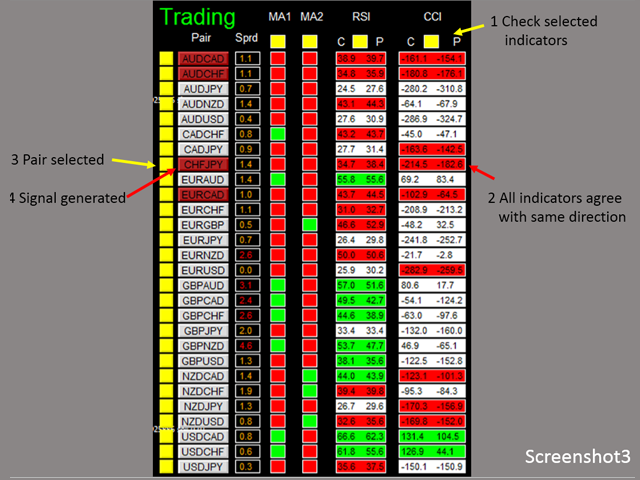
Einstiegssignal
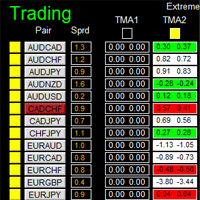
Siehe Bildschirmfoto2
Eingabe-Parameter
- AutoTrade verwenden:
- Ja: Kauf-/Verkaufsaufträge werden gesendet, sobald das Signal generiert wird
- Nein: es wird keine Order gesendet, auch wenn ein Signal generiert wird
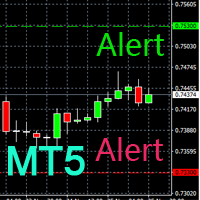
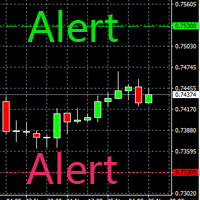
- Alarm bei Signal senden (siehe Hinweis3)
- Benachrichtigung bei Signal senden (siehe Hinweis 3)
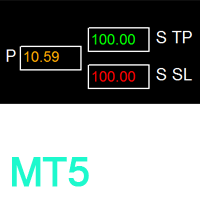
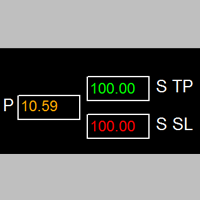
- Single pair TP in Pips: der Take Profit in Pips für ein einzelnes Paar.
- Single pair SL in Pips: der Stop Loss in Pips für ein einzelnes Paar
- MA:
- MA1/MA2 verwenden
- MA-Zeitrahmen von MA1/MA2
- MA Zeitraum von MA1/MA2
- MA-Methode für MA1/MA2
- MA Angewandter Preis von MA1/MA2
- RSI:
- RSI verwenden
- RSI-Zeitrahmen
- RSI Zeitraum
- RSI Angewandter Preis
- RSI Überkaufter Bereich
- RSI Überverkaufter Bereich
- CCI
- CCI verwenden
- CCI Zeitrahmen
- CCI Zeitraum
- CCI Angewandter Preis
- CCI Kaufbereich
- CCI Verkaufsbereich
- Magische Zahl
- Losgröße:
- Basket TP in $:(siehe Erläuterung in Anmerkung 1)
- Korb SL in $
- Max Spread: Sobald der Spread den Max Spread überschreitet, wird keine Order gesendet.
- Trading Session, wenn die Zeit außerhalb der Session liegt, wird keine Order gesendet
- Alle Trades nach Session(s) schließen
- Ja: alle aktiven (offenen) Positionen werden bei Sitzungsende geschlossen
- Nein: keine aktive(n) (offene(n)) Position(en) wird/werden bei Schließung der Sitzung geschlossen
- Beachten Sie: Start- und Endzeit ist Ihre Computer-/lokale Zeit, nicht die Serverzeit.
- Sitzung1 verwenden
- Session1 Startzeit
- Session1 Endzeit
- Session1Kommentar: Kommentar zu jedem Auftrag
- Session2 verwenden
- Session2 Startzeit
- Session2 Endzeit
- Session2Kommentar
- Session3 verwenden
- Session3 Startzeit
- Session3 Endzeit
- Sitzung3Kommentar
- Die Non-Stop-Sitzung ist aktiv, wenn die Optionen Sitzung 1, 2 und 3 verwenden alle auf false gesetzt sind.
- TimeFrame des neuen Charts
- Suffix: Suffix-String Ihres Symbols. z.B.: Ihr Symbol ist 'EURUSDx' anstelle von 'EURUSD', geben Sie 'x' in die Suffix-Zelle ein, lassen Sie die Präfix-Zelle leer
- Präfix: Präfix-String Ihres Symbols
Dashboard-Objekte:
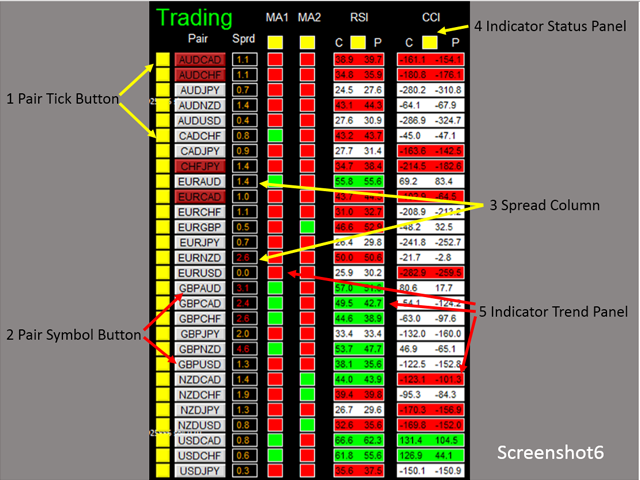
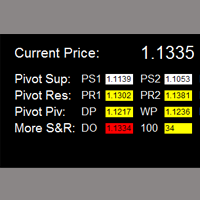
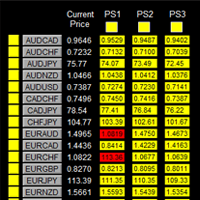
Für die Objekte 1-5 sehen Sie bitte Screenshot6.
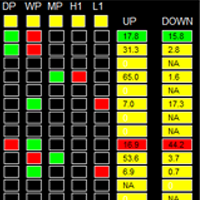
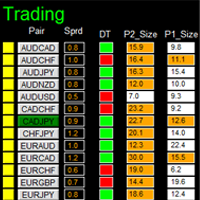
Objekt 6-12: Bildschirmfoto7.
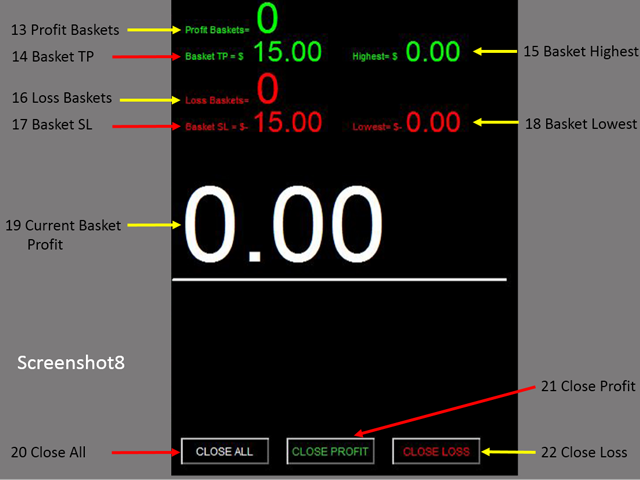
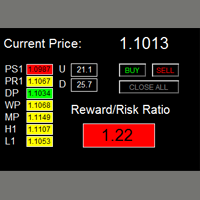
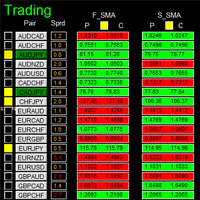
Objekt 13-22: Bildschirmfoto8.
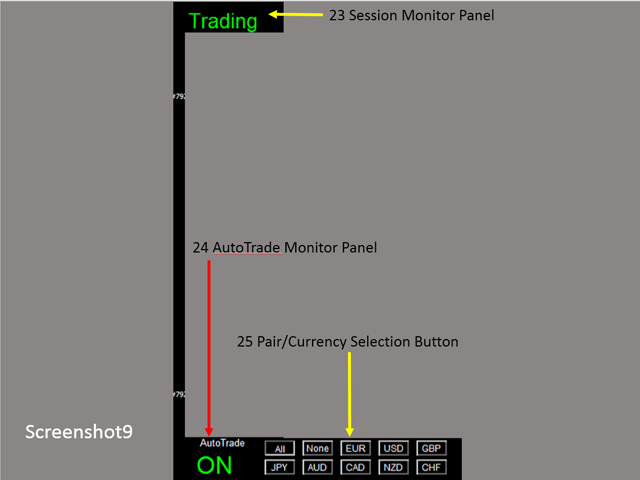
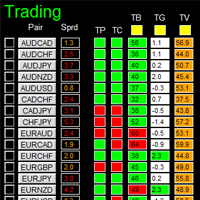
Objekt 23-25: Bildschirmfoto9.
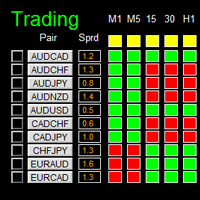
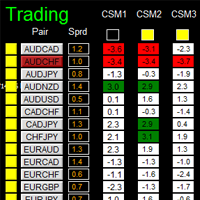
- Paar-Tick-Taste: Klicken Sie einmal, um das entsprechende Paar für den Handel zu aktivieren. Erneutes Klicken deaktiviert es wieder.
- Paar-Symbol-Schaltfläche:
- Klicken Sie auf die Schaltfläche, um ein entsprechendes neues Chart-Fenster zu öffnen.
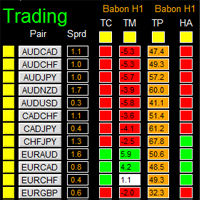
- Spread-Spalte: Zeigt den aktuellen Spread für jedes Paar an.
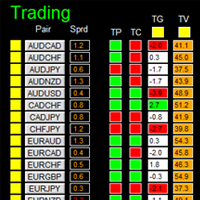
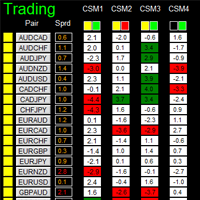
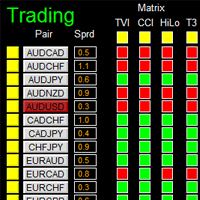
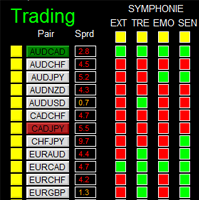
- Indikator-Status-Panel: zeigt an, welcher Indikator für die Signalerzeugung ausgewählt ist
- Indikator-Trend-Panel
- Schaltfläche Kaufen: (siehe Anmerkung 2)
- Schaltfläche "Verkaufen
- Schaltfläche Schließen: schließt alle Positionen des entsprechenden Paares
- Spalte "Kaufvolumen
- Spalte Verkaufsvolumen
- Symbol:
- Gewinnspalte
- Gewinnkörbe: Berechnung der Anzahl der Körbe, die den TP erreichen
- Korb TP: Korb Take Profit
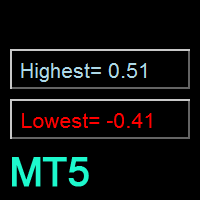
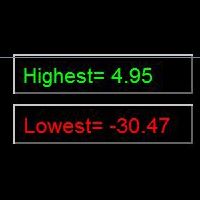
- Basket Highest: der maximale Gewinn, den der aktuelle Basket jemals erreicht hat
- Verlustkörbe: Berechnen Sie die Anzahl der Körbe, die den SL erreichen.
- Korb SL: Korb Stop Loss
- Basket Lowest: der maximale Verlust, den der aktuelle Basket jemals erreicht hat
- Aktueller Korb-Gewinn: Aktueller Gewinn des Korbes
- Alle schließen: alle Positionen schließen
- Close Profit: Schließt alle Positionen im Gewinn
- Close Loss: Schließt alle Positionen mit Verlust
- Session Monitor Panel:
- AutoTrade-Monitor-Panel
- Schaltfläche zur Auswahl von Paaren/Währungen:
- Alle: alle 28 Paare auswählen
- Keine: alle ausgewählten Paare löschen
- EUR: alle EUR-Paare auswählen, wie EURUSD, EURJPY...
- Dieselben Regeln gelten für die Schaltflächen USD, GBP, JPY...
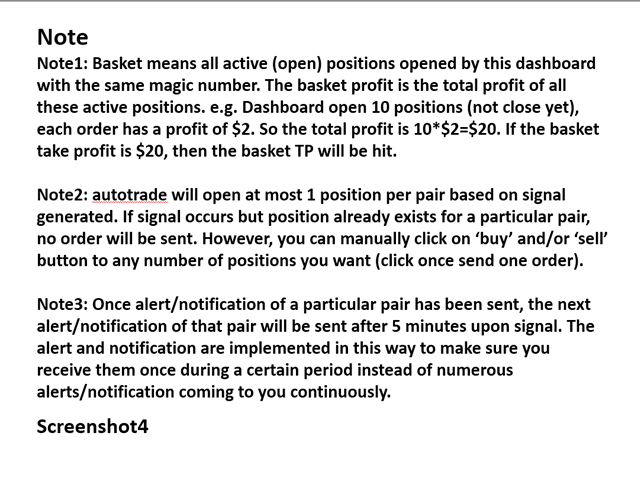
Hinweis
Siehe Bildschirmfoto4





















































Hello Mr. Wang Yu, yesterday I rented your Ea.Dashboard Super MA RSI CCI. I have read reviews of other products, and I have a good expectation of your product. If it works correctly I hope to buy it.
I also have a question for you that you cannot understand in the indications.
What do the letters (C and P) mean about RSI and CCI?
Also request if it is possible to add the possibility of buying by currency packages according to the strength of the currencies, that is, all the pairs of EUR, all the pairs of the USD, etc. Thank you for your answer.