Trading Manager Expert Advisor
- Utilitys
- Version: 9.6
- Aktualisiert: 1 September 2024
- Aktivierungen: 10

🔥 Hör auf, jeden Trade manuell zu verwalten
Trading Manager EA ist ein leistungsstarkes Tool zur Handelsverwaltung, das Ihnen dabei hilft , offene Positionen zu verwalten, Gewinne zu sichern, Risiken zu kontrollieren und sich wiederholende Handelsaufgaben zu automatisieren.
Es wurde speziell für Trader entwickelt, die Strategien im BTMM-Stil anwenden, ist jedoch flexibel genug für andere Handelsansätze.
🚨 EIN EA. UMFASSENDES HANDELSMANAGEMENT.
✅ Automatisches Stop-Loss-Management
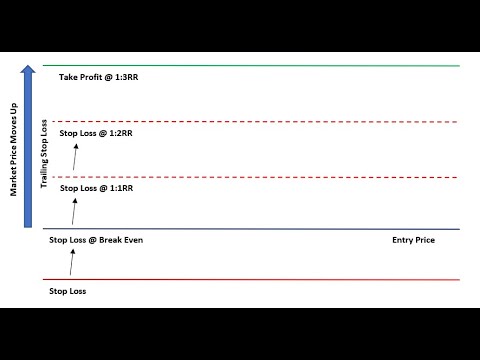
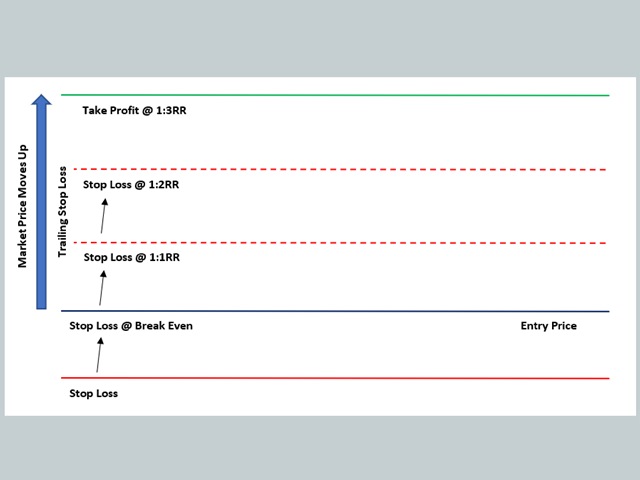
Verschieben Sie Ihren Stop-Loss automatisch, sobald Ihr Trade vordefinierte Risiko-Ertrags-Niveaus erreicht.
✅ Breakeven- und Gewinnsicherung
Verschieben Sie den Stop-Loss automatisch auf Breakeven und sichern Sie Gewinne schrittweise bei einem Risiko-Ertrags-Verhältnis von 1:1, 1:2, 1:3 und darüber hinaus.
✅ Automatischer Take-Profit
Schließen Sie Trades automatisch, sobald Ihr ausgewähltes Risiko-Ertrags-Ziel oder Pip-Ziel erreicht ist.
✅ Teilschließung
Sichern Sie Gewinne schrittweise, indem Sie Positionen bei jedem RR-Ziel teilweise schließen.
✅ Ausstieg nach gleitendem Durchschnitt
Schließen Sie Positionen automatisch, wenn die ausgewählte Kerze über Ihrem gleitenden Durchschnitt schließt.
✅ Spread-Schutz
Überwachen Sie die Spread-Bedingungen und schließen Sie Trades oder verhindern Sie diese, wenn der konfigurierte Spread-Schwellenwert überschritten wird.
✅ Scalping-Modus
Schließen Sie Trades automatisch, sobald ein ausgewählter Prozentsatz der Stop-Loss-Distanz erreicht ist.
✅ Verwaltung ausstehender Orders
Stornieren Sie ausstehende Orders automatisch, wenn:
• ein RR von 1:1 erreicht ist
• MA-Bedingungen ausgelöst werden
• das konfigurierte Kerzenlimit erreicht ist
✅ Zeitbasierter Handelsschutz
Schließen Sie Trades automatisch, wenn das 1:1-RR-Verhältnis nicht innerhalb der von Ihnen konfigurierten Zeit erreicht wird.
✅ Ausstieg bei Kursniveau
Schließen Sie Positionen automatisch, wenn der Kurs bei Schlusskurs über dem von Ihnen gewählten Niveau liegt.
✅ Risikobasierte Positionsgrößenbestimmung
Berechnen Sie die Handelsgröße auf der Grundlage des von Ihnen gewählten Kontorisikoprozentsatzes und der Stop-Loss-Distanz.
✅ Schnellhandelsschaltflächen
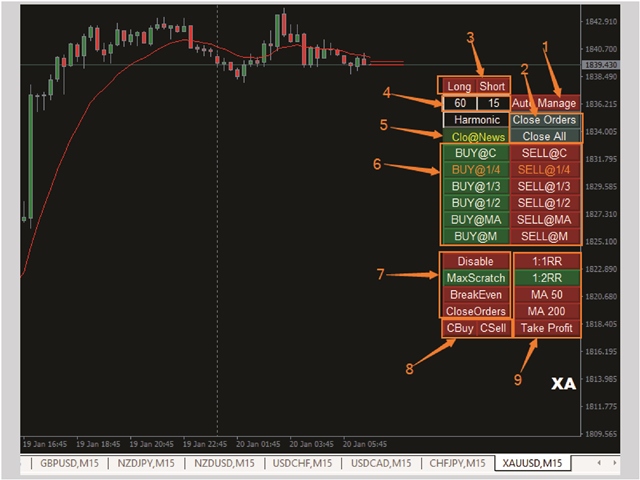
Platzieren und verwalten Sie Trades direkt über praktische Steuerelemente im Chart.
🎯 ENTWICKELT FÜR BTMM- UND AKTIVE TRADER
Entwickelt für Trader, die folgende Plattformen nutzen:
Risiko-Ertrags-Handel • Gleitende Durchschnitte • Einstiegspunkte bei Shift-Candles • Absicherung • Scalping • Teilgewinnmitnahme • Break-Even-Management
⚡ VOM EINSTIEG BIS ZUM AUSSTIEG
Trade platzieren → Risiko festlegen → Den EA die Position verwalten lassen → Gewinne sichern → Teilgewinne mitnehmen → Bei Erreichen des Ziels schließen
Verbringen Sie weniger Zeit damit, jede Position manuell zu überwachen.
💎 MEHR ALS NUR EIN TRADE-MANAGER
Der Trading Manager EA vereint:
Risikomanagement + Automatisierung von Stop-Loss-Aufträgen + RR-Management + Teilschließung + MA-Ausstieg + Spread-Schutz + Steuerung von Pending Orders + Schnelle Handelsausführung
in einem Tool.
Konfigurieren Sie die Funktionen, die Sie benötigen, und überlassen Sie die sich wiederholenden Verwaltungsaufgaben dem EA.
🚀 HANDELN SIE NACH IHRER STRATEGIE. AUTOMATISIEREN SIE DIE VERWALTUNG.
Sie entscheiden über die Einrichtung.
Sie legen die Regeln fest.
Der Trading Manager übernimmt die sich wiederholenden Aufgaben.
⚠️ WICHTIG: Die automatische Handelsausführung ist optional. Wenn diese Funktion aktiviert ist, kann der EA Orders senden, wenn die konfigurierte Kerze über bzw. unter dem ausgewählten gleitenden Durchschnitt schließt. Testen Sie alle Einstellungen zunächst auf einem Demokonto, bevor Sie sie auf einem Live-Konto anwenden.
Der Handel ist mit erheblichen Risiken verbunden. Kein Handelssystem und kein EA kann Gewinne garantieren. Wenden Sie ein angemessenes Risikomanagement an.