ERV Auto SLTP and Trailing Manager
- Utilitys
- Version: 1.53
- Aktualisiert: 27 November 2026

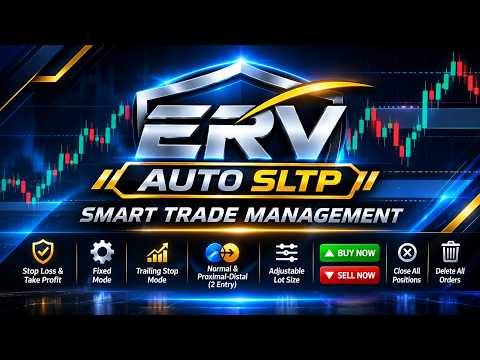
ERV AUTO SLTP – Intelligentes Handelsmanagement für MT5
Übernehmen Sie die Kontrolle über Ihre Trades mit einem flexiblen und benutzerfreundlichen Handelsmanagement-Panel.
ERV AUTO SLTP ist ein Expert Advisor für MetaTrader 5, der entwickelt wurde, um die Handelsausführung und das Positionsmanagement zu vereinfachen. Er bietet automatisches Stop-Loss-, Take-Profit- und Trailing-Stop-Management, kombiniert mit praktischen Kauf- und Verkaufssteuerungen in einem kompakten Panel.
Ganz gleich, ob Sie Trades lieber manuell eröffnen oder die integrierten Handelsschaltflächen des Expert Advisors nutzen – ERV AUTO SLTP hilft Ihnen dabei, Ihre Handelsparameter direkt über das Chart zu verwalten.
Wichtigste Funktionen
1. Automatischer Stop-Loss und Take-Profit
- Wendet SL und TP automatisch auf geeignete manuelle Marktpositionen an.
- Legt SL und TP automatisch für berechtigte Pending-Orders fest.
- Konfigurierbare Stop-Loss- und Take-Profit-Abstände.
- Unterstützt die Einheiten Pips und Punkte.
2. Zwei SL/TP-Verwaltungsmodi
Fester Modus
- Verwendet vordefinierte Stop-Loss- und Take-Profit-Abstände.
- SL und TP werden ausgehend vom Einstiegskurs berechnet.
Trailing-Modus
- Verschiebt den Stop-Loss automatisch, wenn sich der Markt zu Ihren Gunsten entwickelt.
- Einstellbarer Startabstand für das Trailing.
- Einstellbare Trailing-Distanz.
- Behält den bestehenden Take-Profit unverändert bei.
3. Flexible Einstiegsmodi
Normaler Einstieg
- Standard-Handelsmodus mit einem Einstieg.
Proximal-Distal (2 Eintritte)
- Platziert automatisch eine zusätzliche ausstehende Limit-Order in einem konfigurierbaren Abstand vom ursprünglichen Einstiegspunkt.
- Unterstützt Einstiegskonfigurationen für KAUF und VERKAUF.
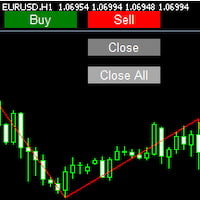
4. Integriertes Handelsfenster
- JETZT KAUFEN
- JETZT VERKAUFEN
- Einstellbare Lotgröße
- Einstellbarer Stop-Loss
- Einstellbarer Take-Profit
- Einstellbarer Startpunkt für den Trailing-Stop
- Einstellbarer Trailing-Abstand
- Einstellbare proximale-distale Lücke
- Auswahl von Pips/Punkten
- Auswahl zwischen festem und Trailing-Modus
- Auswahl zwischen normalem und proximal-distalem Einstieg
5. Steuerelemente für das Handelsmanagement
- Alle Positionen schließen
- Alle ausstehenden Orders löschen
- Anzeige der aktuellen Positionen und ausstehenden Orders in Echtzeit.
- Informationen zum variablen Gewinn/Verlust.
- Anzeige des Risiko-Ertrags-Verhältnisses.
- Countdown-Timer für Kerzen.
- Einstellungen auf Standardwerte zurücksetzen.
- Handelsfenster minimieren und wiederherstellen.
6. Symbolverwaltung
- Option, Trades ausschließlich für das aktuelle Chart-Symbol zu verwalten.
- Option zur Verwaltung zulässiger manueller Trades über andere Symbole hinweg.
Eingabeparameter
Alle wichtigen Handelsparameter können direkt über die EA-Einstellungen oder das Handelsfenster angepasst werden.
- Anfangs-Lot
- SL/TP-Einheit (Pips oder Punkte)
- Einstiegsmodus
- Distale Lücke
- SL/TP-Modus
- Stop-Loss
- Take-Profit
- Trailing-Start
- Trailing-Abstand
- Panel-Position
Wichtige Hinweise
- Dieser EA ist ein Tool zur Handelsverwaltung und kein automatischer Handelssignalgenerator.
- Er garantiert keine Gewinne und verhindert keine Handelsverluste.
- Die automatische Verwaltung ist für geeignete manuelle Trades vorgesehen (Magic Number 0).
- Positionen oder ausstehende Orders, für die bereits SL oder TP festgelegt sind, werden nicht automatisch überschrieben.
- Testen Sie den EA immer auf einem Demokonto, bevor Sie ihn auf einem Live-Konto einsetzen.
- Die Handelsergebnisse hängen von den Marktbedingungen, der Ausführung durch den Broker, den Spreads und Ihren Handelsentscheidungen ab.
ERV AUTO SLTP – Klüger handeln. Besser verwalten.
(Optional) Sounds
Laden Sie die Sounddateien herunter, kopieren Sie die .wav-Dateien unter Beibehaltung ihrer ursprünglichen Namen in den Ordner „MQL5 → Sounds“ und geben Sie anschließend jeden Dateinamen einschließlich der Endung .wav in das entsprechende Sound-Eingabefeld ein. Sollte ein Sound nicht abgespielt werden, überprüfen Sie die Schreibweise und starten Sie MT5 neu.
So installieren Sie die Sounds
- Laden Sie die Sounddateien über den obigen Link herunter und speichern Sie alle .wav-Dateien.
- Klicken Sie in MT5 auf „Datei“ → „Datenordner öffnen“.
- Wechseln Sie zum Ordner „MQL5“ und dann zu „Sounds“.
- Kopieren Sie alle .wav-Dateien in den Ordner „Sounds“. Benennen Sie sie nicht um.
- Fügen Sie den EA einem Chart hinzu, öffnen Sie die Registerkarte „Eingaben “ und suchen Sie die Gruppe „Sound “.
- Geben Sie den Dateinamen einschließlich der Endung .wav in jedes Eingabefeld ein:
- Sound: BUY aktiv = ORDERBUY.wav
- Sound: SELL aktiv = ORDERSELL.wav
- Sound: Take-Profit erreicht = TAKEPROFIT.wav
- Sound: Stop-Loss erreicht = STOPLOSS.wav
- Stellen Sie sicher, dass „Sound ein/aus “ auf „wahr“ gesetzt ist, und klicken Sie dann auf „OK“.
- Starten Sie MT5 neu, falls die Sounds nicht abgespielt werden, und testen Sie anschließend mit „JETZT KAUFEN“.
Fehlerbehebung: Wenn immer noch kein Ton zu hören ist, überprüfen Sie die Registerkarte „Experten “. Die Meldung „ERV SOUND FAILED“ bedeutet, dass der Dateiname falsch geschrieben ist oder sich die Datei nicht im Ordner „Sounds“ befindet. Stellen Sie außerdem sicher, dass die Lautstärke des PCs nicht stummgeschaltet ist.