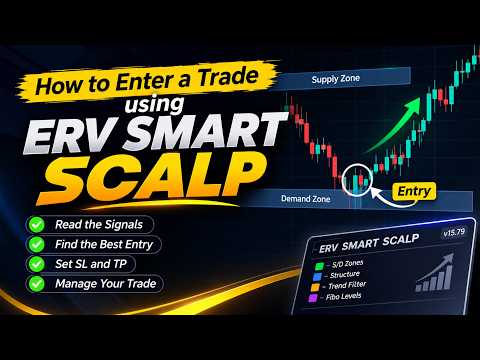
Erv Smart Scalp Supply Demand Multi Layer Zone
- Utilitys
- Version: 15.79
- Aktivierungen: 5

ERV SMART SCALP v15.79
Intelligentes, auf Smart Zones basierendes mehrschichtiges Handelssystem für MetaTrader 5
ERV SMART SCALP ist ein integriertes Handelssystem, das die SMARTZONE-Analyse, mehrschichtiges Handelsmanagement, Fibonacci-basierte Kursniveaus, die Visualisierung der Marktstruktur und einen Wirtschaftskalender miteinander kombiniert.
Der EA bietet eine anpassbare Handelsumgebung mit flexiblem Ordermanagement und einem interaktiven Chart-Panel, sodass Händler ihre Handelsaktivitäten entsprechend ihrer eigenen Strategien verwalten können.
HAUPTMERKMALE
1. MEHREBENIGES HANDELSSYSTEM
-
Kauf- und Verkaufsgeschäfte.
-
Einstellbare Lotgröße.
-
Konfigurierbare Anzahl von Handels-Ebenen.
-
Anpassbares Lot-Multiplikator-Schema.
-
Konfigurierbare „Magic Number“.
-
Individuelle Handelsverwaltung.
2. SMARTZONE-MANAGEMENT
-
Proximale und distale Kursniveaus.
-
Automatische Berechnung des Take-Profit.
-
Einstellbarer Take-Profit-Offset.
-
Cut-Loss-Konfiguration basierend auf der Zonenbreite.
-
Fibonacci-basierte Stop-Loss-Berechnung.
-
Einstellbarer distaler Offset.
-
Visuelle Handelsniveaus direkt im Chart.
3. SMARTZONE-MUSTERERKENNUNG
Unterstützt vier wichtige Kursmuster:
-
RBR – Rally-Base-Rally
-
DBD – Drop Base Drop
-
DBR – Drop Base Rally
-
RBD – Rally-Basis-Drop
Weitere Funktionen:
-
Handelsmodus und Anzeige der Musterkarte.
-
Konfigurierbare Sichtbarkeit der Muster.
-
Visualisierung von ZigZag-Pivots.
-
Pivot-Punkte und Warnanzeigen.
-
Scannen historischer Zonen.
4. MARKTSTRUKTUR
Visuelle Marktstrukturanalyse, einschließlich:
-
HH – Höheres Hoch
-
HL – Höheres Tief
-
LH – Niedrigeres Hoch
-
LL – Tiefststand
5. INTEGRIERTER WIRTSCHAFTSKALENDER
Integration des Wirtschaftskalenders unter Verwendung des Forex-Factory-Newsfeeds.
Funktionen:
-
Nachrichten mit hoher, mittlerer und geringer Auswirkung.
-
Währungsfilter.
-
Währungsfilter für Charts.
-
Benutzerdefinierte GMT-Zeitzone.
-
Bevorstehende und historische Nachrichten.
-
Hervorhebung von Live-Nachrichten.
-
Konfigurierbare Nachrichtenbenachrichtigungen.
-
Popup- und Tonbenachrichtigungen.
6. HANDELSFELD & INTERAKTIVE CHART-DARSTELLUNG
-
Integriertes Handelspanel.
-
Steuerelemente für KAUF und VERKAUF.
-
Anpassbare Position des Panels.
-
Interaktive Proximal-Linie.
-
Anzeige der aktuellen Marktkurse.
-
Informationen zur Zonengröße.
-
Anzeige der historischen „Cut-Loss“-Linie.
7. TON & BENACHRICHTIGUNGEN
Benachrichtigungen zu wichtigen Handelsereignissen:
-
Ausführung von KAUF- und VERKAUF-Aufträgen.
-
Take-Profit.
-
Stop-Loss.
-
Stop-Loss.
-
Proximaler Kurs erreicht.
-
Distaler Kurs erreicht.
-
Wirtschaftliche Nachrichtenereignisse.
Einzelne Sounddateien können über die EA-Einstellungen konfiguriert werden.
EINRICHTUNG & INSTALLATION
SCHRITT 1 – INSTALLIEREN SIE DIE EA-DATEI
-
Klicken Sie in MT5 auf „Datei“ → „Datenordner öffnen“.
-
Öffnen Sie „MQL5“ → „Experten“ und kopieren Sie „ERV_SMART_SCALP.mq5“ in diesen Ordner.
-
Öffnen Sie die Datei im MetaEditor (drücken Sie F4 in MT5) und drücken Sie anschließend F7, um sie zu kompilieren. Vergewissern Sie sich, dass keine Fehler angezeigt werden.
-
Kehren Sie zu MT5 zurück, klicken Sie mit der rechten Maustaste auf „Navigator“ → „Aktualisieren“. ERV SMART SCALP wird nun unter „Expert Advisors“ angezeigt.
SCHRITT 2 – DEN EA AN EIN DIAGRAMM ANHÄNGEN
-
Ziehen Sie ERV SMART SCALP aus dem Navigator auf Ihr Chart.
-
Aktivieren Sie auf der Registerkarte „Allgemein “ das Kontrollkästchen „Algo-Handel zulassen“ und klicken Sie anschließend auf „OK“.
-
Passen Sie die Eingaben nach Ihren Wünschen an: Lotgröße, Anzahl der Ebenen, Lot-Multiplikator-Muster und SMARTZONE-Anzeigeeinstellungen.
SCHRITT 3 – WEBREQUEST AKTIVIEREN (NACHRICHTENKALENDER)
Der Nachrichtenkalender lädt Daten aus dem Forex-Factory-Feed, daher muss diese URL zugelassen werden:
-
Gehen Sie zu „Extras“ → „Optionen“ → „Expert Advisors“.
-
Aktivieren Sie „WebRequest für die angegebene URL zulassen“.
-
Klicken Sie auf die Schaltfläche „Hinzufügen“ und geben Sie Folgendes ein: https://nfs.faireconomy.media
-
Klicken Sie auf „OK“.
Ohne diesen Schritt wird der Nachrichtenkalender nicht geladen.
SCHRITT 4 – EINRICHTEN DER SOUNDDATEIEN
-
Laden Sie die Sounddateien aus dem Ordner „SOUND EA“ herunter. Hier herunterladen.
-
Klicken Sie in MT5 auf „Datei“ → „Datenordner öffnen“ → „MQL5“ → „Sounds“.
-
Kopieren Sie die .wav-Dateien in diesen Ordner. Behalten Sie die ursprünglichen Dateinamen bei.
-
Klicken Sie mit der rechten Maustaste auf das Chart, wählen Sie „Expert Advisors“ → „Eigenschaften“ und öffnen Sie die Registerkarte „Eingaben “.
-
Geben Sie für jedes Soundereignis (KAUF, VERKAUF, Take Profit, Cut Loss, Stop Loss, Naher Kurs erreicht, Ferner Kurs erreicht und Wirtschaftsnachrichten) den genauen Dateinamen einschließlich der Endung .wav in das entsprechende Sound-Eingabefeld ein.
Wenn ein Sound nicht abgespielt wird, überprüfen Sie die Schreibweise des Dateinamens und vergewissern Sie sich, dass sich die Datei im Ordner „MQL5\Sounds“ befindet. Starten Sie anschließend MT5 neu.
SCHRITT 5 – MAGIC NUMBER
Die Standard-Magic-Number lautet 260826. Ändern Sie diese in den EA-Eingaben nur, wenn Sie eine weitere Kopie dieses EAs auf demselben Konto ausführen.
SCHRITT 6 – ALGO-HANDEL AKTIVIEREN
Stellen Sie sicher, dass die Schaltfläche „AutoTrading“ in der Symbolleiste grün ist. Überprüfen Sie vor dem Start die Handelsbedingungen Ihres Brokers (Mindestlot, Spread, Stop-Level).
SCHRITT 7 – DEMO-TEST
Testen Sie den EA auf einem Demokonto, bevor Sie ihn auf einem Live-Konto einsetzen.
ANPASSUNG
ERV SMART SCALP bietet flexible Eingabeparameter, um die Handelsumgebung an Ihre Präferenzen anzupassen, darunter:
-
Handelsvolumen und Layer-Konfiguration.
-
Einstellungen für den Lot-Multiplikator.
-
SMARTZONE-Parameter.
-
Fibonacci-Einstellungen.
-
Anzeige der Marktstruktur.
-
Filter für Wirtschaftsnachrichten.
-
Benachrichtigungseinstellungen.
-
Darstellung und Position des Chartbereichs.
WICHTIGE INFORMATIONEN
-
Dieser EA ist ein Handelswerkzeug, kein System mit garantierten Gewinnen.
-
Handelsentscheidungen und das Risikomanagement liegen weiterhin in der Verantwortung des Nutzers.
-
Die Handelsergebnisse können je nach Brokerbedingungen, Spreads, Ausführung und Marktbedingungen variieren.
-
Testen Sie den EA immer auf einem Demokonto, bevor Sie mit dem Live-Handel beginnen.
ANMERKUNG VON ERV
Beim Scalping im M1-Zeitrahmen kommen die Pivot- und Control-Technik, Angebot- und Nachfragezonen sowie die Muster RBR, DBD, DBR und RBD (Rally-Base-Rally, Drop-Base-Drop, Drop-Base-Rally und Rally-Base-Drop)zum Einsatz .