Auger Panel
- Utilitys
-
Ramez Daher
 Founder & Developer of AUGER | Algorithmic Trading Systems & AI Research
Passionate about building intelligent trading technology that combines algorithmic strategies, technical analysis, automation, and AI-assisted market research. - Version: 1.61
- Aktivierungen: 5
Auger-Panel
Manueller Handel, Risikomanagement und Positionsverwaltung für MetaTrader 5
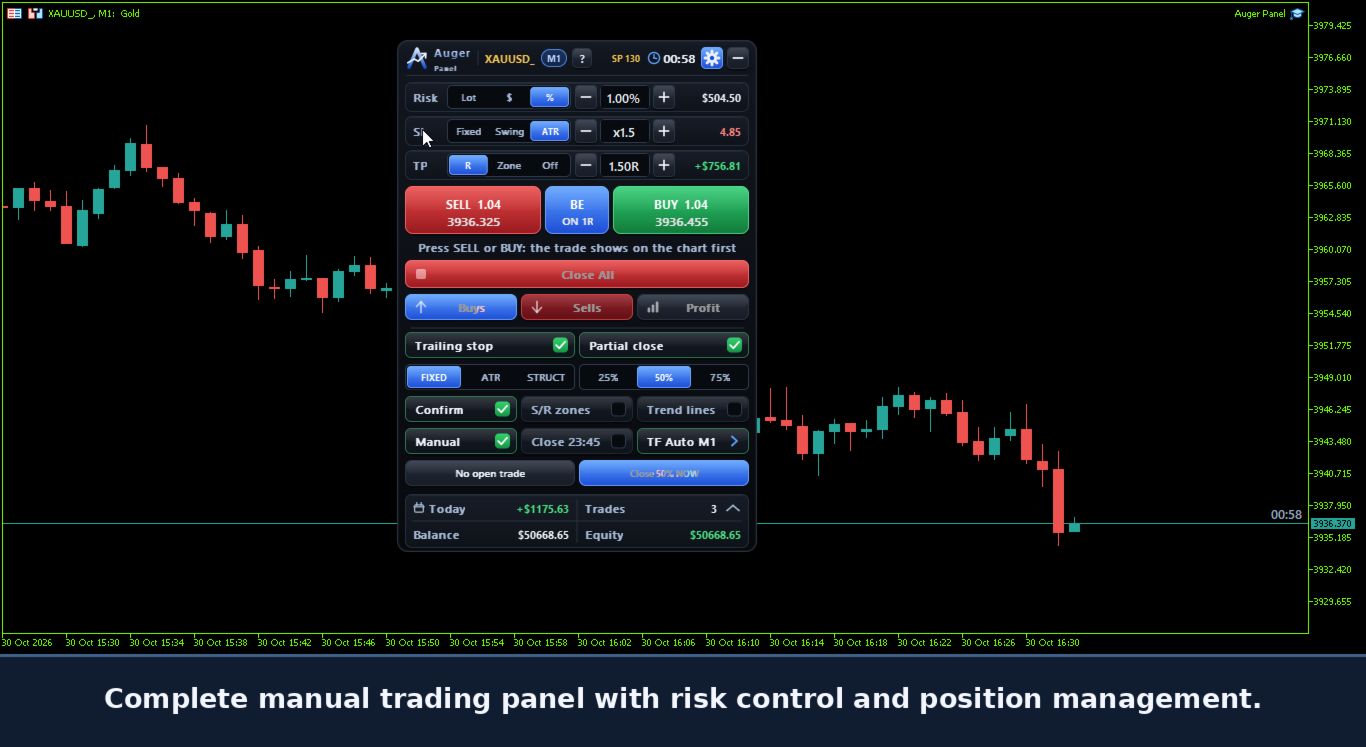
Auger Panel ist ein Tool für den manuellen Handel und das Positionsmanagement, das entwickelt wurde, um den Handel anhand von MetaTrader 5-Charts übersichtlicher und komfortabler zu gestalten.
Es vereint die Vorbereitung von Orders, Risikoberechnungen, Handelsmanagement, Chartanalyse und anpassbare visuelle Steuerelemente in einer einzigen Benutzeroberfläche.
Trader können Positionen manuell eröffnen, Orderparameter vor der Ausführung überprüfen, bestehende Positionen verwalten und optional geeignete Trades verwalten, die über die MetaTrader 5-App eröffnet wurden.
1. Manueller Handel und Auftragsbestätigung
- Manuelle Handelssteuerung für KAUF und VERKAUF.
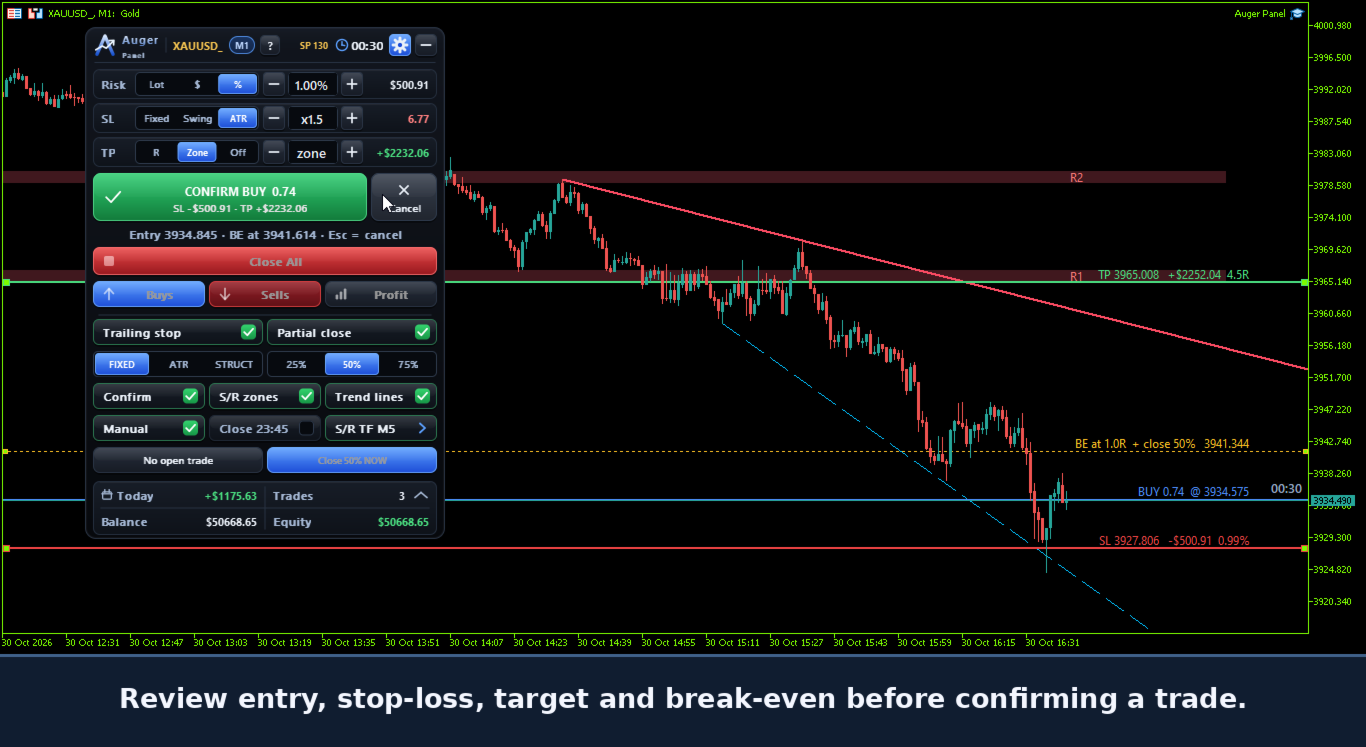
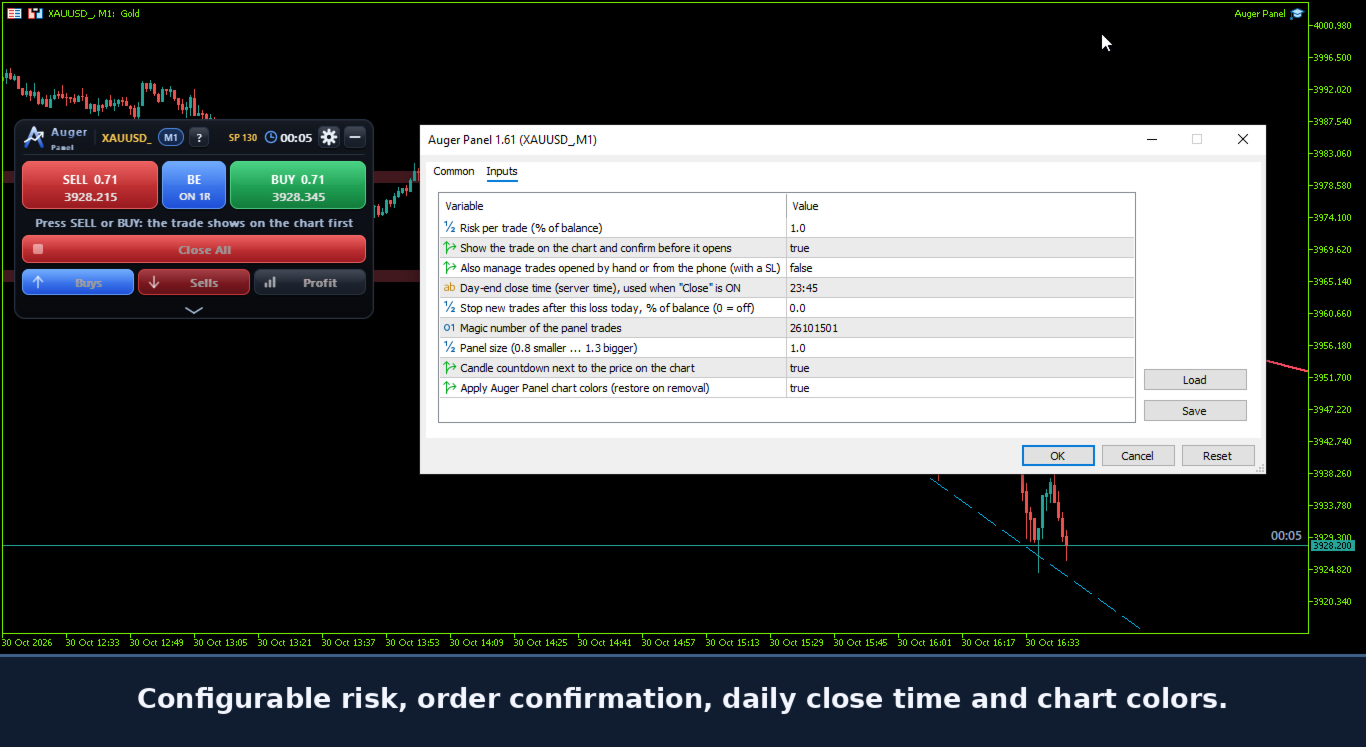
- Optionale zweistufige Orderbestätigung.
- Vorschau auf Einstiegskurs, Stop-Loss und Take-Profit vor Eröffnung einer Position.
- Geschätztes finanzielles Risiko und potenzielle Zielwerte.
- Anpassbare Orderparameter vor der Bestätigung.
- Praktische Steuerelemente zur Anpassung der Lotgröße.
- Marktorders werden erst nach einer Aktion des Traders ausgeführt.
Auger Panel eröffnet keine Trades eigenständig auf Basis automatisierter Signale.
2. Flexibles Risikomanagement
Wählen Sie zwischen drei Methoden zur Positionsgrößenbestimmung:
- Feste Lotgröße: Wählen Sie das Handelsvolumen manuell aus.
- Risikoprozentsatz: Berechnen Sie die Positionsgröße anhand eines Prozentsatzes des Kontoguthabens.
- Geldrisiko: Berechnen Sie die Positionsgröße anhand eines festgelegten Geldbetrags.
Zu den weiteren Risikokontrollen gehören:
- Stop-Loss-Methoden: Fest, Struktur/Swing und ATR.
- Take-Profit-Methoden: Risiko/Ertrag, Zone und Aus.
- Konfigurierbare Risiko-Ertrag-Parameter.
- Optionales tägliches Verlustlimit, um neue Einstiegspositionen zu verhindern.
- Konfigurierbare Magic Number.
- Broker-spezifische Volumen- und Kursberechnungen.
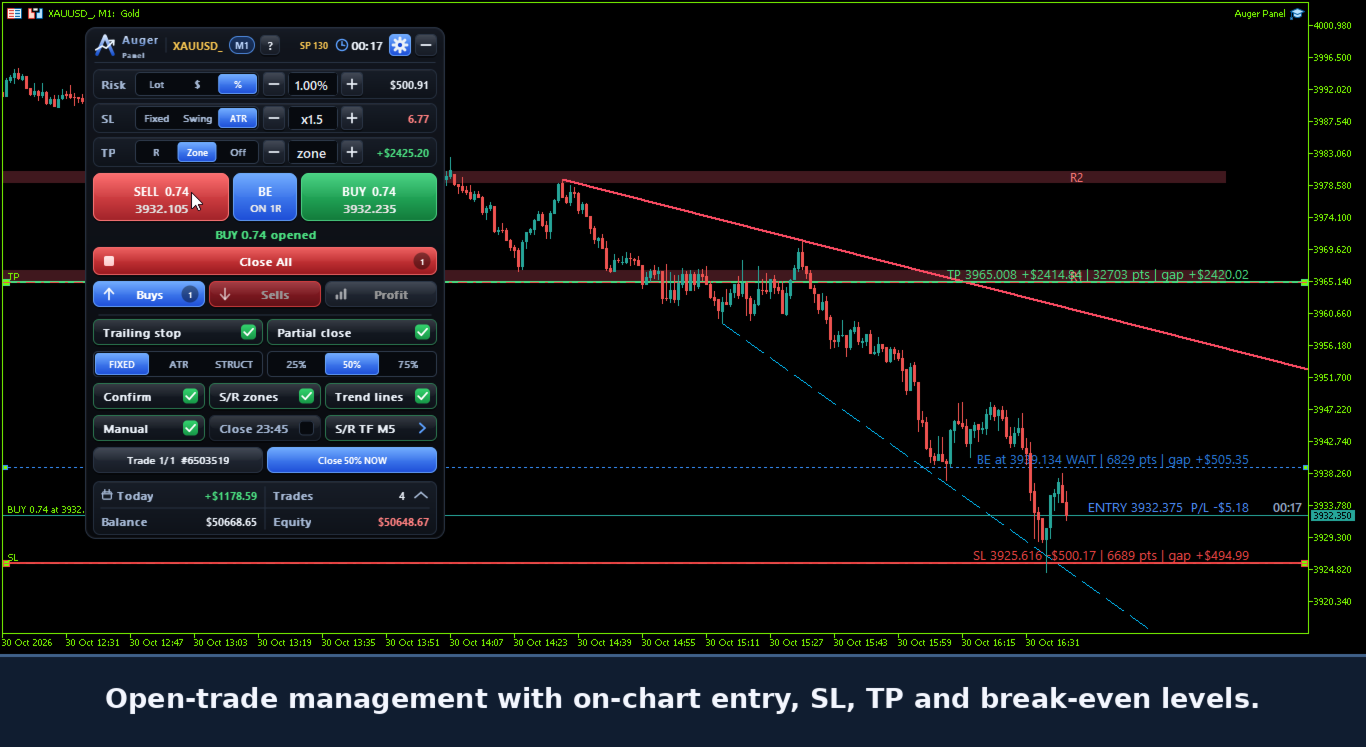
3. Interaktives, chartbasiertes Handelsmanagement
Auger Panel zeigt die Handelspositionen direkt im MetaTrader 5-Chart an.
- Einstiegskurs.
- Stop-Loss-Kurs.
- Take-Profit-Kurs.
- Break-Even-Aktivierungsniveau.
- Dynamische Informationen zu Kurs und Abstand.
- Geschätzte monetäre Distanz und Risikoinformationen, sofern zutreffend.
Verschieben von Handelsniveaus
Vor der Ausführung können unterstützte Vorschau-Niveaus im Chart angepasst werden.
Nach der Ausführung:
- Der ausgeführte Einstiegskurs bleibt unverändert.
- Bestehende Stop-Loss-Niveaus können auf neue gültige Kurse verschoben werden.
- Bestehende Take-Profit-Niveaus können auf neue gültige Kurse verschoben werden.
- Die Break-Even-Aktivierungslinie kann für unterstützte Positionen neu positioniert werden.
- Änderungen an Stop-Loss und Take-Profit werden dem Broker zur Bestätigung übermittelt.
Anpassungen unterliegen weiterhin den Marktbedingungen, den verfügbaren Kursen und den Beschränkungen des Brokers hinsichtlich Stop- und Freeze-Levels.
4. Break-Even und Trailing Stop
Auger Panel bietet konfigurierbare Funktionen zur Handelsverwaltung.
Break-Even-Management
- Automatische Stop-Loss-Anpassung, sobald die konfigurierten Bedingungen erreicht sind.
– Einstellbare Break-Even-Aktivierung.
- Optionaler positiver Offset über den Einstiegskurs hinaus.
- Unterstützung für die Anpassung des Break-Even-Auslösers direkt im Chart.
Trailing-Stop-Management
- Trailing mit festem Abstand.
- ATR-basiertes Trailing.
- Strukturbasiertes Trailing.
- Konfigurierbare Aktivierungs- und Bewegungsbedingungen.
- Stop-Anpassungen, die darauf ausgelegt sind, eine unnötige Erhöhung des Risikos einer bestehenden Position zu vermeiden.
Diese Verwaltungsfunktionen werden über das laufende MT5-Desktop-Terminal ausgeführt.
5. Teilschließung und Positionssteuerung
Auger Panel bietet Tools zur Verwaltung offener Positionen.
- Teilschließung: 25 %, 50 % oder 75 %.
- Alle Positionen schließen.
- Kaufpositionen schließen.
- Verkaufspositionen schließen.
- Gewinnbringende Positionen schließen.
- Optionale automatische Verwaltung von Teilschließungen.
- Optionale Positionsverwaltung nach Teilschließung.
- Konfigurierbare tägliche Positionsschließungszeit.
Die Ausführung hängt von den Brokerbedingungen, der Mindestlotgröße, der Lot-Schrittweite und dem Kontotyp ab.
6. Mobiler Handel mit Verwaltung über den Desktop
Eröffnen Sie zulässige Trades über Ihr Smartphone und lassen Sie Auger Panel diese von Ihrem Computer aus verwalten.
Auger Panel kann berechtigte Positionen verwalten, die direkt über die offizielle MetaTrader 5-App eröffnet wurden.
Wenn das Desktop-Panel aktiv ist und die manuelle Handelsverwaltung aktiviert ist, können unterstützte, über das Smartphone eröffnete Positionen auf demselben Handelskonto und mit demselben Symbol anhand der im Panel konfigurierten Regeln verwaltet werden.
Zu den unterstützten Funktionen gehören:
- Break-Even-Verwaltung.
- Verwaltung von festen, ATR- oder Struktur-Trailing-Stops.
- Automatische Teilschließung, sofern aktiviert und anwendbar.
- Stop-Loss-Anpassungen gemäß der konfigurierten Verwaltungslogik.
Eine für das risikobasierte Management in Frage kommende, extern eröffnete Position muss über einen gültigen anfänglichen Stop-Loss verfügen. Bestehende Take-Profit-Orders unterliegen weiterhin den Einstellungen des Brokers und des Traders.
Anforderungen für das Management von über das Mobilgerät eröffneten Trades
- Der Computer muss eingeschaltet bleiben.
- MetaTrader 5 auf dem Desktop muss laufen und verbunden bleiben.
- Das Auger-Panel muss auf dem entsprechenden Chart aktiv bleiben.
- Die manuelle Handelsverwaltung muss aktiviert sein.
- Das mobile und das Desktop-Terminal müssen dasselbe Handelskonto verwenden.
- Die Position muss die Verwaltungsbedingungen des Panels erfüllen.
Das Panel selbst läuft nicht innerhalb der mobilen Anwendung.
Sollte das Desktop-Terminal oder das Panel den Betrieb einstellen, werden auch die desktopbasierten Funktionen „Break-Even“, „Trailing“ und die automatische Teilschließung unterbrochen. Bereits vom Broker akzeptierte Stop-Loss- und Take-Profit-Aufträge unterliegen weiterhin den Ausführungsregeln des Brokers.
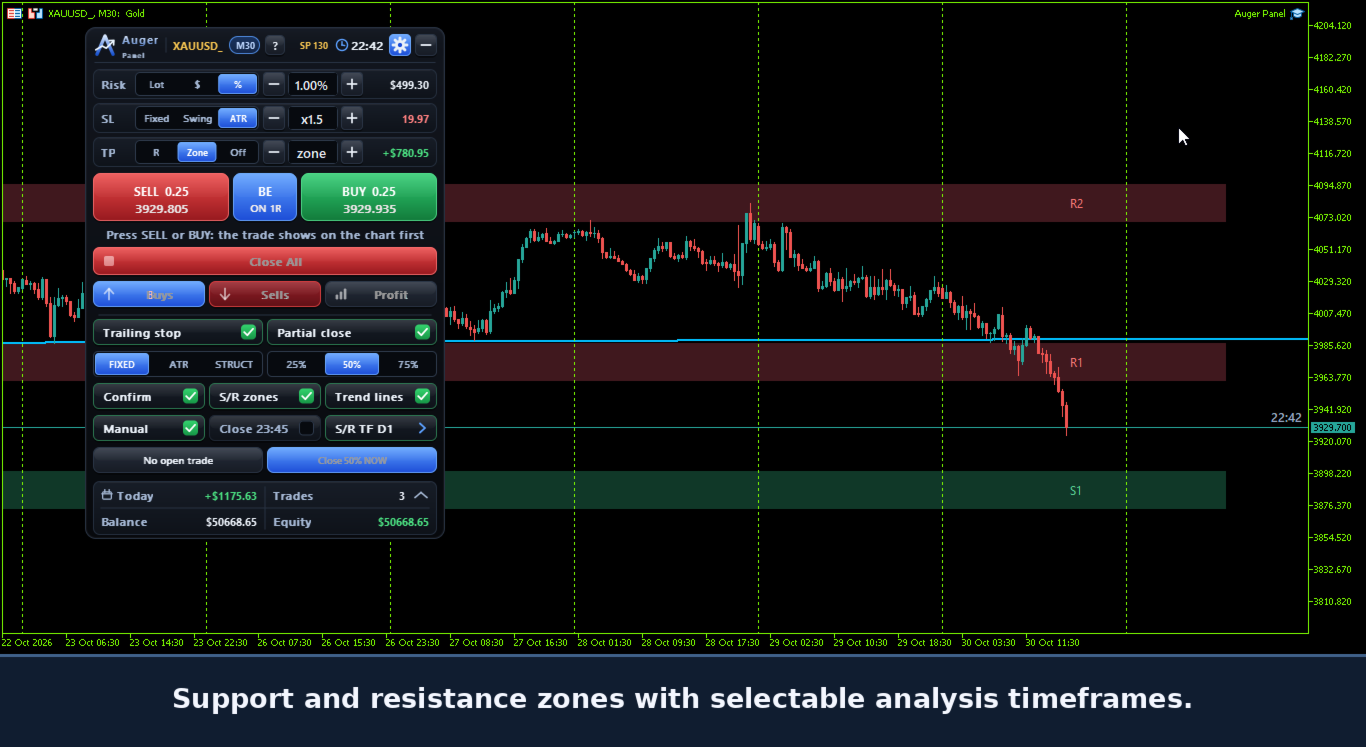
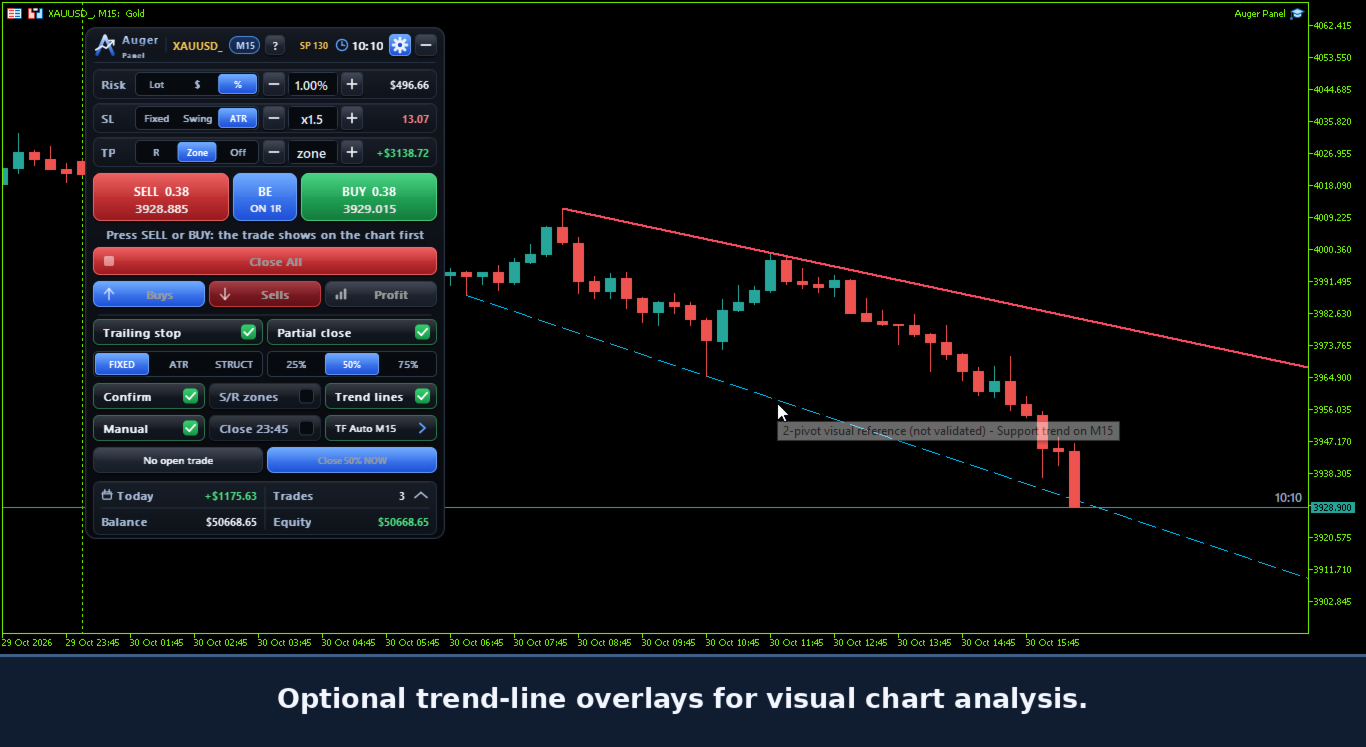
7. Trend, Unterstützung und Widerstand
Das Auger-Panel enthält Chartanalyse-Tools für manuelle Handelsentscheidungen.
- Automatische Unterstützungs- und Widerstandszonen.
– Visualisierung von Trendlinien.
– Wählbare Analysezeiträume.
- Optionale Einstellungsmöglichkeiten für die Sichtbarkeit.
- Dynamische Aktualisierung der unterstützten Analyseelemente.
Die Tools dienen der Unterstützung bei der Chartinterpretation und stellen keine Garantie für Handelssignale oder Ergebnisse dar.
8. Zeitrahmen und Marktinformationen
- Aktuelles Chart-Symbol, das auf der Benutzeroberfläche angezeigt wird.
- Der aktuelle Zeitrahmen wird im Chart angezeigt.
- Der aktuelle Zeitrahmen wird im Handelsbereich angezeigt.
- Wählbare Analysezeitrahmen für unterstützte Tools.
- Aktuelle Spread-Informationen.
- Countdown bis zum Schlusskurs der Kerze.
- Dynamische Aktualisierungen der Anzeige.
9. Automatische Chartdarstellung
Auger Panel bietet optional ein abgestimmtes Chart-Design.
- Dunkler Chart-Hintergrund.
- Blaugrüne bullische Kerzen.
- Rote, bärische Kerzen.
- Kontrastreiche Farben der Preisskala.
- Weniger visuelle Unübersichtlichkeit.
- Aufeinander abgestimmte Farben für Handelsniveaus und Analysewerkzeuge.
- Option zum Aktivieren oder Deaktivieren der automatischen Chartgestaltung.
- Wiederherstellung der zuvor gespeicherten Chartdarstellung, wenn das Panel unter unterstützten Bedingungen entfernt wird.
Die Darstellungseinstellungen dienen dazu, die Lesbarkeit der Charts zu verbessern und gleichzeitig die Handelsniveaus sichtbar zu halten.
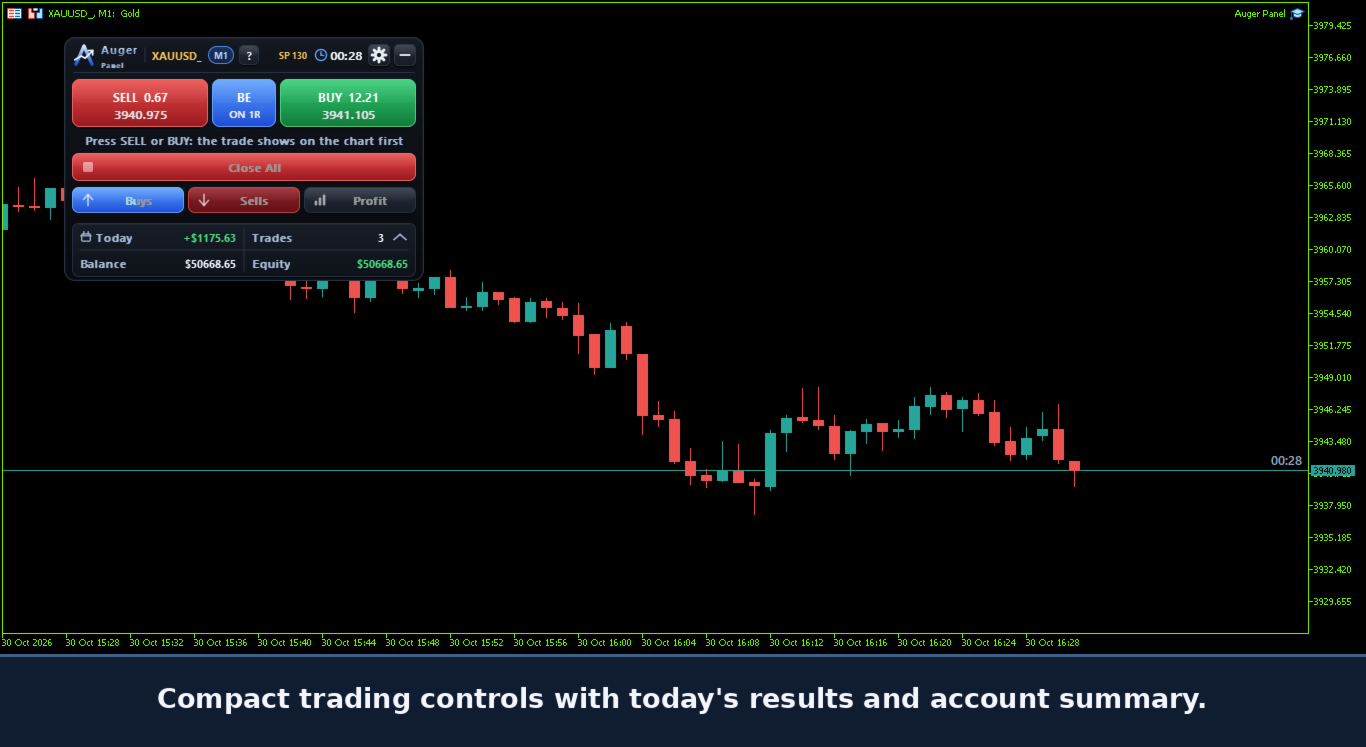
10. Konto- und Handelsstatistiken
Das Auger-Panel zeigt nützliche Handelsinformationen an, darunter:
- Kontostand.
- Kontodeckung.
- Das heutige Handelsergebnis.
- Anzahl der heutigen Trades.
- Aktueller Spread.
- Status der Handelsverwaltung.
Diese Elemente helfen Tradern dabei, ihre Aktivitäten zu überwachen, ohne immer wieder zusätzliche Terminalfenster öffnen zu müssen.
11. Anpassbare Handelsoberfläche
- Verschiebbares Handelspanel im Chart.
- Ausklappbare und einklappbare Bereiche.
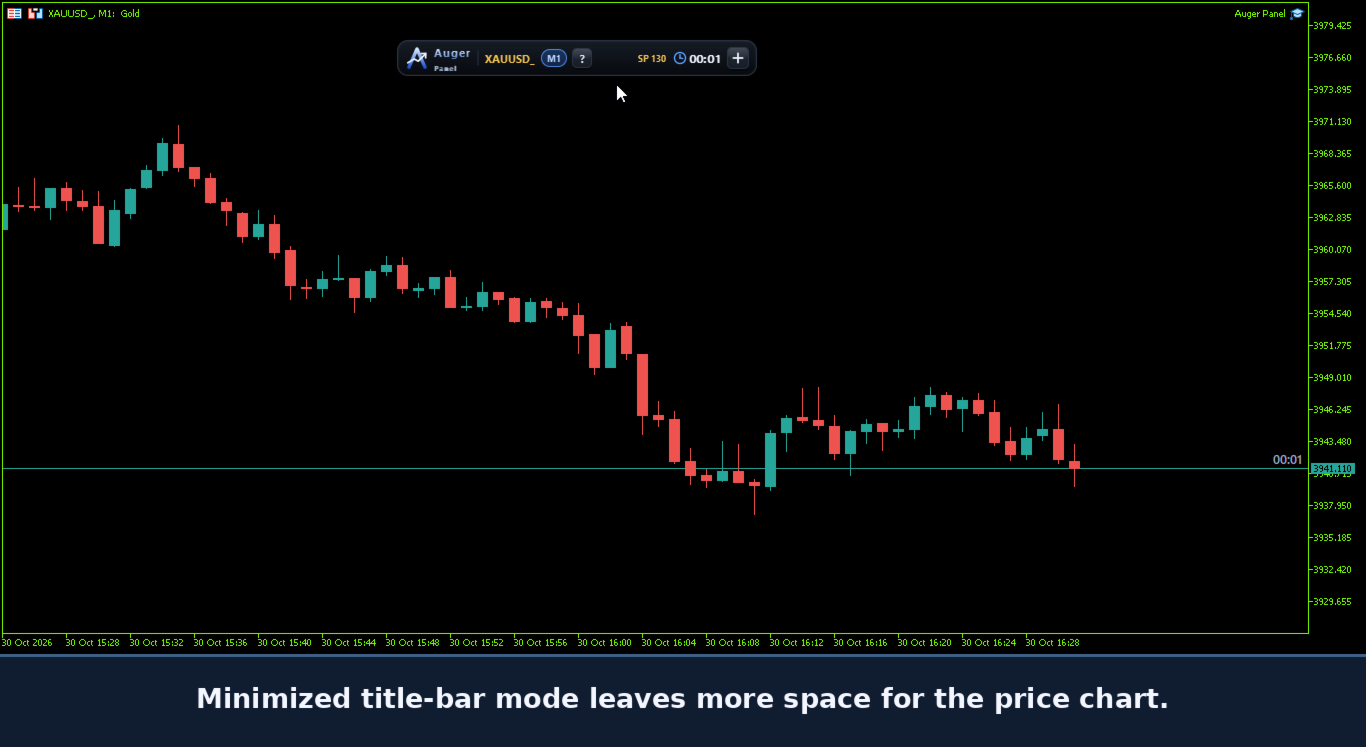
- Kompakter Anzeigemodus.
- Minimierter Panel-Modus.
- Einstellbare Panelgröße.
- Übersichtliche Handels- und Verwaltungsfunktionen.
- Optionale Chart-Werkzeuge.
- Konfigurierbare Einstellungen für das Handelsmanagement.
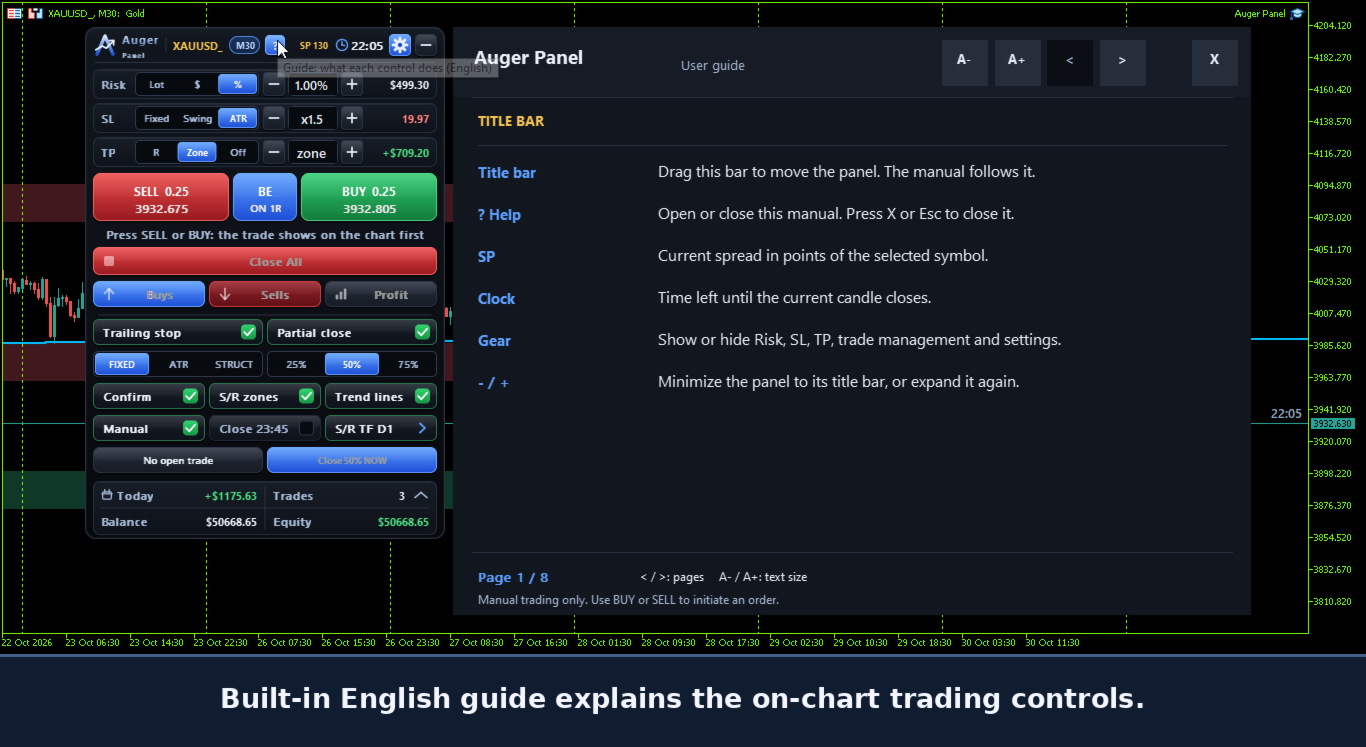
- Integriertes englisches Benutzerhandbuch.
Die Benutzeroberfläche ist für Trader konzipiert, die eine direkte visuelle Kontrolle über das Chart bevorzugen.
12. Erste Schritte
1. Installieren Sie Auger Panel in MetaTrader 5.
2. Fügen Sie es einem Chart hinzu.
3. Aktivieren Sie die Berechtigungen für den algorithmischen Handel für die Order- und Positionsverwaltungsfunktionen des Panels.
4. Konfigurieren Sie die Einstellungen für Risiko, Stop-Loss und Take-Profit.
5. Wählen Sie die gewünschten Einstellungen für Break-Even, Trailing und Teilschließung aus.
6. Verwenden Sie „KAUFEN“ oder „VERKAUFEN“, um einen manuellen Handel vorzubereiten.
7. Überprüfen Sie die Ordervorschau, wenn die Bestätigung aktiviert ist.
8. Bestätigen Sie den Handel und verwalten Sie unterstützte Niveaus direkt im Chart.
9. Aktivieren Sie optional die manuelle Handelsverwaltung, um berechtigte Positionen zu verwalten, die außerhalb des Panels eröffnet wurden, einschließlich solcher aus MT5 Mobile.
Es wird empfohlen, vor dem Live-Handel Tests auf einem Demokonto durchzuführen.
Wichtige Informationen
Auger Panel ist ein Tool für den manuellen Handel und die Handelsverwaltung. Es generiert keine eigenständigen automatisierten Einstiegssignale und garantiert keine Gewinne.
Der Handel ist mit finanziellen Risiken verbunden. Die Ausführung von Orders, Positionsänderungen, Trailing Stops, Teilschließungen und andere Handelsvorgänge hängen von den Vorgaben des Brokers, den Kontoberechtigungen, den Marktbedingungen und der MetaTrader 5-Verbindung ab.
Für die automatische Handelsverwaltung auf dem Desktop müssen das Desktop-Terminal und das Panel aktiv bleiben.
Vergangene Ergebnisse und visuelle Beispiele sind keine Garantie für die zukünftige Handelsperformance.