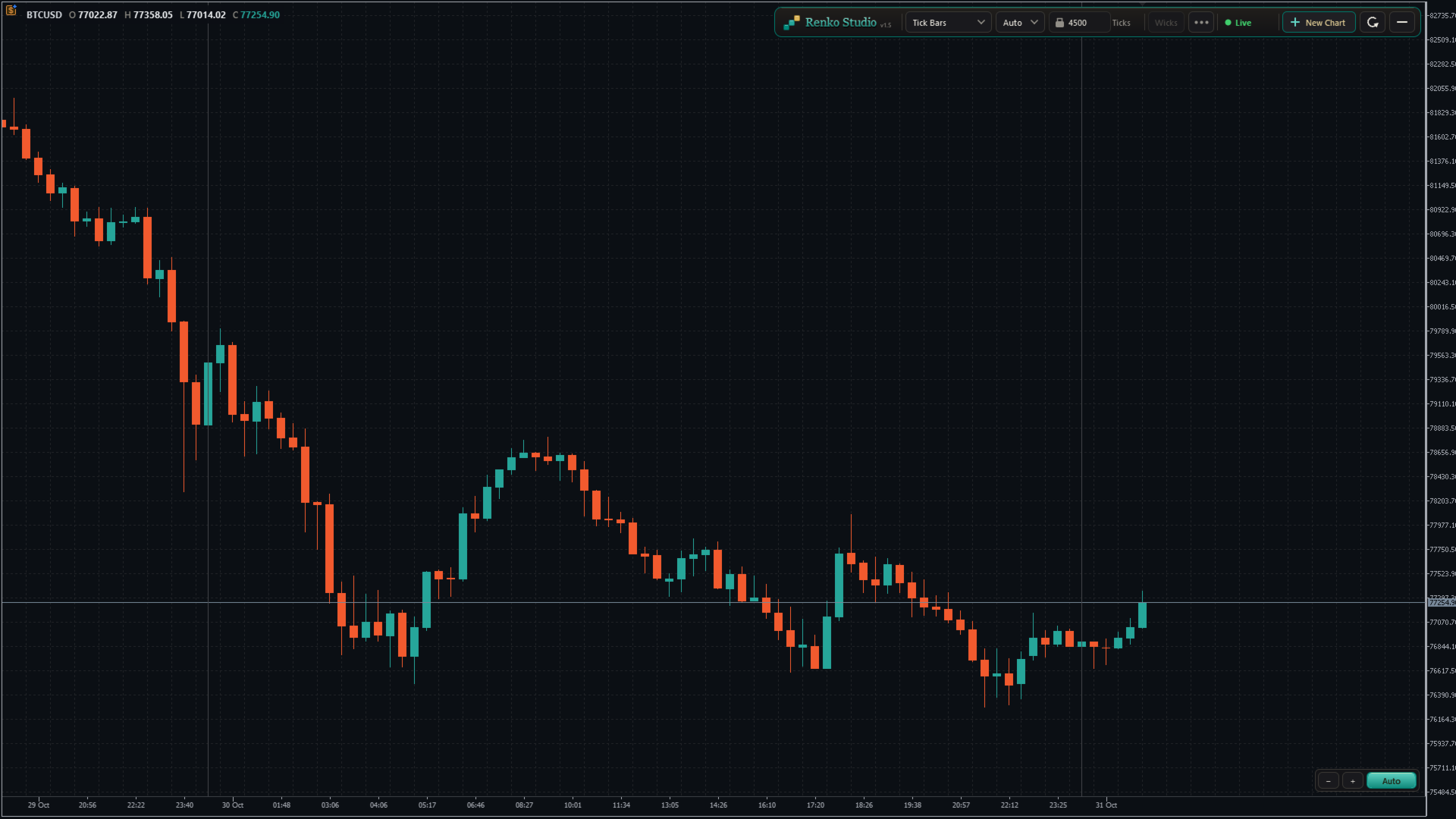
Renko Studio MT5
- Utilidades
-
Ranjeet Kumar
 Data & AI Engineer | Algorithmic Trader | MQL4/MQL5 Developer | Python & Machine Learning Enthusiast
I am a passionate technology professional with 11+ years of experience in Data Engineering and Artificial Intelligence, along with 6+ years of experience in Algorithmic Trading and Financial Markets. - Versión: 1.50
- Activaciones: 10
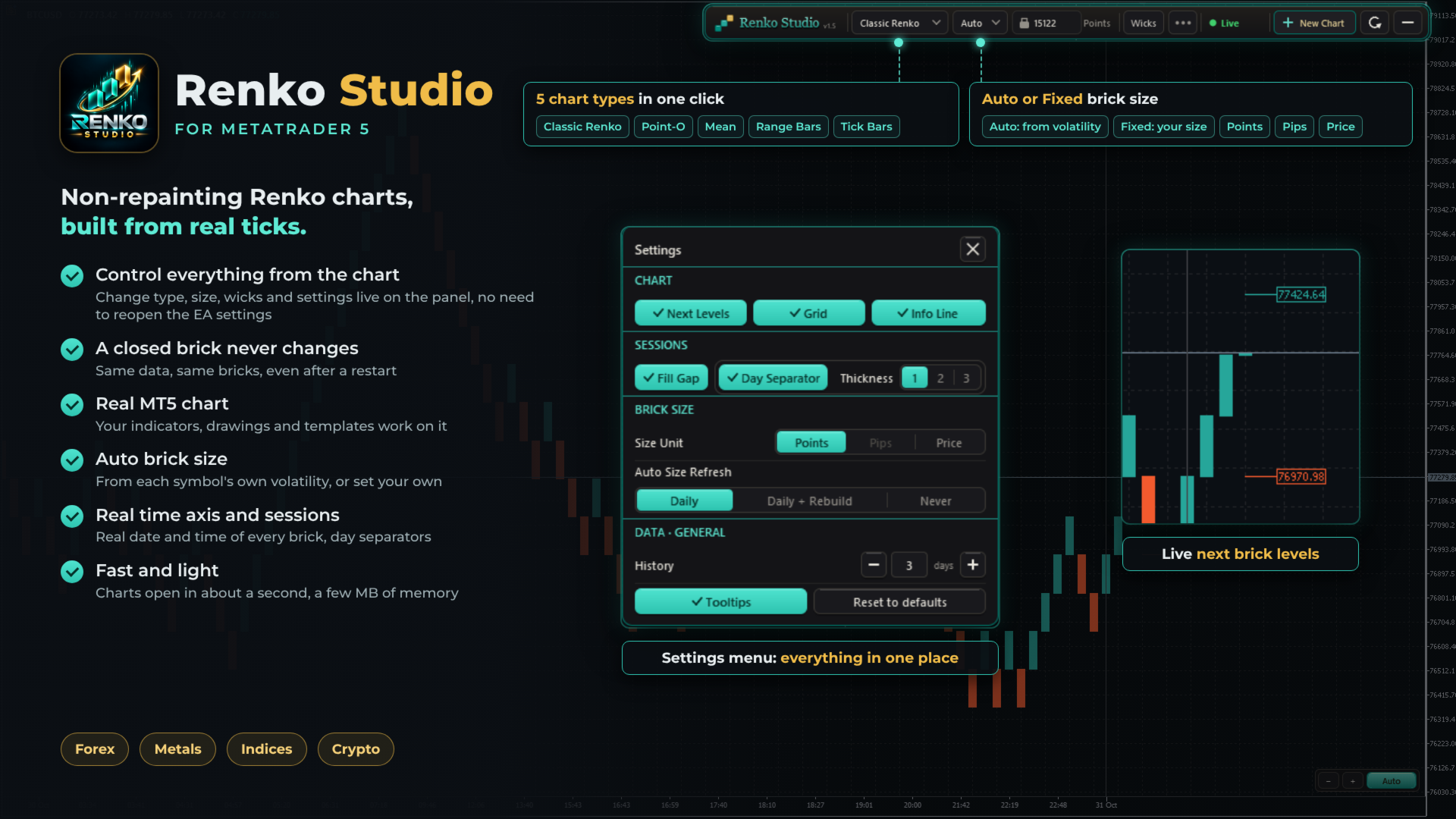
Gráficos Renko rápidos y sin repintado para MetaTrader 5: Clásico, Point-O, Mean, Range Bars y Tick Bars.
Un bloque cerrado nunca cambia. El gráfico Renko es un gráfico real de MT5, por lo que tus indicadores y trazos funcionan en él. Tamaño automático de los bloques, niveles del siguiente bloque en tiempo real y gráficos listos en segundos.
Descripción general
Renko Studio convierte cualquier símbolo de MT5 en gráficos Renko limpios y rápidos, creados a partir de los datos de ticks reales de tu bróker. El gráfico Renko es un gráfico real de MT5, por lo que tus indicadores, trazos y plantillas funcionan en él, y todo se controla desde un moderno panel situado en el gráfico.
1. Sin repintado
- Un bloque cerrado nunca cambia. Ni al actualizar, ni tras un reinicio, ni al volver a abrir la terminal.
- Creado a partir de ticks reales. Cada bloque procede de los datos de ticks de tu bróker, no de velas M1.
- Mismos datos, mismos bloques. Los mismos ticks producen siempre exactamente el mismo gráfico.
- Tus cambios, tu elección. El gráfico solo se reconstruye cuando tú mismo modificas un ajuste, como el tipo de gráfico o el tamaño de los bloques.
2. Rápido y optimizado
- Se abre en aproximadamente un segundo. La ventana del gráfico aparece casi al instante; el historial de 3 días está listo en unos segundos.
- Consume muy poca memoria. Tras la carga, el EA solo utiliza unos pocos MB.
- Actualizaciones en tiempo real fluidas. Los bloques, la barra en tiempo real y las etiquetas se actualizan sin parpadeos.
- Ligero para tu terminal. Se pueden ejecutar varios gráficos Renko a la vez con un bajo consumo de CPU.
3. Cinco tipos de gráficos
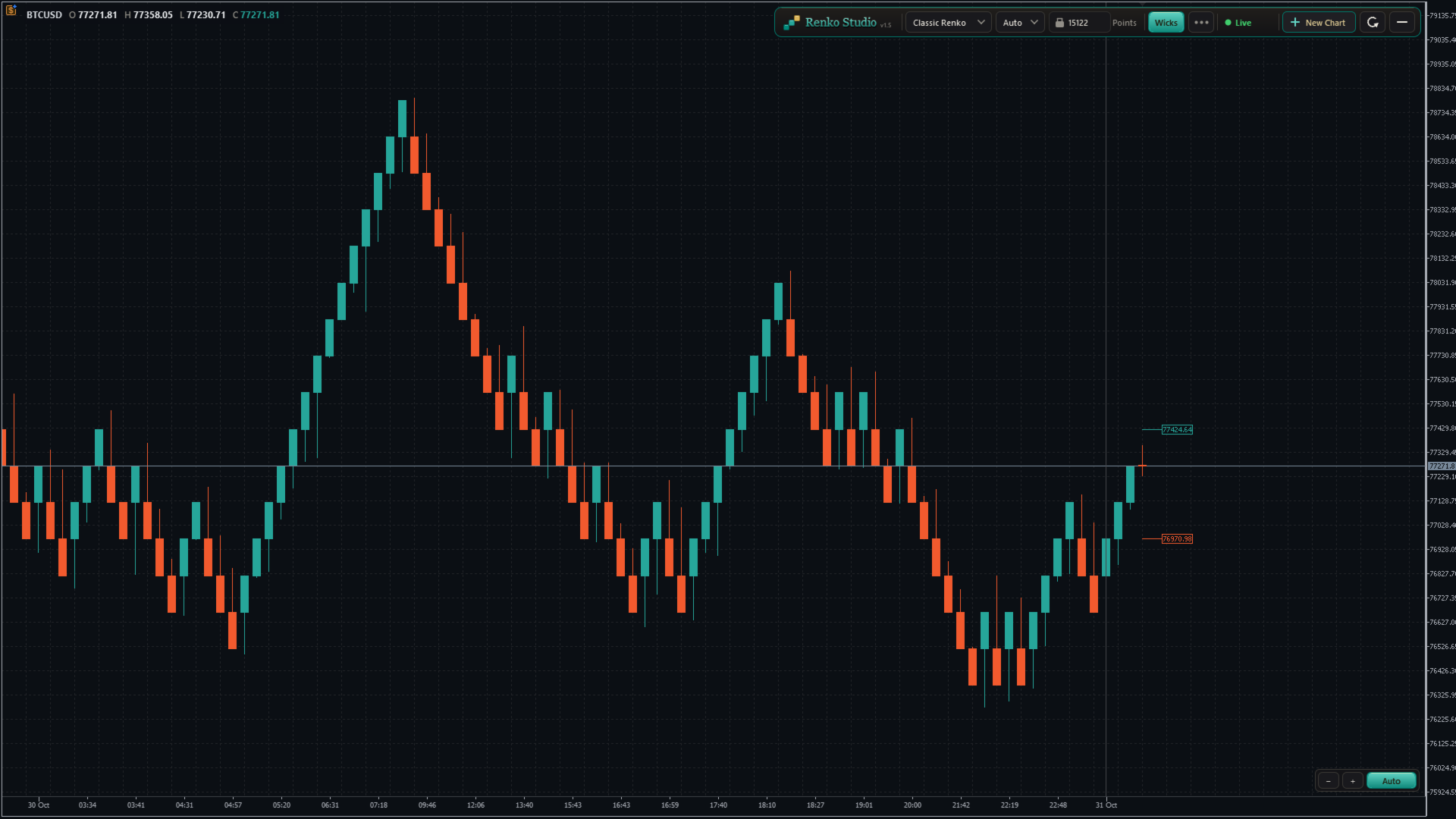
- Renko clásico: se forma un nuevo «brick» cuando el precio se mueve un tamaño de «brick» en la dirección de la tendencia; para una reversión se necesitan dos tamaños de «brick». La vista estándar de Renko.
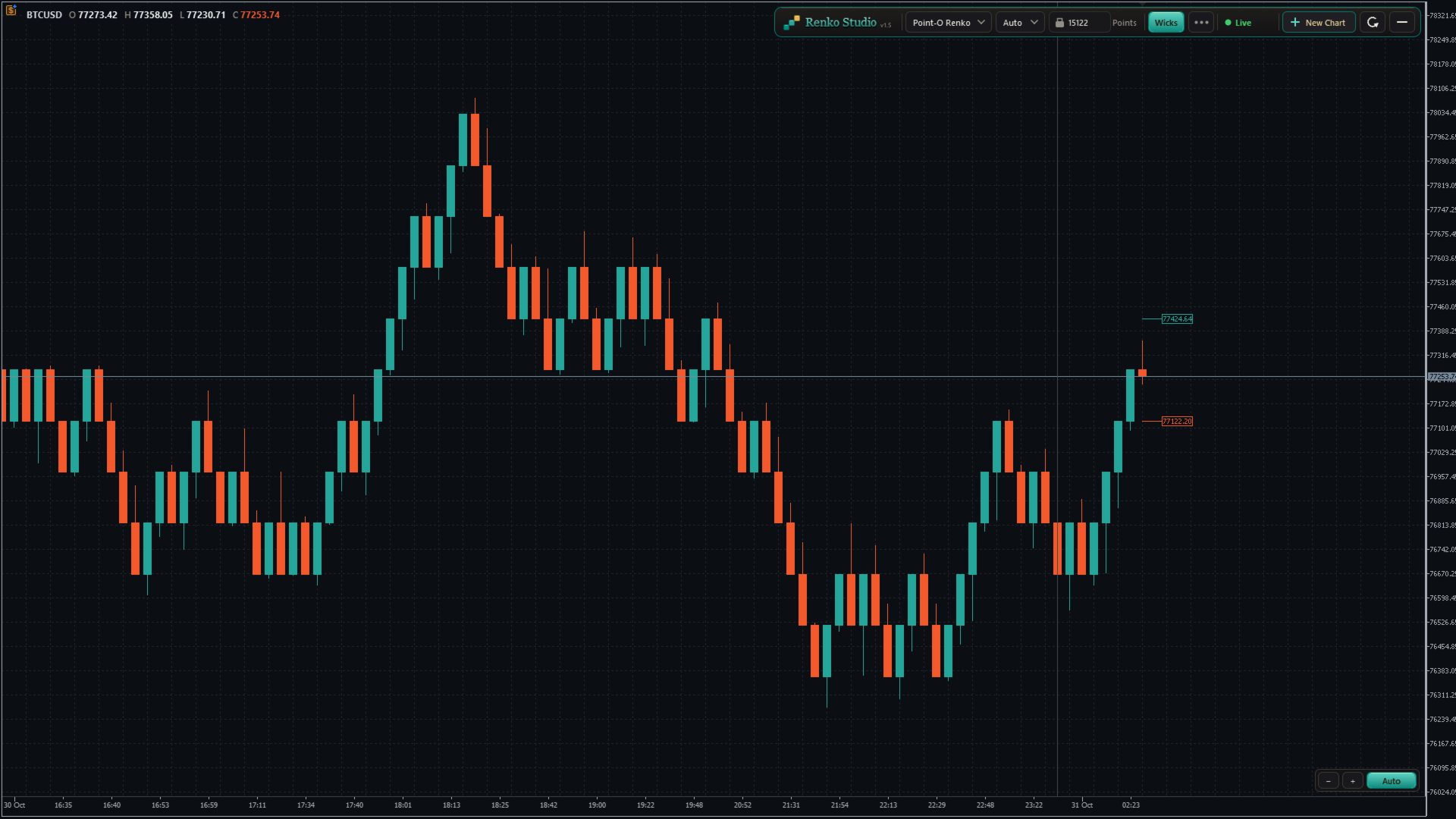
- Renko «Point-O»: se invierte tras un movimiento de un bloque, por lo que reacciona más rápido a los giros.
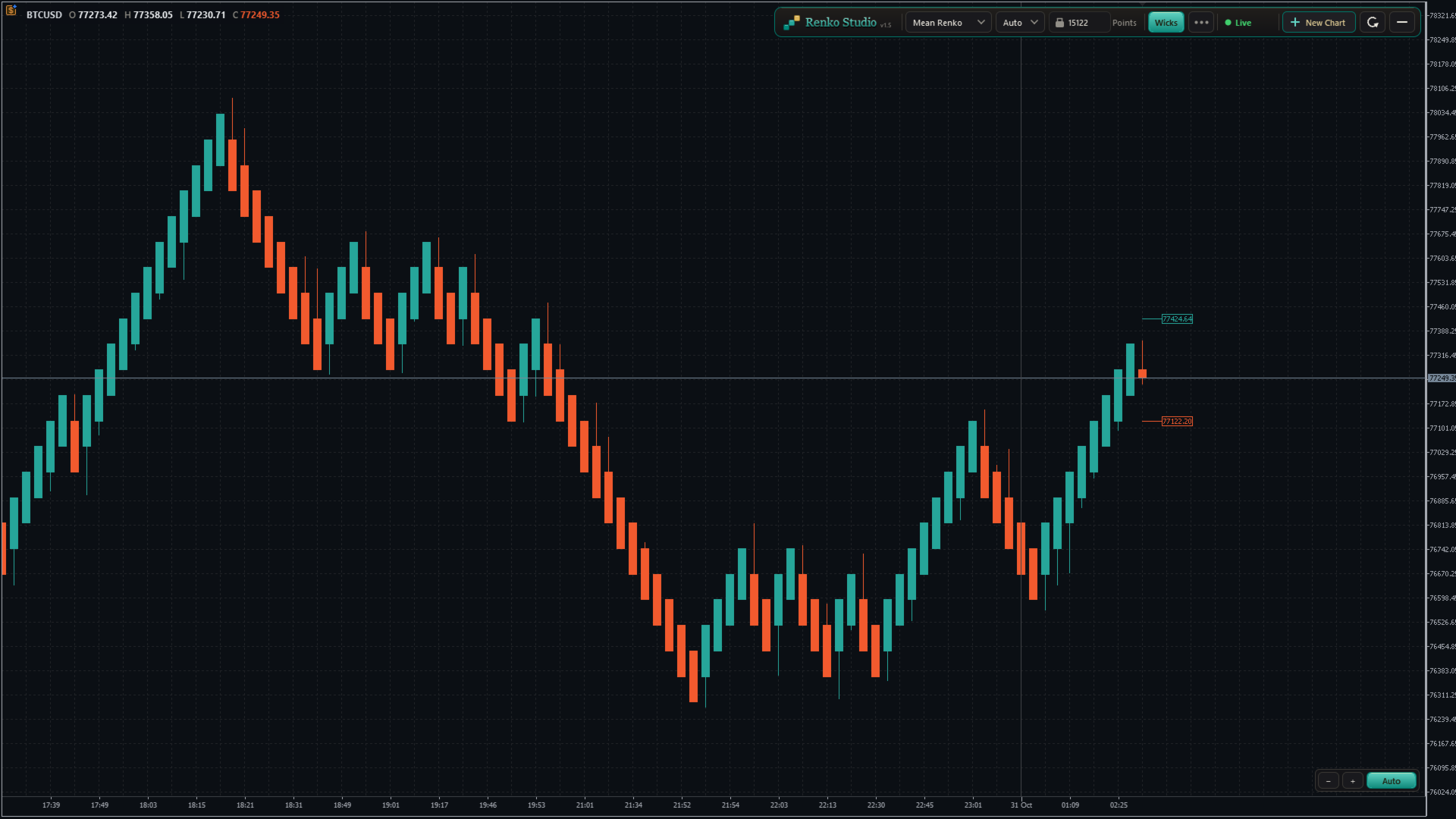
- Renko medio: cada nuevo bloque comienza desde la mitad del anterior, lo que ofrece una visión más fluida de la tendencia.
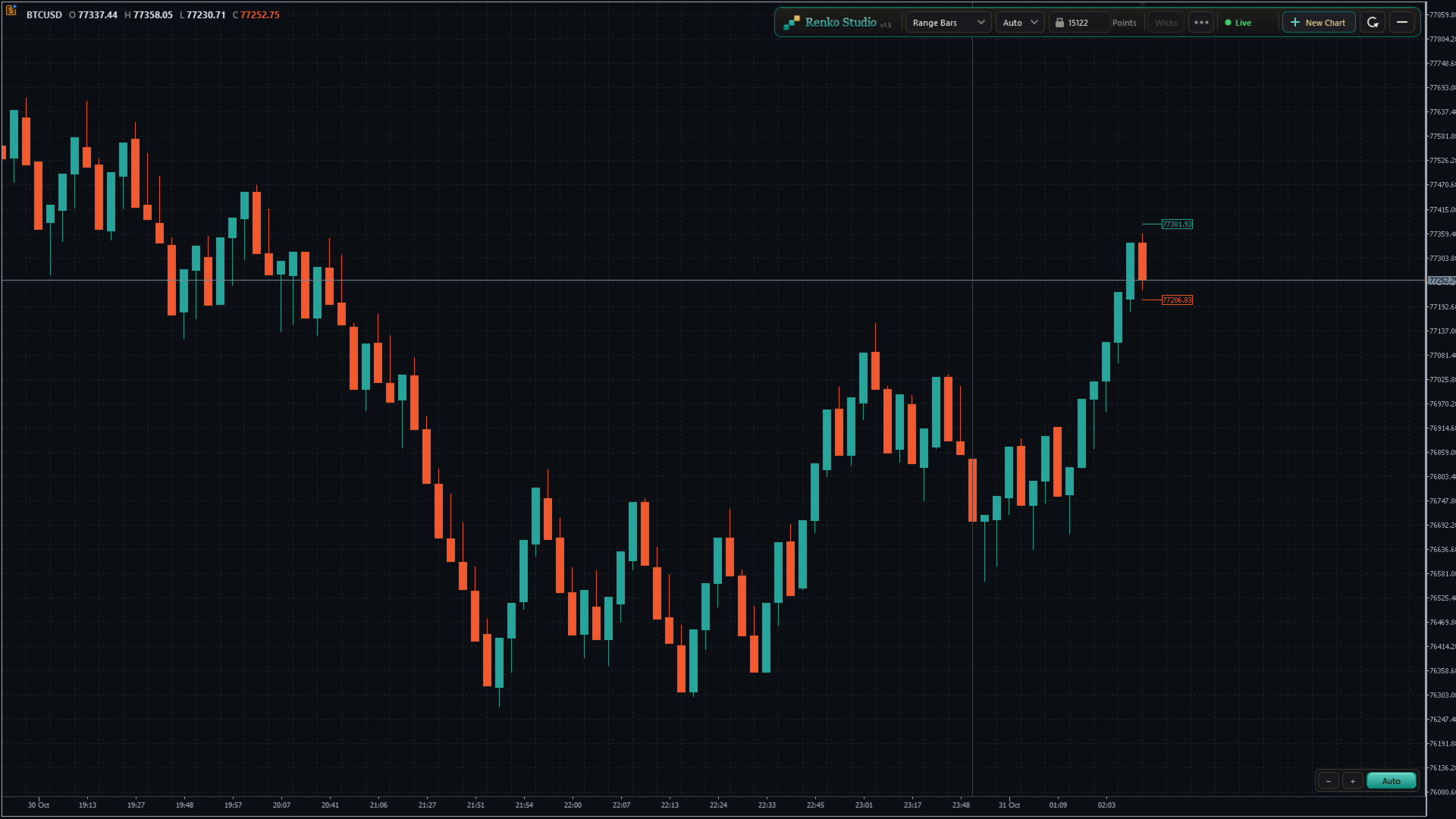
- Barras de rango: cada barra se cierra cuando su rango entre máximo y mínimo alcanza el tamaño establecido, con precio de apertura, máximo, mínimo y cierre reales.
- Barras de ticks: cada barra se cierra tras un número establecido de ticks, mostrando la actividad del mercado.
- Cambia con un solo clic. Elige el tipo en el panel; la misma ventana del gráfico se actualiza en el acto.
4. Tamaño del bloque
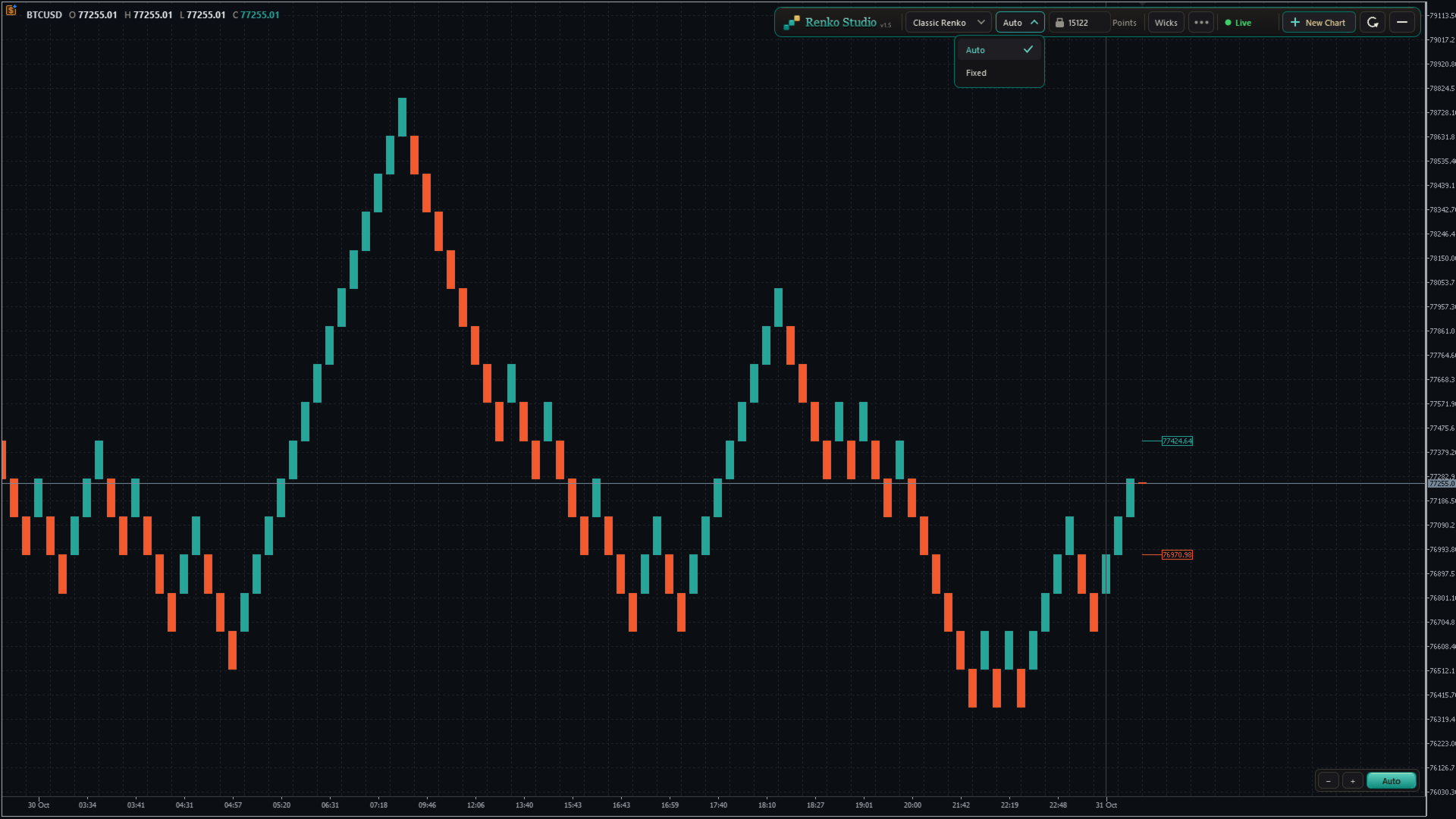
- Tamaño automático: se calcula a partir de la volatilidad diaria del propio símbolo durante sus sesiones de negociación. Un tamaño automático por símbolo, el mismo en todos los tipos de gráficos.
- Tamaño fijo: introduce el tamaño de «brick» que desees.
- Unidad de tamaño: muestra e introduce el tamaño en puntos, pips (pares de divisas) o precio. Funciona correctamente con brókers de 2, 3, 4 y 5 dígitos.
- Actualización del tamaño automático:
- Diario: un nuevo tamaño al inicio de cada sesión de negociación; los «bricks» anteriores permanecen sin cambios.
- Diario + Reconstrucción: un nuevo tamaño al inicio de cada sesión, y todo el gráfico se reconstruye con él.
- Nunca: mantiene el tamaño calculado al crear el gráfico.
5. Vista en tiempo real
- Niveles de los próximos bloques: dos etiquetas muestran exactamente dónde cerrarán el próximo bloque al alza y el próximo bloque a la baja.
- Barra en tiempo real: el «brick» que se está formando se dibuja claramente a medida que se mueve el precio, con colores a juego.
- Línea de precio en tiempo real: sigue el bloque en formación en tiempo real.
- Mechas: muestra u oculta las mechas de los bloques con un solo clic (las barras de rango y de tick siempre muestran las mechas reales).
6. Eje en tiempo real y sesiones
- Eje en tiempo real: muestra la fecha y la hora reales de cada bloque, con una separación uniforme y fácil de leer.
- Separador de días: una línea clara al inicio de cada día de negociación, con grosor ajustable.
- Rellenar brecha entre sesiones: elige si la brecha de precios entre sesiones se rellena con bloques o se deja como una brecha visible.
- Línea de información: muestra el símbolo y el precio de apertura, máximo, mínimo y cierre del bloque situado debajo del cursor.
7. Control del gráfico
Modo automático (predeterminado)
- El gráfico mantiene los bloques más recientes y la barra en tiempo real centrados entre el panel y el eje temporal.
- Los bloques siempre se ven bien en pantalla: nunca son demasiado altos ni demasiado planos.
- Desplázate libremente hacia atrás y hacia adelante en el tiempo; la posición vertical se ajusta automáticamente, de forma fluida.
- La escala de precios solo se puede ampliar dentro de unos límites seguros, por lo que los bloques nunca quedan ocultos detrás del panel o del eje temporal.
Modo manual
- Haz clic en el botón «Automático/Manual» para cambiar de modo. El modo solo cambia cuando haces clic en él.
- Arrastra el gráfico libremente en cualquier dirección: hacia atrás, hacia adelante, hacia arriba y hacia abajo.
- Amplía o reduce la escala de precios tanto como quieras.
- Si la barra en tiempo real sale de la pantalla y no tocas el gráfico durante unos 10 segundos, volverá a aparecer en la vista. El zoom y la escala se mantendrán tal y como los hayas configurado.
- Haz clic en «Automático» en cualquier momento para volver a la vista centrada.
Zoom
- Utiliza los botones − y + de la esquina inferior derecha para alejar y acercar la imagen.
- O bien, arrastra el eje de tiempo para reducir o ampliar el gráfico.
- Los controles de zoom y «Automático/Manual» permanecen en el mismo lugar independientemente del tamaño de la ventana.
Actualizar
- Con un solo clic se restablece la vista: modo automático, zoom predeterminado, los últimos bloques centrados y espacio a la derecha para los siguientes niveles de bloques.
- La opción «Actualizar» solo restablece la vista. Nunca modifica ni recarga tus bloques.
8. Panel de control y menú de configuración
Panel
- Tipo de gráfico, tamaño automático/fijo, tamaño del bloque con su unidad, mechas, el menú de configuración, estado, «Nuevo gráfico» y «Actualizar», todo en una barra de herramientas compacta.
- No hay que configurar nada: adjunta el EA, haz clic en «Aceptar» y tu gráfico estará listo.
Menú de configuración
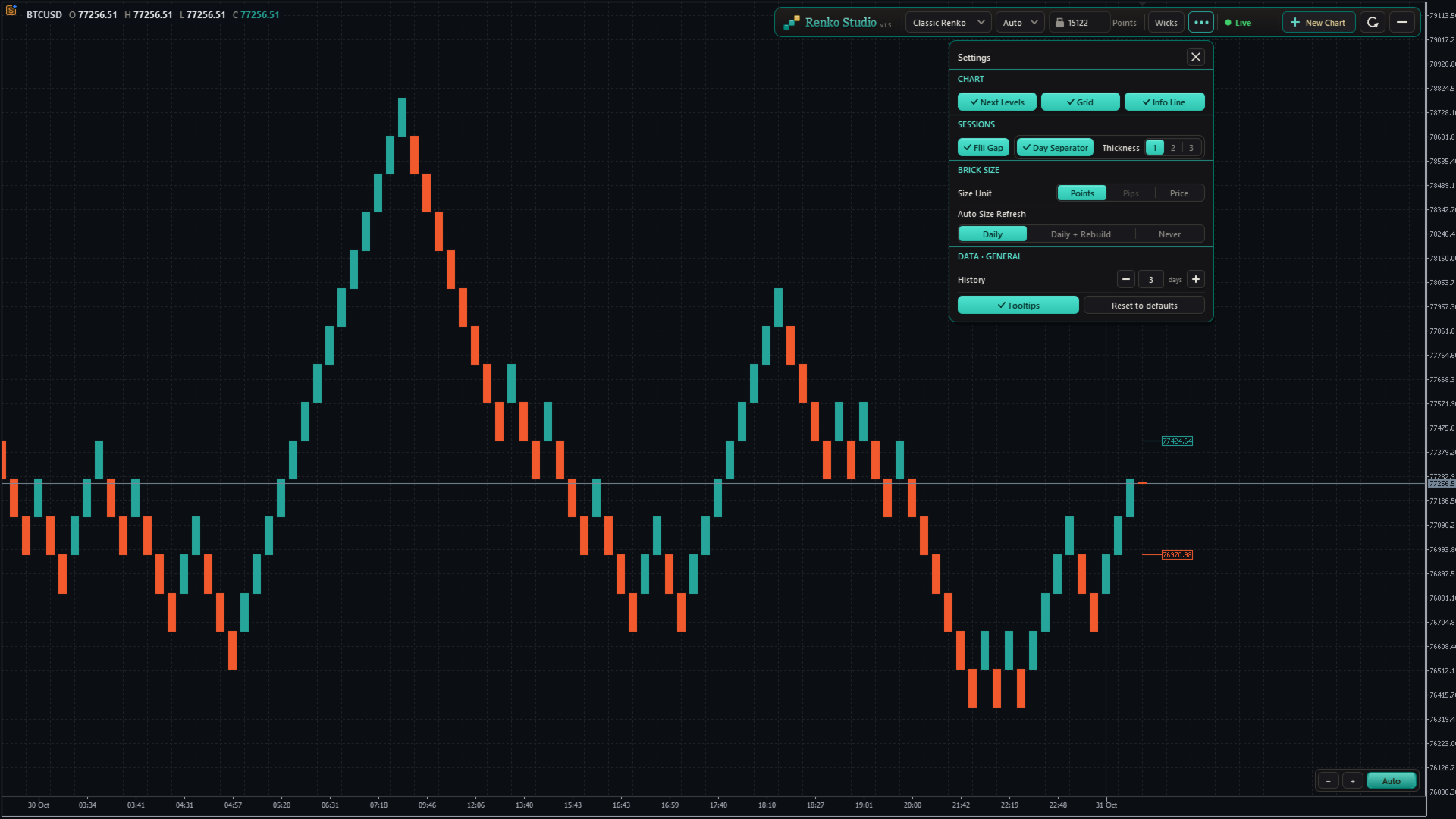
- Siguientes niveles de «brick», cuadrícula, línea de información, separador de días y su grosor, rellenar huecos de sesión, unidad de tamaño, actualización automática del tamaño, historial, información sobre herramientas y restablecer valores predeterminados, agrupados en secciones claras.
- Información al pasar el cursor: ayuda clara al pasar el cursor por cada control, que puedes desactivar.
- Restablecer valores predeterminados: devuelve todos los ajustes a sus valores predeterminados con un solo clic.
Historial
- Elige cuántos días de negociación quieres cargar: escribe el número o utiliza los botones − y +.
- «3 días» significa hoy más las últimas 3 sesiones de negociación completas. No se cuentan los fines de semana ni los días festivos sin datos.
- El gráfico se recarga una vez con el nuevo historial, en la misma ventana, conservando todos tus ajustes.
- Un límite por símbolo garantiza una carga rápida. Por encima del valor recomendado, aparece una nota que indica el tiempo estimado de la primera carga; una vez cargado, el gráfico funciona a plena velocidad.
Estado
- Un indicador de estado en tiempo real (En directo, Cargando, Mercado cerrado y más) con una breve explicación al pasar el cursor por encima.
9. Gráficos múltiples y restauración
Nuevo gráfico
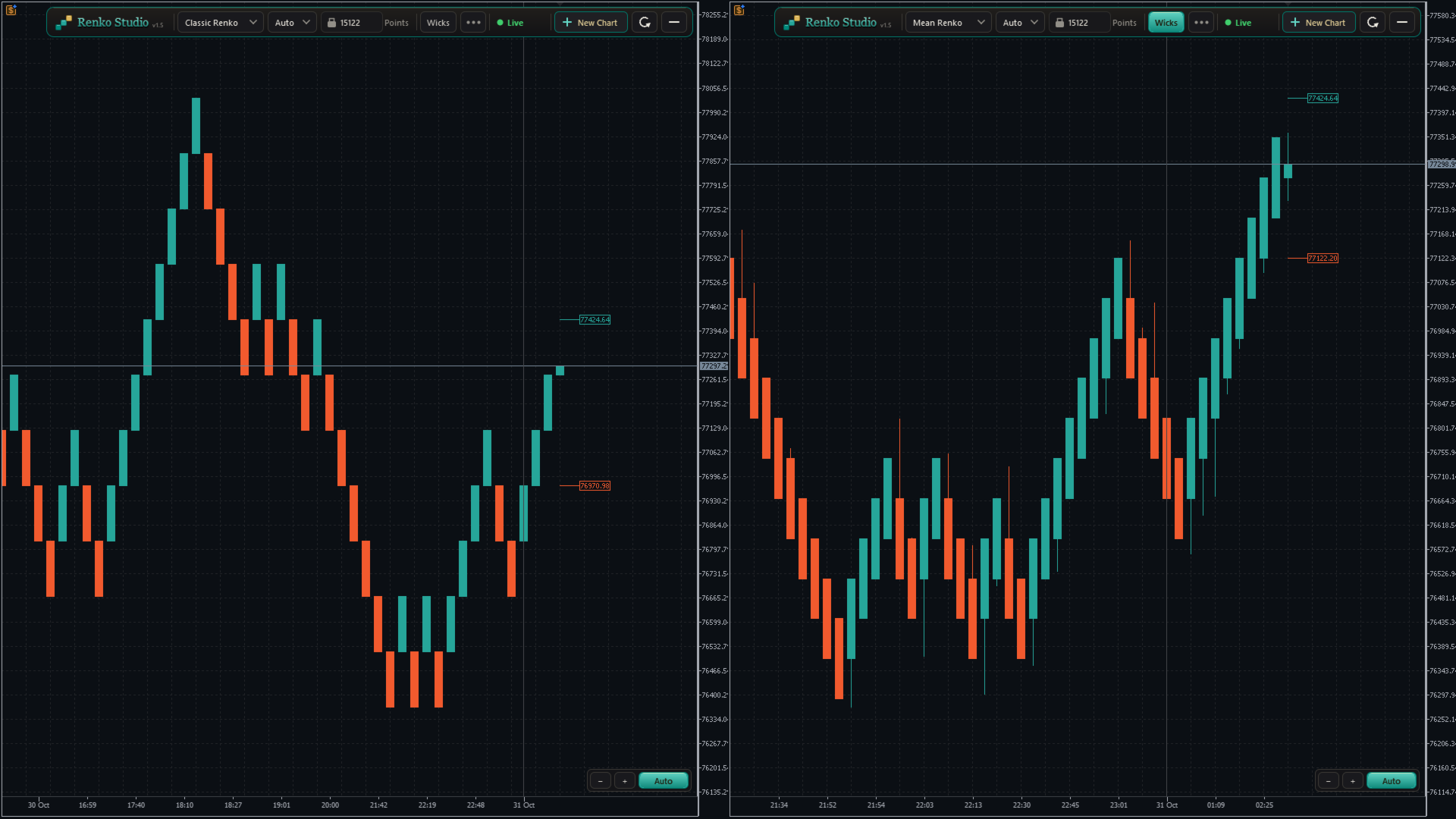
- Haz clic en «+ Nuevo gráfico» en el panel para abrir otro gráfico Renko del mismo símbolo.
- Cada gráfico tiene su propio tipo, tamaño de bloque y configuración; por ejemplo, «Renko clásico» en uno y «Barras de rango» en otro.
- Los nuevos gráficos se abren con la configuración utilizada por última vez.
- Los gráficos se denominan XAUUSD_RS01, XAUUSD_RS02 y así sucesivamente, numerados por separado para cada símbolo.
Limpieza y restauración
- Al cerrar un gráfico Renko, su símbolo y sus datos se eliminan automáticamente.
- Tras reiniciar MT5, todos los gráficos vuelven a aparecer con la misma configuración y se actualizan con los precios más recientes.
10. Compatibilidad
- Los indicadores, los trazos y las plantillas funcionan en el gráfico Renko igual que en cualquier gráfico de MT5.
- Cualquier símbolo: divisas, metales, índices y más, incluidos los sufijos de los brókers, como .m o .pro.
- Cualquier formato de dígitos del bróker: los símbolos de 2, 3, 4 y 5 dígitos se gestionan correctamente.
Cómo utilizarlo
- Abre un gráfico M1 de tu símbolo (por ejemplo, XAUUSD).
- Añade Renko Studio y haz clic en Aceptar.
- Se abrirá un gráfico Renko con el modo «Renko clásico» y el tamaño «Automático». Modifica cualquier parámetro desde el panel o el menú de configuración.
Notas importantes
- Al eliminar el EA del gráfico de origen, se cierran sus gráficos Renko.
- Los asesores expertos (EA) añadidos a un gráfico Renko no reciben ticks en esta versión, por lo que no pueden ejecutarse ni operar desde él. Los indicadores funcionan con normalidad.
- El eje temporal de Renko muestra el tiempo real. La barra de estado y la ventana de datos de MT5 muestran una fecha interna.
- El historial disponible depende de los datos de ticks de tu bróker.