DomDom
- Utilitys
-
Wasin Thonkaew
 I use MQL5 and C++ to develop related tools on MetaTrader 5.
Products in Market - Version: 1.92
- Aktivierungen: 10
DomDom wurde für börsengehandelte Instrumente wie Futures entwickelt, bei denen der Broker die Markttiefe und tatsächliche Handelsgeschäfte überträgt. Es wird niemals ein Orderbuch erfunden: Wenn der Broker keine Volumina übermittelt, bleiben die Volumenzellen leer.
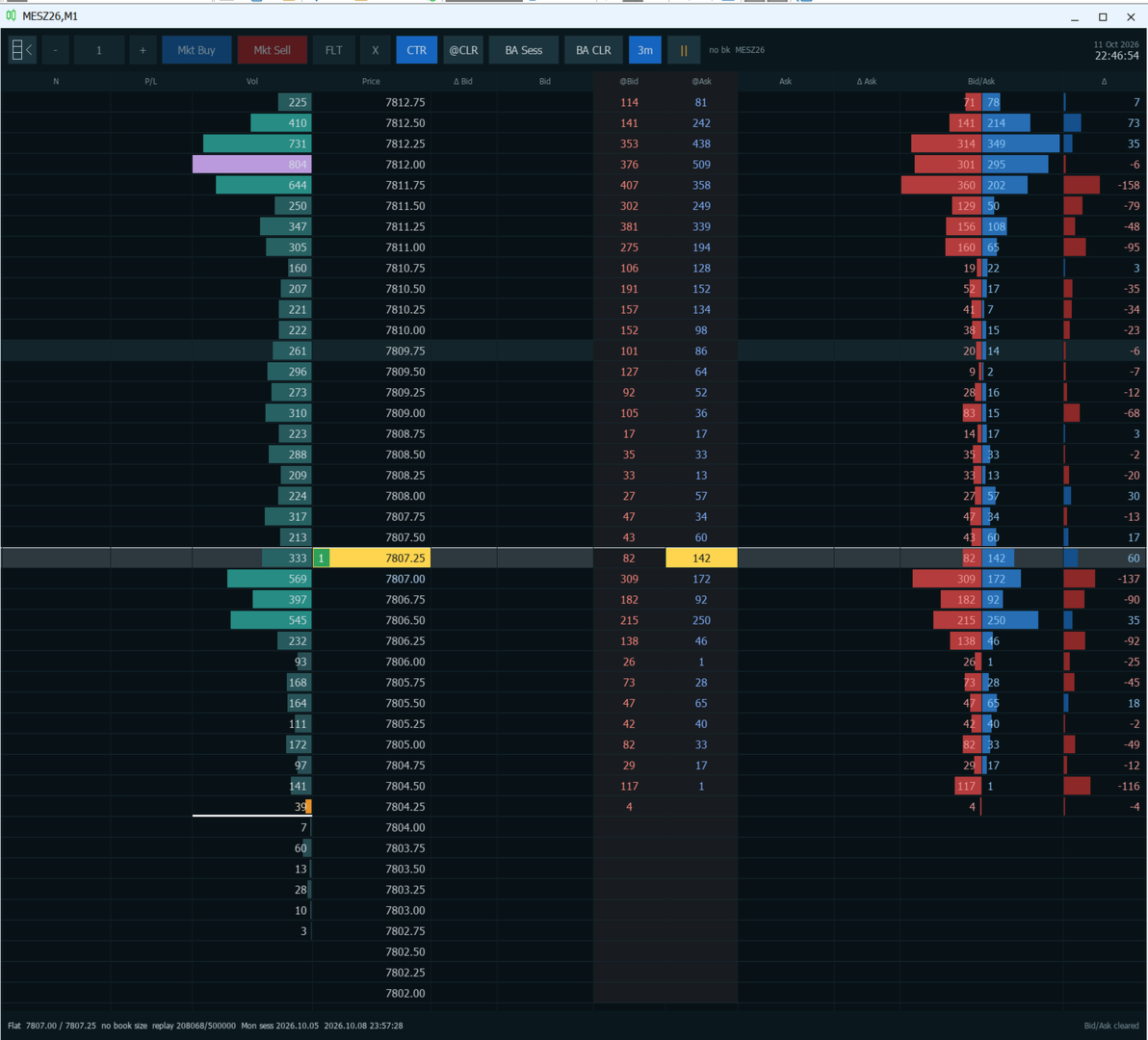
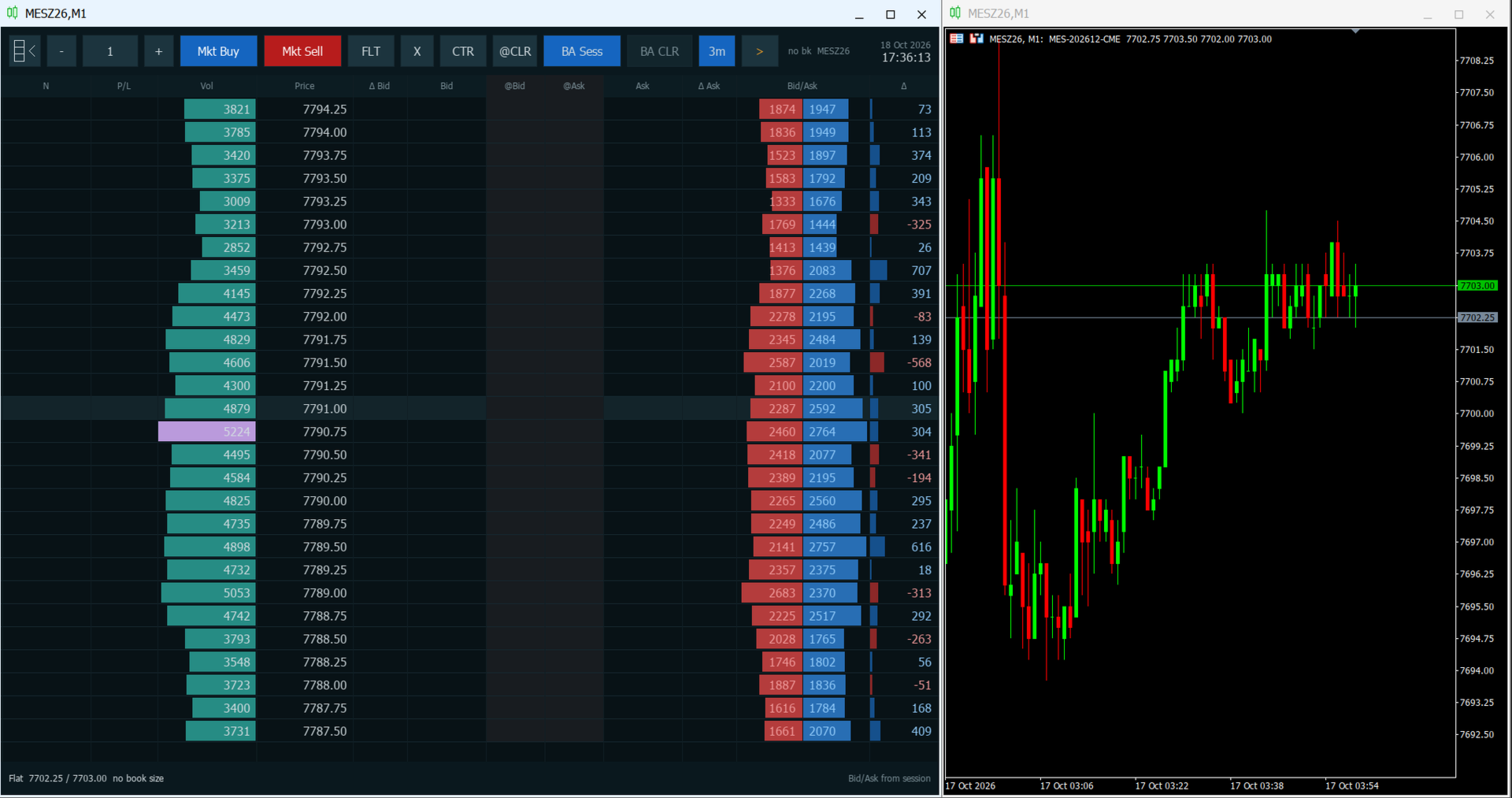
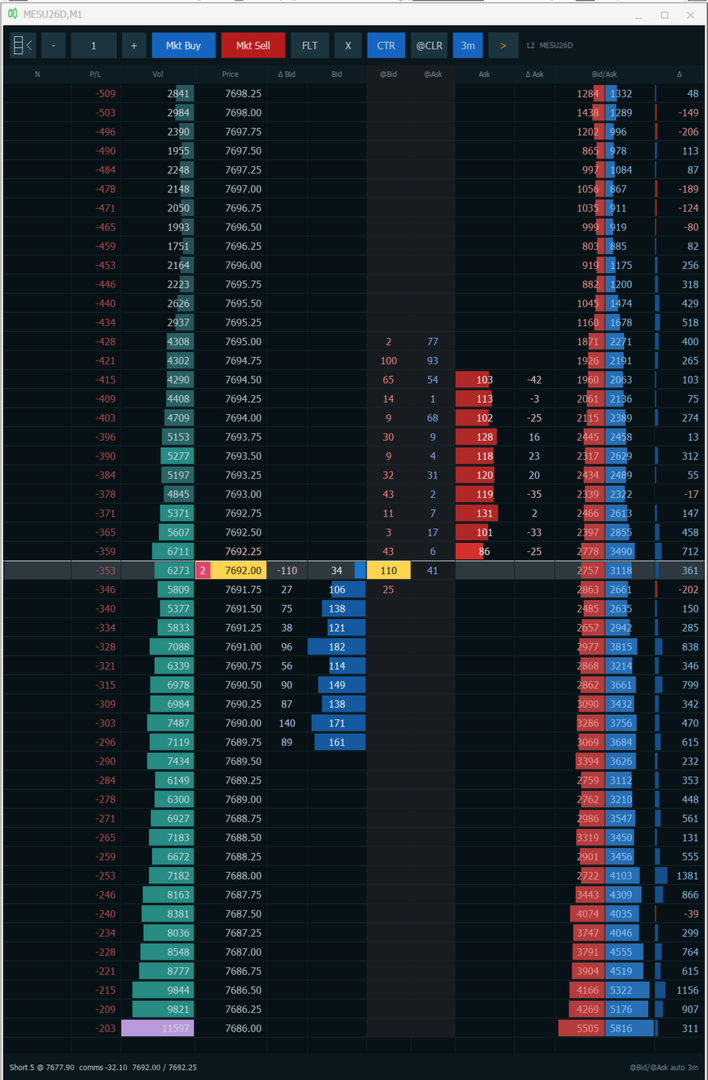
Das Panel auf einen Blick
- Schaltfläche „Ladder“: Blendet das Panel ein oder aus. Beim Ausblenden wird das Kursdiagramm wieder angezeigt, beim Einblenden wird das Diagramm erneut verdeckt. Das Sitzungsvolumen bleibt erhalten.
- Minus, Menge, Plus: Die Größe der nächsten Order. Mit „Minus“ und „Plus“ wird sie um jeweils eine Volumensteggröße geändert.
- „Mkt Buy“ und „Mkt Sell“: eine Marktorder für die angezeigte Menge. Ein zweiter Klick innerhalb einer halben Sekunde wird ignoriert.
- FLT: Glattstellen. Storniert alle offenen Orders und schließt alle offenen Positionen für das Symbol.
- X: Storniert die aktiven Orders für das Wertpapier. Die Position bleibt offen.
- CTR: Zentriert die Orderliste auf den letzten Kurs und aktiviert die automatische Zentrierung. Die Anzeige leuchtet, solange die automatische Zentrierung aktiv ist.
- @CLR: Löscht die Spalten @Bid und @Ask.
- BA Sess: Wenn diese Anzeige leuchtet, werden Vol, Bid/Ask und Delta ab der Eröffnung der Sitzung gezählt (siehe „Orderflow lesen“).
- BA CLR: Setzt die Bid/Ask-Zählung ab sofort zurück. Funktioniert nur, solange „BA Sess“ ausgeschaltet ist.
- 3m: Wenn diese Anzeige leuchtet, werden @Bid und @Ask alle drei Minuten automatisch gelöscht.
- Wiedergabe und Pause: Startet oder pausiert die Wiedergabe der Sitzung.
- Status: „L2“, wenn der Broker ein Orderbuch mit Volumina sendet, und „no bk“, wenn dies nicht der Fall ist, gefolgt vom Symbol. Das Datum und die Uhrzeit des Broker-Servers werden rechts angezeigt.
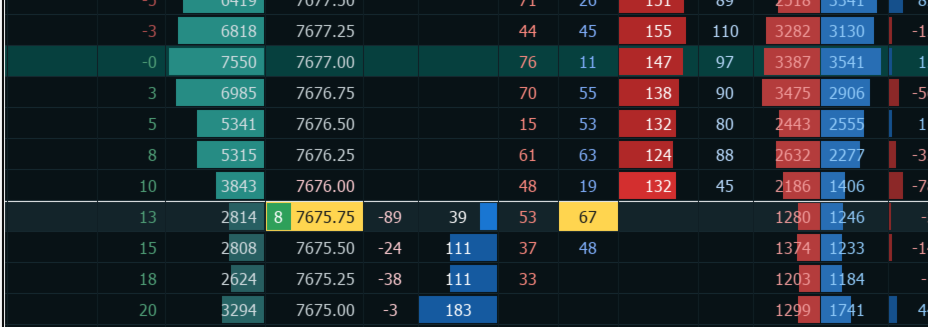
- N: Ihre Notiz zu diesem Kurs.
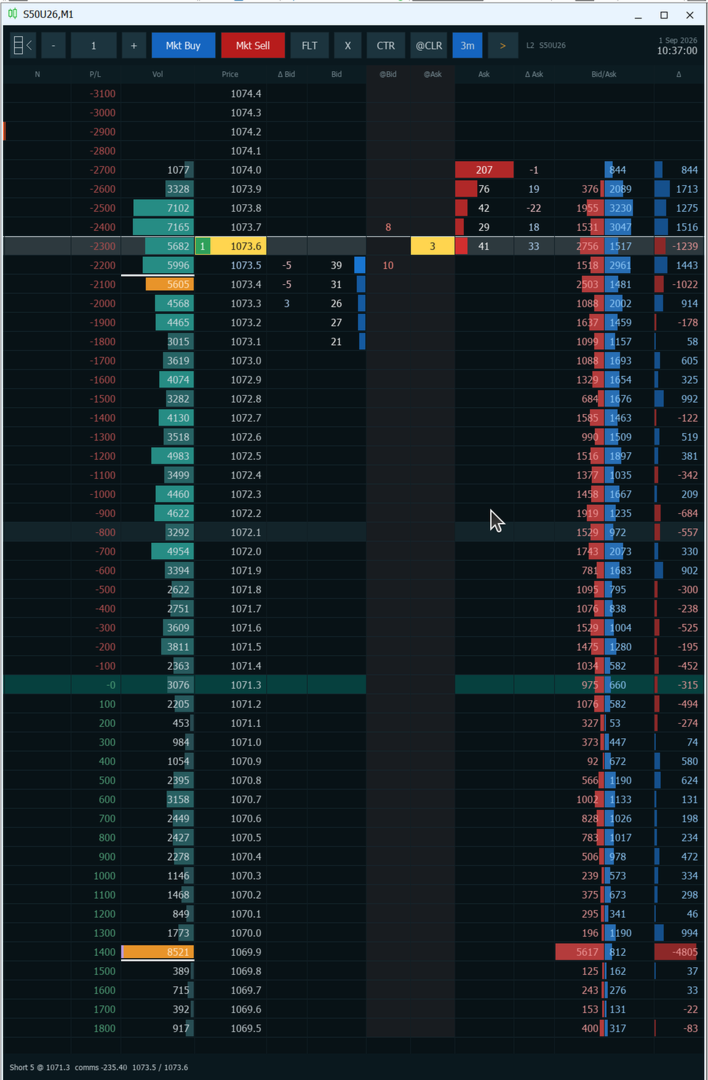
- P/L: Das Ergebnis Ihrer gesamten Position, wenn der Kurs auf dieser Zeile gehandelt würde, in Geld oder in Ticks. Leer, solange Sie keine Position halten.
- Vol: gehandeltes Volumen bei jedem Kurs. Der Kontrollpunkt ist violett. Der 70-Prozent-Bereich ist bernsteinfarben, und sein Höchst- und Tiefstwert sind weiß umrandet.
- Preis: Die Zeile des letzten Handels ist hervorgehoben, wobei die Größe dieses Handels je nach Seite farbig dargestellt ist.
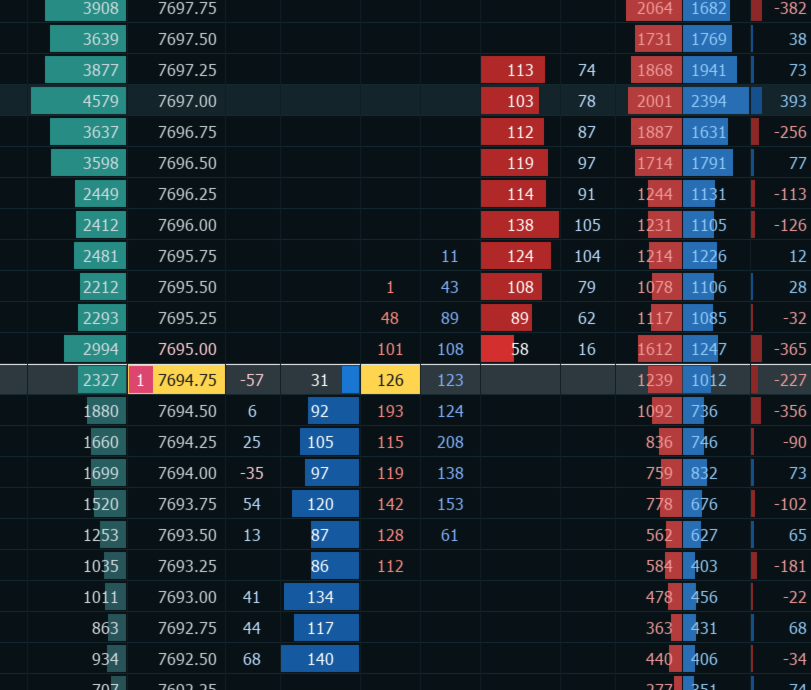
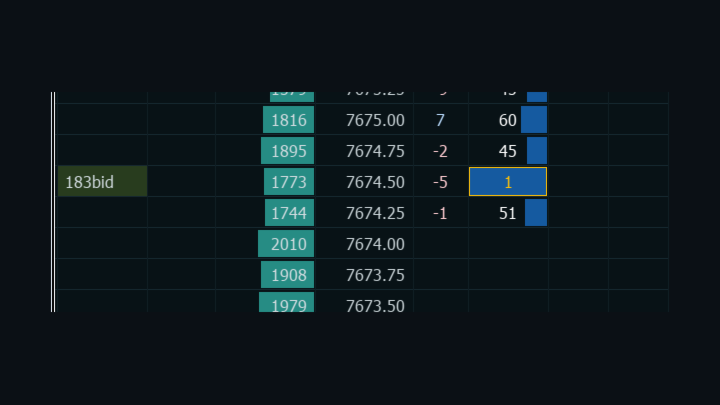
- Delta Bid und Bid: Die Veränderung des ausstehenden Bid-Volumens und das ausstehende Bid-Volumen aus dem Orderbuch des Brokers.
- @Bid und @Ask: Orders, die seit dem letzten Clear zum Bid-Kurs verkauft oder zum Ask-Kurs gekauft wurden.
- Ask und Delta Ask: das aktuelle Ask-Volumen und dessen Veränderung.
- Bid/Ask: Das am Bid- und am Ask-Kurs gehandelte Volumen, dargestellt als zwei Balken.
- Delta: Ask-Volumen abzüglich Bid-Volumen zu diesem Preis.
Warum DomDom
- Beobachten Sie, wie Liquidität bei jedem Kurs hinzugefügt oder abgezogen wird – und zwar in Echtzeit, nicht erst nach Schluss des Balkens.
- Sehen Sie, ob das Volumen zum Geld- oder zum Briefkurs gehandelt wurde und wo der Wert der Sitzung liegt.
- Handeln Sie direkt aus derselben Zeile heraus: ein Klick für eine Limit-, Stop- oder Marktorder, ein weiterer, um sie zu stornieren oder abzusichern.
- Markieren Sie die für Sie wichtigen Niveaus mit Notizen, die auch beim nächsten Aufrufen von DomDom noch vorhanden sind.
- Analysieren Sie die letzte Sitzung nach Börsenschluss mit der Wiedergabefunktion.
So nutzen Sie DomDom
- Fügen Sie DomDom an ein Chart des von Ihnen gehandelten Symbols ein. Die Leiter füllt das Chartfenster aus.
- Optional können Sie ein zweites Chart desselben Symbols in einem beliebigen Zeitrahmen öffnen, zum Beispiel M1 oder M5, und die beiden Fenster nebeneinander anordnen.
- Das ist alles. DomDom arbeitet eigenständig; das zweite Chart dient lediglich als Kontext.
Vor Ihrem ersten Handel
- Aktivieren Sie „Algo-Trading“ in der MetaTrader 5-Symbolleiste.
- Wenn Sie DomDom hinzufügen, aktivieren Sie auf der Registerkarte „Allgemein“ das Kontrollkästchen „Algo-Trading zulassen“.
Auswerten des Orderflusses
Handel über die Ladder
- Bid oder @Bid: unterhalb des Ask-Kurses ein Kauf-Limit, zum Ask-Kurs ein Marktkauf, oberhalb des Ask-Kurses ein Kauf-Stop.
- Ask oder @Ask: oberhalb des Bid ein Verkaufs-Limit, zum Ask ein Marktverkauf, unterhalb des Bid ein Verkaufs-Stop.
- Preis: Verkauft, wenn Sie long sind, und kauft, wenn Sie short sind. Wenn Sie keine Position haben, wird in der Zeile unterhalb des Ask-Kurses gekauft und in jeder anderen Zeile verkauft.
- P/L: Legt einen Stop-Loss oder Take-Profit zu diesem Kurs fest.
- N: Öffnet den Notiz-Editor bei diesem Kurs.
- Vol, Delta Bid, Delta Ask, Bid/Ask und Delta: keine Aktion.
- Strg+Klick auf „Bid“, „@Bid“, „Ask“, „@Ask“ oder „Preis“: eine Stop-Order auf dieser Seite.
- Umschalt+Klick auf eine beliebige Spalte außer N: ein Stop-Loss oder Take-Profit zu diesem Kurs. Ein Kurs auf der Gewinnseite Ihres Durchschnitts oder auf dem Durchschnitt selbst wird zum Zielkurs. Ein Kurs auf der Verlustseite wird zum Stop-Kurs. Für beides ist eine offene Position erforderlich.
- Klicken Sie auf eine Zeile, die Ihre eigene aktive Order enthält, um diese zu stornieren: „Bid“ oder „@Bid“ für einen Kauf, „Ask“ oder „@Ask“ für einen Verkauf oder „Price“ für beides.
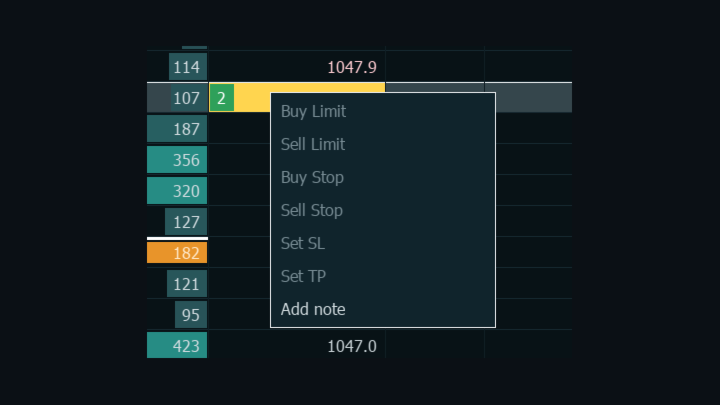
- Kauf-Limit, Verkaufs-Limit, Kauf-Stop, Verkaufs-Stop: zu diesem Kurs.
- SL festlegen und TP festlegen: zu diesem Kurs. In einer Zeile, in der diese bereits vorhanden sind, lauten die Bezeichnungen „SL stornieren“ und „TP stornieren“. Für beide ist eine offene Position erforderlich.
- Notiz hinzufügen: Öffnet den Notiz-Editor.
Notizen markieren ein wichtiges Niveau, wie beispielsweise ein großes ruhendes Geldkursangebot oder einen Punkt von Interesse, der später überprüft werden soll. Klicken Sie auf die Zelle „N“ oder wählen Sie „Notiz hinzufügen“ und geben Sie dann bis zu 80 Buchstaben, Ziffern und Satzzeichen ein. Mit der Eingabetaste oder einem Klick an einer anderen Stelle wird die Eingabe gespeichert, mit Esc abgebrochen und mit der Rücktaste oder der Entf-Taste das letzte Zeichen gelöscht. Das Speichern einer leeren Notiz löscht diese. Notizen werden pro Wertpapier gespeichert und sind wieder verfügbar, wenn Sie DomDom erneut starten.
Tastatur und Maus
- Strg+Alt+B: Marktkauf.
- Strg+Alt+S: Marktverkauf.
- Strg+Alt+F: Glätten.
- X: Alle offenen Orders für das Wertpapier stornieren.
- C: Auf den letzten Kurs zentrieren und automatische Zentrierung aktivieren.
- L: @Bid und @Ask löschen.
- Umschalt+L: Bid/Ask löschen, nur wenn BA Sess deaktiviert ist.
- Plus- und Minus-Tasten auf der Haupttastatur oder dem Ziffernblock: Menge ändern. Die Tasten wiederholen die Aktion, solange sie gedrückt gehalten werden.
- Aufwärts- und Abwärtspfeile: Die Kursleiter um einen Kurs verschieben. Die Tasten wirken wiederholt, solange sie gedrückt gehalten werden.
- Esc: Schließt das Rechtsklick-Menü.
Auftragstypen
Positions-, P/L- und Kontoverwaltung
- Netting- und Börsenkonten: Der Broker führt pro Symbol eine Position, und ein Abschluss ändert lediglich deren Umfang.
- Hedging-Konten: DomDom zeigt eine Nettoposition an. Ein Abschluss reduziert zuerst den ältesten Auftrag dieser Seite. Wenn Sie mehr verkaufen als Ihre Long-Position oder mehr kaufen als Ihre Short-Position, wird diese gedeckt und der Rest mit demselben Klick in die entgegengesetzte Richtung eröffnet. Gegensätzliche Orders für das Symbol werden mit „Close By“ gepaart, und Stop-Loss sowie Take-Profit werden auf jede Order kopiert.
Sitzungswiedergabe
Einstellungen
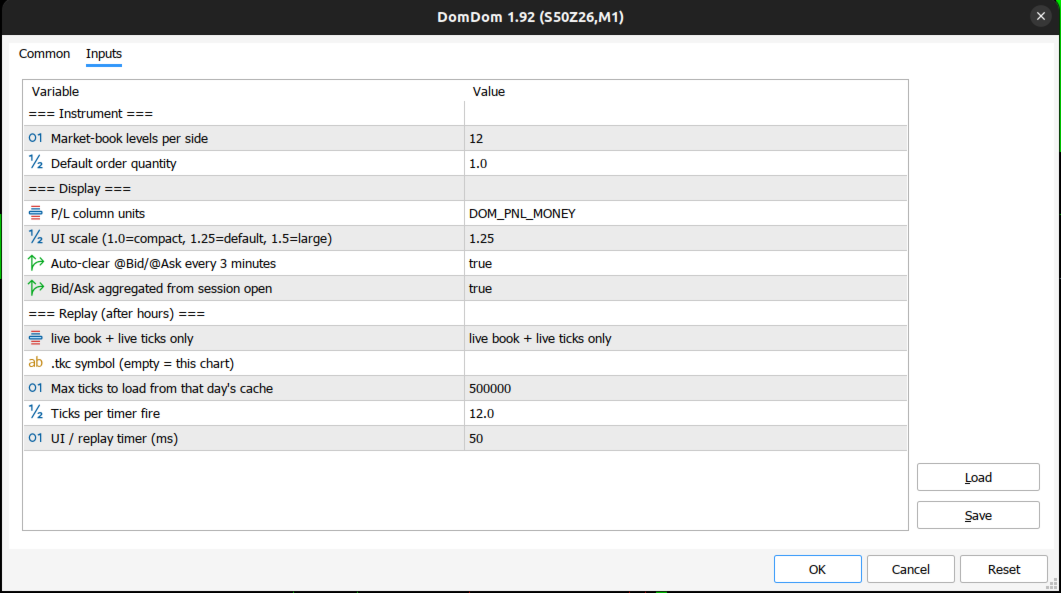
- Marktbuch-Ebenen pro Seite (12): reserviert. Die Ladder zeigt jede Ebene an, die der Broker mit einer Menge sendet.
- Standard-Auftragsmenge (1,0): Die Startgröße des Auftrags, gerundet auf die Volumenschritte des Symbols.
- Einheiten der P/L-Spalte (DOM_PNL_MONEY): Geldbetrag oder DOM_PNL_TICKS für Ticks.
- UI-Skalierung (1,25): 1,0 ist kompakt und 1,5 ist groß.
- @Bid/@Ask alle 3 Minuten automatisch löschen (true): Der Ausgangszustand der Schaltfläche „3m“.
- Bid/Ask seit Sitzungsbeginn aggregiert (true): Der Anfangszustand der Schaltfläche „BA Sess“.
- Wiedergabemodus, angezeigt als „nur Live-Orderbuch + Live-Ticks“ (Standard): nur Live-Daten. „Ladder immer aus zwischengespeicherten M1/Ticks steuern“ spielt immer ab, und „Wiedergabe, wenn der Markt ruhig ist / geschlossen ist“ spielt ab, wenn die letzte Kursnotierung älter als 15 Sekunden ist oder das Symbol nicht vollständig handelbar ist. Die Wiedergabe verwendet immer Ticks.
- .tkc-Symbol (leer = dieses Diagramm): leer lassen. Bei der Wiedergabe wird immer das Diagrammsymbol verwendet.
- Max. Ticks, die aus dem Cache des jeweiligen Tages geladen werden sollen (500000): Begrenzt die Anzahl der Ticks der Sitzung, die geladen werden – sowohl für die Wiedergabe als auch für die Sitzungszusammenfassung beim Anhängen.
- Ticks pro Timer-Auslösung (12,0): die Wiedergabegeschwindigkeit, bis zu 80.
- UI-/Wiederholungs-Timer (ms) (50): Bildschirmaktualisierung und Wiederholungsschritt, mindestens 40.
Anforderungen und Einschränkungen
- MetaTrader 5 mit aktiviertem algorithmischen Handel (siehe „Vor Ihrem ersten Handel“).
- Ein Symbol, für das der Broker die Markttiefe mit Ordergrößen bereitstellt. Um dies zu überprüfen, klicken Sie mit der rechten Maustaste auf das Symbol in der Marktübersicht und öffnen Sie die Markttiefe. Ist die Volumenspalte leer, bleiben auch die Orderbuchsspalten von DomDom leer.
- Ein Feed mit echten Trades. Die meisten Forex- und CFD-Symbole verfügen über kein Orderbuch und keine Trade-Prints, sodass die Spalten für Orderbuch, Volumen, Print und Delta leer bleiben.
- Ein DomDom pro Symbol. Andere Symbole können gleichzeitig auf anderen Charts laufen.
Support
Haftungsausschluss