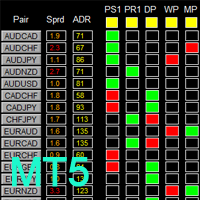
Dashboard Super Risk Reward Panel MT5
- Utilitys
-
Wang Yu
 Providing quick Developments and Conversion of MT4/MT5 EAs, Indicators, Scripts, and Tools. If you are looking for an Dashboard EA to turn your trading strategy into auto trading algo and to manage multi trades in one chart with visualizing tool, come and visit http://www.ex4gzs.com/en for more
 - Version: 1.1
- Aktualisiert: 23 November 2021
- Aktivierungen: 5
如果产品有任何问题或者您需要在此产品上添加功能,请联系我
Kontaktieren Sie mich, wenn Sie Probleme bei der Verwendung des Produkts haben oder zusätzliche Funktionen für die Basisversion benötigen.
Um auf die kostenlose Demoversion zuzugreifen, leiten Sie bitte zu diesem LINK weiter.
Um Zugang zur Einzelpaar-Version zu erhalten, leiten Sie bitte zu diesem LINK weiter.
Es gibt zwei kritische Komponenten in einem profitablen Handelssystem, eine ist der Einstieg (eine Order platzieren) und eine andere ist der Ausstieg (eine Order schließen). Sie können nach Zeit aussteigen: Schließen der Order nach London Close zum Beispiel. Sie können auch nach Position aussteigen: Schließen Sie eine Order, wenn der Preis ein bestimmtes Unterstützungs-/Widerstandsniveau erreicht.
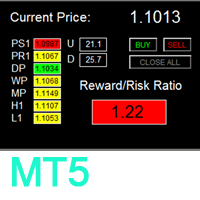
Das Dashboard Super Risk Reward Panel MT5 ist ein intuitives und praktisches grafisches Tool, das Ihnen dabei hilft:
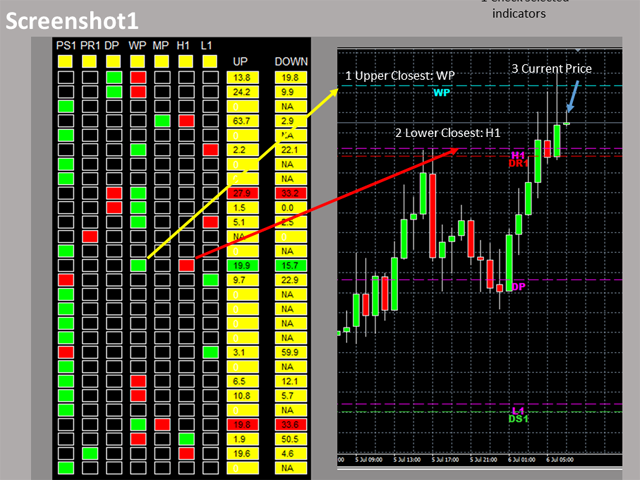
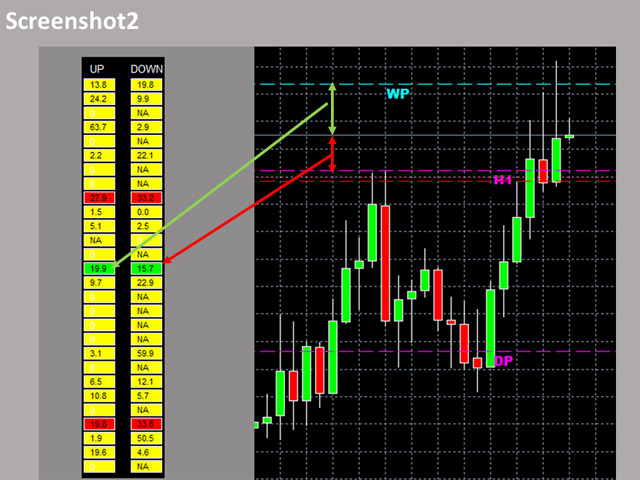
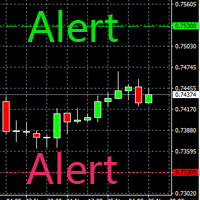
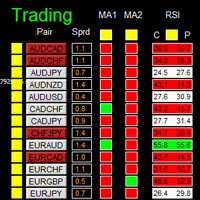
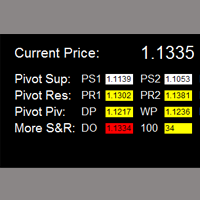
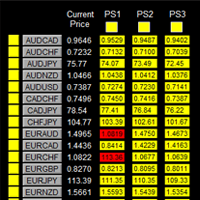
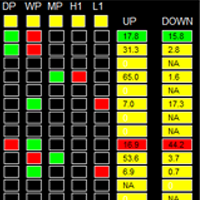
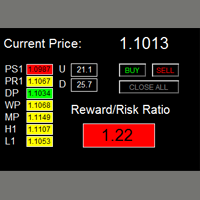
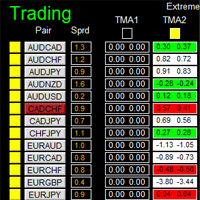
- Die nächstgelegenen oberen und unteren Unterstützungs-/Widerstandsniveaus (unter den 7 kritischen Unterstützungs-/Widerstandsniveaus, d.h. Pivot S1, Pivot R1, täglicher Pivot, wöchentlicher Pivot, monatlicher Pivot, vorheriges Tageshoch und vorheriges Tagestief) zum aktuellen Kurs zu finden und hervorzuheben. Siehe Bildschirmfoto2.
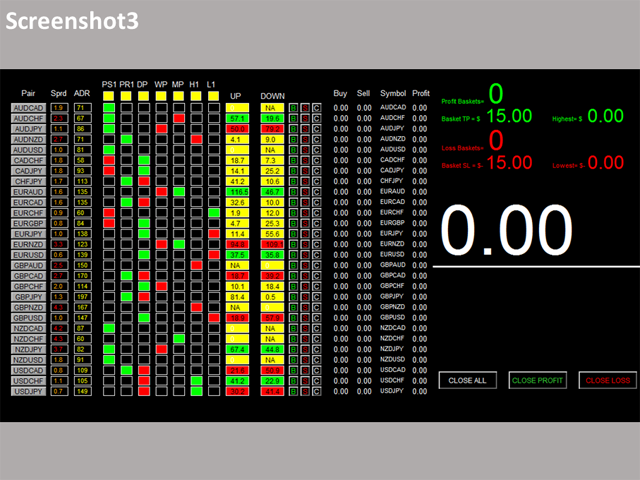
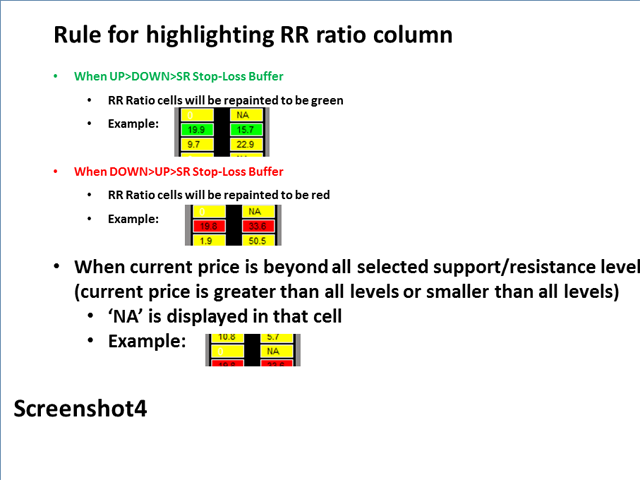
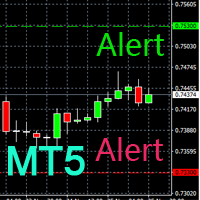
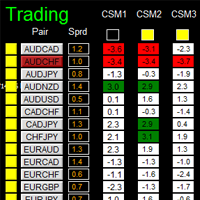
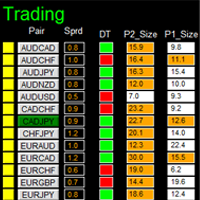
- Finden Sie das profitable RR-Ratio-Einstiegslevel mit Highlight, indem Sie den Abstand zwischen dem oberen, dem aktuellen Preis am nächsten liegenden Level und dem unteren, dem aktuellen Preis am nächsten liegenden Level berechnen und vergleichen. Siehe Bildschirmfoto3
- Klicken Sie auf eine Kauf-/Verkaufsschaltfläche, um einen Kauf- und/oder Verkaufsauftrag mit TP und SL auf dem oben genannten Niveau zu platzieren, das Ihnen ein gutes RR-Verhältnis bietet.
Funktionen
- Der Benutzer kann die Unterstützungs- und Widerstandsniveaus für die Erstellung des RR-Verhältnisses auswählen.
- Einstellbare Position des Indikatorpanels
Wichtige Punkte vor der Verwendung von Dashboard
- Wenn Sie Dashboard zum ersten Mal laden, kann es 3-5 Minuten dauern, bis die historischen Daten heruntergeladen sind. Bei weiteren Ladevorgängen dauert es nur noch wenige Sekunden.
- Vergewissern Sie sich, dass Sie alle 28 Symbole im Symbol-Fenster haben (wenn Ihr Broker 28 Paare anbietet).
Eingabe-Parameter
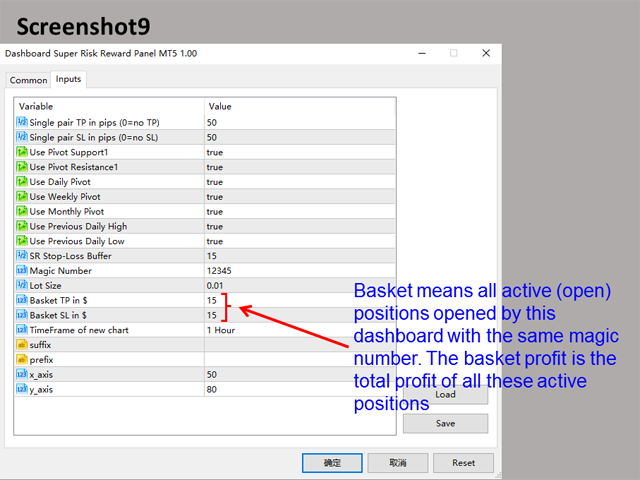
- Pivot-Unterstützung verwenden1
- Pivot-Unterstützung für die Berechnung des RR-Verhältnisses verwenden
- Dieselbe Regel gilt für die folgenden 6 Unterstützungs-/Widerstandsniveaus.
- Pivot-Widerstand verwenden1
- Täglichen Pivot verwenden
- Wöchentlichen Pivot verwenden
- Monatlichen Pivot verwenden
- Vorheriges Tageshoch verwenden
- Vorheriges Tagestief verwenden
- SR Stop-Loss-Puffer
- Magische Zahl
- Losgröße:
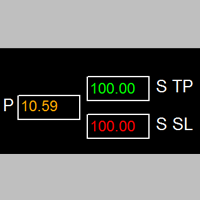
- Korb TP in $
- Korb SL in $
- Max Spread: Sobald der Spread den Max Spread überschreitet, wird der Spread dieses Paares rot hervorgehoben.
- Suffix: Suffix-String Ihres Symbols. z.B.: Ihr Symbol ist 'EURUSDx' anstelle von 'EURUSD', geben Sie 'x' in die Suffix-Zelle ein, lassen Sie die Präfix-Zelle leer
- Präfix: Präfix-String Ihres Symbols
- X_Achse: x-Position des Dashboards
- Y_Achse: Dashboard x-Position
Dashboard-Objekte
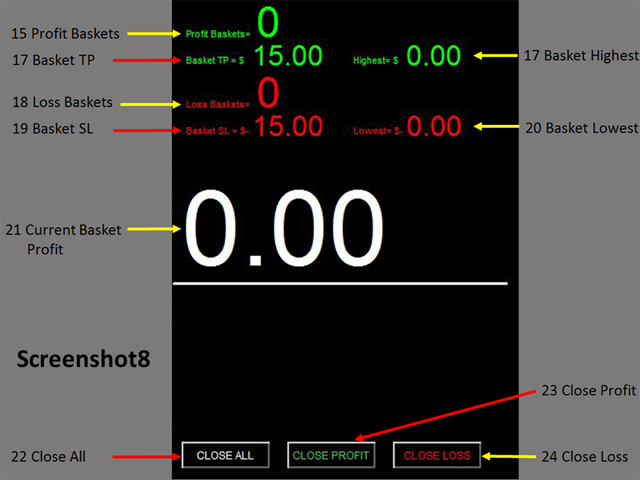
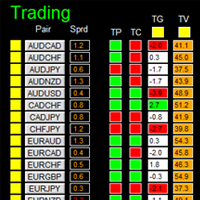
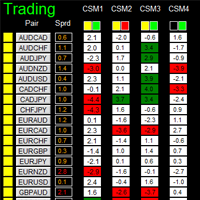
Bitte beachten Sie die Screenshots 6 bis 8.
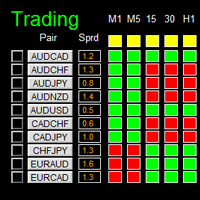
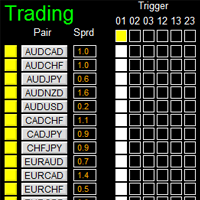
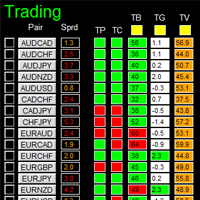
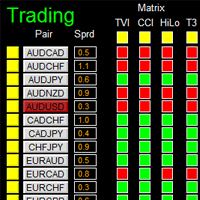
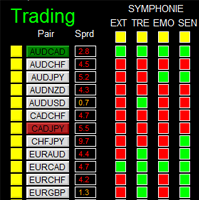
- Paar Tick Button: Klicken Sie einmal, um das entsprechende Paar für den Handel zu aktivieren. Klicken Sie erneut, um die Aktivierung zu deaktivieren.
- Spread-Spalte: zeigt den aktuellen Spread für jedes Paar an.
- SR Status Panel: zeigt an, welches Support/Resistance Level für die RR Ratio Berechnung ausgewählt ist
- Spalte "Upper Closest": Die Zelle wird grün eingefärbt, um anzuzeigen, dass dieses Unterstützungs-/Widerstandsniveau das oberste nächstgelegene Niveau ist.
- Spalte "Lower Closest": Die Zelle wird rot eingefärbt, um anzuzeigen, dass es sich bei diesem Unterstützungs-/Widerstandsniveau um das untere nächstgelegene Niveau handelt.
- Spalte Aufwärts: gibt den Abstand zwischen dem oberen nächstgelegenen SR-Level und dem aktuellen Kurs an
- Spalte Abwärts: zeigt den Abstand zwischen dem unteren nächstgelegenen SR-Level und dem aktuellen Kurs an
- Schaltfläche "Kaufen": Platzieren Sie einen Kaufauftrag mit dem oberen nächstgelegenen SR-Level als TP und dem unteren nächstgelegenen SR-Level als SL.
- Schaltfläche "Verkaufen": Platzieren Sie eine Verkaufsorder mit dem unteren nächstgelegenen SR-Level als TP und dem oberen nächstgelegenen SR-Level als SL.
- Schaltfläche Schließen: schließt alle Positionen des entsprechenden Paares
- Spalte Kaufvolumen
- Spalte Verkaufsvolumen
- Symbol:
- Gewinnspalte
- Gewinnkörbe: Berechnung der Anzahl der Körbe, die den TP erreichen
- Korb TP: Korb Take Profit
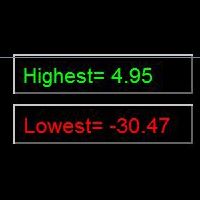
- Basket Highest: der maximale Gewinn, den der aktuelle Basket jemals erreicht hat
- Verlustkörbe: Berechnung der Anzahl der Körbe, die SL erreichen
- Korb SL: Korb Stop Loss
- Basket Lowest: der maximale Verlust, den der aktuelle Basket jemals erreicht hat
- Aktueller Korb-Gewinn: Aktueller Gewinn des Korbes
- Alle schließen: alle Positionen schließen
- Close Profit: Schließt alle Positionen im Gewinn
- Close Loss: Schließt alle Positionen mit Verlust