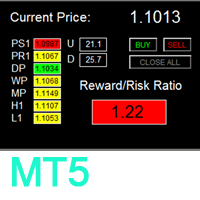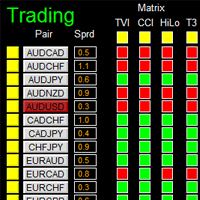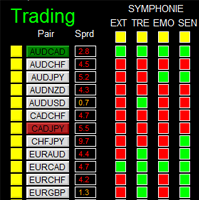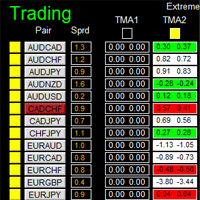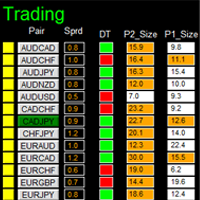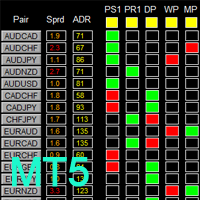
Dashboard Super Risk Reward Panel MT5
- Utilidades
-
Wang Yu
 Providing quick Developments and Conversion of MT4/MT5 EAs, Indicators, Scripts, and Tools. If you are looking for an Dashboard EA to turn your trading strategy into auto trading algo and to manage multi trades in one chart with visualizing tool, come and visit http://www.ex4gzs.com/en for more
 - Versión: 1.1
- Actualizado: 23 noviembre 2021
- Activaciones: 5
如果产品有任何问题或者您需要在此产品上添加功能,请联系我
Ponte en contacto conmigo/mándame un mensaje si tienes algún problema al utilizar el producto o si necesitas alguna función adicional que añadir a la versión base.
Para acceder a la versión demo gratuita, por favor rediríjase a este ENLACE.
Para acceder a la versión single pair, por favor diríjase a este ENLACE.
Hay dos componentes críticos en un sistema de comercio rentable, uno es la entrada (colocar una orden), y otro es la salida (cerrar una orden). Puede salir por hora: por ejemplo, cerrando la orden después del cierre de Londres. También puede salir por posición: cerrar una orden cuando el precio alcance un determinado nivel de soporte/resistencia.
Dashboard Super Risk Reward Panel MT5 es una herramienta gráfica intuitiva y práctica que le ayudará a:
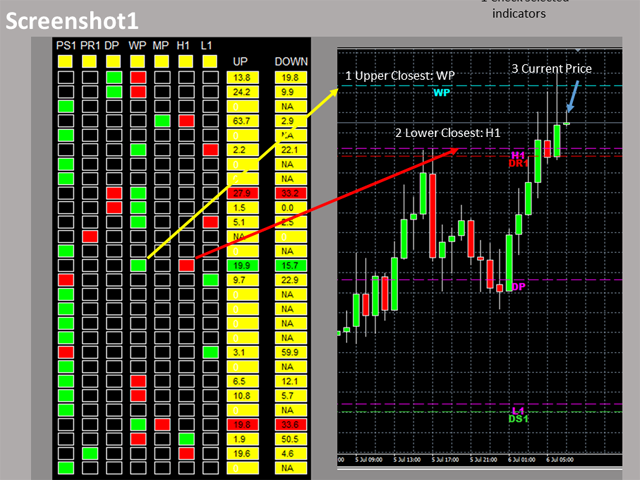
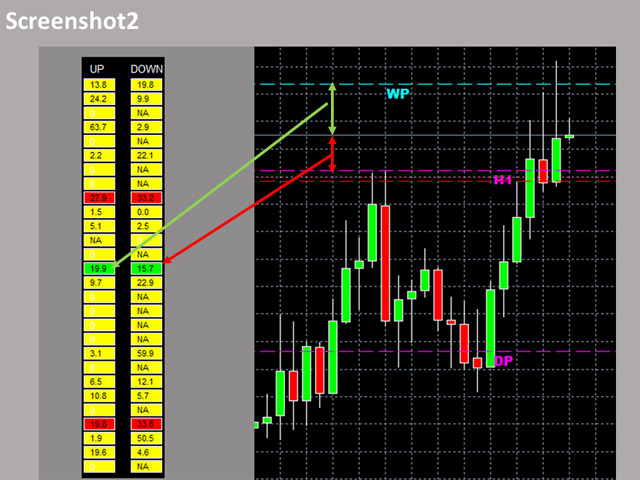
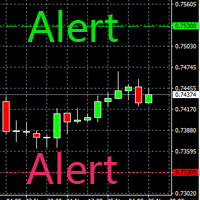
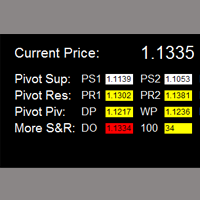
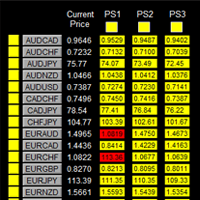
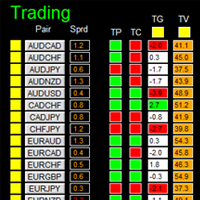
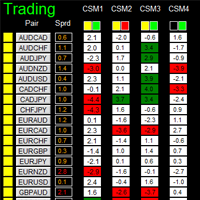
- Localizar y resaltar el nivel superior e inferior de soporte/resistencia más cercano (entre los 7 niveles críticos de soporte/resistencia, que son pivote S1, pivote R1, pivote diario, pivote semanal, pivote mensual, máximo diario anterior y mínimo diario anterior) al precio actual. Véase la captura de pantalla 2.
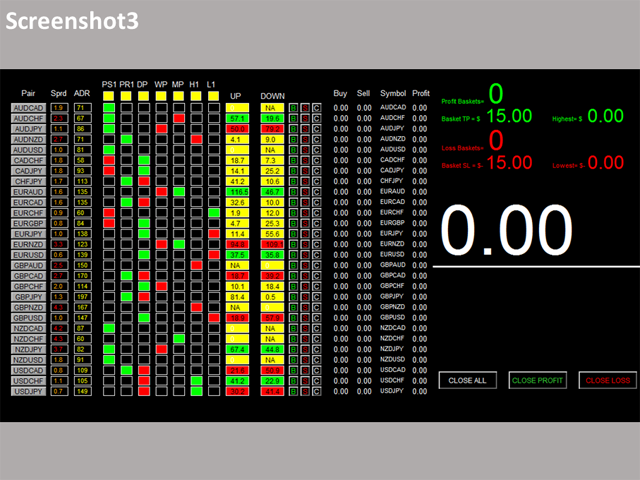
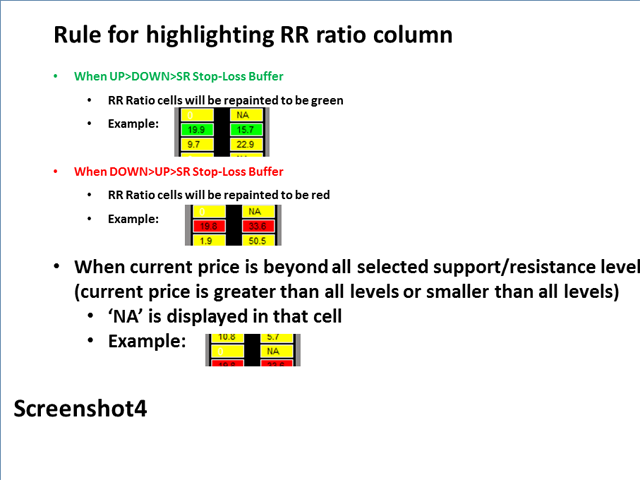
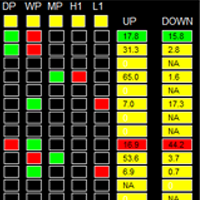
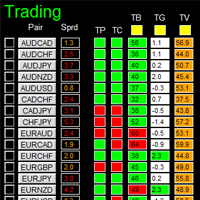
- Encuentre el nivel de entrada de la relación RR rentable con resalte calculando y comparando la distancia entre la parte superior más cercana al precio actual y la distancia entre la parte inferior más cercana a los precios actuales. Ver captura de pantalla3
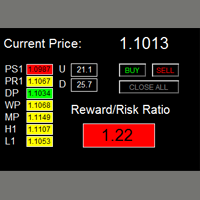
- Haga clic en un botón de compra/venta para colocar una orden de compra y/o venta con TP y SL fijados en el nivel anterior, lo que le proporciona una buena relación RR.
Características
- El usuario puede seleccionar los niveles de soporte y resistencia para generar el ratio RR.
- Posición ajustable del panel de indicadores
Acciones importantes antes de utilizar el panel
- La primera vez que cargue el panel, la descarga de los datos históricos puede tardar entre 3 y 5 minutos. Para cargas posteriores, sólo tarda unos segundos.
- Asegúrese de tener los 28 símbolos en la ventana de Símbolos (si su broker ofrece 28 pares).
Parámetros de entrada
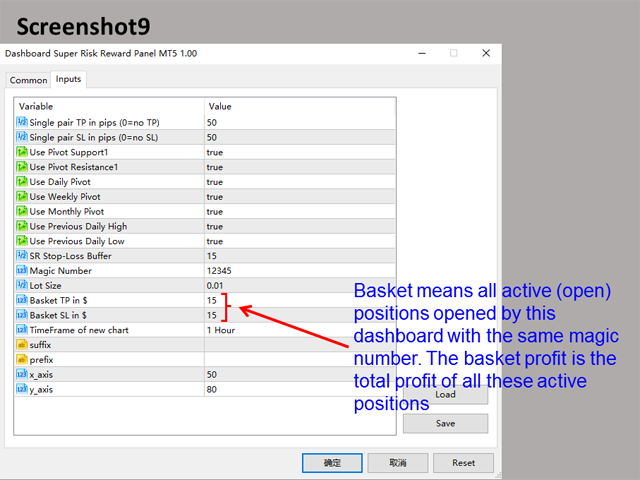
- Utilizar soporte pivote1
- Utilizar soporte pivote para el cálculo del ratio RR
- La misma regla se aplica a los siguientes 6 niveles de soporte/resistencia.
- Usar Pivote Resistencia1
- Usar Pivote Diario
- Usar Pivote Semanal
- Usar Pivote Mensual
- Usar Máximo diario anterior
- Usar mínimo diario anterior
- Tope de pérdidas SR
- Número Mágico
- Tamaño del Lote
- Cesta TP en $
- Cesta SL en $
- Spread Máximo: una vez que el spread excede el spread máximo, el spread de ese par se resaltará en rojo.
- Sufijo: cadena del sufijo de su símbolo. Por ejemplo: su símbolo es "EURUSDx" en lugar de "EURUSD", introduzca "x" en la celda del sufijo, deje la celda del prefijo en blanco.
- Prefijo: cadena del prefijo de su símbolo
- Eje_X: posición x del cuadro de mandos
- Eje_Y: posición x del cuadro de mandos
Objetos del cuadro de mandos
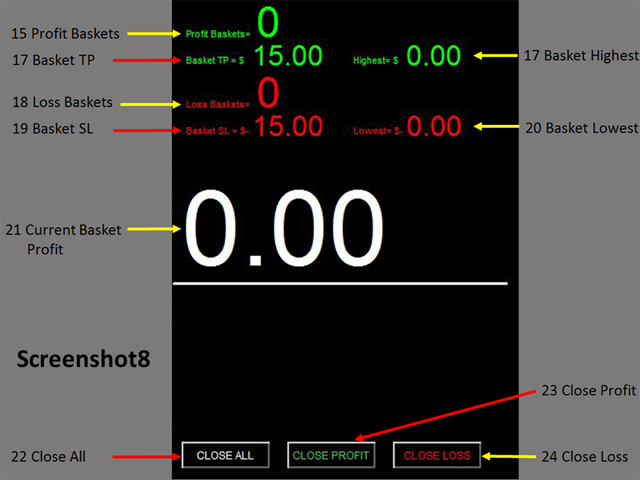
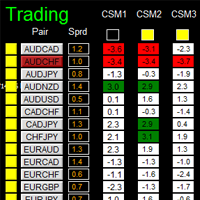
Consulte las capturas de pantalla 6 a 8.
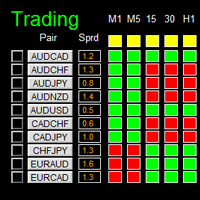
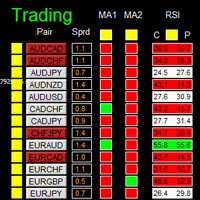
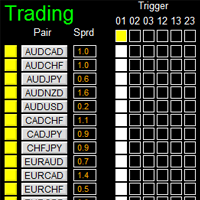
- Botón Pair Tick: Haga clic una vez para activar el par correspondiente. Haga clic una vez más para desactivarlo.
- Columna Spread: muestra el spread actual de cada par.
- Panel de estado SR: indica qué nivel de soporte/resistencia está seleccionado para el cálculo del ratio RR.
- Columna superior más cercana: la celda se pinta de verde para indicar que este nivel de soporte/resistencia es el nivel superior más cercano.
- Columna inferior más cercana: la celda se vuelve a pintar de rojo para indicar que este nivel de soporte/resistencia es el nivel inferior más cercano.
- Columna ascendente: indica la distancia entre el nivel SR superior más cercano y el precio actual.
- Columna hacia abajo: indica la distancia entre el nivel SR más cercano inferior y el precio actual.
- Botón Comprar: coloca una orden de compra con el nivel SR superior más cercano como TP y el nivel SR inferior más cercano como SL.
- Botón Vender: coloca una orden de venta con el nivel SR inferior más cercano como TP y el nivel SR superior más cercano como SL.
- Botón Cerrar: cierra todas las posiciones del par correspondiente
- Columna de volumen de compra
- Columna de volumen de venta
- Símbolo
- Columna de beneficios
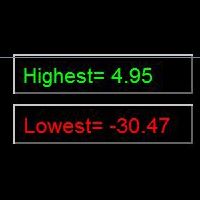
- Cestas de beneficios: calcula el número de cestas que alcanzan el TP
- Cesta TP: Cesta toma de beneficios
- Máximo de la cesta: el beneficio máximo que ha alcanzado la cesta actual
- Cestas de pérdidas: calcula el número de cestas que alcanzan el SL
- Cesta SL: Stop Loss de la cesta
- Cesta más baja: máxima pérdida alcanzada por la cesta actual
- Beneficio de la cesta actual: Beneficio actual de la cesta
- Cerrar todas: cerrar todas las posiciones
- Close Profit: cerrar todas las posiciones con beneficios
- Cerrar pérdidas: cerrar todas las posiciones con pérdidas