Easy RR Monitor Panel
- Utilitys
-
Wang Yu
 Providing quick Developments and Conversion of MT4/MT5 EAs, Indicators, Scripts, and Tools. If you are looking for an Dashboard EA to turn your trading strategy into auto trading algo and to manage multi trades in one chart with visualizing tool, come and visit http://www.ex4gzs.com/en for more
 - Version: 1.1
- Aktualisiert: 21 November 2021
- Aktivierungen: 5
如果产品有任何问题或者您需要在此产品上添加功能,请联系我
Kontaktieren Sie mich, wenn Sie bei der Verwendung des Produkts auf Probleme stoßen oder zusätzliche Funktionen für die Basisversion benötigen.
Es gibt zwei entscheidende Komponenten in einem profitablen Handelssystem. Die eine ist der Einstieg (Platzierung einer Order) und die andere der Ausstieg (Schließen einer Order). Sie können nach Zeit aussteigen: Schließen des Auftrags nach dem Londoner Börsenschluss, zum Beispiel. Sie können auch nach Position aussteigen: Schließen Sie eine Order, wenn der Preis ein bestimmtes Unterstützungs-/Widerstandsniveau erreicht.
DasEasy RR Monitor Panel ist ein intuitives und praktisches grafisches Tool, das Ihnen dabei hilft:
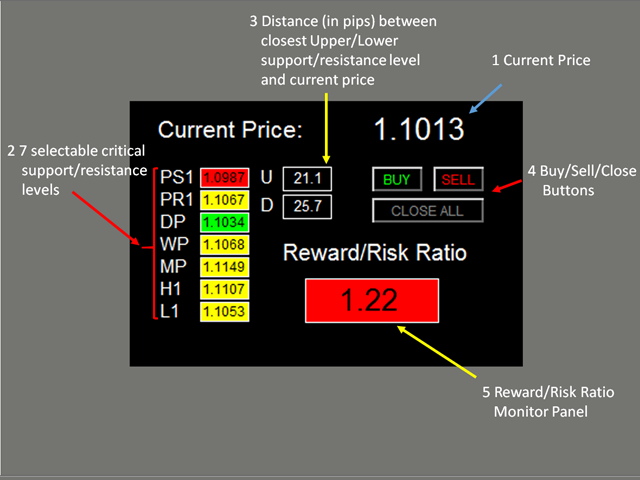
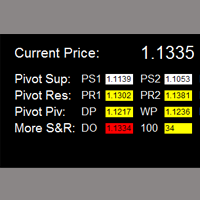
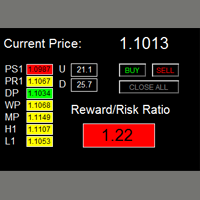
- Die nächstgelegenen oberen und unteren Unterstützungs-/Widerstandsniveaus (unter den sieben kritischen Unterstützungs-/Widerstandsniveaus, d.h. Pivot S1, Pivot R1, täglicher Pivot, wöchentlicher Pivot, monatlicher Pivot, vorheriges Tageshoch und vorheriges Tagestief) zum aktuellen Kurs zu finden und hervorzuheben. Siehe den Screenshot.
- Ermitteln Sie das profitable RR-Ratio-Einstiegsniveau, indem Sie den Abstand zwischen dem oberen Niveau, das dem aktuellen Kurs am nächsten ist, und dem unteren Niveau, das dem aktuellen Kurs am nächsten ist, berechnen und vergleichen. Siehe Bildschirmfoto.
- Klicken Sie auf die Schaltfläche Kaufen/Verkaufen, um einen Kauf- und/oder Verkaufsauftrag mit TP und SL auf dem oben genannten Niveau zu platzieren, das Ihnen ein gutes RR-Verhältnis bietet.
Funktionen
- Benutzer können Unterstützungs- und Widerstandsniveaus für die Erzeugung des RR-Verhältnisses auswählen
- Einstellbare Position des Indikatorpanels
Eingaben
- Magische Zahl
- Losgröße
- Pivot-Unterstützung verwenden
- Pivot-Unterstützung für die Berechnung des RR-Verhältnisses verwenden
- Dieselbe Regel gilt für die folgenden sechs Unterstützungs-/Widerstandsniveaus
- Pivot-Widerstand verwenden
- Täglichen Pivot verwenden
- Wöchentlicher Pivot verwenden
- Monatlichen Pivot verwenden
- Vorheriges Tageshoch verwenden
- Vorheriges Tagestief verwenden
- X_Achse: X-Position des Dashboards
- Y_Achse: Dashboard Y-Position
Dashboard-Objekte
Siehe den Screenshot:
- Aktueller Preis
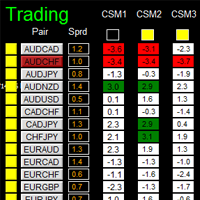
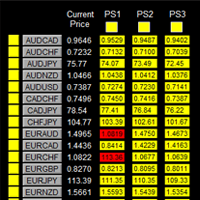
- Sieben auswählbare kritische Unterstützungs-/Widerstandsniveaus: a) ausgewählte Niveaus werden gelb eingefärbt; nicht ausgewählte Niveaus werden weiß eingefärbt; b) das nächstgelegene obere Niveau wird grün eingefärbt; das nächstgelegene untere Niveau wird rot eingefärbt
- Drehpunkt S1
- Pivot R1
- Täglicher Pivot
- Wöchentlicher Pivot
- Monatlicher Pivot
- Vorheriges Tageshoch
- Vorheriges Tagestief
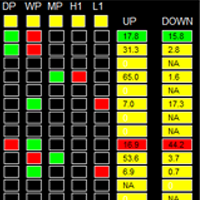
- Abstand (in Pips) zwischen dem nächstgelegenen oberen/unteren Unterstützungs-/Widerstandsniveau und dem aktuellen Kurs
- Wenn der Kurs über alle ausgewählten Niveaus hinausgeht, wird in der Zelle "U" "NA" angezeigt.
- Wenn der Kurs alle ausgewählten Niveaus unterschreitet, wird in der Zelle "D" "NA" angezeigt.
- Schaltflächen Kaufen/Verkaufen/Schließen:
- Klicken Sie auf die Schaltfläche Kaufen/Verkaufen, um eine Kauf- und/oder Verkaufsorder mit TP und SL auf dem oben genannten Niveau zu platzieren.
- Klicken Sie auf die Schaltfläche "Schließen", um alle Aufträge mit der in diesem EA verwendeten magischen Zahl zu schließen.
- Reward/Risk Ratio-Panel
- Die Zahl zeigt das Reward/Risk Ratio an. Wenn der Preis über/unter alle ausgewählten Levels hinausgeht, zeigt das Panel 'NA' an
- Wenn (aktueller Kurs - nächstgelegenes unteres Level) > (nächstgelegenes oberes Level - aktueller Kurs), wird das Panel rot eingefärbt
- Wenn (nächstgelegenes oberes Niveau - aktueller Preis) > (aktueller Preis - nächstgelegenes unteres Niveau), wird das Feld grün eingefärbt.
Die Demoversion des Produkts ist hier verfügbar.
Wenn Sie eine kundenspezifische Anfrage und/oder einen Vorschlag haben, senden Sie mir bitte ein Feedback.