Supply and Demand Dashboard PRO MT5
- Indicateurs
-
Bernhard Schweigert
 ⚜️ Elevate Your Trading Success with innovative Solutions ⚜️
Trading without the right tools is like navigating without a map. - Version: 6.1
- Activations: 5
Supply and Demand DASHBOARD PRO pour MT5
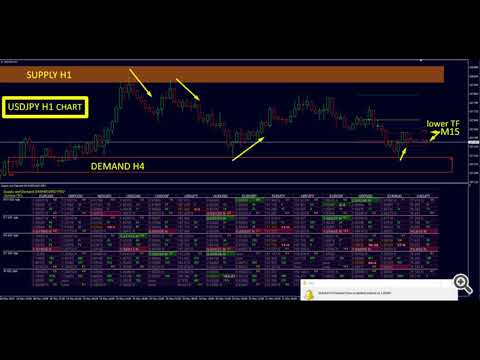
est un tableau de bord multi-symboles et multi-unités de temps qui affiche les zones d'Offre et de Demande filtrées, l'évaluation de la force des zones, les distances en pips, la mise en évidence des zones imbriquées et 4 types d'alertes sur jusqu'à 9 unités de temps. Basé sur notre indicateur principal Advanced Supply Demand (358 avis).
Il offre une vue complète des zones d'Offre et de Demande sur jusqu'à 9 unités de temps et un nombre illimité de symboles dans votre Surveillance du marché.
Manuel utilisateur avec le guide complet : https://www.mql5.com/en/blogs/post/725584
Ce que le tableau de bord affiche :
-
Valeurs d'Offre et de Demande filtrées, y compris l'évaluation de la force de la zone
-
Distances en pips jusqu'aux zones et à l'intérieur des zones
-
Zones imbriquées mises en évidence sur plusieurs unités de temps
-
Zones nouvelles ou testées marquées d'un « N »
-
4 types d'alertes pour tous les symboles et unités de temps sélectionnés
-
Personnalisation complète via un panneau de paramètres étendu
Pourquoi l'offre et la demande sont importantes :
Le tableau de bord répond directement aux questions les plus importantes de tout trader :
-
Où sont les meilleurs niveaux pour entrer sur le marché ? Entrez dans ou près d'une zone forte d'offre/demande pour maximiser vos chances de succès et votre ratio risque/rendement.
-
Où placer mon stop loss ? Placez votre stop sous/au-dessus d'une zone forte d'offre/demande pour être le plus en sécurité.
-
Quel est mon meilleur objectif de profit ? Utilisez la prochaine zone d'offre comme objectif pour les achats, la prochaine zone de demande pour les ventes.
Plus le déséquilibre entre acheteurs et vendeurs est grand, plus le mouvement du prix est important. Les niveaux de prix à plus forte probabilité sont ceux où le déséquilibre est le plus grand.
Alertes :
-
Une nouvelle zone est apparue
-
Le prix est entré dans une zone
-
Le prix a quitté la zone
-
La zone est cassée
Tous les types d'alertes peuvent être filtrés pour les zones imbriquées uniquement. Vous pouvez sélectionner les unités de temps qui déclenchent les alertes et exclure des symboles individuels.
Fonctionnalités visuelles sur le tableau de bord :
-
Prix de l'offre et de la demande (de haut en bas : offre supérieure / offre inférieure / demande supérieure / demande inférieure)
-
Distances en pips jusqu'à l'offre et la demande (vert si le prix est loin de la zone)
-
Distances en pips à l'intérieur de l'offre et de la demande (rose et gras si le prix est entré dans la zone — pips jusqu'au prix extérieur / pips jusqu'au prix intérieur)
-
Évaluation de la force de la zone (nombre jaune lorsqu'une force minimale est atteinte)
-
« N » est ajouté au prix si la zone n'a pas encore été testée ou est nouvelle
-
Zones imbriquées : l'arrière-plan est mis en évidence lorsqu'une zone est imbriquée dans une zone d'unité de temps supérieure
-
Imbriquée ET nouvelle : prix affichés en gras
Fonctionnalités visuelles sur le graphique :
-
Faites glisser la sous-fenêtre du tableau de bord vers le bas avec la souris pour voir le graphique réel
-
Cliquez sur les noms de symboles pour changer de symbole
-
Toutes les unités de temps affichées dans le tableau de bord sont dessinées sur le graphique
-
Les unités de temps inférieures à celle du graphique apparaissent en carrés pointillés
-
L'unité de temps actuelle du graphique apparaît en carrés pleins
-
Les unités de temps supérieures à celle du graphique apparaissent en carrés vides
-
Plus l'unité de temps est élevée, plus les carrés s'étendent vers la droite
-
Le code couleur indique si une zone est nouvelle ou testée
-
Les prix peuvent être affichés ou masqués sur le graphique
Paramètres d'entrée :
Paramètres du tableau de bord :
-
Les noms de symboles doivent inclure le suffixe ! — Liste de symboles séparés par des virgules (0 = graphique actuel)
-
Mode du tableau de bord vertical ou horizontal — Orientation de la mise en page
-
Afficher l'évaluation de la force S/D — Activer la colonne d'évaluation
-
Évaluation minimale de la force S/D à dessiner — Masquer les zones sous ce seuil
-
Mode d'affichage des pips S/D — Afficher les pips jusqu'à la ligne intérieure, extérieure ou les deux
Paramètres des unités de temps :
-
Afficher M1 / M5 / M15 / M30 / H1 / H4 / D1 / W / MN — Activer ou désactiver des unités de temps individuelles
Paramètres Offre et Demande :
-
Nombre minimum de bougies avant qu'une zone soit imprimée — Nombre minimum de barres avant la détection
-
Facteur X minimum d'éloignement du prix (ATR) — Déplacement minimum depuis la zone
-
Facteur Y minimum d'éloignement du prix (taille de la zone) — Baisse minimum par rapport à la taille de la zone
-
Taille limitée d'une grande zone. Facteur maximum (ATR) — Limiter l'épaisseur de la zone
Motif de bougies :
-
Utiliser la couleur de bougie de retournement à la barre 1 — Exiger une bougie de retournement à la barre 1
-
Utiliser la couleur de bougie de retournement à la barre 2 — Exiger une bougie de retournement à la barre 2
-
Utiliser un vrai motif englobant — Exiger une formation englobante stricte
Spéciaux :
-
Inclure la mèche 1 dans la taille de la zone — Étendre la zone jusqu'à la mèche de la barre 1
Paramètres d'alerte :
-
Alerte de touche de zone — Alerte lorsque le prix entre dans une zone
-
Alerte de rupture de zone — Alerte lorsque le prix casse une zone
-
Alerte de bougie de retournement depuis la zone — Alerte sur une bougie de rejet
-
Alerte d'apparition d'une nouvelle zone — Alerte lorsqu'une nouvelle zone est détectée
-
Alerter uniquement les zones IMBRIQUÉES ! — Supprimer les alertes non imbriquées
-
Alerter uniquement les nouvelles zones (hors ruptures) — Supprimer les alertes de rupture
-
Alertes pour M1 à MN — Interrupteurs d'alerte par unité de temps
-
Liste de symboles exclus séparés par des virgules (pas d'alerte) — Mettre en sourdine des symboles spécifiques
-
Heure du dernier signal en local ou en heure du broker — Source de l'horodatage
Paramètres généraux d'alerte :
-
Alertes popup — Alertes à l'écran
-
Envoyer des alertes par e-mail — Notifications par e-mail
-
Envoyer des alertes push — Notifications push sur mobile
-
Préférence du trader achat-vente-les deux — Restreindre les alertes par direction
Paramètres d'affichage sur graphique :
-
Afficher les étiquettes de prix extérieures — Étiquettes au bord extérieur
-
Unité de temps minimale des étiquettes extérieures — Seuil pour les étiquettes extérieures
-
Afficher les étiquettes de prix intérieures — Étiquettes au bord intérieur
-
Unité de temps minimale des étiquettes intérieures — Seuil pour les étiquettes intérieures
-
Afficher le plus haut/plus bas d'hier — Extrêmes du jour précédent
-
Afficher le pivot du jour — Pivot quotidien
-
Rectangles étendus sur N barres dans l'unité de temps suivante — Longueur vers la droite
-
Afficher tous les noms des UT supérieures à gauche — Noms à gauche
-
Afficher tous les noms des UT à droite — Noms à droite
Couleurs du tableau de bord :
-
Couleur d'arrière-plan neutre S/D — Couleur de base du panneau
-
Couleur d'arrière-plan de l'offre imbriquée — Mise en évidence de l'offre imbriquée
-
Couleur d'arrière-plan de la demande imbriquée — Mise en évidence de la demande imbriquée
-
Couleur d'arrière-plan du prix dans l'offre — Mise en évidence lorsque le prix est dans l'offre
-
Couleur d'arrière-plan du prix dans la demande — Mise en évidence lorsque le prix est dans la demande
-
Couleur des pips hors S/D — Distance hors de la zone
-
Couleur des pips dans S/D — Distance dans la zone
-
Couleur d'arrière-plan du panneau supérieur — Panneau d'en-tête
-
Couleur d'arrière-plan des boutons de symboles — Boutons de symboles
-
Couleur de l'évaluation S/D forte — Couleur de mise en évidence de l'évaluation
Couleurs du graphique :
-
Couleur offre toutes UT — Nouvelles zones d'offre
-
Couleur offre utilisée toutes UT — Zones d'offre testées
-
Couleur demande toutes UT — Nouvelles zones de demande
-
Couleur demande utilisée toutes UT — Zones de demande testées
-
Couleur des étiquettes de prix toutes UT — Couleur des étiquettes de prix
-
Plus haut / plus bas d'hier / ouverture du jour / pivot quotidien — Couleurs des niveaux quotidiens
Autres paramètres 1 :
-
Barres à vérifier en arrière — Profondeur de rétrospection
-
Taille des étiquettes de prix (1–5) — Taille de police des étiquettes
-
Rectangles pleins sur le graphique - toutes UT — Zones remplies sur toutes les UT
-
Rectangles pleins sur l'UT actuelle du graphique — Remplir les zones de l'UT actuelle
-
Largeur du rectangle sur l'UT actuelle (si non plein, 1–5) — Épaisseur de ligne sur l'UT actuelle
-
Largeur du rectangle sur les UT supérieures (1–5) — Épaisseur de ligne sur les UT supérieures
-
Style de ligne du rectangle pour les UT inférieures — Style de trait pour les UT inférieures
-
Délai d'alerte après redémarrage (secondes) — Fenêtre de silence au démarrage
-
Ouvrir les graphiques de symboles dans une nouvelle fenêtre — Ouvrir dans une fenêtre séparée
-
Garder les nouveaux graphiques dans la même fenêtre (cible) — Réutiliser un graphique cible
-
Unité de temps d'ouverture du graphique — UT lors de l'ouverture
Autres paramètres 2 :
-
Exécuter le graphique de support pour toutes les unités de temps ! — Graphique auxiliaire masqué
-
Intervalle de mise à jour des cotations (minutes) — Fréquence de rafraîchissement
-
Afficher les prix avec moins de décimales (0–2) (0=toutes) — Réduction des décimales
-
Ajustement automatique des pixels pour 4K — Mise à l'échelle pour écrans HiDPI
-
Espacement des polices X manuel (grand écran) — Espacement horizontal du texte
-
Espacement des polices Y — Espacement vertical du texte
-
Pixel de départ du tableau de bord X / Y — Position d'origine
-
Nombre de lignes défilables (1–10) — Lignes visibles avant défilement
-
Police des étiquettes / Police des étiquettes 2 — Polices du tableau de bord
-
Taille de police des chiffres / Taille de police supérieure — Tailles de police
-
Utiliser un PIN — Pour les EA
-
Forcer les objets vers le numéro de sous-fenêtre (0=Auto) — Remplacement de sous-fenêtre
Informations importantes :
-
Copyright et bonus. Sur demande.
Strategy Tester :
Pour faire fonctionner la démo dans le Strategy Tester, une configuration spéciale peut être nécessaire car il s'agit d'un tableau de bord multi-symboles et multi-unités de temps. Vous devrez peut-être préparer les cotations des données du graphique. Envoyez un message privé pour les instructions de configuration. Vous pouvez également essayer avec Symbollist = 0, ou la démo d'Advanced Supply Demand, qui fonctionne de manière similaire.
Conseils :
-
Lisez le Manuel utilisateur pour un guide complet : https://www.mql5.com/en/blogs/post/725584
-
Si vous débutez dans le trading offre et demande, lisez ce blog : https://www.mql5.com/en/blogs/post/720245
-
Consultez le profil pour les actualités, blogs et exemples de trades : https://www.mql5.com/en/users/bernardo33
-
Une fois l'indicateur obtenu, demandez l'e-mail STARTER-PACK avec plus d'informations, liens, modèles et autres ressources.
Remarques importantes :
-
Le graphique de support (un graphique ouvert automatiquement pour mettre à jour l'historique) peut être désactivé dans les paramètres.
-
Le produit est basé sur Advanced Supply Demand, disponible pour MT4 et MT5 : https://www.mql5.com/en/market/product/20582
Cordialement,
Bernhard Schweigert