Supply and Demand Dashboard PRO MT5
- Indicatori
-
Bernhard Schweigert
 ⚜️ Elevate Your Trading Success with innovative Solutions ⚜️
Trading without the right tools is like navigating without a map. - Versione: 6.1
- Attivazioni: 5
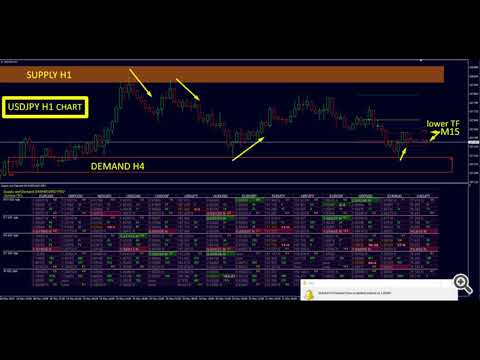
Supply and Demand DASHBOARD PRO per MT5
è una dashboard multi-simbolo e multi-timeframe che mostra zone di Offerta e Domanda filtrate, valutazione della forza delle zone, distanze in pip, evidenziazione delle zone annidate e 4 tipi di avvisi su fino a 9 timeframe. Basata sul nostro indicatore principale Advanced Supply Demand (358 recensioni).
Fornisce una panoramica completa delle zone di Offerta e Domanda su fino a 9 timeframe e un numero illimitato di simboli nella tua Osservazione del Mercato.
Manuale utente con la guida completa: https://www.mql5.com/en/blogs/post/725584
Cosa mostra la dashboard:
-
Valori di Offerta e Domanda filtrati, inclusa la valutazione della forza della zona
-
Distanze in pip fino alle zone e all'interno delle zone
-
Zone annidate evidenziate su timeframe diversi
-
Zone nuove o testate contrassegnate con "N"
-
4 tipi di avvisi per tutti i simboli e i timeframe selezionati
-
Personalizzazione completa tramite un ampio pannello di parametri
Perché offerta e domanda sono importanti:
La dashboard risponde direttamente alle domande più importanti di ogni trader:
-
Dove sono i migliori livelli per entrare nel mercato? Entra dentro o vicino a una forte zona di offerta/domanda per avere la migliore probabilità di successo e il miglior rapporto rischio/rendimento.
-
Dove metto lo stop loss? Posiziona lo stop sotto/sopra una forte zona di offerta/domanda per essere più sicuro.
-
Qual è il mio miglior obiettivo di profitto? Usa la prossima zona di offerta come target per gli acquisti, la prossima zona di domanda per le vendite.
Maggiore è lo squilibrio tra acquirenti e venditori, maggiore è il movimento del prezzo. I livelli di prezzo con la probabilità più alta sono quelli con il maggiore squilibrio.
Avvisi:
-
È apparsa una nuova zona
-
Il prezzo è entrato in una zona
-
Il prezzo ha lasciato la zona
-
La zona è stata rotta
Tutti i tipi di avviso possono essere filtrati solo per le zone annidate. Puoi selezionare quali timeframe attivano gli avvisi ed escludere singoli simboli.
Funzionalità visive sulla dashboard:
-
Prezzi di offerta e domanda (dall'alto verso il basso: offerta superiore / offerta inferiore / domanda superiore / domanda inferiore)
-
Distanze in pip fino all'offerta e alla domanda (verde se il prezzo è lontano dalla zona)
-
Distanze in pip all'interno dell'offerta e della domanda (rosa e in grassetto se il prezzo è entrato nella zona — pip fino al prezzo esterno / pip fino al prezzo interno)
-
Valutazione della forza della zona (numero giallo quando viene raggiunta una forza minima)
-
"N" viene aggiunto al prezzo se la zona non è ancora testata o è nuova
-
Zone annidate: lo sfondo viene evidenziato quando una zona è annidata all'interno di una zona di timeframe superiore
-
Annidata E nuova: prezzi mostrati in grassetto
Funzionalità visive sul grafico:
-
Trascina la sottofinestra della dashboard verso il basso con il mouse per vedere il grafico reale
-
Clicca sui nomi dei simboli per cambiare simbolo
-
Tutti i timeframe mostrati nella dashboard vengono disegnati sul grafico
-
I timeframe inferiori a quello del grafico appaiono come quadrati tratteggiati
-
Il timeframe attuale del grafico appare come quadrati pieni
-
I timeframe superiori a quello del grafico appaiono come quadrati vuoti
-
Più alto è il timeframe, più a destra terminano i quadrati
-
Il codice colore mostra se una zona è nuova o testata
-
I prezzi possono essere mostrati o nascosti sul grafico
Parametri di input:
Impostazioni dashboard:
-
I nomi dei simboli devono includere il suffisso! — Lista di simboli separati da virgole (0 = grafico attuale)
-
Modalità dashboard verticale o orizzontale — Orientamento del layout
-
Mostra valutazione forza S/D — Attiva la colonna di valutazione
-
Valutazione minima forza S/D da disegnare — Nascondi le zone sotto questa soglia
-
Modalità visualizzazione pip su S/D — Mostra pip fino alla linea interna, esterna o entrambe
Impostazioni timeframe:
-
Mostra M1 / M5 / M15 / M30 / H1 / H4 / D1 / W / MN — Abilita o disabilita singoli timeframe
Impostazioni Offerta e Domanda:
-
Minimo candele prima che una zona venga stampata — Numero minimo di barre prima del rilevamento
-
Fattore X minimo di allontanamento del prezzo (ATR) — Spostamento minimo dalla zona
-
Fattore Y minimo di allontanamento del prezzo (dimensione zona) — Calo minimo rispetto alla dimensione della zona
-
Dimensione limitata di una grande zona. Fattore massimo (ATR) — Limita lo spessore della zona
Pattern candele:
-
Usa colore candela di inversione sulla barra 1 — Richiedi candela di inversione sulla barra 1
-
Usa colore candela di inversione sulla barra 2 — Richiedi candela di inversione sulla barra 2
-
Usa pattern engulfing reale — Richiedi una formazione engulfing stretta
Speciali:
-
Includi la miccia 1 nella dimensione della zona — Estendi la zona fino alla miccia della barra 1
Impostazioni avvisi:
-
Avviso tocco zona — Avviso quando il prezzo entra in una zona
-
Avviso rottura zona — Avviso quando il prezzo rompe una zona
-
Avviso candela di inversione dalla zona — Avviso su una candela di rifiuto
-
Avviso comparsa nuova zona — Avviso quando viene rilevata una nuova zona
-
Avvisa solo zone ANNIDATE! — Sopprimi avvisi non annidati
-
Avvisa solo nuove zone (escluse rotture) — Sopprimi avvisi di rottura
-
Avvisi per M1 fino a MN — Interruttori avviso per timeframe
-
Lista simboli esclusi separati da virgole (nessun avviso) — Silenzia simboli specifici
-
Ora dell'ultimo segnale in locale o ora del broker — Sorgente del timestamp
Impostazioni generali avvisi:
-
Avvisi popup — Avvisi sullo schermo
-
Invia avvisi email — Notifiche via email
-
Invia avvisi push — Notifiche push su mobile
-
Preferenza trader acquisto-vendita-entrambi — Limita avvisi per direzione
Impostazioni visualizzazione su grafico:
-
Mostra etichette prezzo esterne — Etichette sul bordo esterno
-
Timeframe minimo etichette esterne — Soglia per etichette esterne
-
Mostra etichette prezzo interne — Etichette sul bordo interno
-
Timeframe minimo etichette interne — Soglia per etichette interne
-
Mostra massimo/minimo di ieri — Estremi del giorno precedente
-
Mostra pivot di oggi — Pivot giornaliero
-
Rettangoli estesi per N barre nel timeframe successivo — Lunghezza verso destra
-
Mostra tutti i nomi TF superiori a sinistra — Nomi a sinistra
-
Mostra tutti i nomi TF a destra — Nomi a destra
Colori dashboard:
-
Colore sfondo neutro S/D — Colore base del pannello
-
Colore sfondo offerta annidata — Evidenziazione offerta annidata
-
Colore sfondo domanda annidata — Evidenziazione domanda annidata
-
Colore sfondo prezzo dentro offerta — Evidenziazione quando il prezzo è nell'offerta
-
Colore sfondo prezzo dentro domanda — Evidenziazione quando il prezzo è nella domanda
-
Colore pip fuori S/D — Distanza fuori dalla zona
-
Colore pip dentro S/D — Distanza dentro la zona
-
Colore sfondo pannello superiore — Pannello di intestazione
-
Colore sfondo pulsanti simboli — Pulsanti dei simboli
-
Colore valutazione S/D forte — Colore evidenziazione valutazione
Colori grafico:
-
Colore offerta tutti i TF — Nuove zone di offerta
-
Colore offerta usata tutti i TF — Zone di offerta testate
-
Colore domanda tutti i TF — Nuove zone di domanda
-
Colore domanda usata tutti i TF — Zone di domanda testate
-
Colore etichette prezzo tutti i TF — Colore etichette di prezzo
-
Massimo / minimo di ieri / apertura oggi / pivot giornaliero — Colori dei livelli giornalieri
Altre impostazioni 1:
-
Barre indietro da controllare — Profondità di retrospettiva
-
Dimensione etichette prezzo (1–5) — Dimensione carattere etichette
-
Rettangoli pieni sul grafico - tutti i TF — Zone riempite su tutti i TF
-
Rettangoli pieni sul TF attuale del grafico — Riempi zone sul TF attuale
-
Larghezza rettangolo TF attuale (se non pieno, 1–5) — Spessore linea sul TF attuale
-
Larghezza rettangolo TF superiori (1–5) — Spessore linea sui TF superiori
-
Stile linea rettangolo TF inferiori — Stile tratto per TF inferiori
-
Ritardo avviso dopo riavvio (secondi) — Finestra di silenzio iniziale
-
Apri grafici simboli in nuova finestra — Apri in finestra separata
-
Mantieni nuovi grafici nella stessa finestra (target) — Riusa un grafico target
-
Timeframe apertura grafico — TF all'apertura di un grafico simbolo
Altre impostazioni 2:
-
Esegui grafico di supporto per tutti i timeframe! — Grafico ausiliario nascosto
-
Intervallo aggiornamento quotazioni (minuti) — Frequenza di refresh
-
Mostra prezzi con meno cifre (0–2) (0=tutte) — Riduzione cifre
-
Adattamento automatico pixel per 4K — Scalatura per schermi HiDPI
-
Spaziatura font X manuale (schermo grande) — Spaziatura orizzontale del testo
-
Spaziatura font Y — Spaziatura verticale del testo
-
Pixel iniziale dashboard X / Y — Posizione di origine della dashboard
-
Numero righe scorrevoli (1–10) — Righe visibili prima dello scorrimento
-
Font etichette / Font etichette 2 — Font della dashboard
-
Dimensione font numeri / Dimensione font superiore — Dimensioni font
-
Usa PIN — Per EA
-
Forza oggetti a sottofinestra numero (0=Auto) — Override sottofinestra
Informazioni importanti:
-
Copyright e bonus. Su richiesta.
Strategy Tester:
Per far funzionare la demo nello Strategy Tester potrebbe essere necessaria una configurazione speciale, trattandosi di una dashboard multi-simbolo e multi-timeframe. Potrebbe essere necessario preparare i dati delle quotazioni del grafico. Invia un messaggio privato per le istruzioni di configurazione. In alternativa, puoi provare con Symbollist = 0, o la demo di Advanced Supply Demand, che funziona in modo simile.
Suggerimenti:
-
Leggi il Manuale utente per una guida completa: https://www.mql5.com/en/blogs/post/725584
-
Se sei nuovo al trading di offerta e domanda, leggi questo blog: https://www.mql5.com/en/blogs/post/720245
-
Controlla il profilo per notizie, blog ed esempi di trading: https://www.mql5.com/en/users/bernardo33
-
Una volta ottenuto l'indicatore, richiedi l'email STARTER-PACK con maggiori informazioni, link, template e altre risorse.
Note importanti:
-
Il grafico di supporto (un grafico aperto automaticamente per aggiornare lo storico) può essere disattivato nelle impostazioni.
-
Il prodotto è basato su Advanced Supply Demand, disponibile per MT4 e MT5: https://www.mql5.com/en/market/product/20582
Cordiali saluti,
Bernhard Schweigert