Minimalist Manager
- Utilitys
- Version: 9.7
- Aktualisiert: 20 Oktober 2026

Minimalist Manager ist ein manuelles Handelsmanagement-Panel für Trader, die ihre Einstiegspunkte selbst festlegen und eine präzise, schnelle Kontrolle über Risiken, Stopps und Kursziele direkt im Chart wünschen.
Es handelt sich um ein Tool, bei dem Sie selbst entscheiden. Sie legen fest, wann Sie einsteigen; der Minimalist Manager übernimmt die Berechnung der Positiongröße sowie die Stop-Loss-, Take-Profit-, Break-Even- und Trailing-Mechanismen entsprechend Ihrer Entscheidung. Handeln Sie mit mehreren Konten? Der integrierte Trade Copier platziert denselben Trade auf allen Konten, jeweils mit eigenem Risiko.
Wichtigste Funktionen
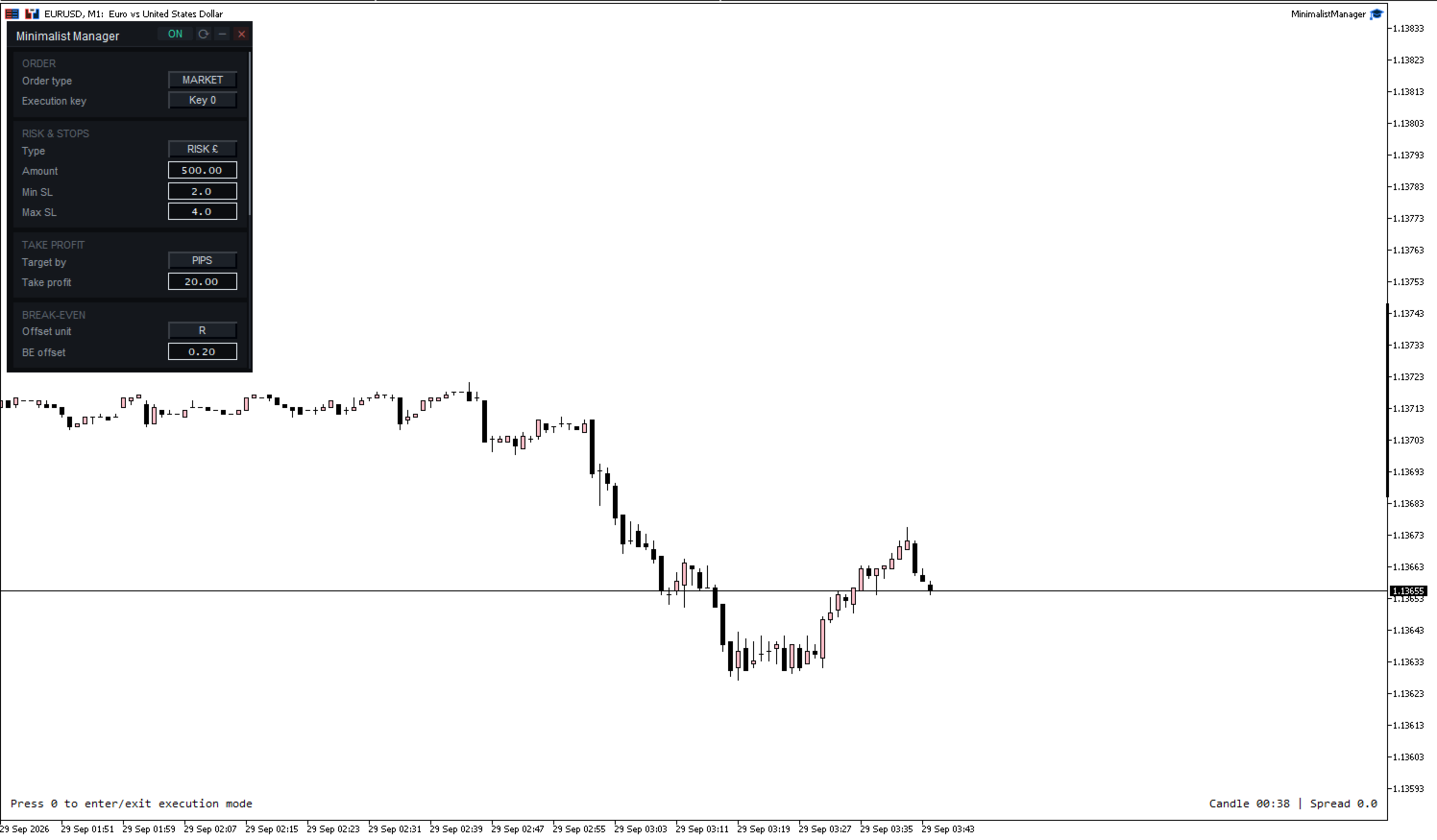
Risikobasierte Positionsgröße. Legen Sie Ihr Risiko als Prozentsatz des Guthabens, als festen Geldbetrag oder als feste Lotgröße fest. Das Lot wird automatisch anhand Ihrer Stop-Distanz berechnet, sodass bei jedem Trade genau das Risiko eingegangen wird, das Sie beabsichtigen. Im Risikofeld wird das Währungssymbol Ihres Kontos angezeigt.
Mausgesteuerter Ausführungsmodus. Aktivieren Sie den Ausführungsmodus mit einer frei wählbaren Taste, bewegen Sie dann die Maus, um die Stop-Loss-Distanz festzulegen, und klicken Sie mit der linken Maustaste, um den Trade zu platzieren. Der Stop folgt dem Cursor und wird genau in der von Ihnen gewählten Distanz gehalten.
Mindest- und Höchst-Stop-Loss-Bandbreite. Legen Sie den engsten und den weitesten Stop fest, den Sie akzeptieren – in Pips bei Devisen und in Punkten bei Indizes. Der Stop wird so begrenzt, dass er jederzeit innerhalb dieser Bandbreite bleibt.
Take-Profit mit Teilschließung. Legen Sie Ihr Ziel anhand des Risiko-Ertrags-Verhältnisses oder in Pips fest. Der Take-Profit berücksichtigt den Live-Spread, sodass Ihr angestrebter Abstand genau angewendet wird, und Sie können bei Erreichen des Ziels nur einen Teil der Position schließen und den Rest weiterlaufen lassen.
Verschiebbare Managementlinien. Sobald ein Trade eröffnet ist, können Sie die Stop-Loss-, Take-Profit- und Break-Even-Linien direkt im Chart verschieben, um die Live-Order anzupassen. Änderungen werden sofort an Ihren Broker übermittelt.
Automatischer Break-Even. Aktivieren Sie eine verschiebbare Break-Even-Linie. Wenn der Kurs diese erreicht, wird der Stop zum Einstiegskurs plus einem Offset – in Pips oder in R – verschoben, um die Position zu schützen.
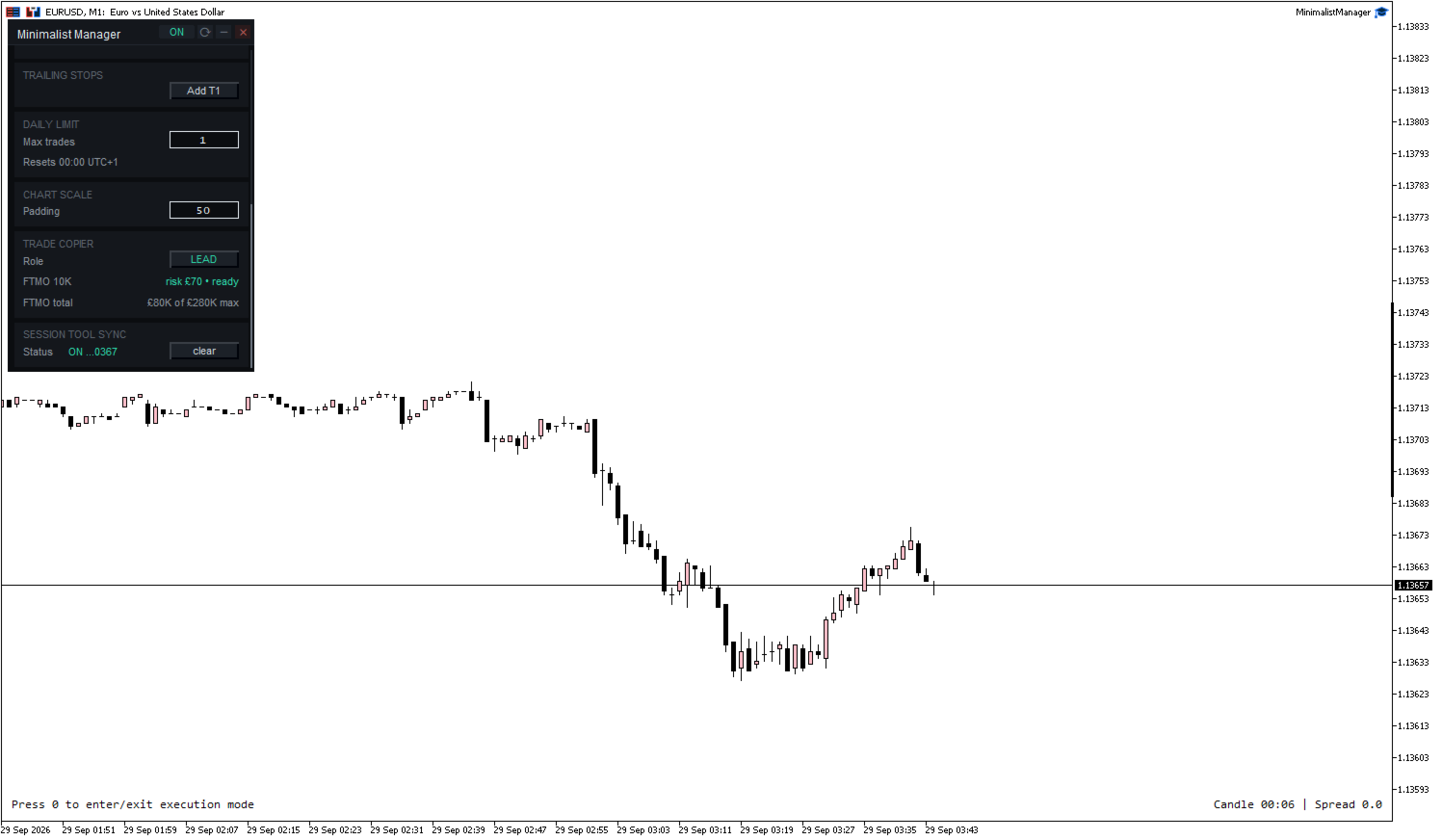
Trailing-Stop-Stufen. Fügen Sie über das Bedienfeld bis zu vier Stufen hinzu. Jede verfügt über eine Auslöselinie, die Sie auf das Chart ziehen, sowie ein Ziel, das ab Ihrem Einstieg in R oder Pips gemessen wird (0 = Break-even, 0,5 = ein halbes R Gewinn): Wenn der Kurs die Auslöselinie erreicht, verschiebt sich der Stop an dieses Ziel. Der Trailing-Stop bleibt deaktiviert, bis Sie eine Stufe hinzufügen.
Tägliches Handelslimit. Legen Sie die maximale Anzahl an Trades fest, die Sie pro Tag ausführen möchten – über das Bedienfeld oder in den Eingabefeldern. Wenn Sie dieses Limit erreichen, pausiert das Bedienfeld neue Trades bis zum nächsten Tag, der um Mitternacht in Ihrer Zeitzone beginnt.
Trade Copier für Ihre eigenen Konten. Handeln Sie mit mehreren Prop-Firm- oder persönlichen Konten? Legen Sie auf der „Trade Copier“-Karte des Panels ein MT5-Konto als „Lead“ und die anderen als „Follow“ fest: Jeder Trade, den Sie auf dem „Lead“-Konto platzieren, wird innerhalb von etwa einer Sekunde auf jedes „Follow“-Konto kopiert, wobei die Position entsprechend der jeweiligen Risikoeinstellung des Kontos über denselben Stop-Abstand skaliert wird (zum Beispiel 500 bei einem 70K-Konto und 70 bei einem 10K-Konto – überall derselbe R-Wert). Stops und Ziele werden als Abstand vom jeweiligen Ausführungskurs des Kontos kopiert, sodass Break-even, Trailing-Schritte und ein verschobener Stop exakt übernommen werden; Teilschließungen werden im gleichen Verhältnis kopiert und schließen entsprechend. Es kehrt niemals einen Trade um, überspringt einen verspäteten Einstieg, anstatt ihm nachzulaufen, und das tägliche Handelslimit eines Follow-Kontos sowie der Algo-Trading-Schalter stoppen neue Kopien. Alle Terminals müssen auf demselben PC oder VPS laufen. Bei FTMO-Konten verfolgt die Karte des Lead-Kontos Ihre Gesamtzuweisung im Verhältnis zum FTMO-Maximum. Vergewissern Sie sich, dass Ihre Prop-Firma das Kopieren zwischen Ihren eigenen Konten erlaubt, und richten Sie niemals ein Echtgeldkonto so ein, dass es einem Demokonto folgt.
Scrollbares Bedienfeld. Das Bedienfeld öffnet sich oben (Order, Risk & Stops, Take Profit, Break-even) und lässt sich mit dem Mausrad oder der Leiste am rechten Rand scrollen, sodass der Platz nie knapp wird.
Informationen im Chart. Eine Anzeige in der unteren Ecke zeigt einen Live-Countdown bis zum Schlusskurs der Kerze sowie den aktuellen Spread an, der sowohl auf hellen als auch auf dunklen Charts gut lesbar ist.
Hauptschalter für die Sichtbarkeit. Ein Knopf blendet alle Linien aus, um ein übersichtliches Chart zu erhalten, und zeigt sie sofort wieder an.
Eingabeparameter
Handelskonfiguration
Standard-Ordertyp – Markt-, Limit- oder Stop-Order. Magic Number – kennzeichnet die von diesem Tool platzierten Trades. Slippage-Fallback (Punkte) – die maximale Preisabweichung, die verwendet wird, wenn sie nicht anhand Ihres Stops festgelegt werden kann (normalerweise ist dies ein Anteil des Stops).
Risiko
Risikomodus – Prozentsatz des Kontostands, fester Betrag oder festes Lot. Risikoprozentsatz (%) – Risiko pro Trade bei Verwendung des Prozentsatzmodus. Risikobetrag (Kontowährung) – Risiko pro Trade bei Verwendung des Festbetrag-Modus. Feste Lotgröße – das Lot, das im Festlot-Modus verwendet wird. Kontostand überschreiben? – Verwendung eines benutzerdefinierten Kontostandswerts für die Positionsgrößenbestimmung. Benutzerdefinierter Kontostand (bei Überschreibung) – der Kontostandwert, auf dessen Grundlage die Positionsgröße bestimmt wird.
Stop-Loss (Pips bei Devisen, Punkte bei Indizes)
Minimale SL-Größe – engstmöglicher Stop. Maximale SL-Größe – weitestmöglicher Stop.
Take-Profit
TP gemessen nach RR oder Pips – Wie das Ziel berechnet wird. Take-Profit aktiviert – Take-Profit ein- oder ausschalten. TP-Ziel (RR oder Pips) – Die Zielgröße. % der Position, die bei TP geschlossen werden soll – Der Teil, der beim Erreichen des Ziels geschlossen wird; der Rest läuft weiter.
Break-Even
Break-Even-Linie anzeigen? – Aktivieren Sie die Break-Even-Funktion. BE-Auslöseabstand (in R) – wo die Break-Even-Linie platziert wird. BE-Offset gemessen in Pips oder R – die Einheit des Offsets. SL-Offset jenseits des Einstiegs bei BE – wie weit der Stop über den Einstieg hinaus verschoben wird.
Panel
Panel X (von links) – horizontale Position auf dem Bildschirm. Panel Y (von oben) – vertikale Position auf dem Bildschirm. Mit erweitertem Panel starten? – beim Laden geöffnet oder geschlossen anzeigen. Panelhöhe vor dem Scrollen (px) – 0 zeigt alles bis zum Break-Even an.
Chart-Skala
Chartskala beim Laden sperren — fixiert die Preisskala mit Abstand oberhalb und unterhalb des Kurses, sodass Sie vertikal durch den Chart scrollen können. Abstand oberhalb und unterhalb des Kurses (Pips) — wie viel Platz verbleibt.
Tastenkombinationen
Taste für den Ausführungsmodus – ein einzelner Buchstabe, der den Ausführungsmodus aktiviert. Handel ausführen (Backup) – Taste zum Platzieren eines Handels. Alle ausstehenden Aufträge stornieren – Taste zum Löschen ausstehender Aufträge. Alle Positionen schließen – Taste zum Schließen offener Trades. 50 % jeder Position schließen – Taste zum Halbieren offener Trades. Auftragstyp wechseln – verwende die Schaltfläche im Panel (diese Taste wird nicht mehr verwendet).
Trade Copier
Magische Zahl, die ein Follow-Konto seinen Kopien zuweist – identifiziert die Trades, die ein Follow-Konto als Kopien eröffnet. Anmeldedaten des Lead-Kontos zum Kopieren – nur erforderlich, wenn zwei Lead-Konten auf demselben PC laufen (0 = das einzige Lead-Konto auf diesem PC). Unterschiedlich benannte Symbole – Lead=Follow-Paare für Broker, die ein Symbol unterschiedlich benennen, z. B. US30=DJ30, NAS100=USTEC. Die Rolle (Aus / Lead / Follow) wird pro Konto auf der Karte „Trade Copier“ des Bedienfelds festgelegt.
Tägliches Handelslimit
Maximale Anzahl an Trades pro Tag – das Standardlimit (0 = kein Limit); Sie können es auch im Panel ändern. Zeitzone – „Auto“ (basierend auf der Uhr dieses PCs oder VPS) oder „Keine“ / „EU“ / „US“ / „Süd“ (AU-NZ) mit Sommerzeitregelung, sodass Ihr Tag um Ihre eigene Mitternacht beginnt. Manueller Standard-UTC-Offset (Winterzeit) – wird nur verwendet, wenn die Zeitzone nicht auf „Auto“ eingestellt ist (Großbritannien 0, Spanien 1, New York -5, Tokio 9, Indien 5,5).
Wichtig
Dies ist ein manuelles Hilfsprogramm: Es trifft niemals die Entscheidung, einen Trade zu eröffnen. Die einzige Ausnahme bildet der optionale „Trade Copier“, der die Trades, die Sie auf Ihrem Lead-Konto platzieren, auf Ihre anderen Konten kopiert. Es führt keine Aktionen im Strategietester durch, was bedeutet, dass die bei jedem Market-Produkt verfügbare kostenlose Testversion sein Verhalten nicht demonstrieren kann. Das Tool ist für die Verwendung auf einem Live- oder Demo-Chart mit Ihren eigenen, nach eigenem Ermessen getätigten Einträgen konzipiert.