KT Alpha Hunter Arrows MT5
- Indikatoren
- KEENBASE SOFTWARE SOLUTIONS
- Version: 1.59
- Aktivierungen: 10
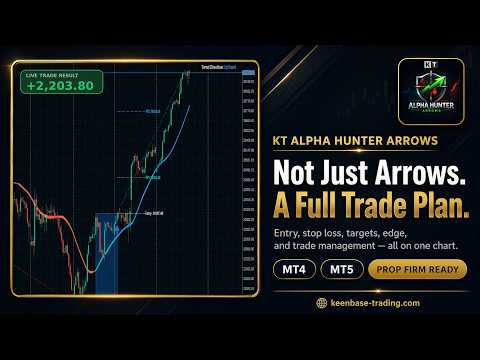
Die meisten Pfeil-Indikatoren geben Ihnen ein Signal und überlassen Ihnen den Rest. KT Alpha Hunter Arrows liefert Ihnen einen vollständigen Trading-Plan.
Jeder Signalpfeil erscheint mit einem bereits eingezeichneten kompletten Plan: Einstiegslinie, Stop-Loss, vier Take-Profit-Level und ein Live-Edge-Urteil, das Ihnen zeigt, ob dieses Symbol und dieser Timeframe im aktuellen Moment überhaupt handelnswert sind. Der enthaltene Trade Manager EA übernimmt die Ausführung, nachdem Sie manuell eingestiegen sind, damit Ihre Disziplin auch dann erhalten bleibt, wenn der Markt laut und hektisch wird. Kein Repaint. Signale nur nach Kerzenschluss. Entwickelt für Forex, Gold, Indizes und alles andere, was Sie handeln.
Hauptfunktionen
- Non-Repaint-Kauf- und Verkaufspfeile, die erst nach dem Kerzenschluss erscheinen.
- Einstiegslinie, struktureller Stop-Loss und vier Take-Profit-Level bei jedem Signal.
- Edge Dashboard, das Kauf- und Verkaufssetups für den aktuellen Chart getrennt bewertet.
- Urteilssystem: No Edge, Marginal, Tradeable, Good oder Strong.
- Ein-Klick-Auto Optimize-Button passt die Einstellungen an Ihr Symbol und Ihren Timeframe an.

- Das vollständige Paket enthält den Trade Manager EA mit fünf voreingestellten Management-Plänen, die speziell für diesen Indikator entwickelt wurden.
- Prop Firm Risk Panel zur Live-Überwachung von täglichem und gesamtem Drawdown direkt im Chart.
- Integrierte Warnungen für High-Impact-News.
- Marktsitzungs- und Wochenschluss-Kontext, um tote Handelszeiten und Wochenendrisiken besser zu vermeiden.
- Open-Risk-Tracker, der die kumulierte Risikoexponierung über alle Trades hinweg anzeigt.
- Trend-Cloud und Risikozonen-Visualisierung bei jedem Setup.
- Funktioniert auf Forex, Gold, Indizes, Kryptowährungen und jedem von MT5 unterstützten Instrument.
- Detailliertes Benutzerhandbuch und Instrument Cheat Sheet PDF mit den stärksten Symbolen und Timeframes enthalten.
- Kompatibel mit jedem MT5-Broker und jedem Kontotyp.
- Lebenslange Updates inklusive.
Was ihn anders macht
Das Edge Dashboard: Die meisten Pfeil-Indikatoren behandeln jedes Signal gleich. KT Alpha Hunter Arrows tut das nicht. Das Edge Dashboard bewertet Kauf- und Verkaufssetups im aktuellen Chart getrennt, weil derselbe Markt eine Richtung begünstigen und die andere bestrafen kann. Wenn das Dashboard-Urteil Strong oder Good anzeigt, ist das Setup beachtenswert. Wenn es No Edge anzeigt, sagt Ihnen der Indikator, dass Sie den Trade auslassen sollten, selbst wenn ein Pfeil erscheint.
Der Trade Manager EA: Signale sind nur die halbe Arbeit. Die Exits entscheiden oft darüber, ob ein Konto stabil wächst oder unnötig leidet. Der enthaltene Trade Manager EA führt einen von fünf Management-Plänen von Ihrem manuellen Einstieg bis zum finalen Ausstieg aus: geschützter Lauf bis TP4, die Hälfte sichern und weiterlaufen lassen, Gewinnmitnahme bei TP2, ein Viertel sichern und weiterlaufen lassen oder schneller Gewinn bei TP1. Sie wählen den Plan, und der EA kümmert sich um Teilverkäufe, Stop-Anpassungen und Zielausstiege.
Das Prop Firm Panel: Funded Trader scheitern nicht nur an schlechten Signalen. Sie scheitern oft an Drawdown-Verstößen, News-Events oder zu hoher Hebelung. Das Prop Firm Risk Panel zeigt täglichen Drawdown, gesamten Drawdown, offene Risikoexponierung, High-Impact-News-Warnungen und Sitzungskontext direkt im Chart an, damit die Regeln sichtbar sind, bevor Sie auf buy oder sell klicken.
So läuft ein Trade ab
- Indikator auf den Chart legen: Fügen Sie KT Alpha Hunter Arrows zu einem beliebigen Chart hinzu. Der Indikator wird mit Standardeinstellungen geladen, die auf den meisten Symbolen gut funktionieren.
- Auto Optimize ausführen: Ein Klick passt die Indikatoreinstellungen an das aktuelle Symbol und den aktuellen Timeframe an. Das Edge Dashboard aktualisiert das Live-Urteil für Kauf- und Verkaufssetups auf diesem Chart.
- Urteil lesen: Wenn das Dashboard auf einer Seite Tradeable, Good oder Strong anzeigt, ist diese Richtung für einen Trade interessant. Wenn es Marginal oder No Edge anzeigt, überspringen Sie den Chart und suchen Sie weiter.
- Auf den Pfeil warten: Pfeile erscheinen nur nach dem Kerzenschluss. Sobald ein Pfeil erscheint, werden Einstiegslinie, Stop-Loss und vier Take-Profit-Level auf dem Chart eingezeichnet.
- Risiko prüfen: Vergewissern Sie sich, dass die Stop-Loss-Distanz zu Ihren Kontorisikoregeln passt. Stellen Sie sicher, dass der Preis TP1 nicht bereits überschritten hat. Das Prop Firm Risk Panel zeigt Ihren aktuellen Drawdown-Status.
- Einsteigen und den Plan laufen lassen: Öffnen Sie den Trade manuell. Legen Sie den Trade Manager EA mit dem gewählten Plan auf den Chart, und er übernimmt den Rest bis zum finalen Ausstieg.
Fünf Trade-Management-Pläne
Der enthaltene Trade Manager EA wird mit fünf voreingestellten Plänen geliefert. Sie eröffnen den Trade immer manuell, basierend auf den Signalen des Indikators. Sobald Sie im Markt sind, wählen Sie einen der fünf Pläne, und der EA führt diese Logik bis zum finalen Ausstieg aus.
Plan 1: Protected Run to TP4 Der Stop wird strukturell nachgezogen, während sich der Preis zu Ihren Gunsten bewegt. Alle vier Ziele bleiben aktiv. Ideal für starke Trendsetups, bei denen Sie die volle Bewegung mitnehmen möchten.
Plan 2: Bank Half, Run to TP4 Die Hälfte der Position wird bei TP2 geschlossen. Der verbleibende Runner bleibt mit Trailing-Stop in Richtung TP4 offen. Der ausgewogene Standardplan für die meisten Trader.
Plan 3: Take Profit at TP2 Die gesamte Position wird bei TP2 geschlossen. Diszipliniert, schnell und klar. Ein guter Startpunkt für Trader, die neu mit dem System arbeiten.
Plan 4: Bank Quarter, Run to TP4 Ein Viertel der Position wird früh geschlossen, um einen Teilgewinn zu sichern. Die verbleibenden drei Viertel laufen weiter in Richtung TP4. Mehr Aufwärtspotenzial als Plan 2, mit weniger früh gesichertem Gewinn.
Plan 5: Quick Profit at TP1 Die gesamte Position wird bei TP1 geschlossen. Entwickelt für enge Sessions, niedrige Volatilität oder Situationen, in denen Sie eine kürzere Haltedauer bevorzugen.
Entwickelt für Prop-Firm- und Funded-Trader
KT Alpha Hunter Arrows enthält ein Prop-Firm-Panel für Trader, die unter strengen Kontoregeln arbeiten. Das Prop Firm Risk Panel hält Drawdown-Limits, offene Exponierung und Risikoregeln auf jedem Chart sichtbar, damit die Regeln live im Chart stehen und nicht in einer Tabelle versteckt sind.
Was das Panel verfolgt:
- Täglicher Drawdown und gesamter Drawdown, live im Chart.
- Offenes Risiko über alle Trades hinweg, damit Sie Ihre kumulierte Exponierung kennen, bevor Sie einen weiteren Trade eröffnen.
- High-Impact-News-Events für die Instrumente, die Sie handeln.
- Marktsitzungszeiten und Kontext, damit Sie tote Handelszeiten vermeiden und Wochenend-Gap-Risiken reduzieren können.
- Wochenschluss-Warnungen für Positionen, die Sie nicht über das Wochenende halten sollten.
Empfohlene Instrumente und Timeframes
KT Alpha Hunter Arrows läuft auf jedem MT5-Instrument und jedem Timeframe. Die Auto Optimize-Funktion passt die Einstellungen an den Chart an, den Sie öffnen. Das System wurde auf Forex-Majors und Crosses, Gold, Indizes und Kryptowährungen getestet. Die Performance variiert je nach Instrument und Timeframe, und einige Kombinationen zeigen konsequent stärkere Edge-Bewertungen als andere.
So finden Sie die besten Setups:
- Führen Sie Auto Optimize auf jedem Chart aus, den Sie in Betracht ziehen.
- Prüfen Sie vor dem Trade das Urteil des Edge Dashboard.
- Handeln Sie nur Setups mit der Bewertung Tradeable, Good oder Strong.
- Überspringen Sie jeden Chart mit der Bewertung Marginal oder No Edge, selbst wenn ein Pfeil erscheint.
Das enthaltene Cheat Sheet PDF listet die konkreten Instrumente und Timeframes auf, bei denen das Edge Dashboard am zuverlässigsten Good- oder Strong-Urteile meldet. Nutzen Sie es als Ausgangspunkt, um die produktivsten Charts für Ihre Watchlist zu finden.
Was enthalten ist
KT Alpha Hunter Arrows ist ein vollständiges Paket, das den gesamten Trading-Prozess abdeckt, von der Signalgenerierung über das Trade-Management bis hin zur Dokumentation.
Automatisch über MQL5 geliefert: Sie erhalten den KT Alpha Hunter Arrows Indikator für MT5 zusammen mit allen zukünftigen Updates. Lebenslange Updates sind bei jedem Kauf enthalten.
Separat von uns geliefert: Der Trade Manager EA mit fünf voreingestellten Plänen, das vollständige Benutzerhandbuch als PDF und das Instrument- und Timeframe-Cheat-Sheet als separate PDF-Datei.
So erhalten Sie das vollständige Paket: MQL5 erlaubt nur eine Datei pro Produkt, deshalb wird der restliche Teil des Pakets direkt von uns gesendet. Senden Sie uns nach dem Kauf eine Nachricht. Das vollständige Paket wird Ihnen innerhalb eines Werktages zugestellt. Eine Nachricht genügt, und das komplette Paket gehört Ihnen.
Eingabeparameter
KT Alpha Hunter Arrows wird mit einem fokussierten Satz von Eingaben geliefert, der in Gruppen organisiert ist, damit Sie den Indikator konfigurieren können, ohne sich in Hunderten von Einstellungen zu verlieren.
Signal Engine: Steuert, wie Signalpfeile erkannt werden, mit separaten Lookback-Perioden für Kauf- und Verkaufssetups. Der Adaptive Lookbacks-Modus lässt den Indikator die Perioden automatisch anhand der Marktvolatilität anpassen, was für die meisten Nutzer die empfohlene Einstellung ist.
Entry, Stop Loss, and Take Profit: Ein- und Ausblenden sowie Farbanpassung der Linien für Einstieg, SL und alle vier Take-Profit-Level. Enthält eine TP1 Risk Fraction-Einstellung für Trader, die TP1 näher am Einstieg platzieren möchten, sowie eine Minimum TP3 Gap-Kontrolle zum Filtern von Setups mit zu kleiner Handelsspanne.
Signal Zone Boxes: Blendet die Risikozonen-Visualisierung ein oder aus, mit unabhängigen Einstellungen für Zonenfarbe, Fülltransparenz und Umrandungstransparenz.
Optimizer and Edge Dashboard: Schaltet den Ein-Klick-Optimizer-Button und das Haupt-Edge-Dashboard ein oder aus. Enthält eine Mindestanzahl an Signalen für den Optimizer, um Optimierungen bei unzureichender Datenbasis zu vermeiden.
Prop Firm Panel: Schaltet das Prop Firm Panel und den High-Impact-News-Schutz für News-Events ein oder aus.
Trend Cloud and Badge: Schaltet die Trend-Cloud und das Trend-Badge oben rechts ein oder aus. Passen Sie die Periode der Trend-Cloud und das Farbschema für bullische und bärische Bedingungen an.