CustomsTF Master
- Utilitys
- Version: 4.2
- Aktualisiert: 1 Oktober 2026
- Aktivierungen: 5

Ein Indikator. Keine DLL. Keine Skripte. Keine zusätzlichen Dateien. Erweitern Sie Ihr MT4-Terminal!
DAS PROBLEM, DAS DAMIT GELÖST WIRD
MetaTrader 4 wird mit nur 9 Zeitfenstern ausgeliefert: M1, M5, M15, M30, H1, H4, D1, W1, MN. Seriöse Händler wissen, dass einige der leistungsstärksten Preisaktions-Setups auf Zeitrahmen basieren, die MT4 einfach nicht anbietet - M2, M8, M10, M20, M40, M45, H2, H3, H5, H6, H8, H12, H16, H32 und mehr, insgesamt 25 Zeitrahmen, die Ihnen zur Verfügung stehen, im Vergleich zu den 9 Zeitrahmen von MT4 und den 20 Zeitrahmen von MT5.
Der Standard-Workaround ist das in MT4 eingebaute Period Converter-Skript. Es muss jedoch für jeden Zeitrahmen, jedes Symbol und jede Sitzung manuell eingerichtet werden. Es wird als Skript ausgeführt, was bedeutet, dass es Ihren Arbeitsablauf blockiert, nach jedem Neustart von MT4 neu gestartet werden muss und Ihnen keine Möglichkeit bietet, schnell zwischen den Charts zu wechseln.
CustomTF Master beseitigt all das mit einem einzigen Drag-and-Drop. Unverzichtbar für Price-Action-Händler und andere Händler, die ein funktionierendes System auf dem MT4-Terminal aufgebaut haben und sich davor scheuen, auf MT5 umzusteigen und den Stress auf sich zu nehmen, ihre Arbeitstools auf MQL5 umstellen zu müssen, ist dies genau das Richtige für Sie.
WAS SIE HABEN
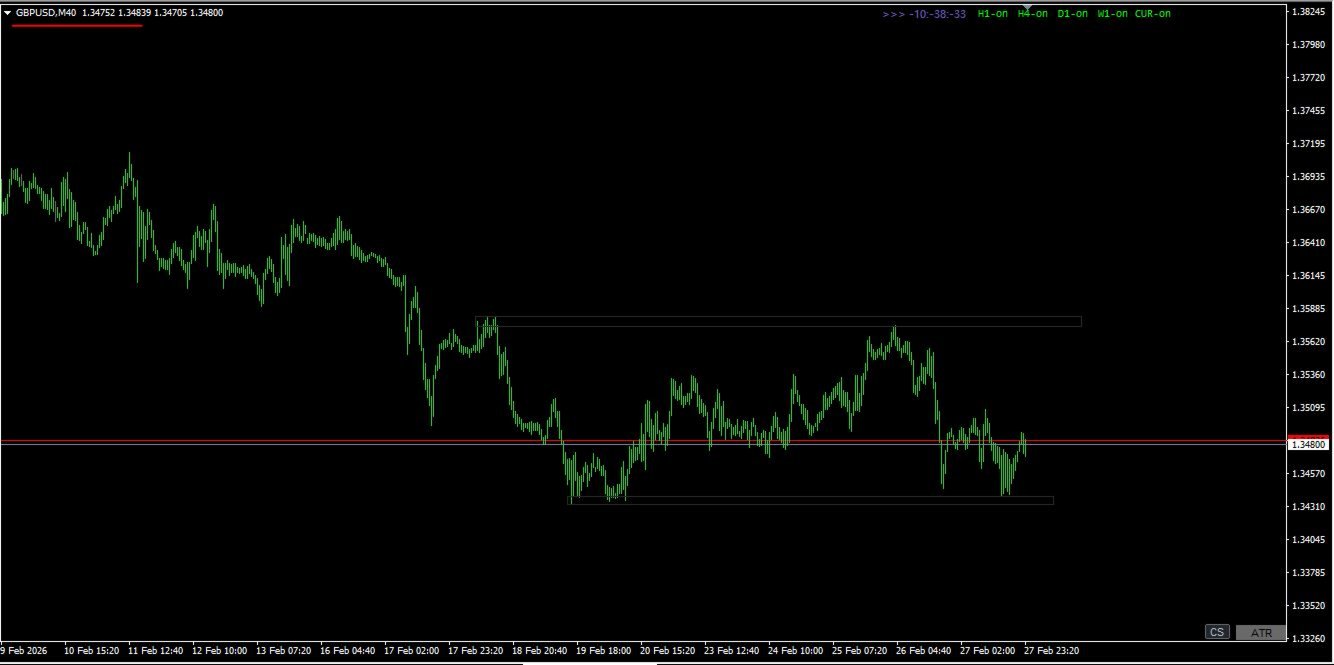
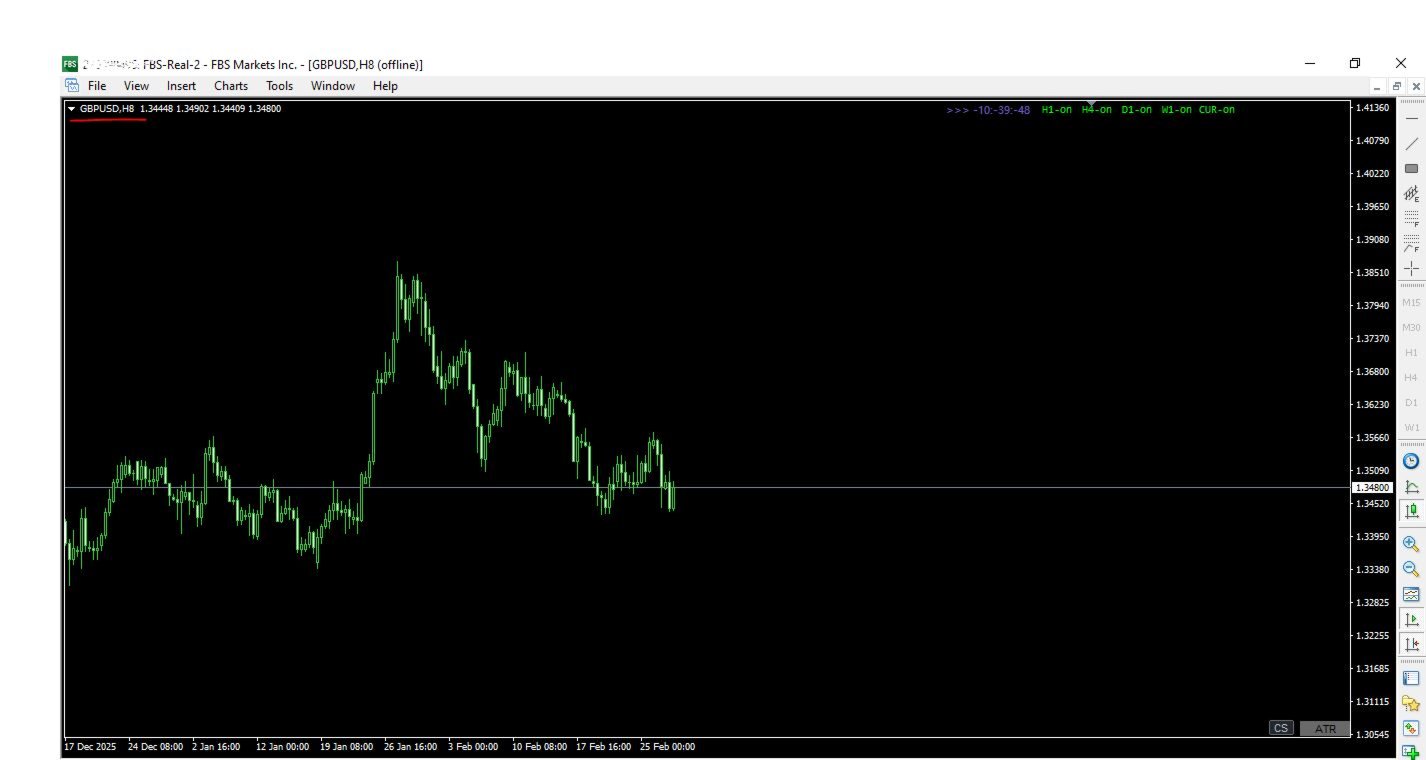
16 benutzerdefinierte Zeitrahmen in Echtzeit - gleichzeitig: M2 - M8 - M10 - M20 - M40 - M45 - H2 - H3 - H5 - H6 - H8 - H12 - H16 - H32 - D3 - W2
Jeder Zeitrahmen wird bei jedem eingehenden Tick live aktualisiert. Die Bid/Ask-Linie bewegt sich. Kerzen bilden sich in Echtzeit. Genau wie auf den Standard-MT4-Charts - denn dieser Indikator verwendet den gleichen internen Mechanismus wie der MT4-eigene Period Converter.
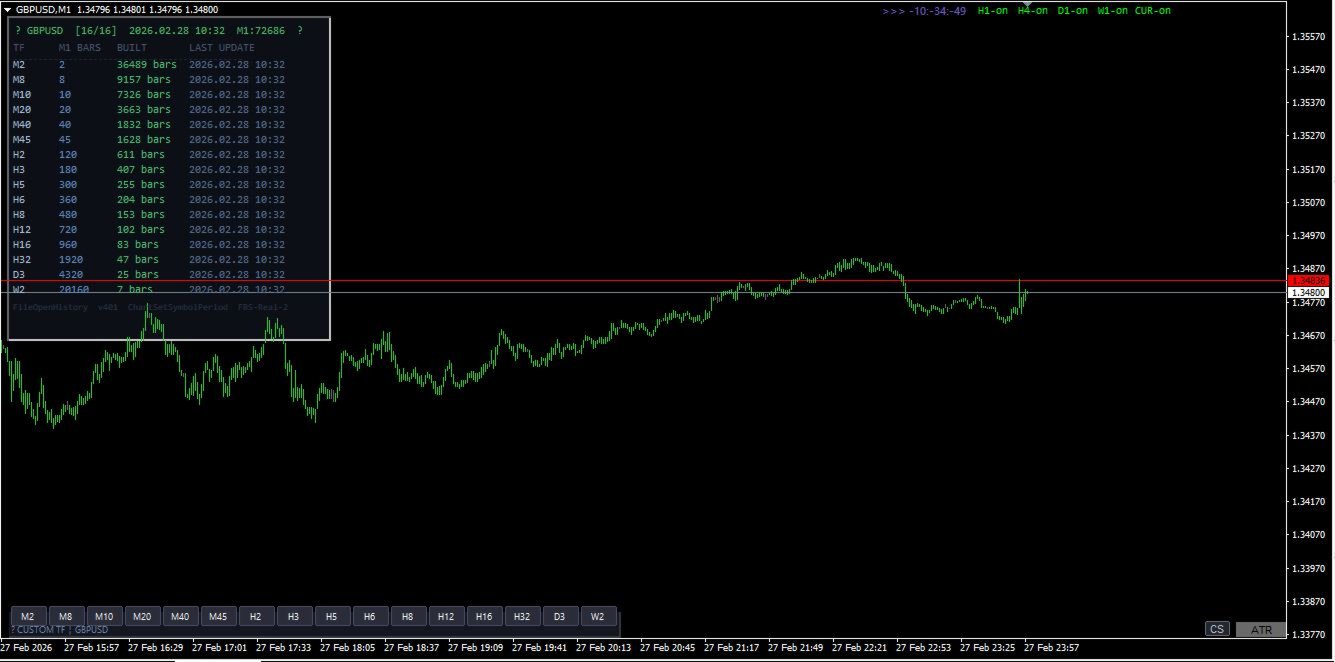
Ein-Klick-Switcher-Panel: 11 oder 16 beschriftete Schaltflächen befinden sich permanent auf Ihrem M1-Chart. Klicken Sie auf M8 - Ihr M8-Chart wird eingeblendet. Klicken Sie auf H32 - H32 wird in den Vordergrund gestellt. Die aktive Schaltfläche wird blau hervorgehoben, damit Sie immer wissen, welche benutzerdefinierte TF im Fokus ist. Kein Tauchen im Menü. Kein manuelles Öffnen der Karte.
Live-Dashboard: Ein kompaktes Statuspanel zeigt für jede TF an, wie viele Balken erstellt wurden, wann die letzte Aktualisierung erfolgte und wie viel M1-Historie verfügbar ist. Wenn die Historie für eine höhere TF nicht ausreicht, erhalten Sie eine deutliche orangefarbene Warnung mit der genauen Korrektur.
Vollständig konfigurierbar: Jede TF kann individuell aktiviert oder deaktiviert werden. Die Position des Armaturenbretts und des Bedienfelds, die Farben der Schaltflächen, die Größe der Schaltflächen und die Schriftgröße können ohne Neukompilierung angepasst werden.
TECHNISCHE DATEN
| Eigenschaft | Einzelheiten |
|---|---|
| Typ | Indikator (.mq4) |
| Diagramm | Nur M1 (eine Instanz pro Symbol) |
| DLL erforderlich | Keine |
| AutoTrading erforderlich | Keine |
| MT4-Build-Kompatibilität | Alle Builds (getestet 1380+) |
EINRICHTUNG - 3 SCHRITTE
- Tools → Options → Charts - setzen Sie sowohl "Max bars in chart" als auch "Max bars in history" auf 9999999. Klicken Sie auf OK.
- Öffnen Sie einen M1-Chart für Ihr Symbol. Drücken Sie die HOME-Taste, um zum ältesten verfügbaren Balken zu blättern - dadurch wird MT4 veranlasst, die vollständige M1-Historie von Ihrem Broker herunterzuladen. Warten Sie, bis der Chart aufhört, sich nach links zu erstrecken.
- Ziehen Sie CustomTF_Master auf den M1-Chart. Das Dashboard erscheint innerhalb weniger Sekunden. Alle 16 TFs werden automatisch erstellt. Klicken Sie auf eine beliebige Schaltfläche, um den Chart live zu öffnen.
Das ist die gesamte Einrichtung. Es müssen keine Skripte ausgeführt werden. Keine Ordner zum Navigieren. Keine DLL-Berechtigungsdialoge. Kein AutoTrading-Schalter, um den man sich kümmern muss.
MULTI-SYMBOL-VERWENDUNG
Hängen Sie eine Instanz pro Symbol auf dem M1-Chart dieses Symbols an. Jede Instanz arbeitet völlig unabhängig - separate Datei-Handles, separate Chart-IDs, separates Dashboard. Sie können EURUSD, GBPUSD, XAUUSD und beliebige andere Symbole gleichzeitig ausführen, ohne dass sich die Instanzen gegenseitig beeinflussen.
VORAUSSETZUNGEN
- MetaTrader 4 (beliebiger Broker, beliebiges Build)
- Aktive Marktdatenverbindung für das Symbol
- Ausreichende M1-Historie von Ihrem Broker (das Dashboard zeigt die genaue Anzahl mit einer Warnung, wenn diese nicht ausreicht - höhere TFs wie H32, D3, W2 benötigen mehr M1-Balken)
HÄUFIG GESTELLTE FRAGEN
Warum macht der in MT4 eingebaute Periodenkonverter das nicht schon? Der eingebaute Konverter ist ein Skript - er verarbeitet einen Zeitrahmen pro Instanz, erfordert manuelles Öffnen des Charts über Datei → Offline öffnen, blockiert die Ausführung während der Ausführung und muss nach jedem Neustart von MT4 neu gestartet werden. CustomTF Master verarbeitet alle 16 TFs in einer einzigen Indikatorinstanz, die über Neustarts hinweg bestehen bleibt, mit einem integrierten Click-to-Open-Panel.
Funktionieren meine bestehenden Indikatoren auf den CustomTF-Charts? Jeder Indikator, der nicht die Standard-Periodenfunktionen von MT4 aufruft (iMA, iRSI usw. mit Standard-TF-Konstanten), funktioniert. Indikatoren, die nur die Preisdaten (OHLCV) des Charts verwenden, an den sie angehängt sind, funktionieren perfekt. Beachten Sie, dass die in MT4 integrierten Indikatoren keine benutzerdefinierten Perioden erkennen - dies ist eine Einschränkung der MT4-Engine, die von keinem Drittanbieter-Tool umgangen werden kann.
Funktioniert dies auch mit benutzerdefinierten Symbolen / synthetischen Paaren? Ja, solange für das Symbol M1-Daten in Ihrem MT4-Terminal verfügbar sind.
Was passiert mit den Offline-Charts, wenn ich MT4 schließe? MT4 speichert Offline-Chartfenster in seinem Profil. Beim nächsten Start werden alle zuvor geöffneten Custom TF Charts automatisch wieder geöffnet. Der Indikator setzt das Schreiben in diese Charts mit dem ersten eingehenden Tick fort.
WAS IST ODER WIRD ENTHALTEN SEIN?
- CustomTF_Master_Ind.mq4 - die vollständige Quelldatei des Indikators
- Anleitung zur Einrichtung (PDF)
- Benachrichtigungen über Versionsaktualisierungen und zusätzliche Zeitrahmen auf Ihren Wunsch hin.