
Telegram Blue Chili Alerter MT4
- Utilitys
- Version: 1.4
- Aktualisiert: 10 Oktober 2024
- Aktivierungen: 10

Der Telegram Blue Chili Alerter befindet sich noch in der aktiven Entwicklung.
Viele weitere Optionen werden derzeit noch programmiert. Als Nächstes werden Handelssignale hinzugefügt. Gerne gehe ich auch auf Kundenwünsche ein.
Das Einzige, was Sie tun müssen, ist, einen Telegram-Bot anzulegen und den Bot-Token sowie die Chat-ID in den Voreinstellungen einzugeben.
Wenn Sie Fragen haben oder wissen möchten, welche Funktionen noch kommen werden, melden Sie sich einfach bei mir. Ich helfe Ihnen gerne weiter und beantworte Ihre Fragen so schnell wie möglich.
Kurzanleitung:
1: Erstelle einen Telegram-Bot
- Sende die Nachricht „/newbot“ an den Bot namens BotFather (@botfather). Dein Bot wird nun erstellt.
- Legen Sie einen Namen für Ihren Bot fest. Das erleichtert später die Zuordnung.
- Lege einen Benutzernamen für den Bot fest. Unter diesem Namen ist dein Bot künftig erreichbar. Ähnlich wie bei Twitter wird ein @-Handle definiert. Du kannst den Benutzernamen später nicht mehr ändern, den Anzeigenamen jedoch jederzeit.
- Sobald du den Benutzernamen festgelegt hast, erhältst du ein Token. Notiere dir diese ID außerhalb von Telegram und gib sie nicht an andere Nutzer weiter. Mit dem Token kann jeder auf deinen Bot zugreifen.
- Du kannst den Bot über „/mybots“ auswählen. Mit „/editbot“ kannst du ihn anpassen.
2: Chat-ID abrufen
- Öffne diese URL in einem Browser: https://api.telegram.org/bot{our_bot_token}/getUpdates
- Füge den Bot unter dem angegebenen Namen zu einer Gruppe hinzu.
- Aktualisiere die URL.
- Hier sehen Sie nun die Chat-ID: „chat“: {„id“: 24xxxxx42...
3: API-URL hinzufügen:
- Gehen Sie zu „Extras“ → „Optionen“ → „Expert Advisors“.
- Aktivieren Sie „Algorithmischen Handel zulassen“ und „WebRequest für angegebene URL zulassen“.
- Fügen Sie die URL „https://api.telegram.org“ ohne Anführungszeichen hinzu und klicken Sie auf „OK“.
4: Fügen Sie den Expert Advisor zu einem Chart hinzu
- Öffnen Sie ein beliebiges Chart Ihrer Wahl.
- Ziehen Sie den EA auf das Chart.
5: Einstellungen anpassen
- Aktivieren Sie auf der Registerkarte „Allgemein“ das Kontrollkästchen „Algo-Trading zulassen“.
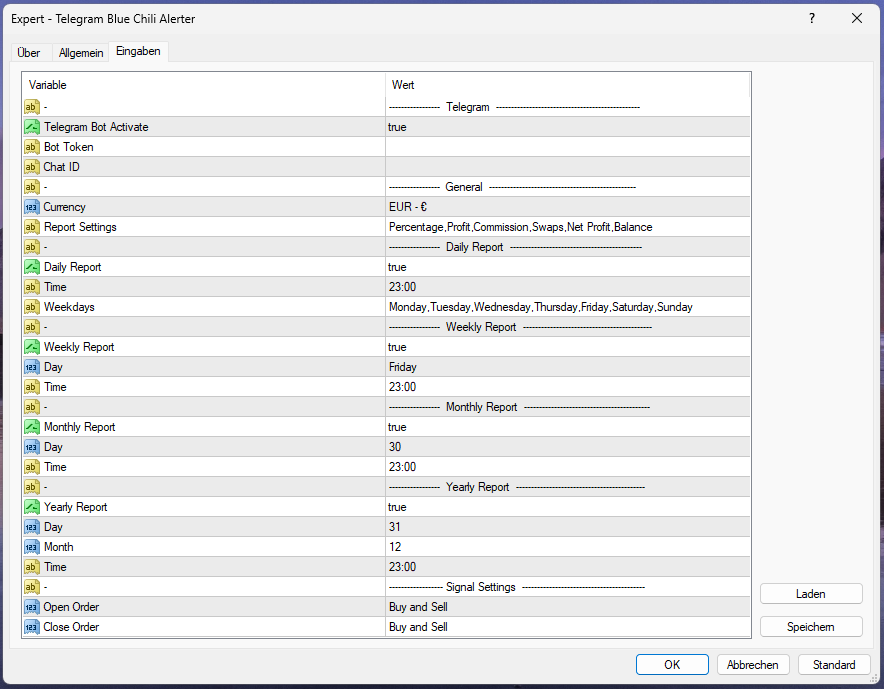
- Wechseln Sie zur Registerkarte „Inputs“ und überprüfen Sie die Einstellungen von oben nach unten.
6: Erläuterung der Parameter
----------------- Telegram ------------------------------------------------
Telegram-Bot aktivieren (true / false): Aktiviert/deaktiviert den EA.
Bot-Token(...): Telegram-Bot-Token. Siehe Anleitung Punkt 1.
Chat-ID(...): Telegram-Chat-ID. Siehe Anleitung Punkt 1.
----------------- Allgemein -------------------------------------------------
Währung (EUR - € / USD - $): Währungsanzeige für die Berichte.
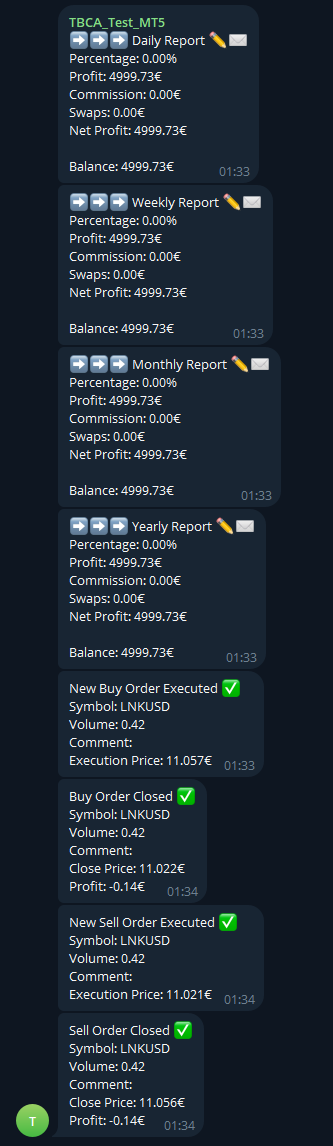
Berichtseinstellungen (Prozent, Gewinn, Provision, Swaps, Nettogewinn, Kontostand): Legt fest, was in den Berichten ausgegeben werden soll. Löschen Sie einfach die Schlüssel aus dem Text oder fügen Sie neue hinzu.
----------------- Tagesbericht --------------------------------------------
Tagesbericht (true / false): Aktiviert/deaktiviert den Tagesbericht.
Uhrzeit(23:00): Uhrzeit des Tagesberichts. Muss mit 4 Ziffern und einem Doppelpunkt angegeben werden.
Wochentage (Montag, Dienstag, Mittwoch, Donnerstag, Freitag, Samstag, Sonntag): Tage, an denen der Tagesbericht versendet werden soll. Löschen Sie einfach die nicht gewünschten Tage aus dem Text oder fügen Sie weitere hinzu.
----------------- Wochenbericht -------------------------------------------
Wochenbericht (true / false): Aktiviert/deaktiviert den Wochenbericht.
Tag (Sonntag / Montag / Dienstag / Mittwoch / Donnerstag / Freitag / Samstag): Tag des Wochenberichts.
Zeit (23:00): Uhrzeit des Wochenberichts. Muss mit 4 Ziffern und einem Doppelpunkt angegeben werden.
----------------- Monatsbericht ------------------------------------------
Monatsbericht (true / false): Aktiviert/deaktiviert den Monatsbericht.
Tag(30): Tag des Monatsberichts.
Zeit (23:00): Uhrzeit des Monatsberichts. Muss mit 4 Ziffern und einem Doppelpunkt angegeben werden.
----------------- Jahresbericht -------------------------------------------
Jahresbericht (true / false): Aktiviert/deaktiviert den Jahresbericht.
Tag (31): Tag des Jahresberichts.
Monat (12): Monat des Jahresberichts.
Uhrzeit (23:00): Uhrzeit des Jahresberichts. Muss mit 4 Ziffern und einem Doppelpunkt angegeben werden.
------------------ Signaleinstellungen -----------------------------------------
Offene Order(Aus / Nur Kauf / Nur Verkauf / Kauf und Verkauf): Aktiviert/deaktiviert offene Orders.
Geschlossene Order (Aus / Nur Kauf / Nur Verkauf / Kauf und Verkauf): Aktiviert/deaktiviert geschlossene Orders.
























































Support is good...