Chart Order Trade Manager MT5
- Utilitys
- Version: 6.82
- Aktualisiert: 6 März 2026
- Aktivierungen: 10

Trade Manager — Professionelles Order- und Positionsmanagement-Panel für MetaTrader 5
Automatische Berechnung von Lotgröße, Stop Loss und Take Profit, Einstieg per Chart-Klick, ziehbare SL- und TP-Linien, Trailing Stop, Auto Break-Even, Teilschließung und vollständiger CSV-Export der Handelshistorie — alles aus einem interaktiven Chart-Panel.
ÜBERBLICK
Trade Manager ist ein professionelles Order- und Positionsmanagement-Panel für MetaTrader 5. Es vereinfacht die manuelle Ordererfassung erheblich, berechnet Lotgröße, Stop Loss und Take Profit automatisch auf Basis des konfigurierten Risikobudgets und stellt alle relevanten Parameter übersichtlich in einem interaktiven Chart-Panel dar.
Das Panel ist vollständig per Maus und Tastatur bedienbar. Der Einstiegspreis lässt sich mit einem einzigen Chart-Klick setzen, Stop Loss und Take Profit direkt im Chart ziehen mit sofortigem Live-Feedback, und jedes Feld unterstützt sowohl den AUTO-Modus (automatische Berechnung) als auch den MANUAL-Modus (freie Eingabe).
FUNKTIONEN
Das Panel und seine AUTO- und MANUAL-Modi
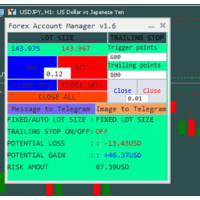
Verankert an jeder Chart-Ecke, standardmäßig oben links, enthält das Panel die Felder Entry, S/L, T/P und Lots, den Risikoprozentsatz mit fünf Presets, das R:R-Verhältnis in 0,1-Schritten von 0,1 bis 10,0 und die Magic Number für neue Orders sowie eine Account-Anzeige mit Kontostand, dem maximalen Risiko der aktuellen Konfiguration in Rot und dem maximal möglichen Gewinn in Grün. Jedes Feld wechselt jederzeit einzeln zwischen AUTO und MANUAL. Im AUTO-Modus folgt Entry dem Marktpreis, S/L stammt aus dem ATR oder aus DefaultSLPips, T/P aus dem R:R-Verhältnis und Lots aus Risikoprozentsatz und SL-Abstand; im MANUAL-Modus akzeptiert jedes Feld Plus- und Minus-Buttons oder freie Eingabe, Entry zusätzlich den Chart-Klick, S/L und T/P zusätzlich das Drag-Handle.
Chart-Klick-Entry, Drag-Handles und Live-R:R
Ein einziger Klick auf den Chart setzt den Einstiegspreis, SL und TP werden neu berechnet und das R:R aktualisiert sich sofort. Handles mit der Kennzeichnung = SL = und = TP = sitzen auf ihren Chart-Linien: halten, ziehen, loslassen — der Wert wird übernommen und das Feld wechselt in den MANUAL-Modus. Im AUTO-Modus wird die Lotgröße bei jedem SL-Drag neu berechnet, und das Panel-R:R aktualisiert sich in Echtzeit, während noch gezogen wird.
Richtungswechsel mit SL/TP-Spiegelung
Beim Wechsel zwischen LONG und SHORT werden manuelle SL- und TP-Werte automatisch auf die korrekte Seite gespiegelt, der Pip-Abstand bleibt erhalten. Nach jeder ausgeführten Order wechselt der LONG/SHORT-Button auf die tatsächlich gehandelte Richtung: Wird per B-Taste ein BUY ausgelöst, während das Panel SHORT zeigt, springt die Anzeige auf LONG.
Automatische Order-Typ-Erkennung
Der EA erkennt selbst, ob der Einstiegspreis über oder unter dem Markt liegt, und wählt den Order-Typ entsprechend: Market Order am Markt, BUY STOP oder SELL LIMIT über dem Markt, BUY LIMIT oder SELL STOP unter dem Markt. Eine manuelle Auswahl ist nicht nötig.
Absicherung der Ausführung
Im AUTO-Modus werden SL und TP nach einer Market-Order aus dem tatsächlichen Füllpreis neu berechnet und per TRADE_ACTION_SLTP gesetzt, wodurch Slippage exakt kompensiert wird. Der Filling-Typ IOC, FOK oder RETURN wird aus den Broker-Symbol-Eigenschaften gelesen, der EA funktioniert damit bei jedem Broker, und eine durch Requote, Timeout oder kurzen Verbindungsausfall fehlgeschlagene Order wird bis zu drei Mal wiederholt. Vor jeder Order werden SL und TP gegen den Broker-Mindestabstand geprüft (SYMBOL_TRADE_STOPS_LEVEL); ist er zu gering, erscheint ein klarer Alert, bevor der Auftrag gesendet wird.
Risikorechner, ATR-Stop-Loss und R:R-Manager
Die Lotgröße wird aus Kontostand, Risikoprozentsatz und SL-Abstand in Pips berechnet und bei jeder SL-Änderung neu ermittelt. Ist UseATRForSL aktiv, stammt der SL-Abstand aus dem ATR-Indikator mit konfigurierbarem Multiplikator und passt sich der aktuellen Volatilität an; ist er inaktiv, gilt der feste DefaultSLPips-Abstand. Der Take Profit wird beim konfigurierten Risiko-Reward-Vielfachen vom Einstieg platziert, einstellbar in 0,1-Schritten. Ein Risiko-Preset-Button, 0,5, 1,0, 2,0, 3,0 oder 5,0 Prozent, berechnet die Lotgröße sofort neu, während SL- und TP-Linien an ihrer Position bleiben. Die Pip-Größe wird für Forex, Gold, Silber, Krypto, Indizes und Energie korrekt bestimmt.
Trailing Stop als Toggle
Die T-Taste oder der Trailing-Button, beschriftet mit dem konfigurierten Pip-Abstand, aktiviert und deaktiviert einen automatischen Trailing Stop. Im aktiven Zustand wird der SL alle 10 Ticks in diesem Abstand hinter dem aktuellen Preis nachgezogen; beim Deaktivieren bleibt der zuletzt gesetzte SL exakt erhalten. Wirkt auf alle gefilterten offenen Positionen und arbeitet auch bei Hedge-Konten korrekt.
Auto Break-Even als Toggle
Die E-Taste oder der B10-Button, beschriftet mit dem konfigurierten Trigger in Pips, aktiviert und deaktiviert die automatische Break-Even-Funktion. Jede offene Position wird einzeln überwacht und ihr SL auf den Einstandspreis gesetzt, sobald sie den konfigurierten BreakEvenTrigger erreicht, einmalig pro Ticket. Das Deaktivieren löscht die Liste verarbeiteter Tickets, beim erneuten Aktivieren werden alle offenen Positionen sofort neu geprüft.
Trailing und Break-Even in Kombination
Beide können gleichzeitig laufen. Break-Even setzt den SL nur dann auf den Einstand, wenn er nicht bereits auf Einstand oder besser steht, eine Position, deren SL vom Trailing schon darüber hinaus verbessert wurde, wird also übersprungen. Trailing verschiebt den SL nur, wenn der neue Wert strikt besser ist, und verschlechtert ihn nie. Die Reihenfolge der Aktivierung spielt keine Rolle.
Chart-Visualisierung und Status-Anzeige
Für jede gefilterte offene Position werden automatisch drei Linien gezeichnet: die Eröffnungspreislinie gestrichelt, die SL-Linie gepunktet in Rot und die TP-Linie gepunktet in Grün. Farbige Zonen visualisieren die Risikozone in Rot und die Reward-Zone in Grün, die Transparenz ist frei konfigurierbar. Solange Trailing Stop oder Auto Break-Even aktiv ist, nennt ein Status-Label unten links die Funktion und ihren Pip-Abstand.
Partial Close, Close All und Close By Opposite
Partial Close schließt einen konfigurierbaren Anteil einer Position mit einem Klick, standardmäßig 50 Prozent über PartialClosePercent, der Button zeigt stets den aktuellen Wert. Das Volumen wird auf den Broker-Lot-Step abgerundet, und liegt es unter dem Broker-Mindestlot, entscheidet PartialCloseIfBelowMin zwischen komplettem Schließen und Abbruch mit Alert. Close All schließt alle gefilterten Positionen auf einmal, der Filling Mode wird pro Broker ermittelt.
Close By Opposite auf der W-Taste verrechnet alle offenen LONG- gegen alle offenen SHORT-Positionen über den CLOSE_BY-Mechanismus des Brokers, sodass auf das verrechnete Volumen kein Spread anfällt. Die Funktion respektiert den Magic-Number-Filter, fällt auf eine normale Market-Order zurück, falls der Broker CLOSE_BY ablehnt, lässt ungematchte Restpositionen offen und protokolliert jedes verrechnete Paar auf LogLevel 1. Alle Aktionen — Schließen, Trailing, Break-Even und Partial Close — können auf eine bestimmte Magic Number beschränkt werden.
Maximale Positionen und Tagesverlustlimit
EnableMaxPositions blockiert neue Orders, sobald die konfigurierte Anzahl offener Positionen erreicht ist. EnableMaxDailyLoss blockiert neue Orders, sobald der Tagesverlust des gesamten Kontos MaxDailyLossPercent überschreitet, über alle Symbole, realisiert und unrealisiert, inklusive Commission und Swap. Jede EA-Instanz prüft unabhängig und blockiert nur ihre eigenen neuen Orders, während Trailing Stop, Auto Break-Even, Partial Close und Close All uneingeschränkt aktiv bleiben. Beide Limits sind standardmäßig aus.
CSV-Export mit Performance-Statistik
Die vollständige Handelshistorie wird in TradingHistory_[Kontonummer].csv geschrieben. Vorhandene Einträge werden erkannt und nicht doppelt exportiert, die Datei wächst inkrementell, die neuesten Trades stehen oben. Die Commission wird für jedes Broker-Modell korrekt erfasst, weil Entry-Leg- und Exit-Leg-Gebühren zusammengefasst werden, und die Kommentar-Spalte zeigt EA-Namen und Schließgrund gemeinsam.
Ist ExportWithBenchmarks aktiv, steht ganz oben ein Statistik-Block mit zehn Sektionen: allgemeine Statistiken, Profitabilität mit Win-Rate, Netto-Gewinn inklusive Commission und Swap, Gross Profit und Loss, Profit-Faktor und Erwartungswert, Trade-Metriken mit größtem und durchschnittlichem Win und Loss, Pips-Analyse, Zeitanalyse mit durchschnittlicher Haltedauer je Ergebnis, Handelstage mit Tages-Winrate und bestem und schlechtestem Tag, Gewinn- und Verlustserien, Long gegen Short je Richtung, das tatsächliche durchschnittliche R:R aus Gewinn- und Verlustbeträgen sowie Export-Info. Ein Status-Label rechts neben dem Panel zeigt die aktuelle Phase sofort beim Klick.
Einstellungen speichern
Der Save-Button schreibt Entry, SL, TP, Lots, Risikoprozentsatz, R:R, Magic Number, Richtung, die AUTO- und MANUAL-Zustände sowie die Anzeigeoptionen für Linien, Panel, Zonen und Labels in eine Datei und stellt sie beim nächsten Start wieder her. ATR, Export-Einstellungen, Trailing und Break-Even werden stattdessen immer aus den Input-Parametern gelesen. Ein grünes Status-Label bestätigt das Speichern.
About-Overlay und Tastatursteuerung
Die I-Taste oder der About-Button öffnet ein zentriertes Info-Overlay mit der aktuellen Version, allen Funktionen und allen 19 Tastenkürzeln in den drei Bereichen Order Entry, Position Management und Display, immer in der Chartmitte und unabhängig von der Chartgröße.
Der EA lässt sich vollständig ohne Maus bedienen. L blendet die Entry-, SL- und TP-Linien ein und aus, P das Panel, Z die Zonen, O die MT5-nativen Order-Level-Linien und Y die History-Pfeile, R schaltet die Linien-Labels zwischen rechts und links um und D zeichnet alles neu. Q wechselt die Richtung, B und S lösen einen Quick BUY oder Quick SELL aus, W startet Close By Opposite, C schließt alle gefilterten Positionen, X führt die Teilschließung aus, T schaltet Trailing um, E Break-Even, H die Tastenkürzel-Referenz, und die Tasten 1 bis 5 setzen die Risiko-Presets. Dieselben Aktionen gibt es als Panel-Buttons, darunter Save, Export und die fünf Presets.
PARAMETER
Alle Parameter sind mit funktionierenden Standardwerten vorbelegt, der EA ist sofort nach dem Aufziehen auf den Chart einsatzbereit.
Risikomanagement. RiskPercentage (1.0) ist das Risiko pro Trade in Prozent des Kontostands, RRRatio (2.0) das Verhältnis für die automatische TP-Berechnung. Der SL-Abstand stammt entweder aus UseATRForSL (true) mit ATRMultiplier (1.5) und ATRPeriod (14) oder aus dem festen DefaultSLPips (20.0); DrawLevels und ShowInfoPanel, beide true, steuern Chart-Linien und Panel.
Ordererfassung. StartWithSellDirection (false) setzt die Startrichtung, DefaultMagicNumber (7) die Magic Number für neue Orders.
Positionsmanagement. EnableAutoTrailing und EnableAutoBreakEven (beide false) starten diese Funktionen sofort; TrailingDistance (20.0 Pips), BreakEvenTrigger (10.0 Pips), PartialClosePercent (50.0) und PartialCloseIfBelowMin (true) konfigurieren sie. EnableMaxPositions mit MaxPositions (5) und EnableMaxDailyLoss mit MaxDailyLossPercent (5.0) halten die beiden Limits, ShowCloseAllButton (true) den Close-All-Button, CloseOnlyMagicNumber (true) den Magic-Number-Filter; auf false gesetzt, werden alle offenen Positionen des Symbols berücksichtigt, darunter manuelle Trades mit Magic 0 und Positionen anderer EAs.
Export-Einstellungen. ExportAllSymbols, ExportAllMagicNumbers und IncludeManualTrades (alle true) exportieren das gesamte Konto inklusive Trades mit Magic 0, ExportWithBenchmarks (true) ergänzt den Statistik-Block, und AutoExportOnClose (false) exportiert, wenn der EA entfernt oder das Terminal geschlossen wird.
Intervalle, Alerts und Logging. PanelUpdateSeconds und LineUpdateSeconds (beide 1) setzen Panel-Aktualisierung und Linien-Neuzeichnung in Sekunden, 0 bedeutet jeder Tick. ShowAlerts (true) steuert die Alert-Popups; deaktiviert arbeitet der EA stumm, das Journal bleibt vollständig. RestoreOnTFChange (true) stellt den Panel-Status nach einem Timeframe-Wechsel wieder her. LogLevel (1) setzt den Journal-Detailgrad von nur Fehlern, empfohlen für Live und VPS, über operative Ereignisse und Diagnosedetails bis zum vollständigen Trace inklusive Tick-Logs.
Panel, Labels, Zonen und Farben. PanelCorner (UPPER_LEFT, oben links), Abstände (20 und 30) und Größe (350 breit, PanelMinHeight 477, FieldValueWidth 140) werden in Pixeln gesetzt, ebenso die Label-Seite (LabelsOnRight, true), die Label-Abstände (je 22) und die Label-Boxen (222 mal 30). ShowRiskRewardZones (true), ZoneTransparency (0 deckend bis 100 unsichtbar) und ShowConnectorLine (false) regeln die Zonen. Die Farben stehen standardmäßig auf EntryLineColor DodgerBlue, StopLossColor Crimson, TakeProfitColor LimeGreen, RiskZoneColor Pink und RewardZoneColor LightGreen für die beiden Zonen, PanelBackgroundColor DimGray sowie Weiß für PanelTextColor und ButtonTextColor.
INSTALLATION
Kopieren Sie die kompilierte Datei in den Experts-Ordner Ihres MetaTrader-5-Datenordners und starten Sie MetaTrader 5 neu oder drücken Sie F5, um den Navigator zu aktualisieren. Ziehen Sie den EA auf einen beliebigen Chart, aktivieren Sie im Eigenschaften-Dialog den automatischen Handel und bestätigen Sie mit OK. AutoTrading muss zusätzlich im Terminal aktiv sein, über den Toolbar-Button oder Strg+E.
Das Panel startet im AUTO-Modus, Entry, SL, TP und Lots werden also sofort berechnet. Setzen Sie den Einstieg per Chart-Klick, passen Sie SL und TP über die Drag-Handles an, stellen Sie Risikoprozentsatz und R:R über die Plus- und Minus- oder Preset-Buttons ein, wählen Sie LONG oder SHORT und drücken Sie BUY oder SELL — der EA wählt Market oder Pending automatisch. T aktiviert Trailing, E Break-Even, H zeigt die Tastenkürzel-Referenz.
Mit aktiviertem CloseOnlyMagicNumber werden ausschließlich Positionen mit der konfigurierten Magic Number verwaltet. Die Einstellungen werden in TradeManager_Settings.txt gespeichert, der Export in TradingHistory_[Kontonummer].csv, beide im MT5-Files-Ordner.
KOMPATIBILITÄT
MetaTrader 5 ab Build 3000, alle Zeitebenen und alle Instrumente einschließlich Forex, Metalle wie XAU und XAG, Indizes, Krypto, Energie und CFDs. Demo- und Live-Konten, Hedge wie Netting. AutoTrading muss im Terminal und in den EA-Eigenschaften aktiviert sein. Neben dem vollständigen Kauf ist eine Monatsmiete verfügbar.
Version 6.82 | fi.con Investment Group | MQL5 Marketplace