Trading Pal MT4
- Utilitys
- Version: 3.6
- Aktualisiert: 8 März 2026
- Aktivierungen: 8

Warum Trading Pal EA wählen:
Dies ist ein EA-Dienstprogramm, das die Stop-Loss (SL) und Take-Profits (TP) IhrerPositionen automatisch und dynamisch verwaltet. Wenn Sie eine einzelnePosition eröffnen, ist es einfach, den SL und TP manuell einzustellen. Bei mehrerenPositionen kann es jedoch sehr mühsam oderüberwältigend sein, so viele SL- und TP-Werte konsistent einzugeben, insbesondere in einer kurzen Zeitspanne, wie beim Scalping. Mit der Zeit und nach vielen solcher Trades kann der Handel selbst zu einer lästigen Pflicht werden. Hier kann dieser EA als Kumpel oder Assistent auf Ihrerhalbautomatischen Handelsreise dienen, indem er den unglamourösen Aspekt des Handels übernimmt.
Egal, ob Sie auf eigene Faust handeln oder Signalen von anderen Anbietern folgen, manchmal kann die Situation leicht frustrierend werden. Ein Beispiel: Ein potenzielles Handels-Setup wird mit den folgenden Informationen identifiziert:
Gold Buy: 3328-3325
SL: 3323
TP-1: 3331
TP-2: 3333
TP-3: 3338
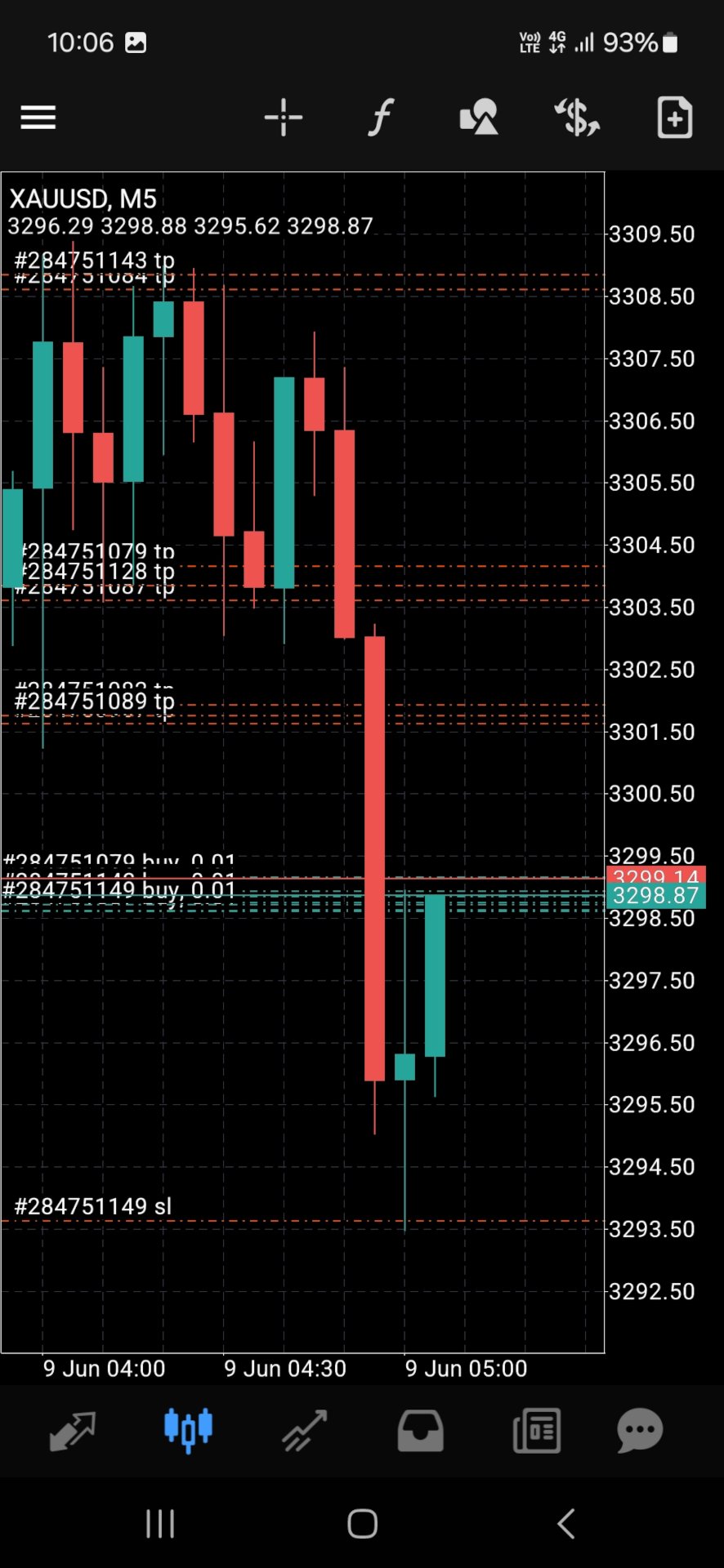
Sie beginnen, mehrerePositionen zu schichten, um die angezeigte Zone entsprechend Ihrem Risikomanagement zu füllen. Während Sie noch dabei sind, versuchen Sie, den SL und TP dieserPositionen einzugeben, eine nach der anderen. Bevor Sie damit fertig sind, zieht der Markt an, und ein Break-Even wird ausgerufen, damit diesePositionen risikofrei sind. Oder der Kurs dreht plötzlich weit über Ihren geplanten SL hinaus, und Sie stellen fest, dass die SL einigerPositionen nicht gesetzt wurden. Natürlich können auch viele andere Situationen eintreten, die eine ständige Aktualisierung der SL und TP derPositionen erfordern, z. B. bei aufeinanderfolgenden Handels-Setups. Außerdem ist es schwierig, die TP mehrererPositionen gemäß einer geplanten Allokationsstrategie festzulegen und manuell zu verfolgen, z. B. 30% für TP-1, 50% für TP-2 und 20% für TP-3.
Wenn SL und TP nicht im Voraus festgelegt werden, besteht in der Regel eine emotionale Tendenz,Verlustpositionen laufen zu lassen undGewinnpositionen abzubrechen. Bei diesem EA werden SL und TP entsprechend gesetzt und an den Broker gesendet, so dass Sie die Hände frei haben. Beim Einstieg in eine einzelne, aber größerePosition wird der Eröffnungskurs in der Regel nicht optimiert, und die anschließende teilweise Schließung zu verschiedenen TP-Kursen erfordert ebenfalls manuelle Aufmerksamkeit und Ausführung. Konzentrieren Sie sich also auf den wichtigsten Teil derPositionseröffnung und überlassen Sie es diesem EA, den Rest des Handels ohne menschliche Fehler oder Emotionen zu erledigen. Darüber hinaus kann beim Handel mit der MetaTrader-App auf einem Mobiltelefon die Mobilfunkverbindung unterwegs abreißen oder Ihre Aufmerksamkeit auf andere Dinge gelenkt werden. Daher ist es weniger stressig, wenn Sie von einem vertrauenswürdigen EA unterstützt werden, der im Hintergrund läuft, und Sie wissen, dass Ihre SL- und TP-Einstellungen systematisch gehandhabt werden.
Wie Trading Pal EA funktioniert:
- Smart SL Application:
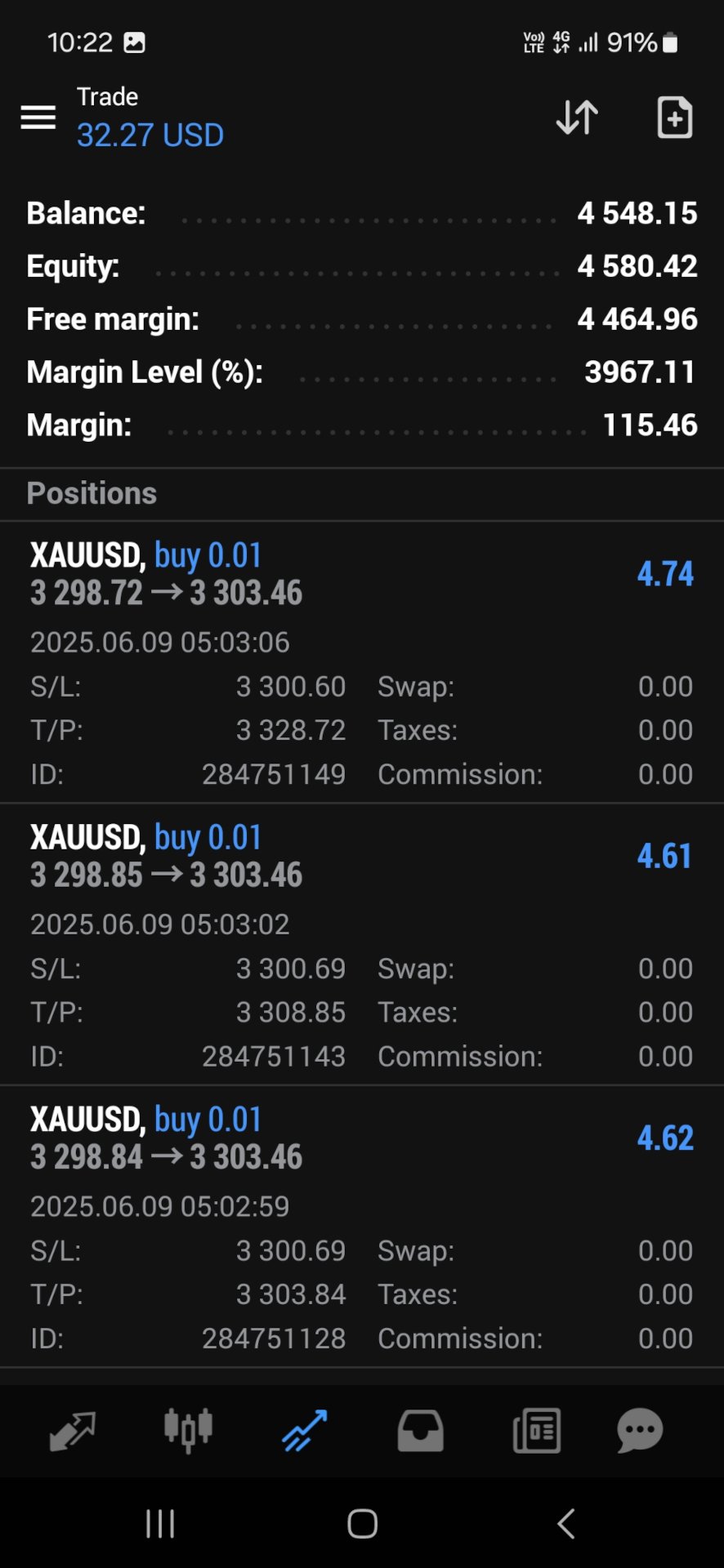
Wendet den SL automatisch auf alle offenen Positionen an, wenn er fehlt, entweder auf der Grundlage des Standardniveaus (in Pips) oder des SL der letzten Position. Der SL für die erste Position kann manuell festgelegt oder leer gelassen werden, damit der EA das Standardniveau verwendet. Für nachfolgende Positionen ohne SL wird der EA entweder, basierend auf der Auswahl der Eingaben, den exakten SL der letzten Position verwenden, um sie aufzufüllen, oder sie mit dem Standardniveau setzen. Mit anderen Worten: Ein bestimmter SL kann einmal manuell festgelegt werden, damit der EA ihn für nachfolgende Positionen verwendet. Für diese Funktion werden Kauf- und Verkaufspositionen getrennt behandelt. - Flexible TP-Zuteilung:
Verteilen Sie TP-Ziele auf alle offenen Positionen mit einem intelligenten prozentualen Zuteilungsalgorithmus, der bis zu 4 Stufen unterstützt (in Pips, von der niedrigsten Stufe 1 bis zur höchsten Stufe 4), einschließlich einer Standardstufe, z.B. 30% - 40% - 20% - 10%. Bei Positionen ohne TP füllt der EA diese mit den 4 TP-Levels gemäß den in den Eingaben definierten Zuteilungsprozentsätzen. Der EA respektiert auch einen manuell gesetzten TP, der automatisch einem der 4 Niveaus nach Bereich zugeordnet wird; ein manueller TP kann auch als potenzieller Verlust markiert werden, wenn er negativ unter/über dem Eröffnungskurs für eine Kauf-/Verkaufsposition gesetzt wird. Insgesamt können Gewinnmitnahmen gemäß einer vordefinierten Reihe von Zielniveaus nach Prozentsätzen automatisiert und durch die manuelle Einstellung des TP für jede Position auf dem Weg dorthin verbessert werden. Bei dieser Funktion umfasst der Allokationsalgorithmus sowohl Kauf- als auch Verkaufspositionen. - Advance SL mode [Auto] - Break-Even, Trailing oder Trail-TP ( optional):
Wählen Sie für alle offenen Positionen zwischen einem vollständig anpassbarenBreak-Even-Mechanismus (BE), um risikofrei zu handeln, einem Trailing-Stop oder einem Trail-TP, um Gewinne zu sichern, wenn sich Ihr Handel günstig entwickelt.BE wird durch einen Auslöser und ein Offset-Level, gemessen in Pips, definiert, während Trailing durch einen Start, einen Stop und ein Step-Level, ebenfalls gemessen in Pips, definiert wird. Zur Veranschaulichung anhand einer Kaufposition: BE wird gesetzt, wenn der aktuelle Kurs um das Trigger-Level höher ist als der offene Kurs der Position, und das Stop-Level wird um einen Offset-Betrag über den offenen Kurs gesetzt;Trailing beginnt, nachdem der aktuelle Kurs um die Start-Eingabe höher ist als der offene Kurs der Position, und das Stop-Level wird in einem Intervall unterhalb des aktuellen Kurses gesetzt, das sich dann bei jeder schrittweisen Erhöhung des aktuellen Kurses bewegt. Bei Trail-TP werden die Gewinne auf den 4 verschiedenen TP-Niveaus jeder Position fixiert, d.h. wenn der aktuelle Kurs TP-1 einer Position erreicht, wird ihr SL auf BE verschoben, und wenn der aktuelle Kurs das nächste TP-Niveau erreicht, wird ihr SL auf das des letzten TP verschoben. Jeder Modus der SL-Verschiebung kann auf Positionen entweder einzeln als Kauf/Verkauf oder als eine Schicht von Käufen/Verkäufen zusammen angewendet werden. In letzterem Fall wird nur die oberste (bei Käufen) oder unterste (bei Verkäufen) Position berücksichtigt, um zu entscheiden, ob der SL für die übrigen Positionen vorverlegt werden soll. - Order-Hotkeys [Manuell] (optional):
"Spezielle" schwebende Orders können als Hotkeys verwendet werden, um den SL und TP aller offenen Positionen schnell manuell zu setzen oder Positionen über (für Käufe) oder unter (für Verkäufe) einem bestimmten Preis zu schließen, was sehr nützlich ist, wenn man nur mit derMetaTrader Mobile App handelt. Stellen Sie sich vor, wenn Sie den TP mehrerer Positionen verschieben müssen, muss der neue TP-Wert in jede Position einzeln eingegeben werden. Mit dieser Hotkey-Funktion müsste der neue TP-Wert jedoch nur einmal über eine schwebende Order eingegeben werden, die als Platzhalter dient. Damit solche Aufträge funktionieren, werden sie speziell zu Preisen erstellt, die in naher Zukunft wahrscheinlich nicht ausgelöst werden. So kann beispielsweise ein Kauf-Limit-Auftrag für XAUUSD zu einem Preis von 123 festgelegt werden, der so weit unter dem aktuellen Kurs liegt, dass die Wahrscheinlichkeit, dass er ausgelöst wird, fast gleich null ist. Der Preis "123" dient dann als Code für die Aktivierung des Hotkeys, mit dem der TP aller Kaufpositionen festgelegt werden kann, indem der TP der Kauf-Limit-Order entsprechend eingestellt wird. Die vollständige Erklärung dieser Order-Hotkeys finden Sie im folgenden Abschnitt. - Control-Panel [Manual] (optional):
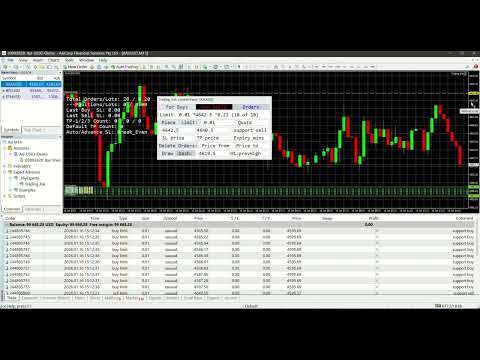
EinDialog-Panel kann für die interaktive Verwaltung aller offenen Positionen oder schwebenden Aufträgenurauf demMetaTrader-Terminal aktiviert werden.Es bietet direkte Kontrolle über SL und TP der offenen Positionen, einschließlich einer speziellen Funktion zum Schließen dieser Positionen. Es verfügt auch über Funktionen zur Verwaltung von Limit- oder Stop-Orders (die mit der eingegebenen Magic Number übereinstimmen). Diese Benutzeroberfläche funktioniert auf Ad-hoc-Basis über Eingabe-Edits und Schaltflächenklicks, neben anderen automatisierten Funktionen. Das Control-Panel kann minimiert werden, wenn es nicht verwendet wird, und seine Textgröße kann über die EA-Eingaben angepasst werden. Es kann verschoben werden, um zu vermeiden, dass es sich mit anderen Objekten im Diagrammfenster überschneidet; andernfalls wird das Control-Panel durch erneutes Maximieren über die vorhandenen Diagrammobjekte gelegt. Die Zustände der anwendbaren Steuerelemente, z.B. SL- und TP-Bearbeitungen, auf dem Panel werden beibehalten, wenn Sie den Zeitrahmen des Symbols auf dem Chart wechseln oder die EA-Eingaben ändern.Im folgenden Abschnitt finden Sie weitere Einzelheiten zu den Funktionen des Kontrollfelds sowie einige Screenshots der Anzeige im Chart. - Dashboard Overlay (optional):
Sehen Sie eine Zusammenfassung Ihrer ausstehenden Aufträge und offenen Positionen, die der EA in Echtzeit verwaltet, über eine Anzeige im Chart des Symbols. Der mittlere oder durchschnittliche SL und TP aller Positionen wird inPips-pro-Minimum-Lot berechnet, um den potenziellen Verlust (falls negativ) oder Gewinn (falls positiv) widerzuspiegeln und das aktuelle Risiko-Ertrags-Verhältnis anzuzeigen. Bitte sehen Sie sich den Screenshot eines Beispiel-Dashboards auf dem Chart eines Symbols an, das nur auf einem MetaTrader-Terminal verfügbar ist (keine mobile App). - Pip-Wert-Berechnung:
Präzise Pip-Abstandshandhabung für XAU/GOLD, Bitcoin, Ethereum und Forex-Majors (einschließlich JPY) standardmäßig. Für andere Symbole gibt es einen Pip-Preis-Faktor, der eingestellt werden kann, der im Zweifelsfall zuerst auf einem Demokonto bestätigt werden muss. Zum Beispiel: XAU=0,1, BTC=10, ETH=1, JPY=0,01, MajorFX=0,0001. Wenn der Pip-Preis-Faktor für ein nicht oben genanntes Symbol nicht eingestellt ist, wird der EA nicht ausgeführt, und es wird kein Dashboard angezeigt, selbst wenn es aktiviert ist. - Ausfallsichere Ausführung und Protokollierung:
Eingebaute Wiederholungsmechanismen und detaillierte Protokollierung auf der Registerkarte "Experten" auf einem MetaTrader-Terminal helfen Ihnen bei der Nachverfolgung und Fehlersuche im Falle von Broker-Ablehnungen. Der EA protokolliert Meldungen mit dem Präfix "INFO", "WARN" bzw. "ERROR". Wenn SL oder TP nicht gesetzt werden können, versuchen Sie, das Standardniveau oder die entsprechende Eingabe anzupassen.
Was Sie von diesem EA erwarten können:
- Dies ist ein Utility EA, daher werden keine Ergebnisse im MetaTrader Strategie-Tester angezeigt.
- Dieser EA kann auf einem Heim-PC oder VPS mit minimalen Ressourcen ausgeführt werden.
- Dieser EA kann jederzeit neu gestartet werden (Eingaben geändert, etc.) und funktioniert auch danach noch.
- Dieser EA kann auch verwendet werden, um offene Positionen von anderen EAs zu verwalten, indem die Magic Number-Eingabe eingestellt wird (Standardwert 0 ist für manuelle Positionen).
- Dieser EA öffnet oder schließt keine Positionen von sich aus, es sei denn, er wird manuell über das Control-Panel oder den Order-Hotkey angewiesen. Für jede Position, die SL oder TP noch nicht berührt hat, können daher Swap-Gebühren anfallen oder Marktlücken über Nacht auftreten.
- Positionen können immer noch manuell aktualisiert/geschlossen oder ausstehende Orders manuell platziert/gelöscht werden, auch wenn dieser EA läuft, was seinen Betrieb nicht beeinträchtigt.
Control-Panel-Funktionen:
- Legen Sie für alle Kauf- oder Verkaufspositionen schnell dasselbe Stop-Loss (SL)- oder Take-Profit (TP)-Preisniveau fest. Für die TP-Eingabe gibt es 2 Preisniveaus, die nach einem eingegebenen Prozentsatz zugeordnet werden können , z.B. 20% aller Positionen auf TP-1 und die restlichen 80% auf TP-2.
- Setzen Sie alle Kauf- oder Verkaufspositionen auf Break-Even (BE) oder Trail by Pips,ähnlich wie bei den entsprechenden automatischen Funktionen.
- Ändern Sie den Advance/Auto SL-Modus (None, BE, Trailing oder Trail-TP) während der Ausführung.
- Schließen Sie Positionenoberhalb (für Käufe) oder unterhalb (für Verkäufe) einer Preisspanne in großen Mengenschnell, mit der Option, nur die Positionen mit Gewinn oder mit akzeptablen Verlusten zu schließen. Diese Funktion unterscheidet sich geringfügig von den in MT5 integrierten Funktionen zum Schließen von Positionen, die auf der MT4-Plattform nicht verfügbar sind.
- Platzieren Sie schnell mehrere Limit- oder Stop-Aufträge in einer bestimmten Preisspanne und mit regelmäßigen Preisabständen, um eine organisierte (und präventive) Positionsaufteilung zu ermöglichen. Um Eingabefehler zu vermeiden, können die maximale Losgröße pro Pending Order und die maximale Quotenanzahl pro Orderplatzierung über die EA-Eingaben festgelegt werden.
- Löschen Sie schwebende Aufträge, deren Preise in eine bestimmte Preisspanne fallen,schnell und massenhaft.
- Zeichnen Sie Linien oder Striche mit Beschreibung in das Chart-Fenster,umwichtige Kursniveaus visuell mit unterschiedlichen Farben für Kauf, Verkauf oder weder noch zu markieren .
Order Hotkeys erklärt:
- Der Hotkey Buy-Stop-Order wird verwendet, um den SL aller Kaufpositionen zu setzen. Setzen Sie den Preis viel höher als den aktuellen Preis des Symbols, z.B. Code 8800 für XAUUSD. Bei Bedarf setzen Sie den SL auf ein bestimmtes Niveau unter dem aktuellen Preis, das auf alle Kaufpositionen übertragen wird. Wenn der TP ungleich Null ist, führt das Setzen des SL unter/gleich dem aktuellen Preis dazu, dass der Break-Even für alle anwendbaren Kaufpositionen gesetzt wird (unter Verwendung des BE-Offset-Eingangs). Wenn der SL über dem aktuellen Kurs liegt, wird der BE-Hotkey so lange angehalten, bis der aktuelle Kurs über den SL steigt.
- Ein Buy-Limit-Order-Hotkey wird verwendet, um den TP für alle Kaufpositionen zu setzen. Setzen Sie den Preis viel niedriger als den aktuellen Preis des Symbols , z.B. Code 770 für XAUUSD. Setzen Sie bei Bedarf den TP auf ein bestimmtes Niveau über dem aktuellen Preis, das auf alle Kaufpositionen übertragen wird. Wenn sein SL ungleich Null ist, z. B. 3,0 oder 30 Pips,verschiebt die Einstellung des TP unter/gleich dem aktuellen Preis den SL aller Kaufpositionen um den angegebenen SL-Wert unter den aktuellen Preis. Liegt der TP über dem aktuellen Kurs, wird der Trailing-Hotkey so lange angehalten, bis sich der aktuelle Kurs über den TP bewegt.
- Ein Sell-Stop-Order-Hotkey wird verwendet, um den SL aller Verkaufspositionen zu setzen. Setzen Sie den Preis viel niedriger als den aktuellen Preisdes Symbols, z.B. Code 770 für XAUUSD. Bei Bedarf setzen Sie den SL auf ein bestimmtes Niveau über dem aktuellen Preis, das auf alle Verkaufspositionen übertragen wird. Wenn der TP ungleich Null ist, führt das Setzen des SL über/gleich dem aktuellen Preis dazu, dass der Break-Even für alle anwendbaren Verkaufspositionen gesetzt wird (unter Verwendung des BE-Offset-Eingangs). Liegt der SL unter dem aktuellen Preis, wird der BE-Hotkey solange auf "hold" gesetzt, bis der aktuelle Preis unter den SL fällt.
- Ein Sell-Limit-Order-Hotkey wird verwendet, um den TP für alle Verkaufspositionen zu setzen. Setzen Sie den Preis viel höher als den aktuellen Preisdes Symbols, z.B. Code 8800 für XAUUSD. Setzen Sie bei Bedarf den TP auf ein bestimmtes Niveau unter dem aktuellen Preis, um ihn auf alle Verkaufspositionen zu übertragen". Wenn sein SL ungleich Null ist, z.B. 8803,0 oder 30 Pips mehr als sein Preis,verschiebt die Einstellung des TP über/gleich dem aktuellen Preis den SL aller Verkaufspositionen auf einen Betrag über dem aktuellen Preis um den angegebenen SL-Wert. Liegt der TP unter dem aktuellen Kurs, wird der Trailing-Hotkey so lange angehalten, bis der aktuelle Kurs unter den TP fällt.
- Ein schwebender Auftrageines der oben genannten Typen mit einem eindeutigen Preiscode wird als Hotkey verwendet, um den Auto/Advance SL-Modus entsprechend zu ändern. Wenn sowohl der SL als auch der TP Null sind, wird kein Auto SL-Modus angewendet. Wenn nur der SL ungleich Null ist, wird der Modus Auto BE angewandt. Wenn nur sein TP ungleich Null ist, wird der Modus Auto Trailing angewendet. Wenn sowohl sein SL als auch sein TP ungleich Null sind, wird der Modus Auto Trail-TP angewandt. Wenn dieser Order-Hotkey gelöscht oder sein Preis geändert wird, wird der ursprüngliche Eingabemodus angewandt.
- Ein Buy-Limit- oderSell-Limit-Order-Hotkey mit unterschiedlichem Preiscode wird verwendet, um Positionen über (für Käufe) oder unter (für Verkäufe) einer Preisspanneschnell zu schließen. Bei diesem Buy-Limit-Hotkey stellt der SL-Wert "multipliziert mit 10" die Preisspanne dar, so dass jede Position, deren offener Preis über dieser Spanne liegt, geschlossen wird.Die Schließung wird sofort ausgeführt , wenn der TP unter/gleich dem aktuellen Preis liegt, andernfalls wird sie auf Eis gelegt, bis der aktuelle Preis über den TP steigt. Bei diesem Verkaufslimit-Hotkey stellt der SL-Wert "geteilt durch 10" die Preisspanne dar, d.h. jede Position, deren offener Preis unter diese Spanne fällt, wird geschlossen.Die Schließung erfolgt sofort , wenn der TP über/gleich dem aktuellen Preis liegt, andernfalls wird die Position gehalten, bis der aktuelle Preis unter den TP fällt.
Mit den Order-Hotkeys können SL und TP offener Positionen manuell und unterstützt verwaltet werden, ähnlich wie bei der automatischen Verwaltung durch den Trading Pal EA. In der Tat können bestimmte Hotkey-Funktionen weiterhin angewendet werden (halb-manuell), während der EA im Hintergrund autonom arbeitet. Es können auch mehrere Auftragshotkeys desselben Typs und Preiscodes erstellt werden, z. B. ein Buy-Stop für das Setzen des SL und ein anderer für das Setzen des BE. Im Falle von Trailing-Stops können mehrere Hotkeys im Voraus erstellt werden, die in chronologischer Reihenfolge angewendet werden, so dass bei einer Bewegung des aktuellen Kurses jeder Hotkey nacheinander ausgelöst wird, um den SL schrittweise vorzuziehen. Obwohl Order-Hotkeys kompliziert erscheinen mögen, ist die manuelle Verwaltung der SL und TP aller Positionen mit ihnen definitiv einfacher und schneller! Sogar der Hotkey für das Schließen von Positionen unterscheidet sich von der Bulk-Close-Funktion in MT5, die MT4 fehlt. Für den Anfang sollten Sie sie zunächst auf einem Demokonto ausprobieren. Das EA-Dashboard zeigt Ihnen an, ob ein bestimmter Hotkey ein- oder ausgeschaltet ist, sofern diese Funktion aktiviert ist.