Trendscout indicator MT4
- Indikatoren
- Version: 1.0
- Aktivierungen: 12

Erhalten Sie Benachrichtigungen bei Ausbrüchen aus mehreren Trendlinien oder einer einzelnen Trendlinie. Ja! Sie haben richtig gehört: Sie werden benachrichtigt, sobald der Kurs eine der von Ihnen gewählten Zeitrahmen-Trendlinien durchbricht.
1. HINZUFÜGEN MEHRERER ODER EINZELNER TRENDLINIEN IN DIESELBE RICHTUNG
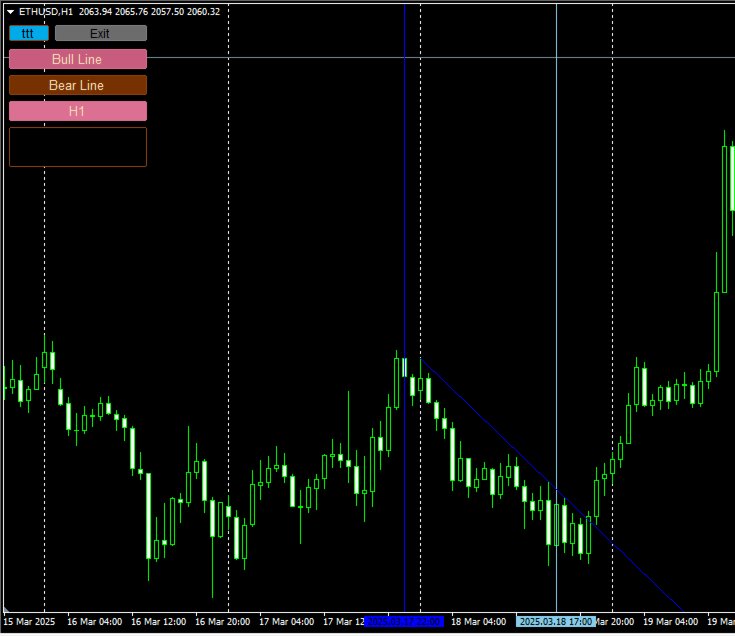
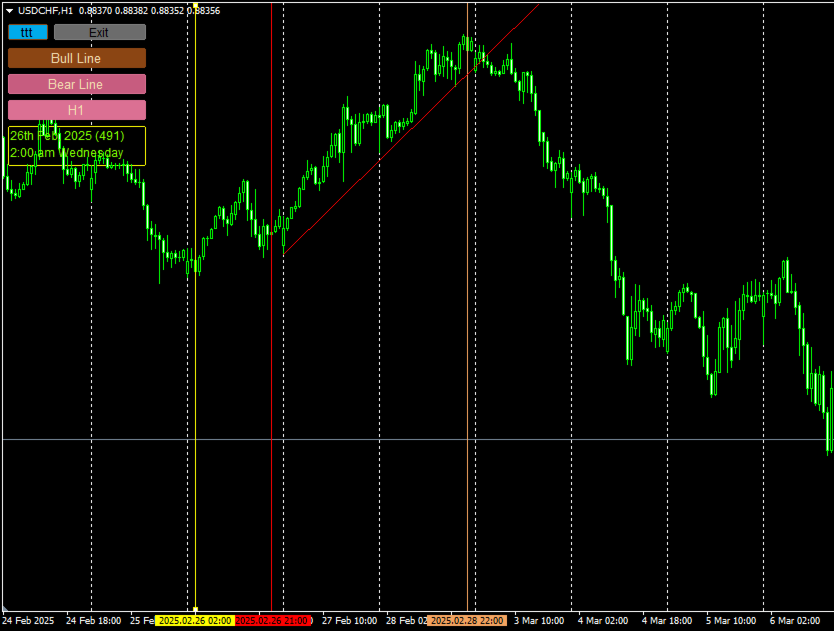
Um eine bessere Handelsmöglichkeit auszulösen, können Sie verlangen, dass der Kurs eine oder mehrere Trendlinien verschiedener Zeitrahmen in dieselbe Richtung durchbricht. Navigieren Sie dazu zu dem Zeitrahmen, für den Sie eine Trendlinie hinzufügen möchten, und klicken Sie auf die Schaltfläche "Bullenlinie" bzw. "Bärenlinie". Navigieren Sie dann zu dem Zeitrahmen, für den Sie die zweite Trendlinie hinzufügen möchten. Klicken Sie zweimal auf die Schaltfläche "Bullenlinie" oder "Bärenlinie". Dadurch wird die zweite Trendlinie auf der Grundlage des aktuellen Zeitrahmens platziert, ohne die erste Trendlinie zu löschen. Sie können dies für so viele Zeitrahmen wie nötig tun. Eine Handelsmöglichkeit wird nur dann ausgelöst, wenn der Kurs alle Trendlinien in der Richtung durchbricht, in der sie platziert wurden. Ein Trendlinien-Zeitrahmen wird durch den Namen des Zeitrahmens identifiziert, der im Tooltip jeder Trendlinie und auch auf den vertikalen Griffen erscheint.
2. PUSH- UND E-MAIL-BENACHRICHTIGUNGEN
Der Trendscout-Indikator kann eine Push-Benachrichtigung an Ihr Mobiltelefon senden, sobald der Kurs alle von Ihnen ausgewählten Trendlinien in einem beliebigen Zeitrahmen Ihrer Wahl überschreitet. Stellen Sie sicher, dass Sie Ihre MetaQuote-ID auf der Registerkarte "Benachrichtigung" der "Option"-Einstellungen im Menü "Tools" eingeben. Aktivieren Sie außerdem das Kontrollkästchen "Push-Benachrichtigungen aktivieren". Der Trendscout-Indikator kann auch E-Mail-Benachrichtigungen an Ihre E-Mail-Adresse senden. Dazu müssen Sie lediglich Ihre E-Mail-Parameter unter Menü\Tools\Optionen\E-Mail eingeben. Aktivieren Sie auch das Kontrollkästchen "Aktivieren".
3. AUSFÜHRUNGSHÄUFIGKEIT
Dies ist das Intervall oder die Zeitspanne, in der der Trendscout-Indikator warten muss, bevor er nach einem Ausbruch sucht. Sie werden durch Zeitrahmen in der Einstellung des Parameterfensters gekennzeichnet. Daher ist der EA nicht vom Zeitrahmen des Charts abhängig, an den er angehängt ist. Beliebte Ausführungsfrequenzen sind stündlich, alle dreißig Minuten und alle fünfzehn Minuten für Intraday-Händler. Für längerfristige Trader können größere Ausführungszeiträume verwendet werden. Dies ist die einzige Einstellung, die im Parameterfenster verfügbar ist. Der Standardausführungszeitrahmen ist alle fünfzehn Minuten.
4. DIE MELDUNGEN AUF DER REGISTERKARTE "EXPERTEN
Am Ende jeder Ausführungshäufigkeit wird auf der Registerkarte "Experten" der Handelsplattform eine Meldung angezeigt, die die Anzahl der auf dem Chart angezeigten Bullen- und Bären-Trendlinien enthält und angibt, ob sie vom Kurs durchquert worden sind.
Von Zeit zu Zeit kann auch eine Meldung ähnlich der folgenden erscheinen:
"Es muss mindestens eine Bullen-Trendlinie in der Zukunft platziert werden, da Positionen nicht mit Trendlinien eröffnet werden können, die ausschließlich auf der Preisentwicklung basieren."
Diese Meldung wird angezeigt, wenn Trendlinien ausschließlich auf der Kurshistorie basieren, ohne dass der aktuelle Kurs die Trendlinie zu einem späteren Zeitpunkt überschreiten kann. In diesem Fall wird diese Meldung zweimal in einer aktiven Sitzung angezeigt - in dem Moment, in dem die Trendlinien ausschließlich auf der Kurshistorie platziert wurden, und das nächste Mal, wenn der Ausführungszeitraum endet. Die Nachricht wird auch per Push-Benachrichtigung und per E-Mail verschickt.
5. SCHALTFLÄCHEN PANEL/BEENDEN
Klicken Sie auf die Schaltfläche "Panel", um die Schaltflächen für die Bedienung anzuzeigen. Verwenden Sie die Schaltfläche "Beenden", um alle Schaltflächen zu löschen.
6. ANHÄNGEN DES TRENDSCOUT-INDIKATORS AN MEHRERE CHARTS
Der Indikator kann an so viele Charts angehängt werden, wie auf der Handelsplattform geöffnet sind. Sie können die Schaltfläche "ttt" ("---") verwenden, um den Zugriff des Trendscout-Indikators auf das Netzwerk der Charts zu blockieren, in denen Sie im Moment keine Trendlinien platzieren möchten. Das Symbol "ttt" zeigt an, dass der Trendscout-Indikator auf das Netzwerk zugreifen kann, während "---" anzeigt, dass der Trendscout-Indikator keinen Zugriff auf das Netzwerk hat.
7. TRENDLINIENTYPEN
Je nach ausgewähltem Chart-Typ stehen zwei Arten von Trendlinien zur Verfügung. Bei der Verwendung von Candlestick- oder Balkendiagrammen wechselt die Trendlinie automatisch in den Hoch-/Tiefkursmodus. Bei Verwendung von Liniendiagrammen wechselt die Trendlinie in den Close-Modus, ohne dass eine zusätzliche Aktion erforderlich ist.
8. ZWEI ENTGEGENGESETZTE TRENDLINIEN FÜR EINEN ZEITRAHMEN GLEICHZEITIG PLATZIEREN
Verwenden Sie die Schaltfläche "Trendlinien", um Bullen- und Bären-Trendlinien für den aktuellen Zeitrahmen zu platzieren. Diese Schaltfläche fügt keine neuen Trendlinien an bestehende an.
9. ZEITRAHMEN-HOPPING (WIEDERAUFGREIFEN EINES ZEITRAHMENS ZUR TRENDLINIENANPASSUNG)
Wenn Sie eine Trendlinie in einem Zeitrahmen haben und zu einem anderen Zeitrahmen wechseln, können Sie die Trendlinie für den vorherigen Zeitrahmen mit den Trendlinien-Handles nur ändern, wenn Sie zu diesem Zeitrahmen zurückkehren. Sie können sie auch löschen und neu hinzufügen, indem Sie die entsprechende Schaltfläche "Bullenlinie" oder "Bärenlinie" verwenden. Mit anderen Worten: Sie können die Trendlinien, in deren Zeitrahmen Sie sich gerade nicht befinden, NICHT ändern.
10. LÖSCHEN ALLER TRENDLINIEN
Um alle platzierten Trendlinien auf dem Diagramm gleichzeitig zu entfernen, klicken Sie auf die Schaltfläche "Trendlinien", wenn in der Schaltflächenbeschriftung ein Zeitrahmenname angezeigt wird.
11. VERWENDUNG DES DATUMSANKERS UND DER SCHALTFLÄCHE "DATUMSANKER
Der "Datumsanker" kann aus folgenden Gründen nützlich sein:
(i) Anzeige des Datums, der Uhrzeit und der Balkenposition auf der "Datumsanker-Schaltfläche" sowie auf dem Tooltip der "Datumsankerlinie".
(ii) Die Zeit des Datumsankers ist in der Zeitzone des Handelsservers und auch vom Typ am/pm im Gegensatz zum traditionellen 24-Stunden-Typ des Servers. Dies ist ein zusätzlicher Vorteil.
(iii) Die Datumsanker aller Charts sind miteinander synchronisiert.
( iv) Der Datumsanker ermöglicht es Ihnen, Daten über mehrere Charts hinweg zu vergleichen und zu analysieren, ausgehend von einem Referenzdatum/-zeitpunkt.
N.B.: Der Trendscout-Indikator funktioniert auf Live- und Demokonten, aber nicht auf dem Strategietester.