Trendscout indicator MT4
- Indicadores
- Versión: 1.0
- Activaciones: 12

Recibir notificaciones de ruptura de múltiples líneas de tendencia o de una sola línea de tendencia. ¡Sí! Recibirá una notificación en el momento en que el precio cruce todas y cada una de las líneas de tendencia que haya elegido.
1. AÑADIR LÍNEAS DE TENDENCIA MÚLTIPLES O SIMPLES EN LA MISMA DIRECCIÓN
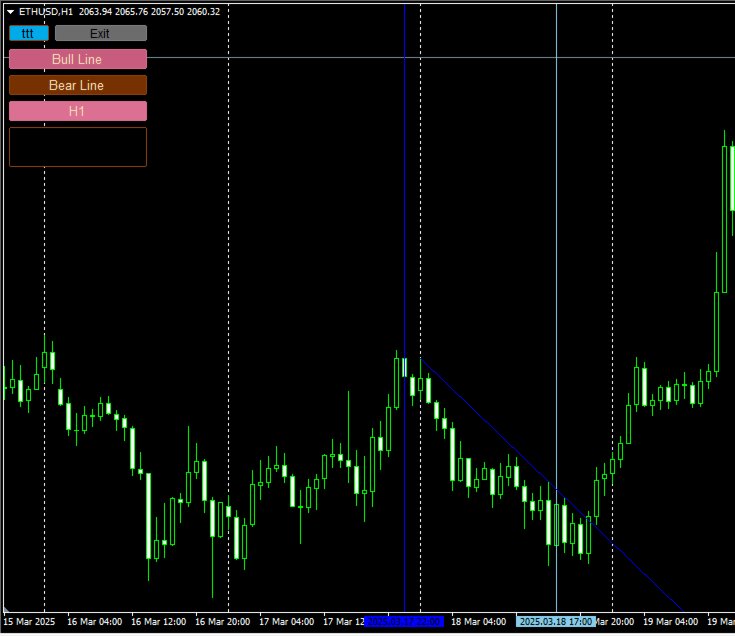
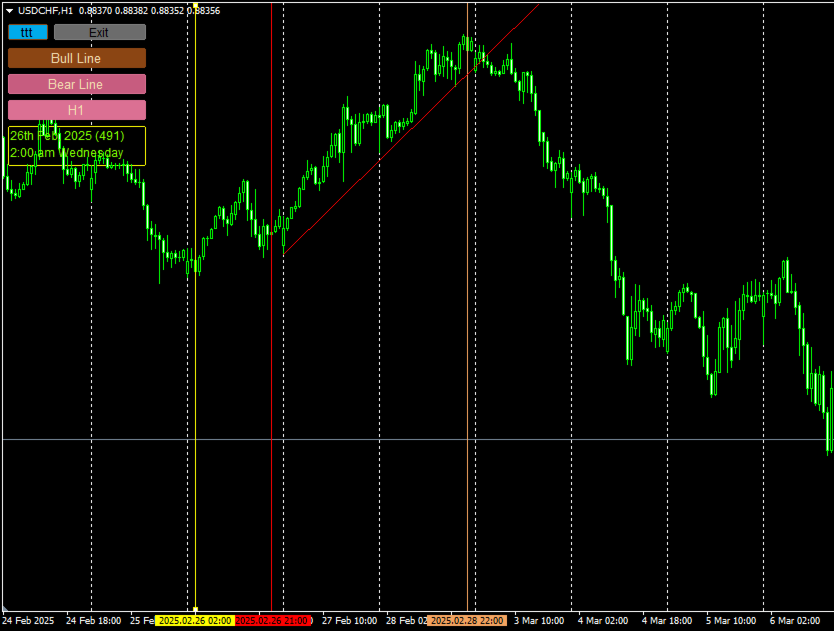
Para desencadenar una oportunidad de trading más fuerte puede requerir que el precio rompa una o más líneas de tendencia de diferentes marcos temporales en la misma dirección. Para ello, vaya al marco temporal para el que desea añadir una línea de tendencia y haga clic en el botón "Línea alcista" o "Línea bajista", según sea el caso. A continuación, vaya al marco temporal para el que desea añadir la segunda línea de tendencia. Haga clic dos veces en el botón "Línea alcista" o "Línea bajista". Esto colocará la segunda línea de tendencia basada en el marco temporal actual sin borrar la primera línea de tendencia. Puede hacer esto para tantos marcos temporales como necesite. Una oportunidad de negociación se activará sólo cuando el precio rompa todas las líneas de tendencia en la dirección en que se colocan. Un marco temporal de línea de tendencia se identifica por el nombre del marco temporal que aparece en la información sobre herramientas de cada línea de tendencia y también en sus asas verticales.
2. NOTIFICACIONES PUSH Y EMAIL
El indicador Trendscout puede enviar notificaciones push a su teléfono móvil en el momento en que el precio cruza todas las líneas de tendencia que ha elegido en cualquier marco de tiempo de su elección, todo ocurre en el marco de tiempo actual en el que está trabajando. Asegúrese de introducir su MetaQuote ID en la pestaña "Notificación" de la configuración de "Opciones" del menú "Herramientas". Además, marque la casilla "Habilitar notificaciones push". Indicador Trendscout también puede enviar notificaciones por correo electrónico a su dirección de correo electrónico. Todo lo que necesitas hacer es introducir sus parámetros de correo electrónico en Menu\Tools\Options\Email. También marque la casilla "Habilitar".
3. FRECUENCIA DE EJECUCIÓN
Este es el intervalo o duración de tiempo en el que el indicador Trendscout tiene que esperar antes de buscar una ruptura. Se identifican por marcos de tiempo en la configuración de la ventana de parámetros. Por lo tanto, el EA no depende del marco de tiempo del gráfico en el que se adjunta. Las frecuencias de ejecución más comunes son cada hora, cada treinta minutos y cada quince minutos para los operadores intradía. Los operadores a largo plazo pueden utilizar plazos de ejecución más largos. Este es el único ajuste disponible en la ventana de parámetros. El plazo de ejecución por defecto es cada quince minutos.
4. MENSAJES DE LA PESTAÑA "EXPERTOS
Al final de cada frecuencia de ejecución, se mostrará en la pestaña "Expertos" de la plataforma de negociación un mensaje con el número de líneas de tendencia alcista y bajista mostradas en el gráfico y si han sido cruzadas por el precio.
También puede aparecer de vez en cuando un mensaje similar al siguiente
"Debe colocarse al menos una línea de tendencia alcista en el futuro, ya que no pueden abrirse posiciones utilizando líneas de tendencia colocadas únicamente en el historial de precios".
Este mensaje aparece cuando las líneas de tendencia se colocan únicamente en el historial de precios sin dejar espacio para que el precio más actual cruce la línea de tendencia en un momento futuro. En este caso, este mensaje se muestra dos veces en una sesión activa: en el momento en que las líneas de tendencia se han colocado únicamente en el historial de precios y la siguiente vez que finaliza el plazo de ejecución. El mensaje también se envía a través de la notificación push y al correo electrónico
5. BOTONES PANEL/SALIR
Haga clic en el botón del panel para mostrar los botones de funcionamiento. Utilice el botón "Salir" para borrar todos los botones operativos.
6. ADJUNTAR EL INDICADOR TRENDSCOUT A MÚLTIPLES GRÁFICOS
El indicador puede adjuntarse a tantos gráficos como estén abiertos en la plataforma de negociación. Puede utilizar el botón "ttt" ("---") para bloquear el acceso del indicador Trendscout a la red en los gráficos en los que no esté preparado para colocar líneas de tendencia en ese momento. El símbolo "ttt" indica que la red es accesible por el indicador Trendscout, mientras que "---" indica que la red no es accesible por el indicador Trendscout.
7. TIPOS DE LÍNEAS DE TENDENCIA
Dos tipos de líneas de tendencia están disponibles en función del tipo de gráfico seleccionado. Cuando se utilizan gráficos de velas o de barras, la línea de tendencia cambiará automáticamente al modo de precio alto/bajo. Si utiliza gráficos de líneas, la línea de tendencia cambiará al modo de cierre sin necesidad de realizar ninguna acción adicional.
8. COLOCAR SIMULTÁNEAMENTE DOS LÍNEAS DE TENDENCIA OPUESTAS PARA UN MISMO MARCO TEMPORAL
Utilice el botón "Líneas de tendencia" para colocar líneas de tendencia alcista y bajista en el marco temporal actual. Este botón no añade nuevas líneas de tendencia a las ya existentes.
9. SALTO DE TIMEFRAME (VOLVER A UN TIMEFRAME PARA REAJUSTAR LA LÍNEA DE TENDENCIA)
Si tiene una línea de tendencia en un timeframe y cambia a otro timeframe, puede modificar la línea de tendencia del timeframe anterior utilizando los tiradores de la línea de tendencia sólo cuando vuelva a ese timeframe. También puede borrarla y volver a añadirla utilizando el botón correspondiente de "Línea alcista" o "Línea bajista". En otras palabras, NO PUEDE modificar las líneas de tendencia en cuyo marco temporal no se encuentre en ese momento.
10. ELIMINAR TODAS LAS LÍNEAS DE TENDENCIA
Para eliminar simultáneamente todas las líneas de tendencia colocadas en el gráfico, haga clic en el botón "Líneas de tendencia" cuando la leyenda del botón muestre el nombre de un marco temporal.
11. UTILIZAR EL ANCLA DE FECHA Y EL BOTÓN DE ANCLA DE FECHA
El "Ancla de fecha" puede ser útil por las siguientes razones:
(i) Ver la fecha, la hora y la posición de la barra en el "Botón de anclaje de fecha", así como en la información sobre herramientas de la "Línea de anclaje de fecha".
(ii) La hora del ancla de fecha está en la zona horaria del servidor de negociación y también es del tipo am/pm frente al tipo tradicional de 24 horas del servidor. Esto es una ventaja añadida.
(iii) El ancla de fecha de todos los gráficos está sincronizada.
( iv) El ancla de fecha le permite comparar y analizar datos a través de múltiples gráficos a partir de una fecha/hora de referencia.
N.B.: El indicador Trendscout funciona en cuentas reales y demo, pero no en el probador de estrategias.