Total Volume Profile
- Indikatoren
- Version: 1.1
- Aktualisiert: 17 Dezember 2024
- Aktivierungen: 15

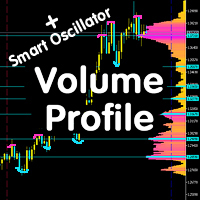
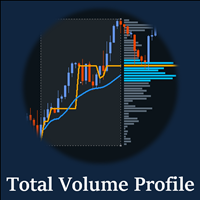
Beinhaltet fast alle Konzepte im Zusammenhang mit dem Volumenprofil: POC, Value Area, Developing POC, Anchored VWAP, Volume Delta; seit dem "Total" in seinem Namen. Es ist schnell in seinen Berechnungen und einfach zu handhaben.
1. wählbarer Berechnungszeitraum, um die meistgehandelten Niveaus zu finden.
2) Berechnung des Volumenprofils auf Basis von Tickdaten
3) Einstellbare Histogrammbalken nach Anzahl.
4. einstellbare Histogrammbalken nach ihrer Höhe (Preisbereich).
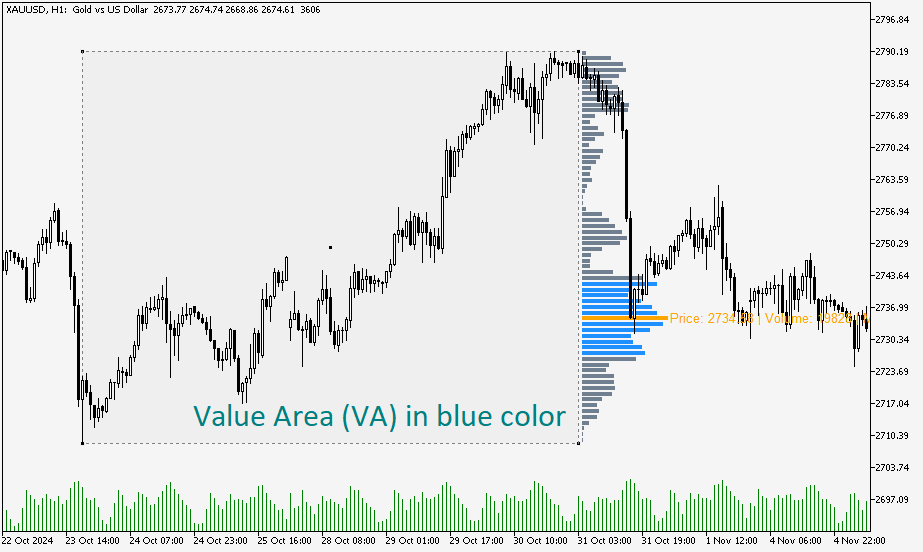
5. die Anzeige der Value Area (VA)
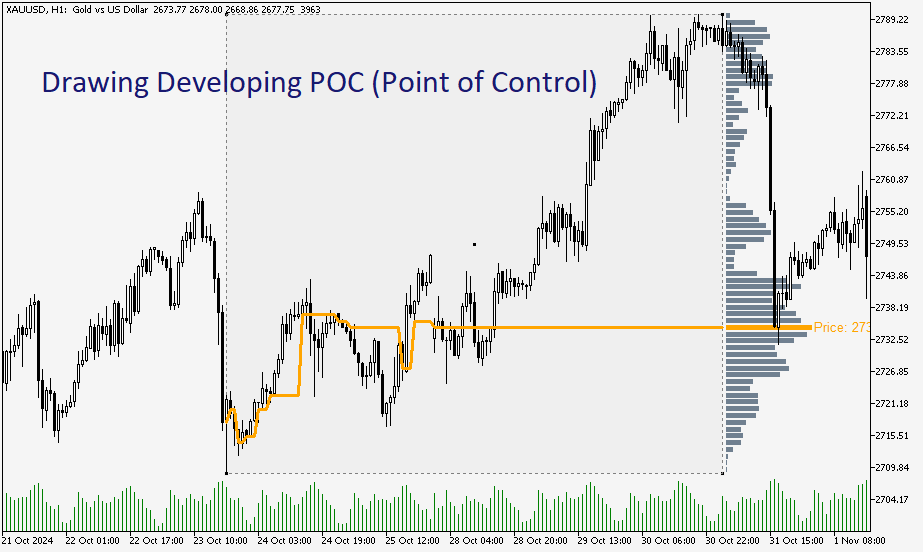
6. das Zeichnen des Point of Control (POC)
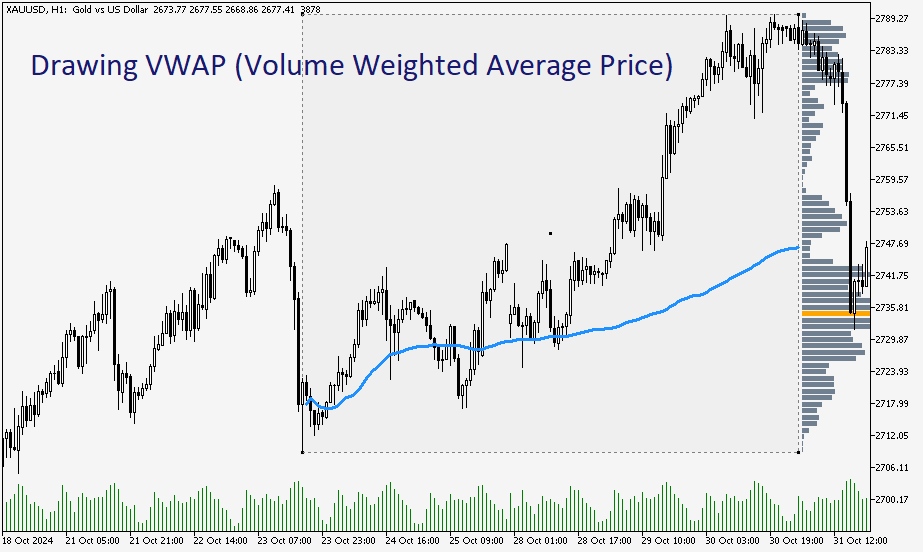
7. das Zeichnen eines Anchored VWAP.
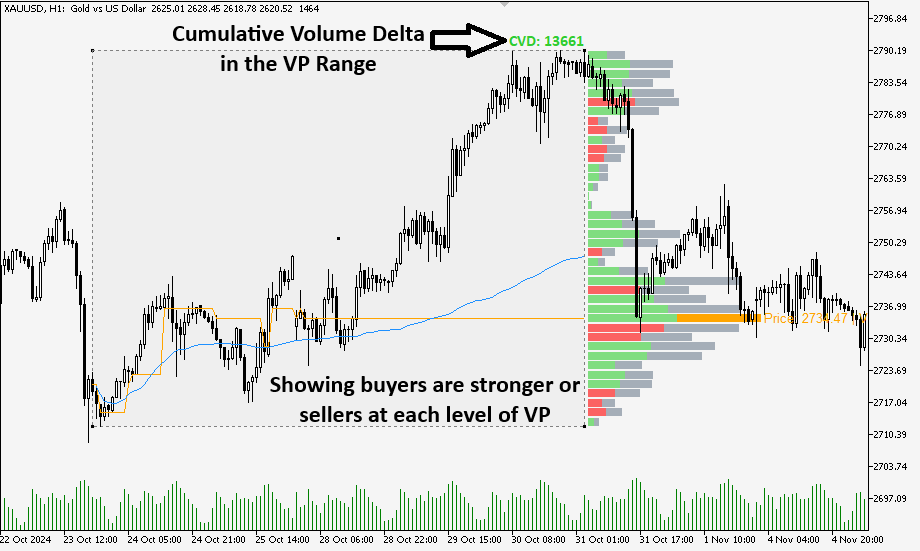
8. die Anzeige der Niveaus, auf denen der Kaufdruck stärker war als der Verkaufsdruck und umgekehrt
9. die Anzeige des gehandelten Volumens auf jedem Niveau des Volumenprofils.
10. einstellbare Transparenz für Histogrammbalken, um Ablenkungen zu vermeiden.
11. mehrfache Anwendung im Chart möglich, um verschiedene wichtige Niveaus in einem bestimmten Zeitbereich zu finden (besonders nützlich für Sitzungen).
12. die Anzeige des Volumen-Deltas (CVD) des ausgewählten Bereichs oben rechts im Rechteck.
13. einfach im Chart einzustellen und schnell in der Berechnung.
Ich denke, dass dieser Indikator fast alle Konzepte im Zusammenhang mit Volume Profile Handelsstrategien abdeckt, aber ich bin bereit zu hören und, wenn möglich, jedes andere Konzept zu implementieren, von dem Sie denken, dass es fehlt, und Sie schreiben es bitte hier für mich, um den Indikator zu verbessern.
Merkmale:
1. wählbarer Berechnungszeitraum, um die meistgehandelten Niveaus zu finden. 2) Berechnung des Volumenprofils auf Basis von Tickdaten
3) Einstellbare Histogrammbalken nach Anzahl.
4. einstellbare Histogrammbalken nach ihrer Höhe (Preisbereich).
5. die Anzeige der Value Area (VA)
6. das Zeichnen des Point of Control (POC)
7. das Zeichnen eines Anchored VWAP.
8. die Anzeige der Niveaus, auf denen der Kaufdruck stärker war als der Verkaufsdruck und umgekehrt
9. die Anzeige des gehandelten Volumens auf jedem Niveau des Volumenprofils.
10. einstellbare Transparenz für Histogrammbalken, um Ablenkungen zu vermeiden.
11. mehrfache Anwendung im Chart möglich, um verschiedene wichtige Niveaus in einem bestimmten Zeitbereich zu finden (besonders nützlich für Sitzungen).
12. die Anzeige des Volumen-Deltas (CVD) des ausgewählten Bereichs oben rechts im Rechteck.
13. einfach im Chart einzustellen und schnell in der Berechnung.
Wie zu verwenden:
- Nachdem Sie den Indikator heruntergeladen und installiert haben, lassen Sie ihn auf einem Chart laufen und ein Rechteck erscheint auf den letzten Kerzen. Wenn Sie Ihre Maus bewegen, wird das Volumenprofil dieses Standardbereichs eine Kerze nach dem Ende des Rechtecks gezeichnet. Bewegen Sie das Rechteck von seinem Mittelpunkt oder seinem rechten/linken Rand an die Stelle, an der Sie das Volumenprofil sehen möchten. Der Indikator sollte sofort VP zeichnen. Wenn die "Tick-Berechnung" aktiviert ist, kann es einige Zeit dauern, bis die erforderlichen Tick-Daten heruntergeladen sind. Im Allgemeinen erfolgt die Berechnung am schnellsten, wenn "Berechnungszeitrahmen" auf "aktuell" eingestellt ist. Wenn Sie für die Berechnung tief in niedrigere Zeitrahmen gehen, kann es einige Zeit dauern, bis VP-Balken gezeichnet werden.
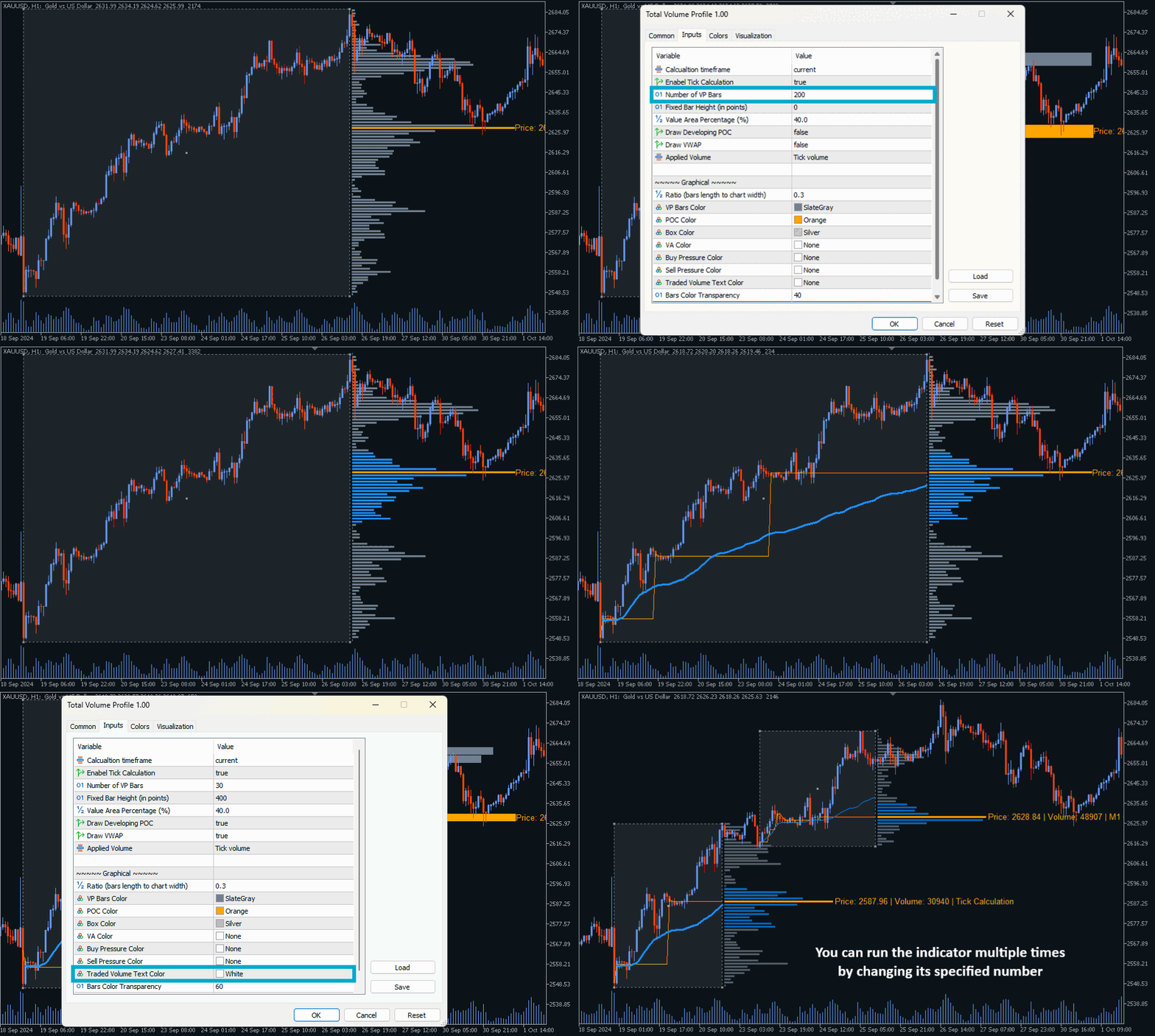
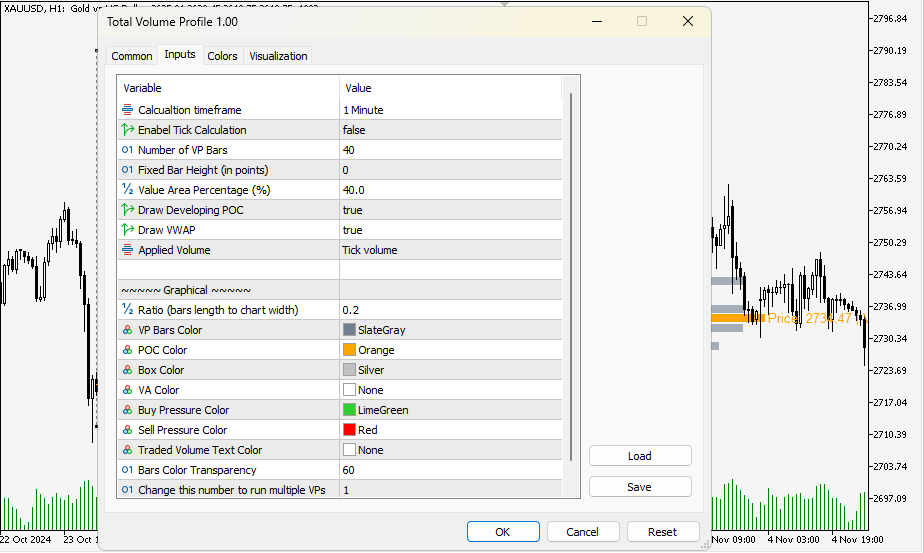
- Jeder VP-Balken deckt eine Preisspanne ab. Wenn Sie möchten, dass diese Preisspanne festgelegt wird, setzen Sie den Parameter "Fiexed Bar Height" auf den gewünschten Wert (in Punkten). Andernfalls können Sie den Indikator so einstellen, dass er eine feste Anzahl von Balken anzeigt, wo immer Sie den Indikator anwenden. In diesem Fall setzen Sie den Parameter "Fiexed Bar Height" auf Null und den Parameter "Number of VP Bars" auf die von Ihnen gewünschte Anzahl.
- Sie können Value Area Percentage einstellen, oder wenn Sie es nicht brauchen, können Sie seinen Farbparameter ("VA color") auf NONE setzen.
- Sie können "Developing POC" und "Anchored VWAP" aktivieren/deaktivieren.
- Um die Länge der VP-Balken einzustellen, gibt es einen "Ratio"-Parameter in der Eingabe, der das Verhältnis der POC-Länge (der längste VP-Balken) zur Chartbreite angibt.
- Wenn Sie mit der visuellen Darstellung des gehandelten Volumens auf jeder Ebene durch die VP-Balken nicht zufrieden sind, können Sie eine Farbe für den Parameter "Traded Volume Text Color" einstellen, um die tatsächliche Anzahl des gehandelten Volumens auf jedem VP-Balken zu sehen (der Indikator wird und kann diese Zahlen nicht anzeigen, wenn die VP-Balkenhöhe zu klein ist).
- Wenn Sie sich für das "Sessions Volume Profile" interessieren, bei dem der VP mehrfach auf den Chart angewendet werden muss, stellen Sie einfach bei jeder neuen Ausführung des Indikators andere Zahlen für den letzten Parameter der Eingabe ein, und Sie können so viele VP auf dem Chart ausführen, wie Sie möchten.
- Stellen Sie den Parameter "Bars Color Transparency" auf einen niedrigeren Wert (zwischen 50-0), wenn Sie eher die Preiskerzen als die VP-Balken sehen möchten, und auf einen höheren Wert (zwischen 50-100), wenn Sie die VP-Balken deutlicher sehen möchten.
- Wenn Sie eine Farbe für den Parameter "Kaufdruck" einstellen, wird jeder VP-Balken, bei dem in seinem Preisbereich die Käufer stärker waren als die Verkäufer, mit dieser Farbe angezeigt, und dasselbe gilt für den Parameter "Verkaufsdruck".
Ich denke, dass dieser Indikator fast alle Konzepte im Zusammenhang mit Volume Profile Handelsstrategien abdeckt, aber ich bin bereit zu hören und, wenn möglich, jedes andere Konzept zu implementieren, von dem Sie denken, dass es fehlt, und Sie schreiben es bitte hier für mich, um den Indikator zu verbessern.