AutoColor PRO MT4
- Göstergeler
-
Ivan Butko
 Selamlar arkadaşlar!
Mql4 ve mql5 ile yazıyorum. Pazarımda çok çeşitli ürünler bulacaksınız, her gün yeni bir şey geliştiriyorum, bir şeyler araştırıyorum. Yakın gelecekte yeni göstergeler ve danışmanlar ortaya çıkacak. - Sürüm: 1.0
- Etkinleştirmeler: 20
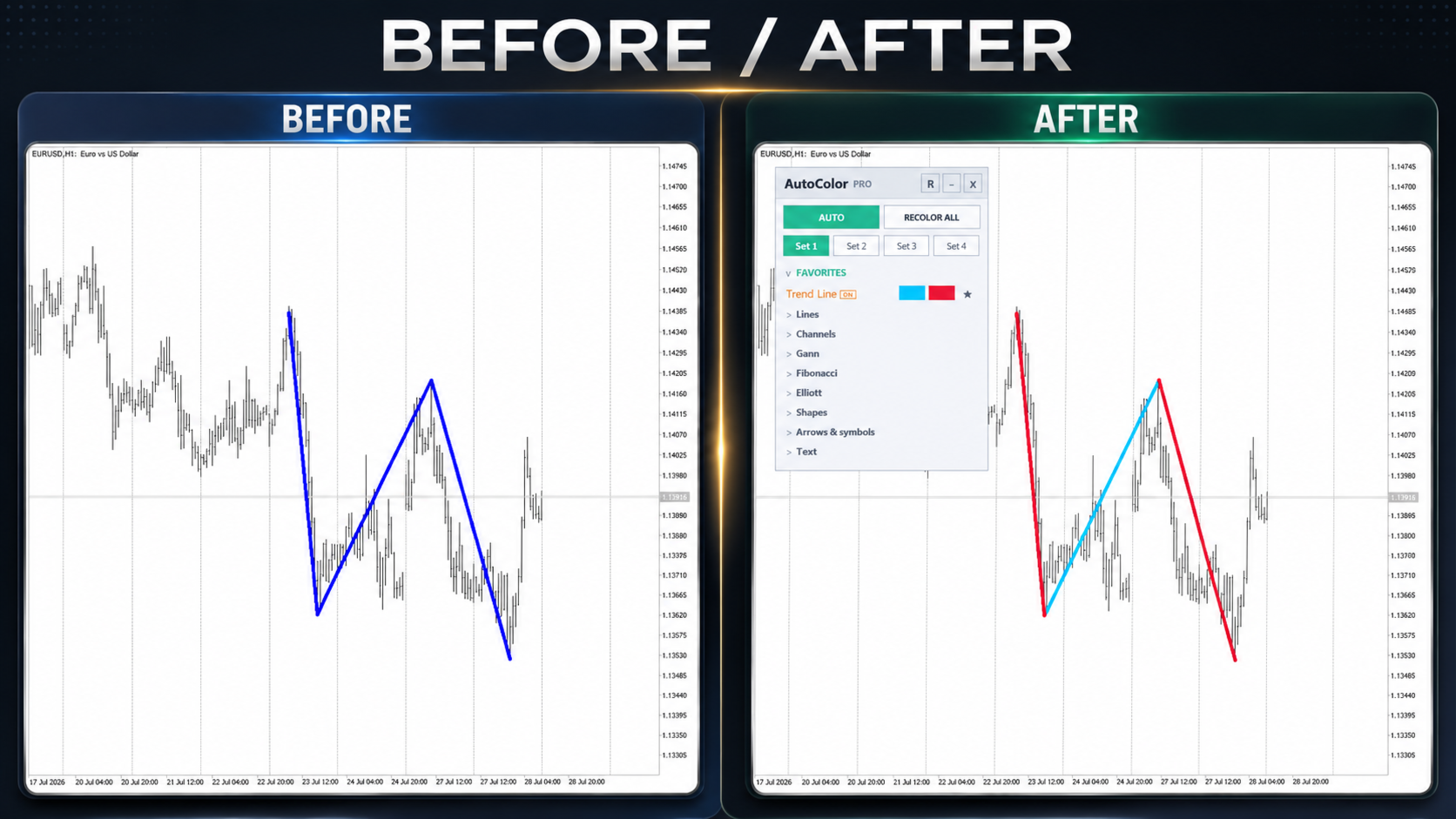
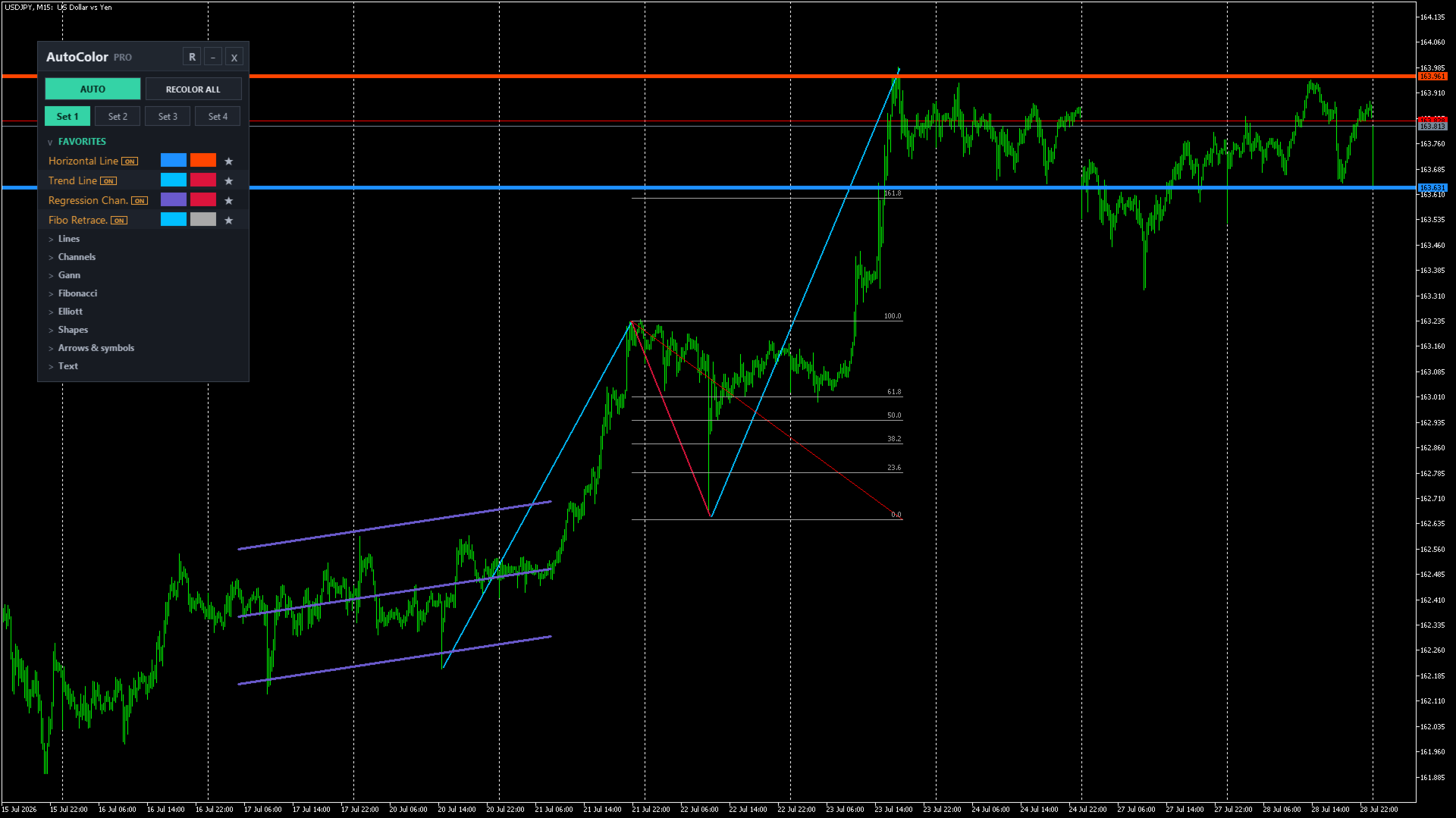
AutoColor PRO MT4, MetaTrader 4 içindeki grafik nesnelerinin renklerini otomatik olarak yönetmek için tasarlanmış bir yardımcı göstergedir.
Nesnenin türünü ve geometrisini tanır, yönünü veya mevcut fiyata göre konumunu belirler ve uygun rengi uygular. Bileşik analiz araçlarında AutoColor PRO MT4, görsel olarak anlamlı bölümleri renklendirir: çizgiler, kanallar, seviyeler, ışınlar ve yaylar.
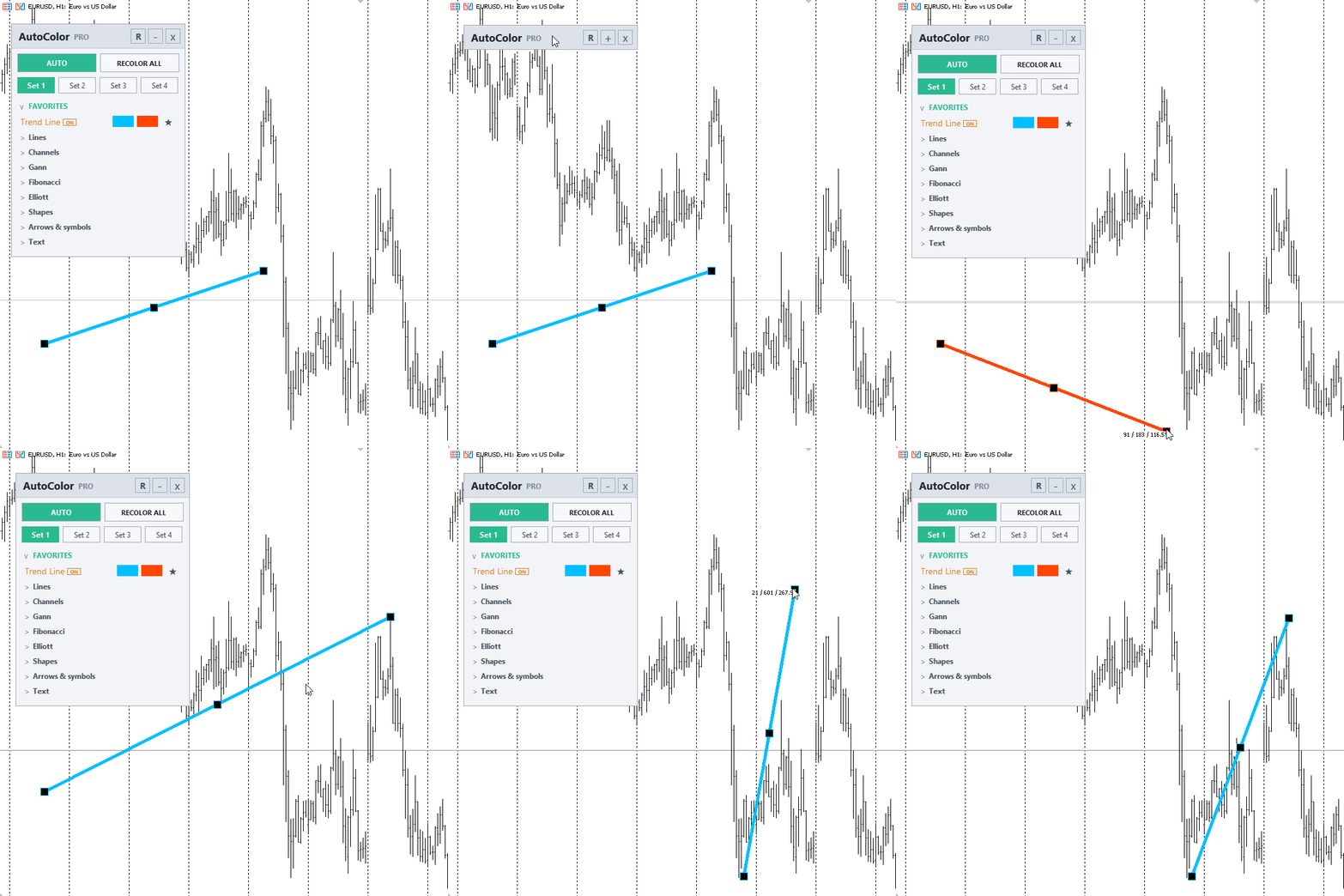
Örneğin yükselen bir trend çizgisi otomatik olarak yükseliş rengini, düşen bir çizgi düşüş rengini, yatay bir çizgi ise mevcut fiyata göre konumuna bağlı olarak destek veya direnç rengini alabilir.
AutoColor PRO MT4 bir işlem sistemi değildir, pozisyon açmaz ve BUY veya SELL sinyali üretmez. Gösterge yalnızca desteklenen grafik nesnelerinin görsel özelliklerini değiştirir.
Temel özellikler
- Yeni oluşturulan grafik nesnelerinin otomatik renklendirilmesi.
- Yükselen, düşen ve nötr yapılar için farklı renkler.
- Yatay çizgiler için ayrı destek, direnç ve nötr bölge mantığı.
- Elliott Motive ve Elliott Correction nesneleri için sıkı geometrik doğrulama.
- Fibonacci seviyelerinin ve diğer çok seviyeli analiz araçlarının anlamlı bölümlerinin renklendirilmesi.
- Kullanıcı tarafından manuel olarak atanan renklerin korunması.
- RECOLOR ALL komutuyla tüm grafiğin bilinçli olarak toplu şekilde yeniden renklendirilmesi.
- Birbirinden bağımsız dört renk seti.
- Doğrudan grafik üzerinde çalışan etkileşimli Dashboard.
- Renk profillerinin, panel durumunun ve her nesne türüne ait ayarların kaydedilmesi.
- Gösterge kaldırıldığında orijinal görünümün isteğe bağlı olarak geri yüklenmesi.
- MetaTrader 4’teki 35 grafik nesnesi türü için destek.
AutoColor PRO MT4 hangi nesneleri yönetir
- Gösterge eklenmeden önce grafikte bulunan nesneler değiştirilmeden bırakılır.
- AUTO modu etkinken oluşturulan yeni ve desteklenen nesneler otomatik olarak renklendirilir ve daha sonra yönetilmeye devam eder.
- PAUSED modunda oluşturulan nesneler, kullanıcı tarafından atanan renkleri korur ve AUTO moduna dönüldüğünde otomatik olarak yeniden renklendirilmez.
- Eski, manuel olarak hariç tutulan veya PAUSED modunda oluşturulan nesneleri açıkça yönetim altına almak için RECOLOR ALL kullanılır.
AUTO modu
- AutoColor PRO MT4, yeni oluşturulan desteklenen nesneleri izler ve seçilen renklendirme kurallarını uygular.
- Yönetilen bir nesnenin yönü veya geometrisi değiştiğinde rengi yeniden hesaplanır.
- Desteklenen yönlü nesnelerde, diğer MQL5 programları tarafından kodla yapılan geometri değişiklikleri de düzenli olarak kontrol edilir.
- Renk seti değiştirildiğinde veya Dashboard içinde bir renk düzenlendiğinde, yönetilen nesneler güncellenir ve manuel hariç tutmalar korunur.
- Yatay çizgilerin rengi, piyasa fiyatı değiştikçe güncellenebilir.
PAUSED modu
- PAUSED modunda gösterge, yeni nesneleri geçici olarak otomatik yönetime almaz.
- Duraklatma sırasında oluşturulan nesneler orijinal veya manuel olarak atanan renklerini korur.
- Yalnızca AUTO moduna dönmek bu nesneleri yeniden renklendirmez.
- Gerekirse RECOLOR ALL ile AutoColor PRO MT4 yönetimine aktarılabilirler.
Manuel renk koruması
- AutoColor PRO MT4, bir nesnenin ana renginin veya seviyelerinden birinin renginin manuel olarak değiştirildiğini algılar.
- Koruma etkin olduğunda, nesnenin tamamı sonraki otomatik yeniden renklendirmelerden hariç tutulur.
- Geometri, piyasa fiyatı, renk seti veya Dashboard durumu değişse bile manuel renk korunur.
- Manuel hariç tutmalar, normal zaman dilimi değişiklikleri ve terminal yeniden başlatmaları sırasında korunabilir.
- Manuel renk koruması giriş parametrelerinden devre dışı bırakılabilir.
- RECOLOR ALL, manuel hariç tutmaları kaldırır ve nesneleri tekrar AutoColor PRO MT4 yönetimine geçirir.
RECOLOR ALL
- Yanlışlıkla toplu yeniden renklendirmeyi önlemek için komut ayrı bir onay gerektirir.
- Mevcut grafikteki tüm desteklenen nesneleri kontrol eder.
- Dashboard içindeki mevcut ON veya OFF durumlarından bağımsız olarak desteklenen türleri bir kez yeniden renklendirir.
- AutoColor PRO MT4 başlatılmadan önce oluşturulan nesneleri işler.
- PAUSED modunda oluşturulan nesneleri işler.
- Manuel hariç tutmaları, eski nesne hariç tutmalarını ve diğer otomatik hariç tutmaları kaldırır.
- Seçili renk setinin mevcut renklerini uygular.
- Komut tamamlandıktan sonra her türün devam eden otomatik yönetimi yeniden ON veya OFF durumuna bağlı olur.
Önemli: RECOLOR ALL, desteklenen nesnelerin tamamını bilinçli olarak AutoColor PRO MT4 yönetimine alan bir komuttur. Daha önce manuel olarak atanmış renklerin yerini değiştirebilir.
Desteklenen nesne grupları
- Dikey ve yatay çizgiler.
- Trend çizgileri ve açıya göre trend çizgileri.
- Döngü çizgileri ve ok uçlu çizgiler.
- Eşit uzaklıklı kanallar, regresyon kanalları ve standart sapma kanalları.
- Andrews Pitchfork.
- Gann çizgileri, yelpazeleri ve ızgaraları.
- Fibonacci geri çekilmeleri, zaman bölgeleri, yelpazeleri, yayları, kanalları ve genişlemeleri.
- Elliott itki ve düzeltme dalgaları.
- Dikdörtgenler, üçgenler ve elipsler.
- Oklar, işlem sembolleri ve fiyat etiketleri.
- Metin nesneleri ve ekran etiketleri.
Yöne göre renklendirme mantığı
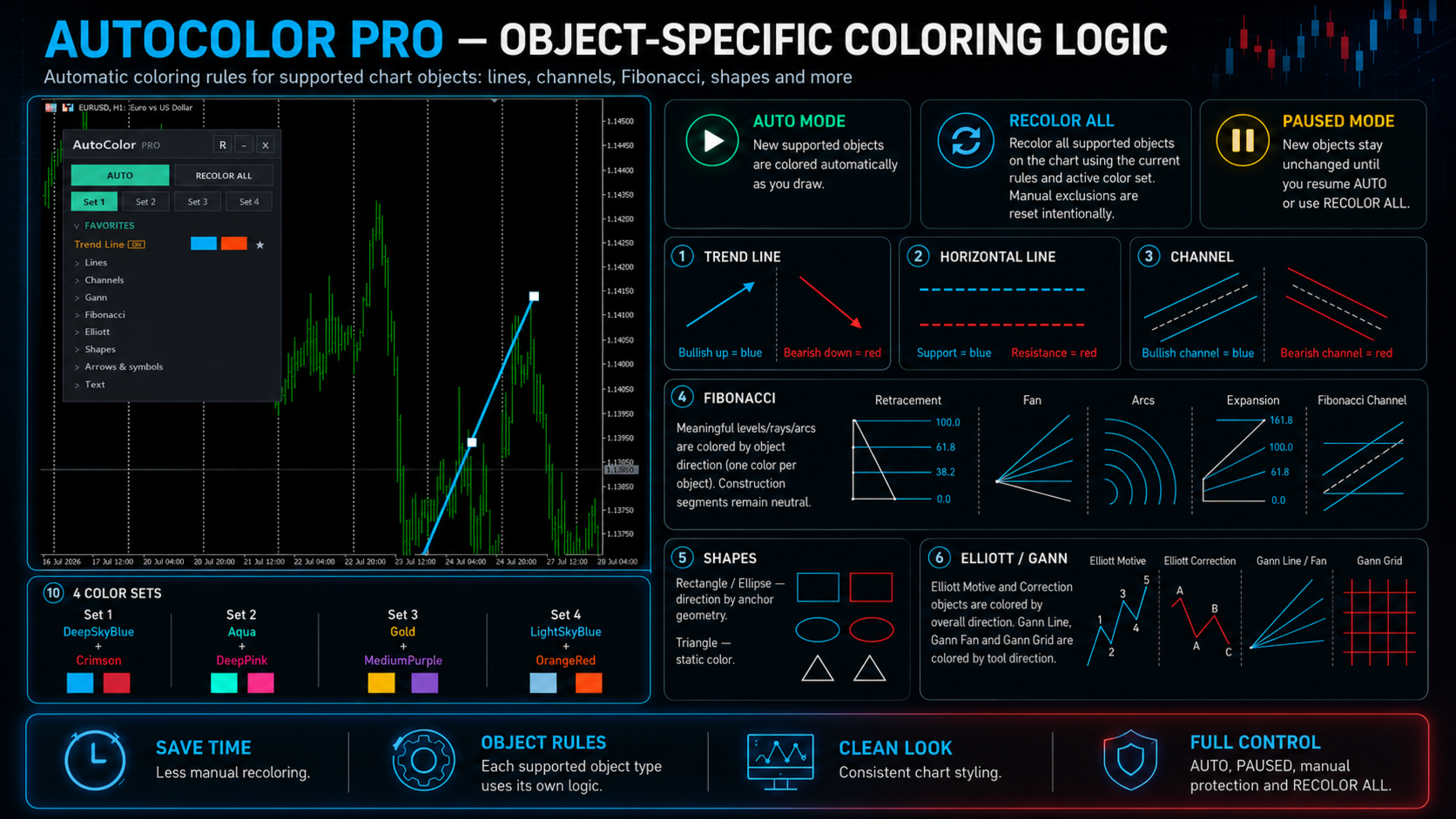
- Yükselen nesneler yükseliş rengini alır.
- Düşen nesneler düşüş rengini alır.
- Belirgin bir yönü olmayan nesneler nötr rengi alır.
- Regression Channel ve Standard Deviation Channel için gerçekten hesaplanan merkez çizginin yönü kullanılır.
- Gann Line, Gann Fan ve Gann Grid için Gann aracının kendi yönü kullanılır.
- Rectangle ve Ellipse için yön, bağlantı noktalarının yerleşimine göre belirlenir.
- Triangle statik bir nesne olarak değerlendirilir ve tek bir ayarlanabilir renk kullanır.
- Oklar, semboller, metinler ve ekran etiketleri ilgili nesne türü için seçilen statik rengi kullanır.
Elliott Motive ve Elliott Correction
- Motive Wave için beş bağlantı noktasının tam sırası analiz edilir.
- Correction Wave için üç bağlantı noktasının tam sırası analiz edilir.
- Noktaların soldan sağa sıralaması ve dönüşümlü dalgaların geometrik yapısı kontrol edilir.
- Geçerli bir yükseliş veya düşüş yapısı ilgili yön rengini alır.
- Belirsiz, eşit noktalara sahip veya geometrik olarak geçersiz bir yapı nötr rengi alır.
- Renklendirme yalnızca nesne için gerekli tüm noktalar tamamlandıktan sonra uygulanır.
Elliott kontrolü, oluşturulan nesnenin geometrisini yalnızca renk seçimi amacıyla değerlendirir. Kullanıcının işlem analizini doğrulamaz ve tam kapsamlı bir Elliott Dalga analizinin yerini tutmaz.
Fibonacci ve çok seviyeli araçlar
- AutoColor PRO MT4 yalnızca nesnenin ana rengini değil, ayrı seviyelerin renklerini de işler.
- Fibonacci Retracement için seviye çizgileri renklendirilir.
- Fibonacci Time Zones için zaman çizgileri renklendirilir.
- Fibonacci Fan için yelpaze ışınları renklendirilir.
- Fibonacci Arcs için yaylar renklendirilir.
- Fibonacci Expansion için projeksiyon seviyeleri renklendirilir.
- Fibonacci Channel ve Pitchfork için hem ana çizgiler hem de ek seviyeler renklendirilebilir.
- Yardımcı yapı segmenti, analiz aracının anlamlı bir parçası değilse yeniden renklendirilmez.
- Aynı yönlü nesnenin tüm anlamlı seviyeleri, mevcut yönüne karşılık gelen tek bir renk alır.
- Tek bir seviyenin renginin manuel olarak değiştirilmesi, tüm nesnenin manuel olarak değiştirilmesi şeklinde algılanır.
- Orijinal görünüm geri yüklenirken ana renk ve her seviye ayrı ayrı kontrol edilir; böylece kullanıcının daha sonraki manuel değişiklikleri korunur.
Yatay seviyeler
- Mevcut fiyatın altındaki bir çizgi destek olarak gösterilebilir.
- Mevcut fiyatın üzerindeki bir çizgi direnç olarak gösterilebilir.
- Mevcut fiyat çevresindeki nötr bölge puan cinsinden ayarlanabilir.
- Destek, direnç ve nötr durum renkleri ayrı ayrı yapılandırılır.
- Piyasa fiyatı değiştikçe dinamik güncelleme etkinleştirilebilir veya devre dışı bırakılabilir.
- Yatay çizginin kendisinin taşınması da durumun yeniden kontrol edilmesini sağlar.
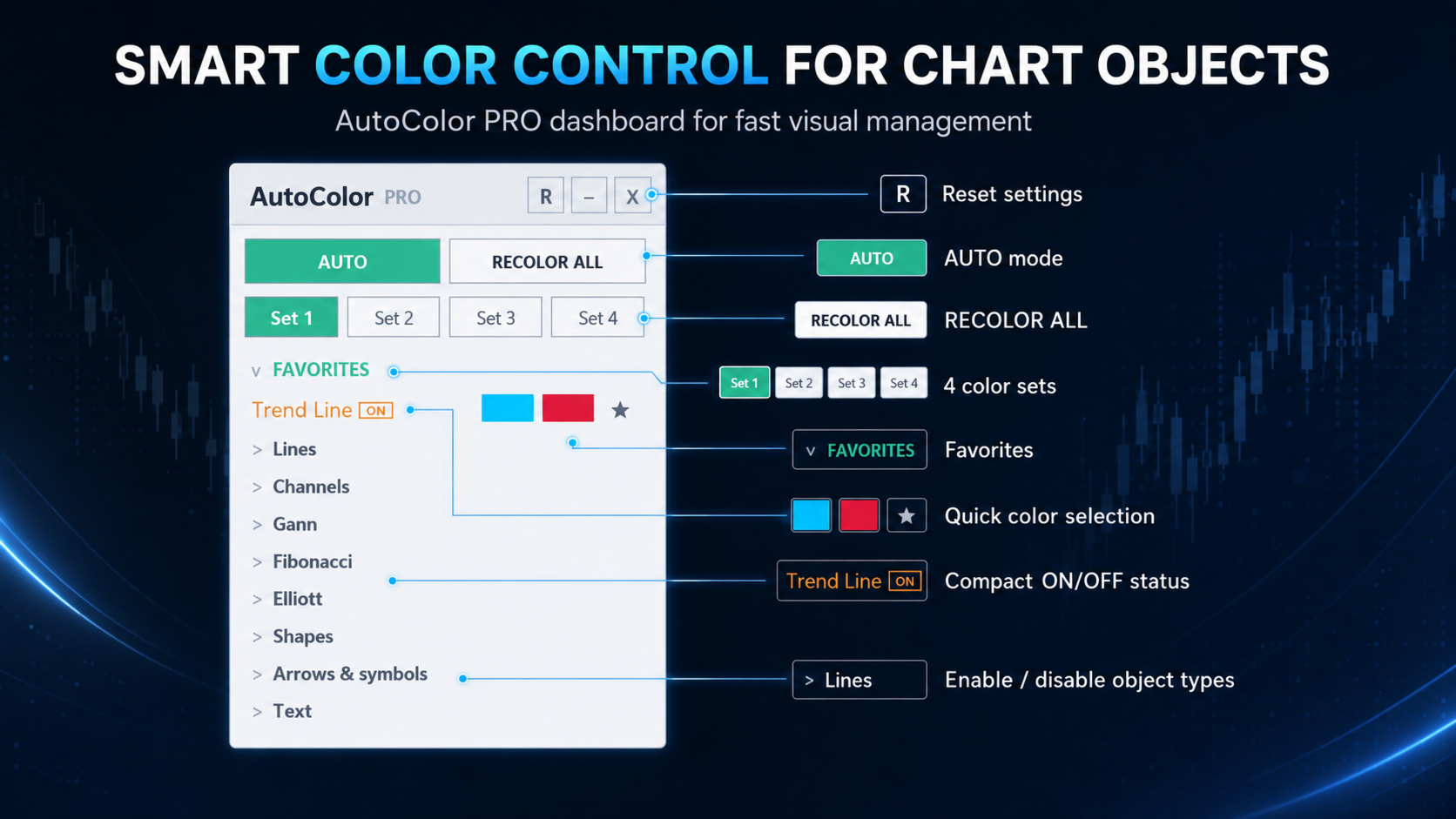
Etkileşimli Dashboard
- AUTO ve PAUSED modları arasında geçiş.
- Ayrı bir onay penceresine sahip RECOLOR ALL düğmesi.
- Dört renk seti arasında hızlı geçiş.
- Nesne türü adına tıklayarak her türü ayrı ayrı etkinleştirme veya devre dışı bırakma.
- Kompakt ON ve OFF durum göstergeleri.
- Yükseliş, düşüş ve statik renklerin yanı sıra destek ve direnç renklerinin seçimi.
- Açılabilir 32 renkli palet.
- Normal tıklama veya tek hareketle renk seçimi: renk örneğine basın, imleci istenen hücreye taşıyın ve bırakın.
- Nesne türlerini Favorites bölümüne ekleme.
- Tek tek grupları daraltma.
- Panel içeriğini dikey kaydırma.
- Panel yüksekliğini değiştirme.
- Paneli grafik üzerinde taşıma.
- Tüm paneli kompakt bir başlığa daraltma.
- Kapatma düğmesiyle göstergeyi grafikten kaldırma.
- Koyu ve açık temalar.
- Fareyle üzerine gelindiğinde tüm tıklanabilir öğelerin çerçeveyle vurgulanması.
Favorites
- Favorites, grafikteki tek tek çizgi örneklerini değil, nesne türlerini içerir.
- Favori türler Dashboard’un üst kısmında gösterilir.
- Bu sayede sık kullanılan araçlar hemen erişilebilir durumda kalır.
- Trend Line varsayılan olarak Favorites içinde yer alır.
- Giriş parametreleri değiştirilmediyse varsayılan olarak yalnızca Trend Line etkindir.
- İlk çalıştırmada diğer tüm gruplar arayüzü sade tutmak için daraltılmış durumdadır.
Renk setleri
- Dört bağımsız renk seti.
- Doğrudan grafik üzerinden hızlı geçiş.
- Her desteklenen nesne türü için ayrı renkler.
- Yükseliş ve düşüş yönleri için ayrı renkler.
- Destek ve direnç için ayrı renkler.
- Ortak nötr renk giriş parametrelerinden ayarlanır.
- Varsayılan renk setleri grafik stilinize göre tamamen özelleştirilebilir.
- Renk setleri değiştirilirken manuel olarak hariç tutulan nesneler korunmaya devam eder.
Dashboard ayarlarını sıfırlama
- R düğmesi ayrı bir onay penceresi açar.
- Dört renk setinin tamamı sıfırlanır.
- İlk renk seti yeniden etkin olur.
- ON ve OFF durumları giriş parametrelerinde belirtilen değerlere geri döner.
- Favorites, grup açılma durumu, panel konumu, yüksekliği ve kaydırma konumu sıfırlanır.
- AUTO veya PAUSED durumu ana giriş parametresindeki değere geri döner.
- Nesnelerin manuel hariç tutmaları ve kaydedilen orijinal renkleri silinmez.
- Manuel hariç tutmaları kaldırmak için RECOLOR ALL kullanılır.
Orijinal görünümü geri yükleme
- Gösterge kaldırıldığında nesnelerin orijinal görünümü otomatik olarak geri yüklenebilir.
- Yalnızca AutoColor PRO MT4 tarafından gerçekten değiştirilen özellikler geri yüklenir.
- Kullanıcı daha sonra bir rengi manuel olarak değiştirdiyse bu değer korunur.
- Ana renk ve tek tek seviyelerin renkleri birbirinden bağımsız olarak kontrol edilir.
- Yöne göre çizgi kalınlığı veya stili kullanıldığında, orijinal çizgi kalınlığı ve stili de geri yüklenebilir.
- Otomatik geri yükleme giriş parametrelerinden etkinleştirilebilir veya devre dışı bırakılabilir.
Ek ayarlar
- Otomatik renklendirmeyi etkinleştirme veya devre dışı bırakma.
- Manuel renk korumasını etkinleştirme veya devre dışı bırakma.
- Normal yeniden başlatmalar ve zaman dilimi değişiklikleri sırasında manuel hariç tutmaları koruma.
- Nesneleri ad önekine göre filtreleme.
- Yükseliş, düşüş ve nötr renkleri yapılandırma.
- Destek ve direnç renklerini yapılandırma.
- Yatay çizgiler için nötr bölgeyi yapılandırma.
- Yöne göre farklı çizgi kalınlıklarını isteğe bağlı olarak uygulama.
- Yöne göre farklı çizgi stillerini isteğe bağlı olarak uygulama.
- Nesneler taşınırken güncelleme hassasiyetini ayarlama.
- Dashboard konumunu, genişliğini ve yüksekliğini ayarlama.
- Koyu veya açık tema seçimi.
- Teknik kontrol için tanılama modu.
Optimizasyon ve performans
- Gösterge işlem hesaplamaları yapmaz ve sinyal tamponları kullanmaz.
- Normal çalışma sırasında yalnızca kayıtlı ve desteklenen nesneler işlenir.
- Programla yapılan geometri değişikliklerinin kontrolleri gruplar halinde gerçekleştirilir.
- Dahili güncelleme sıklığı panelin ve nesnelerin mevcut etkinliğine bağlıdır.
- Geçici işlem hataları sınırlı sayıda yeniden denemeyi tetikler.
- Yeni grafik nesneleri oluşturulduğunda Dashboard otomatik olarak ön plana döner.
- Desteklenmeyen nesneler değiştirilmez.
Pratik kullanım
- Temiz ve tutarlı grafik işaretlemeleri oluşturma.
- Yükselen ve düşen yapıları hızlıca görsel olarak ayırt etme.
- Her çizgiyi manuel olarak düzenlemeden destek ve direnci ayırt etme.
- Çok sayıda çizgi, kanal ve analiz seviyesiyle daha rahat çalışma.
- Anlaşılır ekran görüntüleri, işlem planları ve analiz materyalleri hazırlama.
- Manuel teknik analiz sırasında tekrarlanan işlemleri azaltma.
AutoColor PRO MT4 yalnızca desteklenen grafik nesnelerinin görsel özelliklerini değiştirir. Gösterge kullanıcının analiz kalitesini değerlendirmez, işlem kararlarını onaylamaz ve finansal sonuç garanti etmez.
MetaTrader 5 sürümü: AutoColor PRO MT5
Market’teki diğer ürünlerime de göz atın: https://www.mql5.com/tr/users/capitalplus/seller
Market’teki diğer ürünlerime de göz atın: https://www.mql5.com/tr/users/capitalplus/seller
AutoColor PRO MT4 hakkında sorularınız, önerileriniz veya yeni özellik talepleriniz varsa bana özel mesaj gönderin ya da ürünün tartışma sekmesine yorum bırakın.
✅ AutoColor PRO MT4 çalışmalarınızda faydalıysa ürünü değerlendirin ve yorum bırakın. Bu, geliştirme çalışmalarının devamına yardımcı olur.
Verimli çalışın ve grafiklerinizi düzenli tutun!