AutoColor PRO MT4
- Indicateurs
-
Ivan Butko
 Salutations, amis !
J'écris en mql4 et mql5. Sur mon marché, vous trouverez une variété de produits, chaque jour je développe quelque chose de nouveau, je recherche quelque chose. De nouveaux indicateurs et conseillers apparaîtront prochainement. - Version: 1.0
- Activations: 20
AutoColor PRO MT4 est un indicateur utilitaire conçu pour gérer automatiquement les couleurs des objets graphiques dans MetaTrader 4.
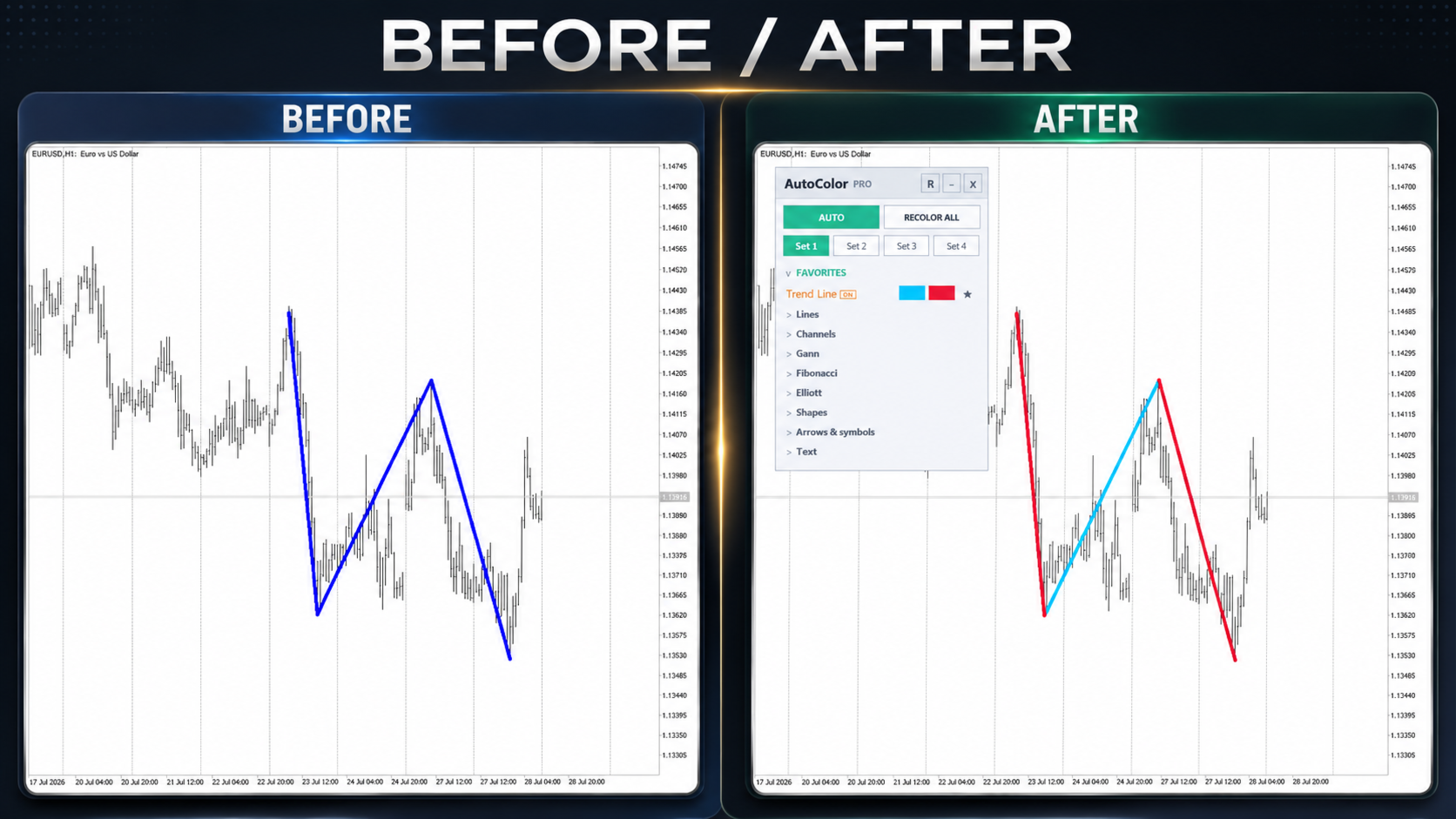
Il reconnaît le type et la géométrie de l’objet, détermine sa direction ou sa position par rapport au prix actuel, puis applique la couleur appropriée. Pour les outils d’analyse composites, AutoColor PRO MT4 colore les éléments visuellement significatifs : lignes, canaux, niveaux, rayons et arcs.
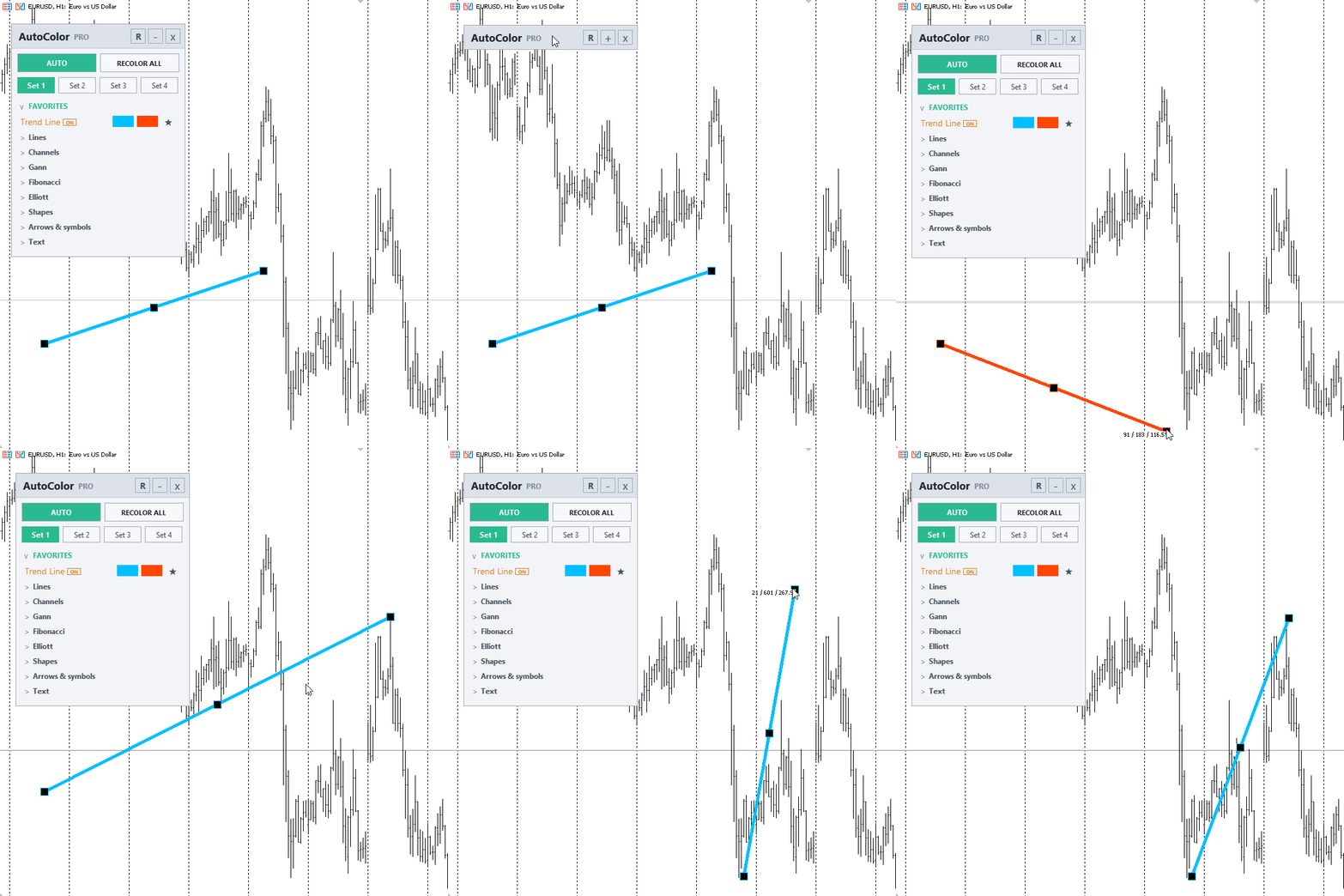
Par exemple, une ligne de tendance haussière peut recevoir automatiquement une couleur haussière, une ligne descendante une couleur baissière, et une ligne horizontale une couleur de support ou de résistance selon sa position par rapport au prix actuel.
Fonctionnalités principales
- Coloration automatique des nouveaux objets graphiques.
- Couleurs différentes pour les structures haussières, baissières et neutres.
- Logique distincte de support, de résistance et de zone neutre pour les lignes horizontales.
- Validation géométrique stricte des objets Elliott Motive et Elliott Correction.
- Coloration des niveaux significatifs de Fibonacci et d’autres outils multiniveaux.
- Protection des couleurs attribuées manuellement par l’utilisateur.
- Recoloration volontaire de l’ensemble du graphique avec la commande RECOLOR ALL.
- Quatre jeux de couleurs indépendants.
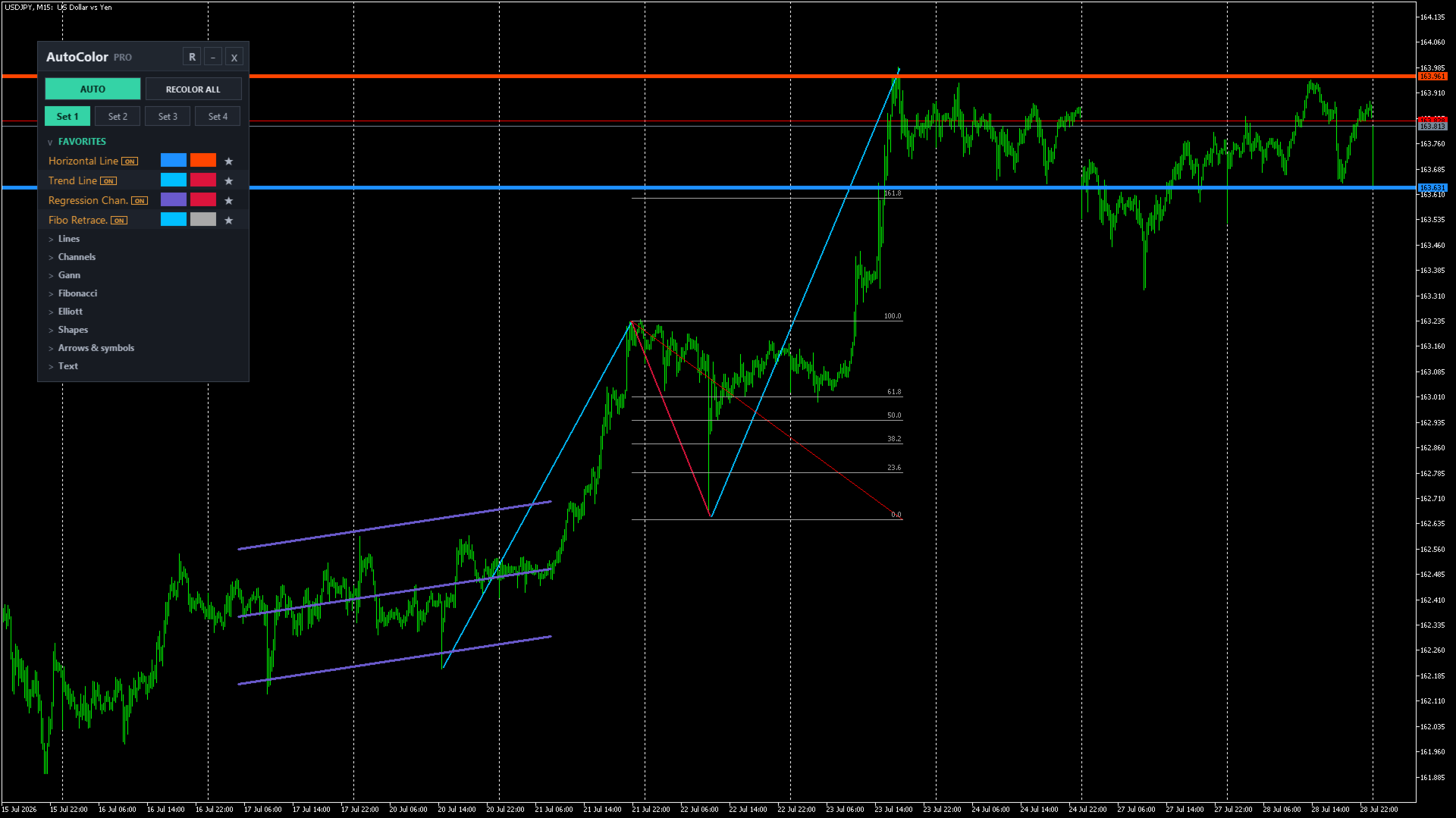
- Dashboard interactif directement sur le graphique.
- Enregistrement des profils de couleurs, de l’état du panneau et des paramètres de chaque type d’objet.
- Restauration facultative de l’apparence d’origine lors de la suppression de l’indicateur.
- Prise en charge de 35 types d’objets graphiques MetaTrader 4.
Objets gérés par AutoColor PRO MT4
- Les objets déjà présents sur le graphique avant l’installation de l’indicateur restent inchangés.
- Les nouveaux objets pris en charge, créés lorsque le mode AUTO est actif, sont colorés automatiquement puis placés sous gestion continue.
- Les objets créés en mode PAUSED conservent les couleurs attribuées par l’utilisateur et ne sont pas recolorés automatiquement lors du retour en AUTO.
- Pour prendre explicitement le contrôle des anciens objets, des objets exclus manuellement ou de ceux créés en mode PAUSED, utilisez RECOLOR ALL.
Mode AUTO
- AutoColor PRO MT4 surveille les nouveaux objets pris en charge et applique les règles de coloration sélectionnées.
- Lorsque la direction ou la géométrie d’un objet géré change, sa couleur est recalculée.
- Pour les objets directionnels pris en charge, les modifications géométriques effectuées par d’autres programmes MQL5 sont également vérifiées périodiquement.
- Lorsqu’un jeu de couleurs est changé ou qu’une couleur est modifiée dans le Dashboard, les objets gérés sont mis à jour tandis que les exclusions manuelles restent protégées.
- Pour les lignes horizontales, la couleur peut être mise à jour en fonction des variations du prix du marché.
Mode PAUSED
- En mode PAUSED, l’indicateur cesse temporairement d’ajouter les nouveaux objets à la gestion automatique.
- Les objets créés pendant la pause conservent leur couleur d’origine ou celle attribuée manuellement.
- Le simple retour en mode AUTO ne recolore pas ces objets.
- Si nécessaire, ils peuvent être transférés sous la gestion d’AutoColor PRO MT4 avec RECOLOR ALL.
Protection des couleurs manuelles
- AutoColor PRO MT4 détecte la modification manuelle de la couleur principale d’un objet ou de la couleur de l’un de ses niveaux.
- Lorsque la protection est activée, l’objet entier est exclu des recolorations automatiques ultérieures.
- La couleur manuelle est conservée lorsque la géométrie, le prix du marché, le jeu de couleurs ou l’état du Dashboard change.
- Les exclusions manuelles peuvent être conservées lors des changements normaux de période et des redémarrages du terminal.
- La protection des couleurs manuelles peut être désactivée dans les paramètres d’entrée.
- RECOLOR ALL supprime les exclusions manuelles et replace les objets sous la gestion d’AutoColor PRO MT4.
RECOLOR ALL
- La commande exige une confirmation distincte afin d’éviter une recoloration massive accidentelle.
- Elle vérifie tous les objets pris en charge sur le graphique actuel.
- Elle recolore une fois les types d’objets pris en charge, quel que soit leur état ON ou OFF actuel dans le Dashboard.
- Elle traite les objets créés avant le lancement d’AutoColor PRO MT4.
- Elle traite les objets créés en mode PAUSED.
- Elle supprime les exclusions manuelles, les exclusions d’anciens objets et les autres exclusions automatiques.
- Elle applique les couleurs actuelles du jeu sélectionné.
- Après l’exécution, la gestion automatique continue de chaque type dépend de nouveau de son état ON ou OFF.
Groupes d’objets pris en charge
- Lignes verticales et horizontales.
- Lignes de tendance et lignes de tendance par angle.
- Lignes cycliques et lignes avec extrémités en flèche.
- Canaux équidistants, canaux de régression et canaux d’écart-type.
- Fourche d’Andrews.
- Lignes, éventails et grilles de Gann.
- Retracements, zones temporelles, éventails, arcs, canaux et extensions de Fibonacci.
- Vagues impulsives et correctives d’Elliott.
- Rectangles, triangles et ellipses.
- Flèches, symboles de trading et étiquettes de prix.
- Objets texte et étiquettes d’écran.
Logique de coloration directionnelle
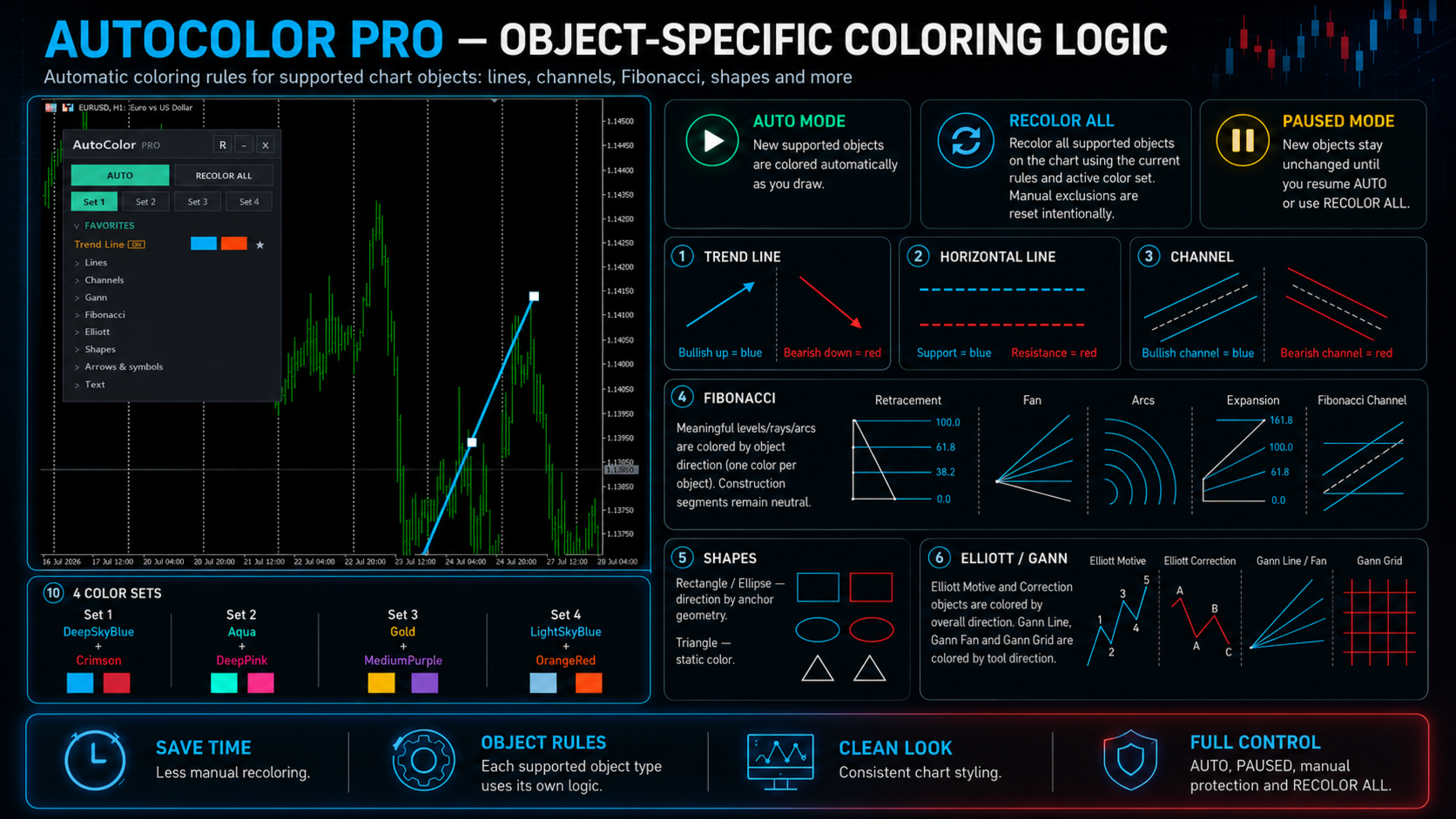
- Les objets ascendants reçoivent la couleur haussière.
- Les objets descendants reçoivent la couleur baissière.
- Les objets sans direction claire reçoivent la couleur neutre.
- Pour Regression Channel et Standard Deviation Channel, AutoColor PRO MT4 utilise la direction de la ligne centrale réellement calculée.
- Pour Gann Line, Gann Fan et Gann Grid, la direction propre de l’outil de Gann est utilisée.
- Pour Rectangle et Ellipse, la direction est déterminée par la disposition des points d’ancrage.
- Triangle est traité comme un objet statique et utilise une seule couleur configurable.
- Les flèches, symboles, textes et étiquettes d’écran utilisent la couleur statique sélectionnée pour leur type d’objet.
Elliott Motive et Elliott Correction
- Pour Motive Wave, la séquence complète des cinq points d’ancrage est analysée.
- Pour Correction Wave, la séquence complète des trois points d’ancrage est analysée.
- L’ordre des points de gauche à droite et la structure géométrique des vagues alternées sont vérifiés.
- Une structure haussière ou baissière valide reçoit la couleur directionnelle correspondante.
- Une structure ambiguë, composée de points égaux ou géométriquement invalide reçoit la couleur neutre.
- La coloration est appliquée uniquement lorsque tous les points nécessaires de l’objet sont terminés.
Fibonacci et outils multiniveaux
- AutoColor PRO MT4 traite les couleurs des niveaux individuels, et pas seulement la couleur principale de l’objet.
- Pour Fibonacci Retracement, les lignes de niveaux sont colorées.
- Pour Fibonacci Time Zones, les lignes temporelles sont colorées.
- Pour Fibonacci Fan, les rayons de l’éventail sont colorés.
- Pour Fibonacci Arcs, les arcs sont colorés.
- Pour Fibonacci Expansion, les niveaux de projection sont colorés.
- Pour Fibonacci Channel et Pitchfork, les lignes principales et les niveaux supplémentaires peuvent être colorés.
- Le segment auxiliaire de construction n’est pas recoloré lorsqu’il ne constitue pas une partie significative de l’outil analytique.
- Tous les niveaux significatifs d’un même objet directionnel reçoivent une couleur unique correspondant à sa direction actuelle.
- La modification manuelle de la couleur d’un niveau est reconnue comme une modification manuelle de l’objet entier.
- Lors de la restauration de l’apparence d’origine, la couleur principale et chaque niveau sont vérifiés séparément, ce qui permet de conserver les modifications manuelles ultérieures de l’utilisateur.
Niveaux horizontaux
- Une ligne située sous le prix actuel peut être affichée comme support.
- Une ligne située au-dessus du prix actuel peut être affichée comme résistance.
- Une zone neutre autour du prix actuel peut être configurée en points.
- Les couleurs de support, de résistance et de l’état neutre sont configurées séparément.
- La mise à jour dynamique lorsque le prix du marché évolue peut être activée ou désactivée.
- Le déplacement de la ligne horizontale elle-même déclenche également une nouvelle vérification de son état.
Dashboard interactif
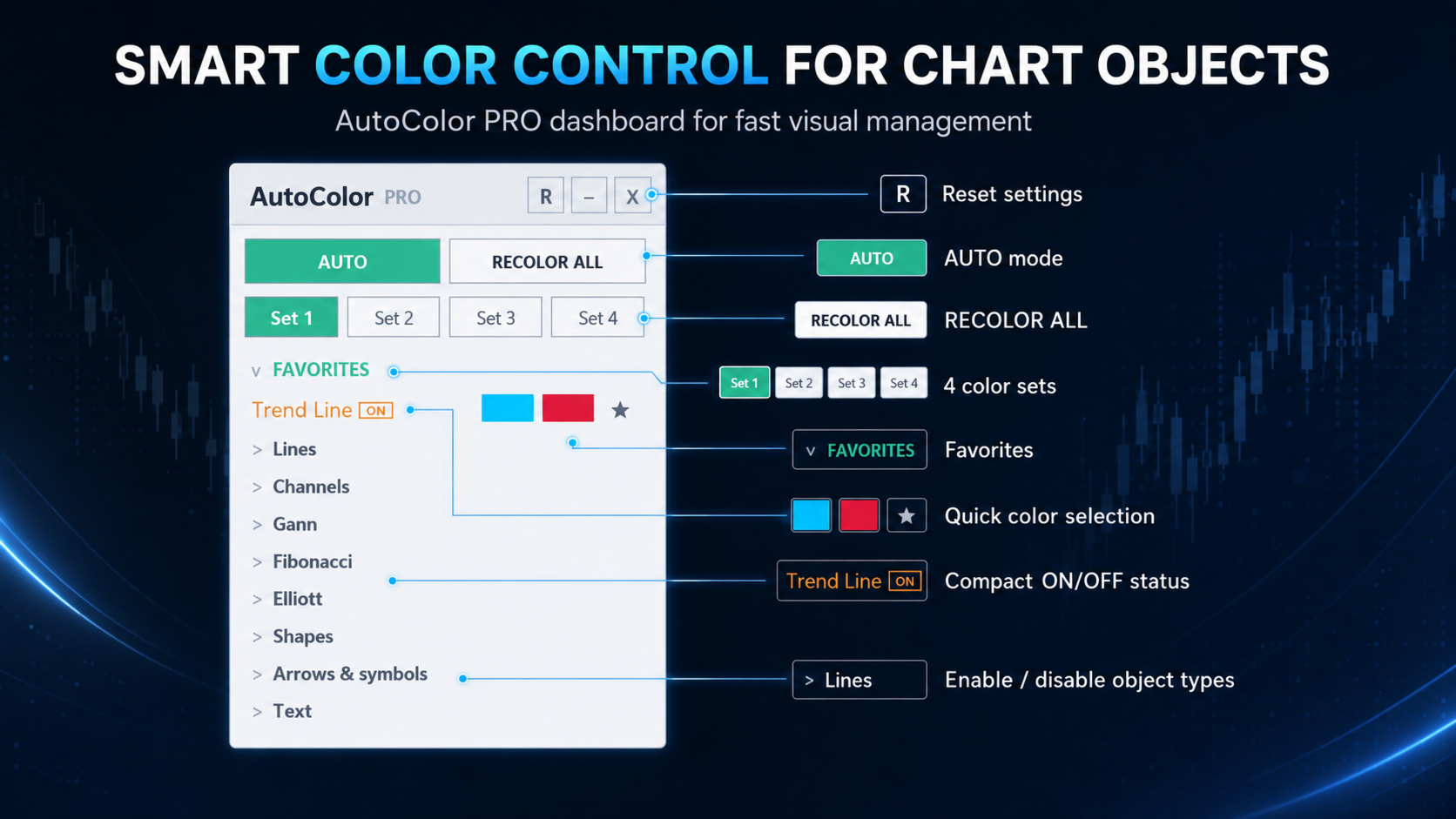
- Commutation entre les modes AUTO et PAUSED.
- Bouton RECOLOR ALL avec une fenêtre de confirmation distincte.
- Commutation rapide entre quatre jeux de couleurs.
- Activation ou désactivation de chaque type d’objet en cliquant sur son nom.
- Indicateurs compacts d’état ON et OFF.
- Sélection des couleurs haussières, baissières et statiques, ainsi que des couleurs de support et de résistance.
- Palette déployable de 32 couleurs.
- Sélection de couleur par clic normal ou en un seul mouvement : appuyez sur un échantillon, déplacez le curseur vers la cellule souhaitée puis relâchez.
- Ajout de types d’objets aux Favorites.
- Réduction de groupes individuels.
- Défilement vertical du contenu du panneau.
- Modification de la hauteur du panneau.
- Déplacement du panneau sur le graphique.
- Réduction de l’ensemble du panneau à un en-tête compact.
- Suppression de l’indicateur du graphique avec le bouton de fermeture.
- Thèmes sombre et clair.
- Mise en évidence du contour de chaque élément cliquable au survol de la souris.
Favorites
- Favorites contient des types d’objets, et non des instances individuelles de lignes présentes sur le graphique.
- Les types favoris sont affichés dans la partie supérieure du Dashboard.
- Cela permet de garder les outils les plus utilisés immédiatement accessibles.
- Trend Line est inclus dans Favorites par défaut.
- Par défaut, seul Trend Line est activé, sauf si les paramètres d’entrée ont été modifiés.
- Tous les autres groupes sont réduits lors du premier lancement afin de conserver une interface claire.
Jeux de couleurs
- Quatre jeux de couleurs indépendants.
- Commutation rapide directement depuis le graphique.
- Couleurs individuelles pour chaque type d’objet pris en charge.
- Couleurs distinctes pour les directions haussière et baissière.
- Couleurs distinctes pour le support et la résistance.
- Une couleur neutre commune est configurée dans les paramètres d’entrée.
- Les jeux de couleurs d’origine peuvent être entièrement personnalisés pour correspondre au style du graphique.
- Les exclusions manuelles d’objets restent protégées lors du changement de jeu de couleurs.
Réinitialisation des paramètres du Dashboard
- Le bouton R ouvre une fenêtre de confirmation distincte.
- Les quatre jeux de couleurs sont réinitialisés.
- Le premier jeu redevient actif.
- Les états ON et OFF reviennent aux valeurs définies dans les paramètres d’entrée.
- Favorites, l’ouverture des groupes, la position, la hauteur et le défilement du panneau sont réinitialisés.
- L’état AUTO ou PAUSED revient à la valeur du paramètre d’entrée principal.
- Les exclusions manuelles des objets et les couleurs d’origine enregistrées ne sont pas supprimées.
- Utilisez RECOLOR ALL pour supprimer les exclusions manuelles.
Restauration de l’apparence d’origine
- Lors de la suppression de l’indicateur, l’apparence d’origine des objets peut être restaurée automatiquement.
- Seules les propriétés réellement modifiées par AutoColor PRO MT4 sont restaurées.
- Si l’utilisateur a modifié une couleur manuellement par la suite, cette valeur est conservée.
- La couleur principale et les couleurs des niveaux individuels sont vérifiées séparément.
- Lorsque la largeur ou le style directionnel est utilisé, la largeur et le style d’origine des lignes peuvent également être restaurés.
- La restauration automatique peut être activée ou désactivée dans les paramètres d’entrée.
Paramètres supplémentaires
- Activer ou désactiver la coloration automatique.
- Activer ou désactiver la protection des couleurs manuelles.
- Conserver les exclusions manuelles lors des redémarrages normaux et des changements de période.
- Filtrer les objets selon un préfixe de nom.
- Configurer les couleurs haussière, baissière et neutre.
- Configurer les couleurs de support et de résistance.
- Configurer la zone neutre des lignes horizontales.
- Appliquer en option différentes largeurs de ligne selon la direction.
- Appliquer en option différents styles de ligne selon la direction.
- Configurer la sensibilité de mise à jour lors du déplacement des objets.
- Configurer la position, la largeur et la hauteur du Dashboard.
- Choisir un thème sombre ou clair.
- Activer le mode diagnostic pour les vérifications techniques.
Optimisation et performances
- L’indicateur n’effectue aucun calcul de trading et n’utilise aucun buffer de signal.
- En fonctionnement normal, seuls les objets pris en charge et enregistrés sont traités.
- Les vérifications des modifications géométriques programmatiques sont effectuées par lots.
- La fréquence interne des mises à jour dépend de l’activité actuelle du panneau et des objets.
- Les erreurs temporaires de traitement déclenchent un nombre limité de nouvelles tentatives.
- Lors de la création de nouveaux objets graphiques, le Dashboard revient automatiquement au premier plan.
- Les objets non pris en charge ne sont pas modifiés.
Utilisation pratique
- Créer un marquage de graphique propre et cohérent.
- Distinguer rapidement les structures haussières et baissières.
- Différencier support et résistance sans modifier manuellement chaque ligne.
- Travailler plus confortablement avec un grand nombre de lignes, de canaux et de niveaux analytiques.
- Préparer des captures d’écran, des plans de trading et des supports d’analyse clairs.
- Réduire les opérations répétitives lors de l’analyse technique manuelle.
Découvrez également mes autres produits sur le Market : https://www.mql5.com/fr/users/capitalplus/seller
✅ Si AutoColor PRO MT4 vous est utile, veuillez évaluer le produit et laisser un avis. Cela contribue à poursuivre son développement.
Travaillez efficacement et gardez vos graphiques clairs et organisés !