Gravity Center Pro – Guia do usuário (centro de gravidade de Belkhayate, MT5)

Gravity Center Pro — Northline Algo · página do produto e demo gratuita · vídeo de demonstração real no MT5
Sumário
- Visão geral
- Instalação e primeira execução
- Como ler o canal
- O painel de decisão
- Autocalibração (walk-forward)
- Canal clássico vs. canal sem redesenho
- Alertas
- Parâmetros de entrada
- Uso em um Expert Advisor (buffers iCustom)
- Solução de problemas
- Limites honestos e suporte
1. Visão geral
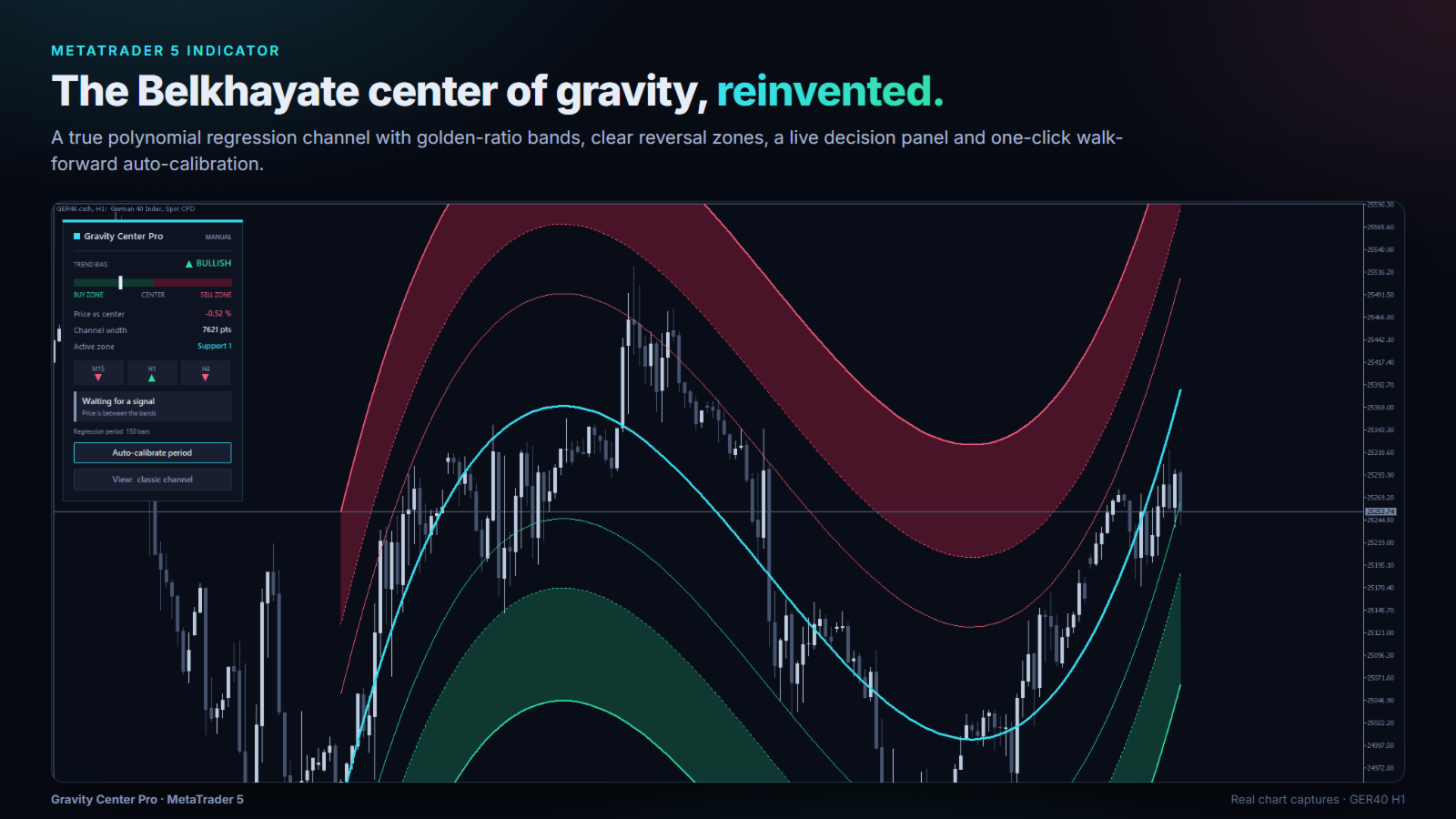
O Gravity Center Pro é uma implementação para MetaTrader 5, desenvolvida do zero, do centro de gravidade de Belkhayate: uma curva suave de regressão polinomial (o centro), acompanhada de três bandas de resistência e três de suporte posicionadas em distâncias baseadas na proporção áurea (1,618, 2,618 e 4,236 desvios-padrão).
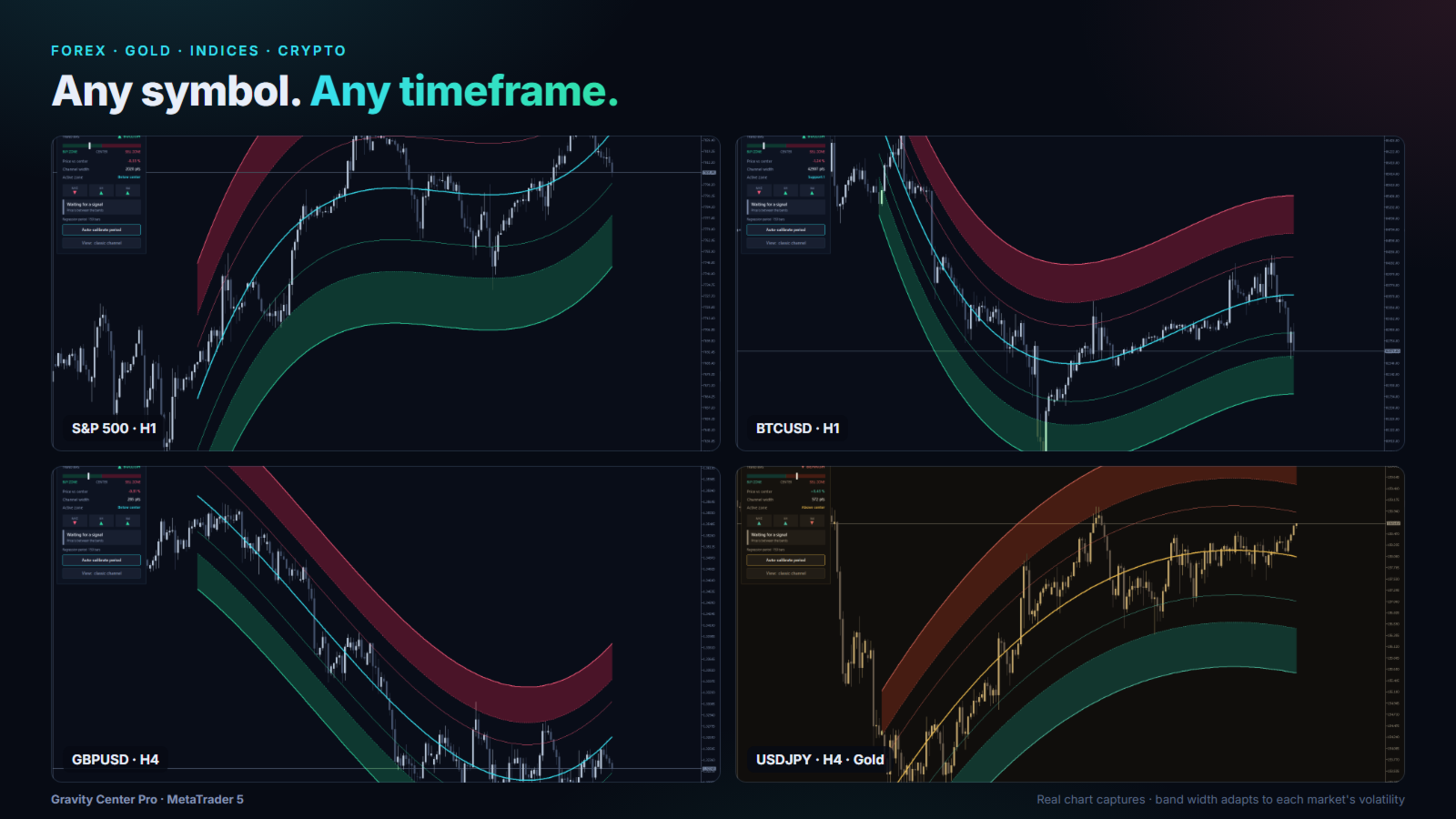
A ideia é simples: o preço oscila em torno do seu centro de gravidade. As zonas externas indicam onde o preço está esticado; a partir delas, ele tende a retornar em direção ao centro. As bandas acompanham a própria volatilidade do mercado, de modo que as mesmas configurações funcionam em ouro, forex, índices e criptomoedas, em qualquer timeframe.
O que ele acrescenta ao método clássico:
- Autocalibração walk-forward: com um clique, encontra o período de regressão mais robusto e informa com honestidade se ele se manteve fora da amostra.
- Canal clássico ou sem redesenho, alternável com um clique, ou ambos ao mesmo tempo.
- Um painel de decisão em tempo real: viés de tendência, medidor de zona, viés multi-timeframe, último sinal.
- Alertas filtrados pela tendência: um alerta por movimento, enviado no fechamento da barra.
2. Instalação e primeira execução
- Compre ou baixe a versão demo no MQL5 Market. Ela aparece em Navigator → Indicators → Market.
- Arraste o Gravity Center Pro para qualquer gráfico. Mantenha os valores padrão (período 150, grau 3); eles são um ponto de partida sólido.
- O gráfico adota o tema Aurora (ou Gold, se você o tiver selecionado). As cores originais do seu gráfico são restauradas quando o indicador é removido.
Dica: para testar antes de comprar, execute a demo gratuita no Strategy Tester (Testador de Estratégia) com o Visual mode ativado. É exatamente o mesmo indicador.
3. Como ler o canal
- Centro (linha ciano): o centro de gravidade, uma regressão polinomial de grau 3 das últimas N barras.
- R1 / S1: primeira resistência / primeiro suporte, a 1,618 desvio-padrão do centro.
- Zona vermelha (R2–R3): zona de venda, onde o preço está esticado para cima.
- Zona verde (S2–S3): zona de compra, onde o preço está esticado para baixo.
Como os traders costumam utilizá-lo:
- Um toque na zona de compra sinaliza um possível retorno para cima, em direção ao centro; um toque na zona de venda, um possível retorno para baixo, em direção a ele.
- O centro é o alvo natural de um movimento de reversão à média.
- Confirme com o viés de tendência e com os timeframes superiores (painel) e faça sempre a gestão do seu risco.
4. O painel de decisão
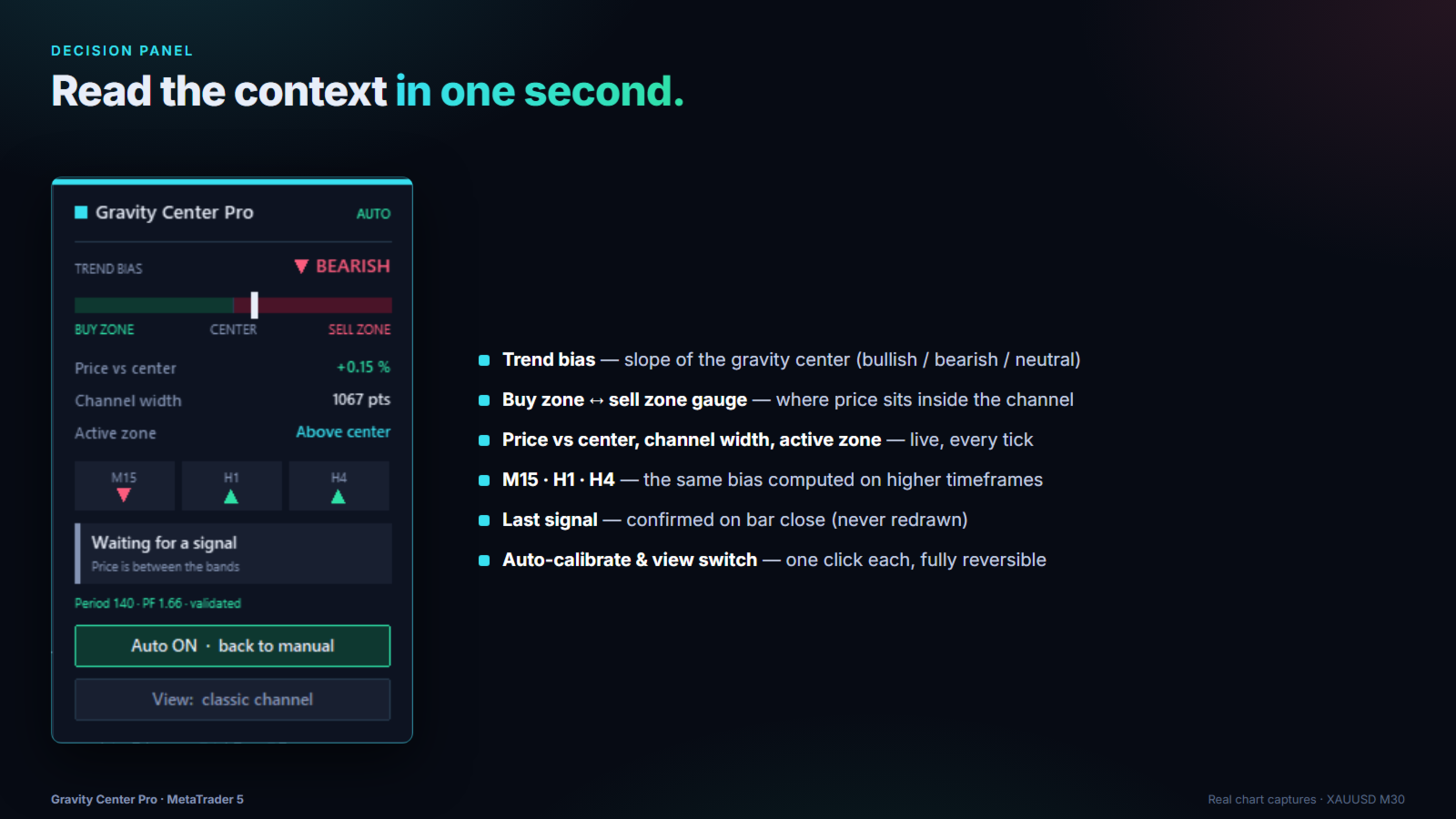
- Trend bias (viés de tendência): BULLISH / BEARISH / NEUTRAL (altista / baixista / neutro), calculado a partir da inclinação de uma regressão linear (janela do filtro de tendência).
- Medidor: indica onde o preço se encontra entre a zona de compra e a zona de venda.
- Price vs center (preço vs. centro): distância em relação ao centro, em porcentagem.
- Channel width (largura do canal): largura do canal em pontos (um medidor de volatilidade).
- Active zone (zona ativa): Resistance 1–3, Support 1–3, acima/abaixo do centro.
- M15 / H1 / H4: o viés calculado pelo mesmo método em três timeframes superiores.
- Last signal (último sinal): o último sinal confirmado (zona de compra / zona de venda atingida).
- Selo MANUAL / AUTO: indica se a autocalibração está ativa.
O painel pode ficar à esquerda ou à direita (entrada Panel on the left), ou ser ocultado.
5. Autocalibração (walk-forward)
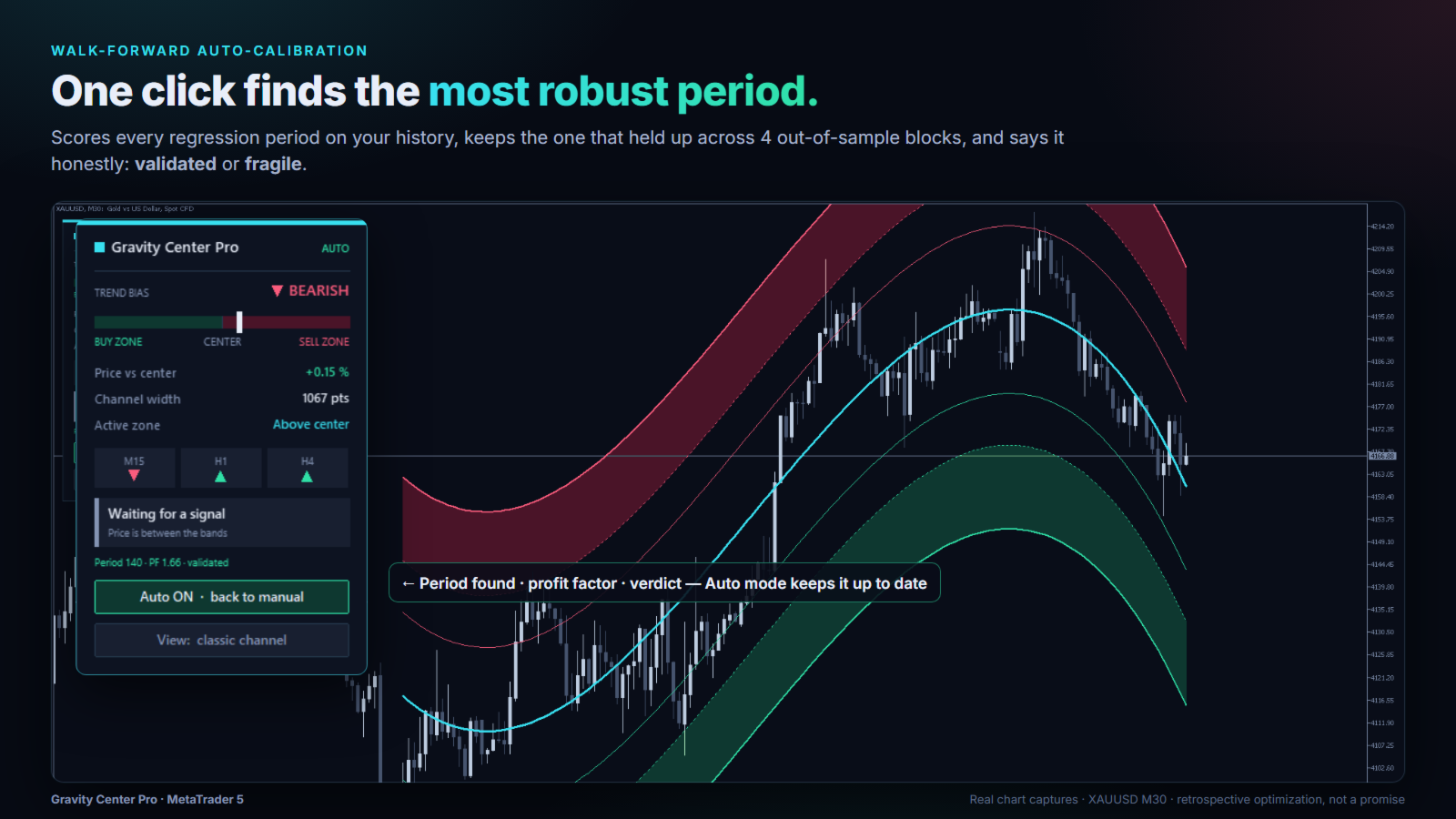
Clique em Auto-calibrate period (autocalibrar o período). O indicador:
- Testa todos os períodos de regressão de 50 a 400 em até 5000 barras de histórico.
- Avalia cada um deles em quatro blocos fora da amostra distintos (walk-forward).
- Mantém o período cujos resultados se sustentaram melhor, escolhido no meio de um platô robusto, e não em um pico obtido por sorte.
- Exibe um veredito honesto: validated (validado: lucrativo em pelo menos 3 dos 4 blocos) ou fragile (frágil).
Em seguida, o botão passa a exibir Auto ON · back to manual (auto ativado · voltar ao manual). No modo automático, o período é reavaliado a cada 50 barras fechadas (Re-calibrate every N bars). Clique novamente no botão para voltar ao seu período manual.
Quer o modo automático desde o início? Defina Start with auto-calibration ON como true. Essa configuração é mantida após reinicializações do terminal.
Importante: a calibração é uma otimização retrospectiva. Um período "validated" se sustentou nos dados passados; trata-se de uma informação útil, nunca de uma garantia para o futuro.
6. Canal clássico vs. canal sem redesenho
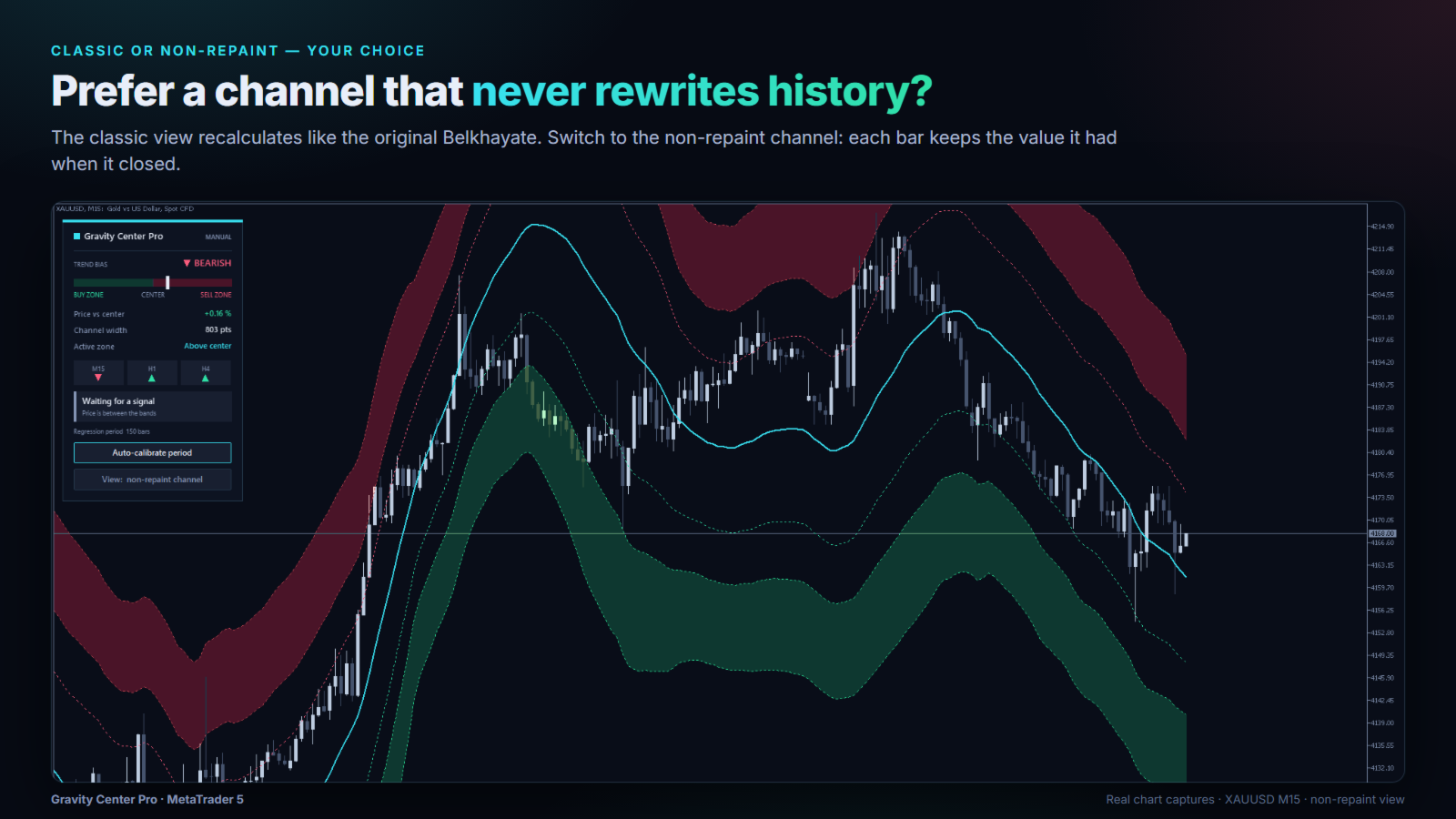
O canal clássico é recalculado a cada nova barra, como no método original de Belkhayate. Isso significa que seus valores passados mudam: a curva sofre "redesenho". Ele sempre mostra o melhor ajuste atual, mas você não pode ler os sinais passados como se eles estivessem visíveis naquele momento.
O canal sem redesenho registra, para cada barra, o valor que o canal tinha no fechamento dessa barra. Seu histórico nunca muda. O que você vê nas barras antigas é exatamente o que estava visível em tempo real.
Clique em View: … (visualização) no painel para alternar entre clássico, sem redesenho e ambos. Você também pode definir a visualização padrão pela entrada Channel display. O vídeo de demonstração na página do produto mostra os dois lado a lado em um replay do Strategy Tester.
7. Alertas
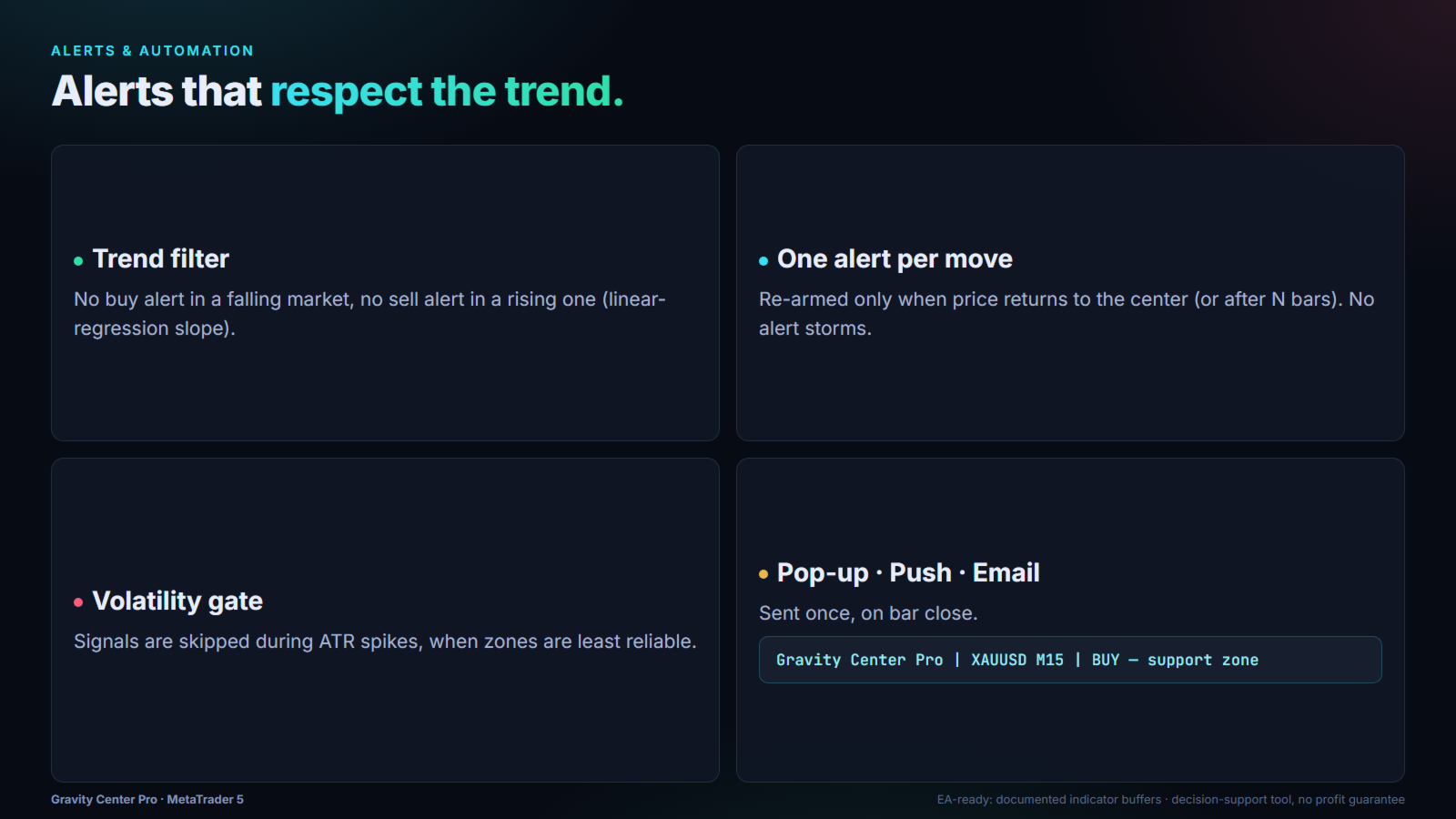
Um sinal é disparado quando uma barra fechada entra na zona de compra (a mínima cruza S2) ou na zona de venda (a máxima cruza R2).
Filtros (cada um pode ser desativado):
- Filtro de tendência: nenhum sinal de compra em mercado de baixa, nenhum sinal de venda em mercado de alta.
- Filtro de volatilidade: nenhum sinal durante um pico de ATR (acima de 1,5 × a mediana do ATR, por padrão).
- Antirrajada: um alerta por movimento. O mesmo lado é rearmado após 24 barras ou quando o preço retorna ao centro.
Envio: pop-up com som (ativado por padrão), notificação push para o aplicativo móvel do MetaTrader, e-mail. Push e e-mail precisam ser configurados em Tools → Options → Notifications / Email.
Nenhum alerta é enviado no Strategy Tester.
8. Parâmetros de entrada
| Input | Padrão | Função |
|---|---|---|
| Visual theme | Aurora | Aurora (ciano/verde-azulado) ou Gold |
| Apply matching chart style | true | As cores do gráfico acompanham o tema e são restauradas na remoção |
| Regression window | 150 | Número de barras usadas para o canal |
| Polynomial degree | 3 | De 2 a 4; quanto maior, mais curvatura |
| Band 1 / 2 / 3 | 1.618 / 2.618 / 4.236 | Distâncias das bandas em desvios-padrão |
| Trend filter | true | Ignora sinais contra a tendência |
| LR trend window / slope lookback | 150 / 30 | Configurações do filtro de tendência |
| Volatility gate / threshold | true / 1.5 | Ignora sinais durante picos de ATR |
| Pop-up / Push / Email alert | true / false / false | Canais de alerta |
| Alert re-arm | 24 | Barras até que o mesmo lado possa alertar novamente |
| Show panel / Panel on the left | true / true | Exibição do painel |
| Show auto-calibration button | true | Exibe ou oculta o botão |
| Start with auto-calibration ON | false | Modo automático desde o primeiro carregamento |
| History bars for calibration | 5000 | Profundidade do teste de calibração |
| Auto re-calibrate / every N bars | true / 50 | Atualização enquanto o modo automático está ativo |
| Channel display | Repaint | Classic, Non-repaint ou Both |
| Auto-calibration target | Both | Canal ao qual o período calibrado se aplica |
| Non-repaint history depth | 5000 | Barras calculadas para o canal sem redesenho |
9. Uso em um Expert Advisor (buffers iCustom)
| Buffer | Conteúdo |
|---|---|
| 4 | Centro de gravidade (clássico) |
| 5 / 6 / 7 | R1 / R2 / R3 (clássico) |
| 8 / 9 / 10 | S1 / S2 / S3 (clássico) |
| 11 | Centro sem redesenho |
| 12–14 / 15–17 | R1–R3 / S1–S3 sem redesenho (preenchidos na visualização sem redesenho ou ambos) |
| 0–3, 18–21 | Preenchimentos das zonas (apenas exibição) |
Os valores vazios são EMPTY_VALUE. Quando chamado a partir de um EA, o indicador não desenha o painel e não altera o gráfico. Para backtests, leia os buffers sem redesenho (11–17) em barras fechadas (shift ≥ 1).
10. Solução de problemas
- O painel não aparece: verifique Show panel; certifique-se de que o gráfico é largo o suficiente; anexe o indicador novamente.
- A calibração indica "fragile": o mercado não apresentou um período estável neste símbolo/timeframe. Experimente um timeframe superior ou mantenha o período padrão.
- Nenhum alerta: os alertas só são disparados em barras fechadas e são filtrados por tendência e volatilidade; verifique se pop-up/push/e-mail estão ativados e configurados.
- O canal mudou nas barras antigas: trata-se do canal clássico (com redesenho). Mude para a visualização sem redesenho se precisar de um histórico fixo.
- Primeiro carregamento lento: o canal sem redesenho e a calibração calculam milhares de barras uma única vez; reduza Non-repaint history depth ou History bars for calibration em máquinas mais lentas.
11. Limites honestos e suporte
O Gravity Center Pro é uma ferramenta de análise e de apoio à decisão. Ele não abre operações e não garante nenhum lucro. A robustez passada nunca garante resultados futuros. Teste primeiro em uma conta demo e utilize sempre a sua própria gestão de risco.
Dúvidas, orientações sobre configurações ou sugestão de funcionalidade? Envie uma mensagem privada pelo MQL5. Respondemos rapidamente e mantemos o produto atualizado.
A Northline Algo vende exclusivamente pelo MQL5 Market. Nunca entramos em contato primeiro e nunca vendemos "versões especiais" pelo Telegram ou em particular.