Copier master RAlabs
- 유틸리티
- 버전: 1.0
- 활성화: 10

Copier Master RAlabs (receiver) and Copier Provider RAlabs (signal source) — a system for local copying of trades between MetaTrader terminals on a single PC/VPS. It consists of two products: Provider (signal source) and Master (receiver/copier with a control panel).
Provider is installed on the donor account (the account whose trades are being copied) — it publishes the trades.
Master is installed on the recipient account — it reads the donors and opens copies; it hosts the entire copy settings panel.
The copying is local (via file exchange between terminals on the same PC/VPS), so it works instantly and stably, and does not depend on external servers or subscriptions.
Copier Master RAlabs works only in combination with Copier Provider RAlabs MT5 and/or Copier Provider RAlabs MT4, which can be downloaded for free by clicking the corresponding links.
Installation instructions:
-
Install Copier Provider RAlabs MT5 or Copier Provider RAlabs MT4 on the donor account.
-
Install Copier Master RAlabs MT5 on the recipient account.
-
Both terminals must run on the same PC/VPS. After launch, the donor account number will automatically appear in the Master’s list.
Settings:
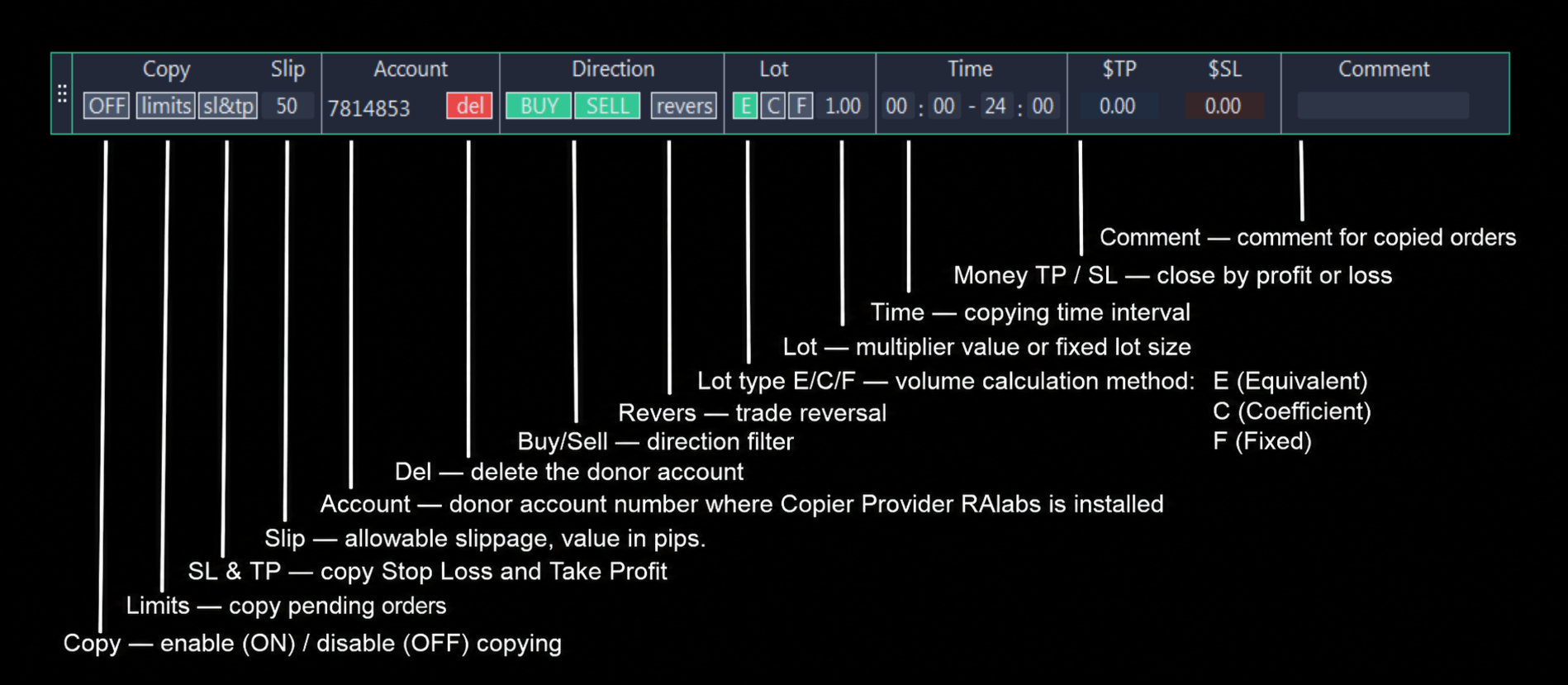
To move the panel on the chart, click the left mouse button on the area with three dots on the left side of the panel. After clicking, the panel will follow the mouse cursor. To fix the panel in a specific location, click the left mouse button again.
-
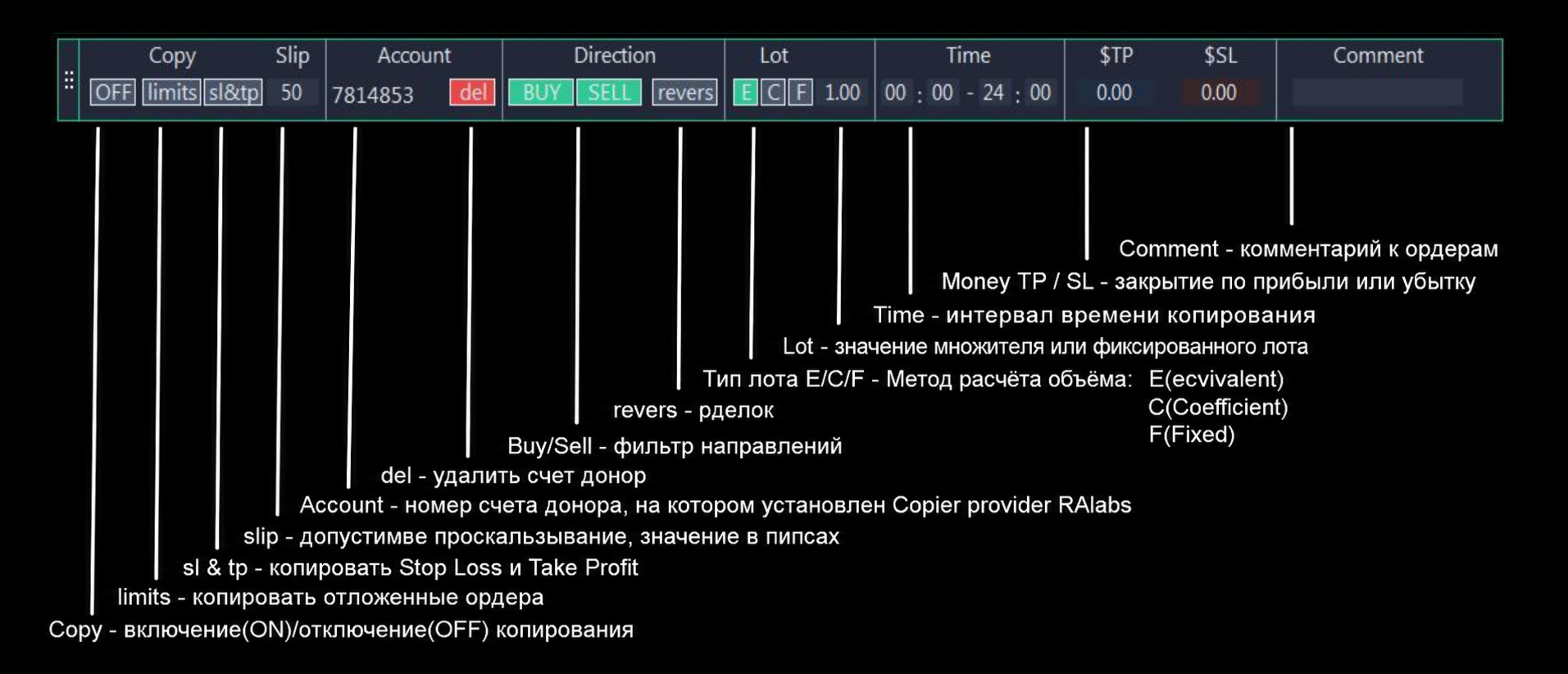
Copy — enable (ON) / disable (OFF) copying.
-
Limits — copy pending orders.
-
SL & TP — copy Stop Loss and Take Profit.
-
Slip — allowable slippage, value in pips.
-
Account — donor account number where Copier Provider RAlabs is installed.
-
Del — delete the donor account.
-
Buy/Sell — direction filter: if only Buy is enabled, only buy trades are copied; if only Sell is enabled, only sell trades are copied; if both Buy and Sell are enabled, all trades are copied.
-
Revers — trade reversal: if enabled, trades will be opened in the opposite direction to those of the donor (provider) account.
-
Lot type E/C/F — volume calculation method:
-
E (Equivalent) — automatically scales the volume of opened trades to match the deposit. For example, if the provider’s account has a deposit of 1000 and opens a trade of 10 lots, then on the Master account with a deposit of 100, a trade of 1 lot will be opened.
-
C (Coefficient) — standard multiplier. The lot size of the trade opened on the provider’s account will be multiplied by the specified multiplier.
-
F (Fixed) — a fixed Lot volume is always used.
-
-
Lot — multiplier value or fixed lot size.
-
Time — copying time interval.
-
Money TP / SL — close by profit or loss. If the total profit or loss of all donor trades reaches the specified value, all trades are closed. 0 — the function is disabled.
-
Comment — comment for copied orders. In MT5, the ticket is saved as a matching key; in MT4, matching is performed via Magic Number.
Each button changes colour when enabled or disabled, allowing you to immediately see visually which functions are currently active and which are not.
If the broker uses suffixes and prefixes in the names of trading instruments (e.g., eEUR/USD), the copier automatically recognises this and will copy trades to the instrument both with and without suffixes and prefixes.