
Gravity Center Pro — Northline Algo · 製品ページと無料デモ · 実際の MT5 デモ動画
目次
- 概要
- インストールと初回起動
- チャネルの読み方
- 判断パネル
- 自動キャリブレーション(ウォークフォワード)
- クラシックチャネルとノンリペイントチャネル
- アラート
- 入力パラメーター
- エキスパートアドバイザーでの利用(iCustom バッファ)
- トラブルシューティング
- 限界の明示とサポート
1. 概要
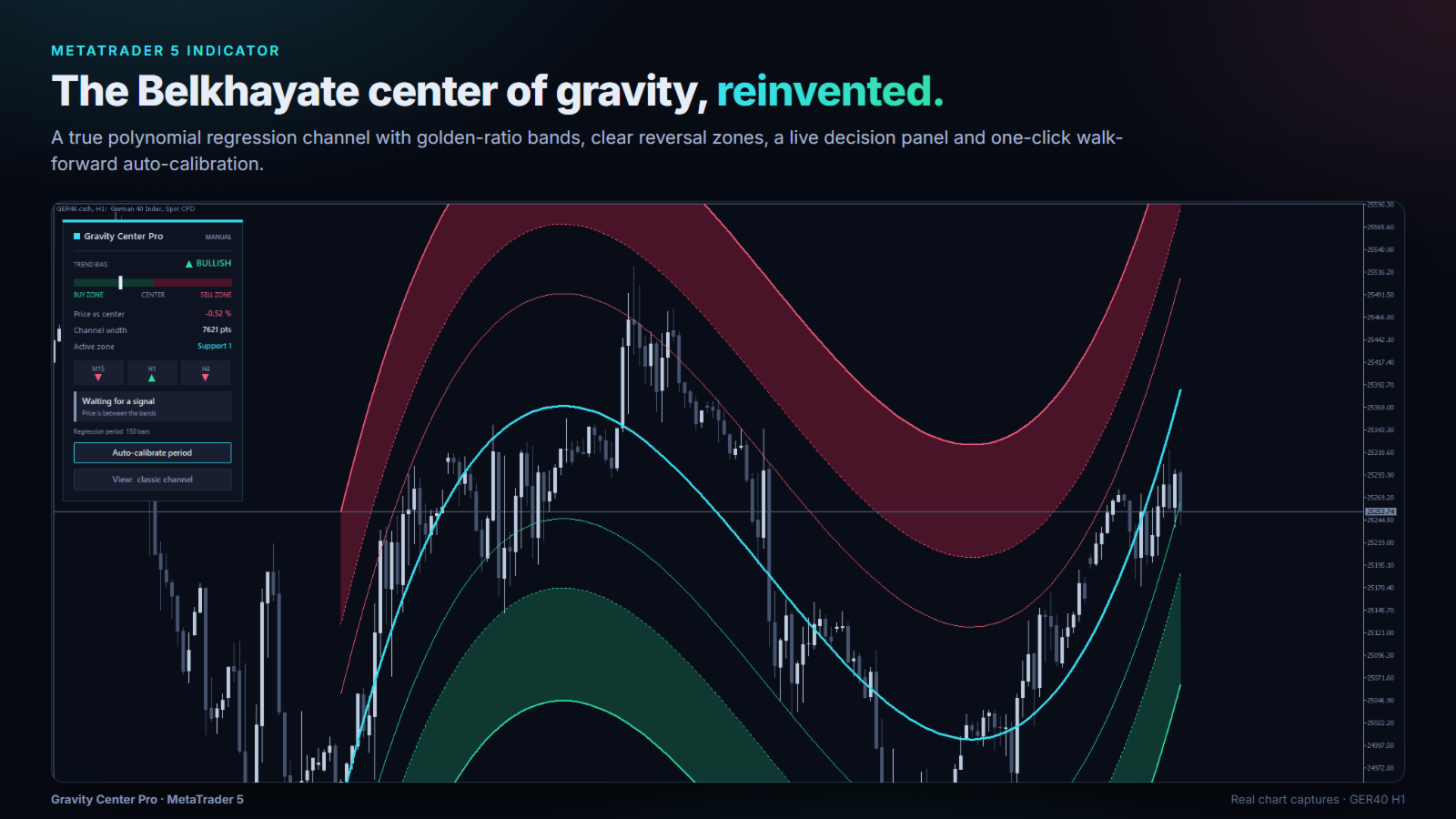
Gravity Center Pro は、Belkhayate の重心(センター・オブ・グラビティ)を MetaTrader 5 向けにゼロから実装したインジケーターです。滑らかな多項式回帰曲線(センター)を1本描き、その上下に黄金比に基づく距離(標準偏差の 1.618 倍、2.618 倍、4.236 倍)で3本のレジスタンスバンドと3本のサポートバンドを配置します。
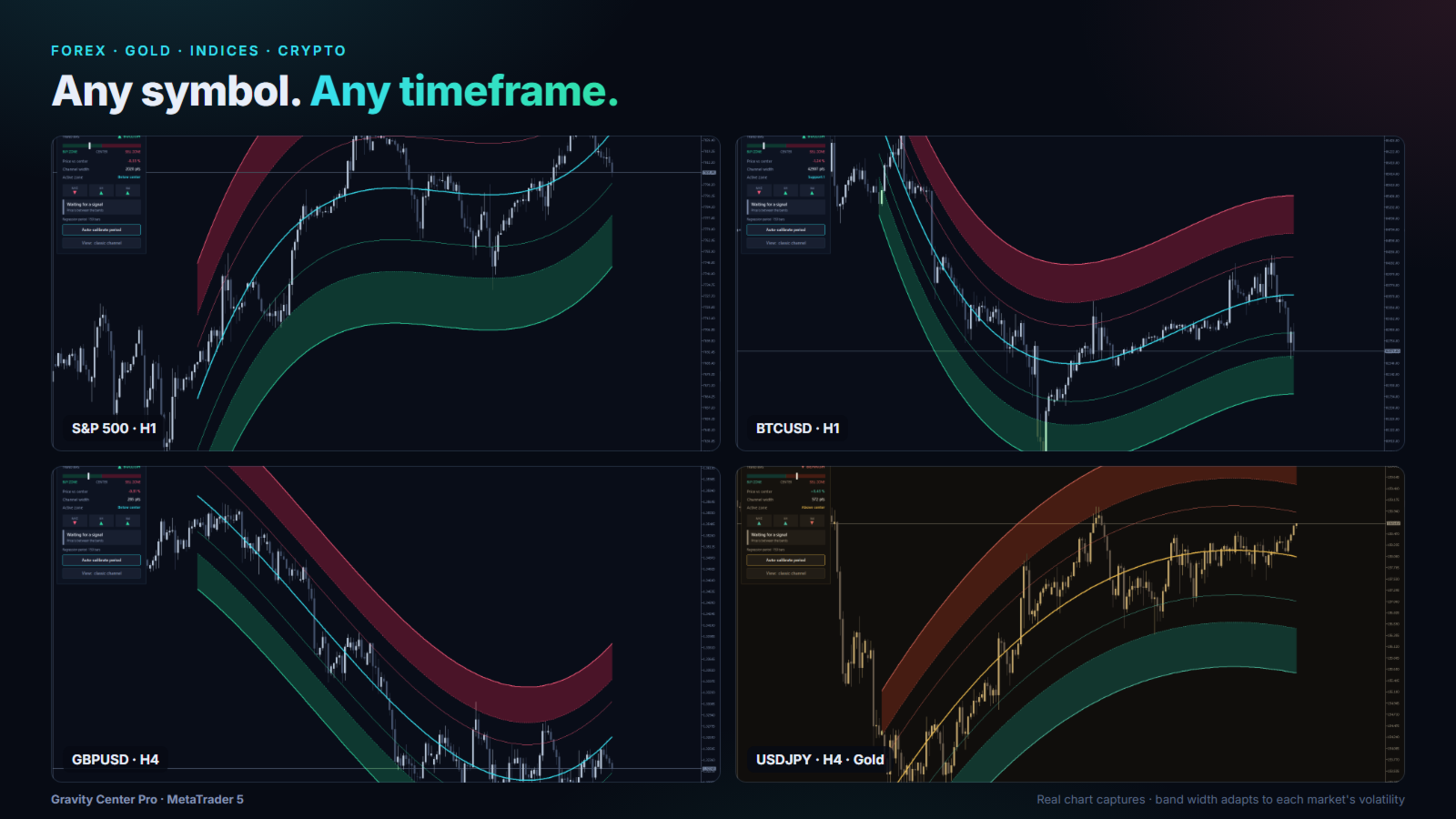
考え方はシンプルです。価格は自らの重心を中心に振動します。外側のゾーンは価格が行き過ぎている領域を示し、そこから価格はセンターへ戻る傾向があります。バンドは相場そのもののボラティリティに追従するため、ゴールド、FX、株価指数、暗号資産のいずれでも、またどの時間足でも同じ設定で使えます。
従来の手法に加えた機能は次のとおりです。
- ウォークフォワード自動キャリブレーション:ワンクリックで最も頑健な回帰期間を探し出し、その期間がアウトオブサンプルで通用したかどうかを正直に表示します。
- クラシックチャネルまたはノンリペイントチャネル:ワンクリックで切り替えられ、両方を同時に表示することもできます。
- リアルタイムの判断パネル:トレンドバイアス、ゾーンゲージ、マルチタイムフレームのバイアス、直近のシグナルを表示します。
- トレンドフィルター付きアラート:1つの値動きにつき1回、バー確定時に送信されます。
2. インストールと初回起動
- MQL5 マーケットで購入するか、デモ版をダウンロードします。Navigator → Indicators → Market に表示されます。
- Gravity Center Pro を任意のチャートにドラッグします。初期設定(期間 150、次数 3)のままで問題ありません。最初の設定として妥当な値です。
- チャートが Aurora テーマ(Gold を選んだ場合は Gold テーマ)に切り替わります。インジケーターを削除すると、元のチャートの配色に戻ります。
ヒント:購入前に試したい場合は、無料デモ版をストラテジーテスターで Visual mode(ビジュアルモード)をオンにして実行してください。製品版とまったく同じインジケーターです。
3. チャネルの読み方
- センター(シアンのライン):重心です。直近 N 本のバーに対する3次の多項式回帰です。
- R1 / S1:第1レジスタンス / サポート。センターから標準偏差の 1.618 倍の位置です。
- 赤のゾーン(R2–R3):売りゾーン。価格が上方向に行き過ぎている領域です。
- 緑のゾーン(S2–S3):買いゾーン。価格が下方向に行き過ぎている領域です。
トレーダーの一般的な使い方:
- 買いゾーンに触れた場合はセンターへ向けた戻り上昇の可能性を、売りゾーンに触れた場合はセンターへ向けた戻り下落の可能性を示します。
- センターは平均回帰の値動きにおける自然なターゲットです。
- トレンドバイアスと上位時間足(パネル)で確認し、常にリスク管理を徹底してください。
4. 判断パネル
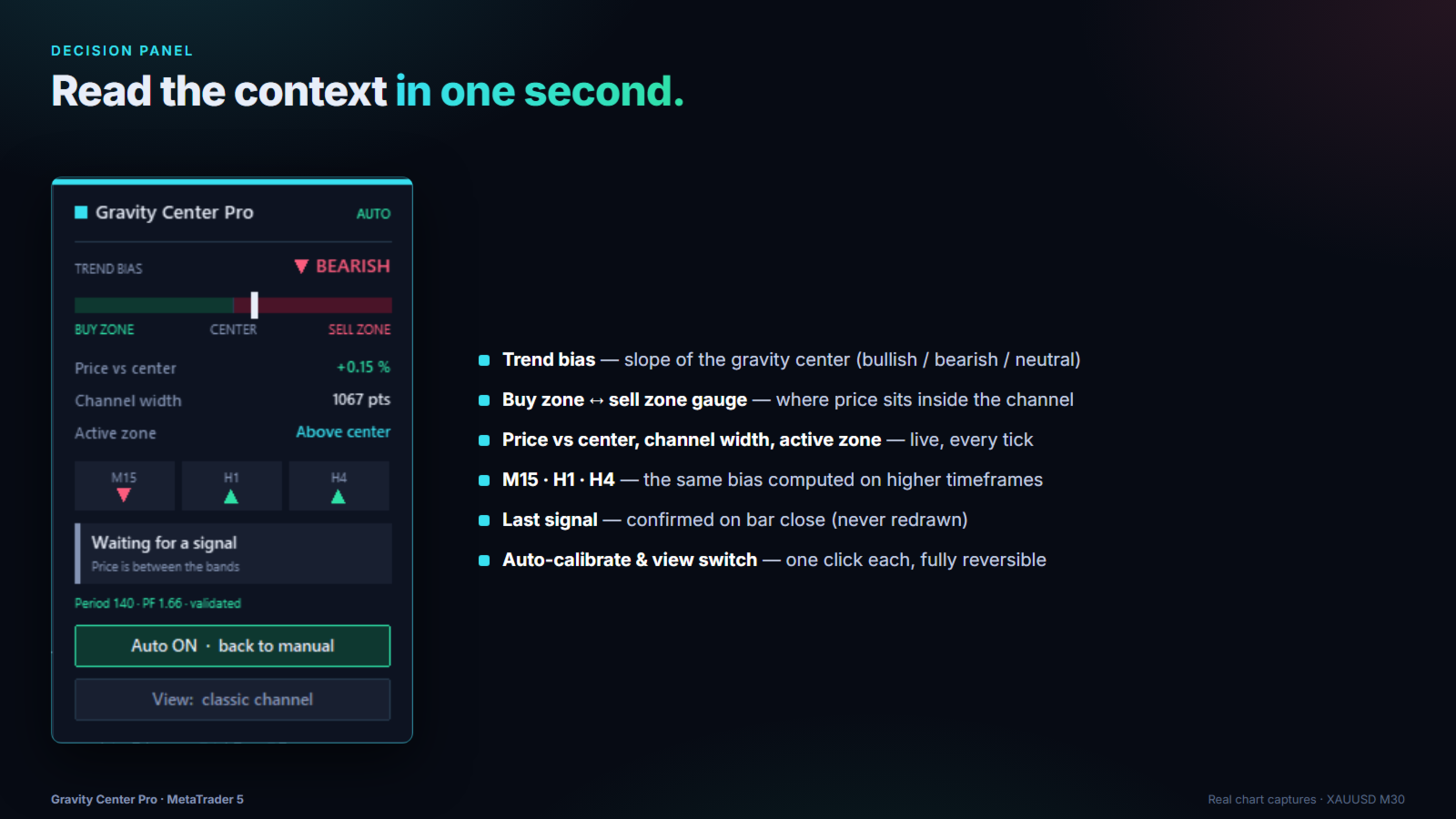
- Trend bias(トレンドバイアス):BULLISH / BEARISH / NEUTRAL(強気 / 弱気 / 中立)。線形回帰の傾き(トレンドフィルターの期間)から算出します。
- ゲージ:価格が買いゾーンと売りゾーンの間のどこに位置しているかを示します。
- Price vs center(価格とセンターの乖離):センターからの距離をパーセントで表示します。
- Channel width(チャネル幅):チャネルの幅をポイントで表示します(ボラティリティの目安)。
- Active zone(現在のゾーン):Resistance 1–3、Support 1–3、センターより上 / 下。
- M15 / H1 / H4:同じ手法で3つの上位時間足について算出したバイアスです。
- Last signal(直近のシグナル):最後に確定したシグナル(買いゾーン / 売りゾーンへの到達)です。
- MANUAL / AUTO バッジ:自動キャリブレーションが有効かどうかを示します。
パネルは左側または右側に配置でき(Panel on the left 入力)、非表示にすることもできます。
5. 自動キャリブレーション(ウォークフォワード)
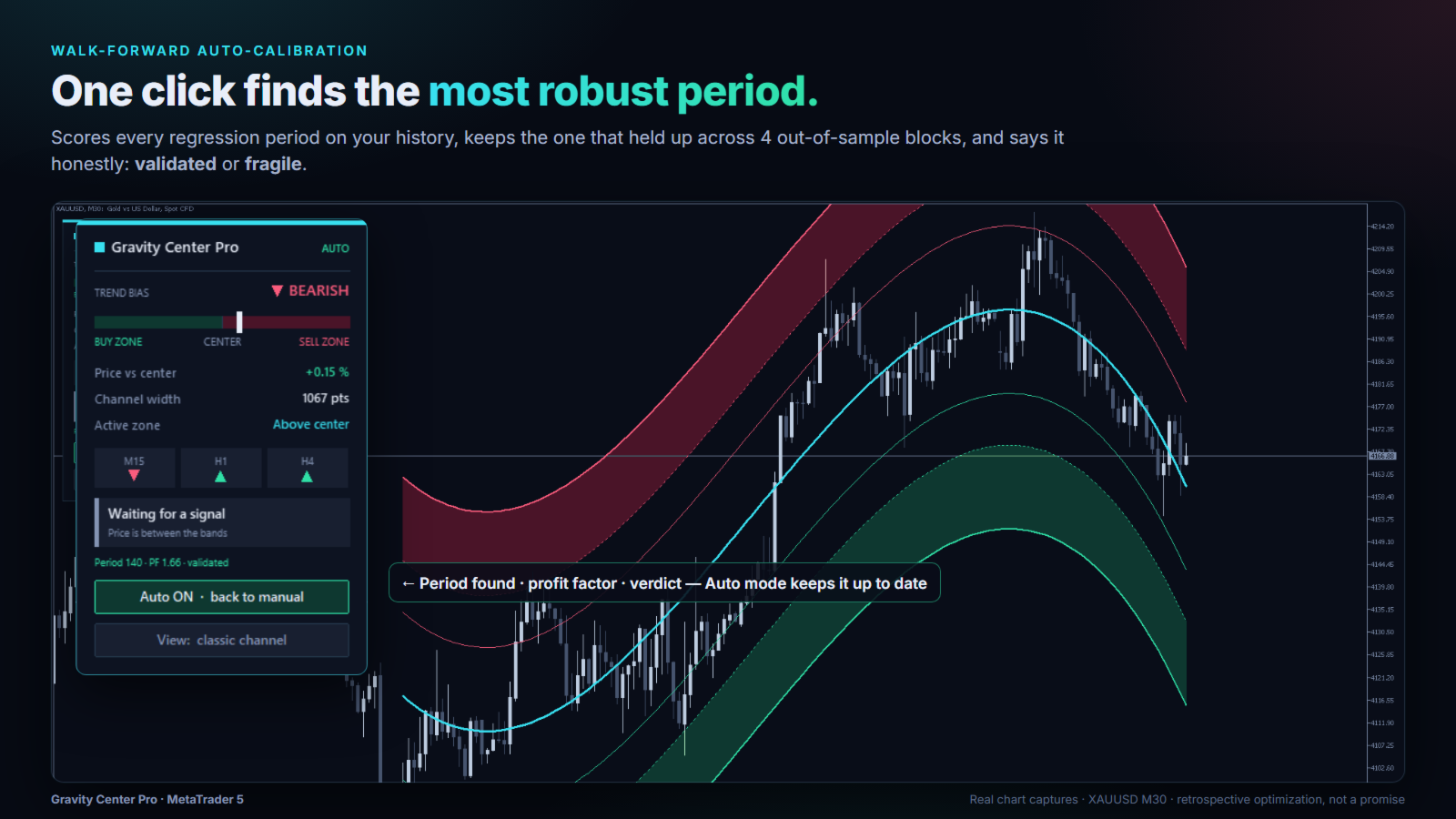
Auto-calibrate period(期間の自動キャリブレーション)をクリックすると、インジケーターは次の処理を行います。
- 最大 5000 本の過去バーを使い、50 から 400 までのすべての回帰期間をテストします。
- それぞれの期間を、4つの独立したアウトオブサンプル区間(ウォークフォワード)で評価します。
- 結果が最も安定していた期間を採用します。偶然の突出したピークではなく、頑健なプラトー(安定領域)の中央から選びます。
- 正直な判定を表示します:validated(検証済み:4区間のうち少なくとも3区間で利益)または fragile(不安定)。
その後、ボタンの表示は Auto ON · back to manual(自動オン・手動に戻す)に変わります。自動モードでは、確定バー 50 本ごとに期間が再確認されます(Re-calibrate every N bars)。もう一度ボタンをクリックすると、手動で設定した期間に戻ります。
最初から自動モードで使いたい場合は、Start with auto-calibration ON を true に設定してください。この設定はターミナルを再起動しても維持されます。
重要:キャリブレーションは過去データに対する最適化です。「validated」と判定された期間は過去のデータで安定していたというだけであり、有用な情報ではあっても、将来を保証するものでは決してありません。
6. クラシックチャネルとノンリペイントチャネル
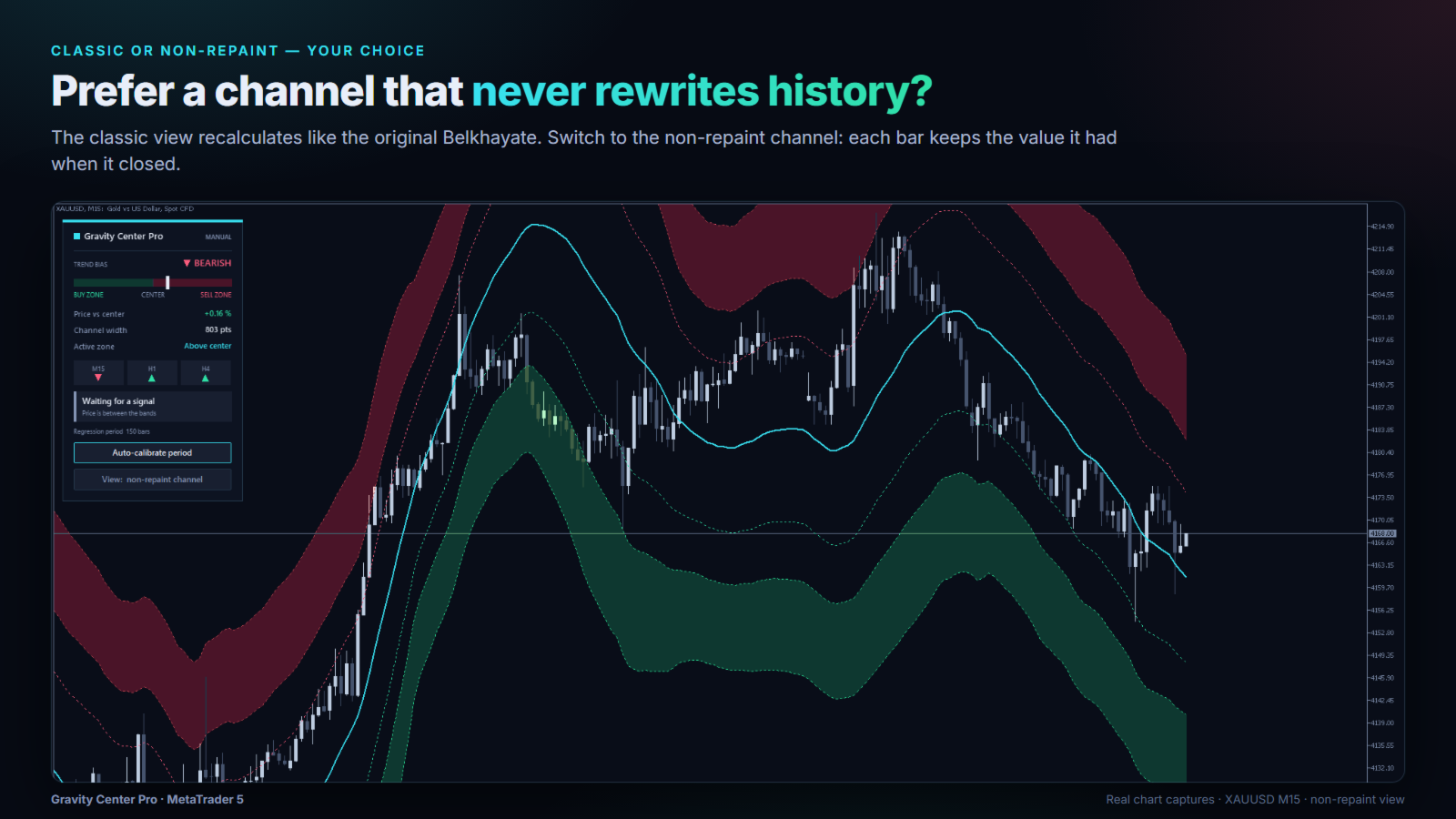
クラシックチャネルは、オリジナルの Belkhayate 手法と同様に、新しいバーが出るたびに再計算されます。そのため過去の値が変化します。つまり曲線が「リペイント」します。常に現時点で最も当てはまりの良い曲線を表示しますが、過去のシグナルをその時点で見えていたものとして読み取ることはできません。
ノンリペイントチャネルは、各バーについて、そのバーが確定した時点でのチャネルの値を記録します。履歴が変化することはありません。過去のバー上に見えているものは、リアルタイムで実際に見えていたものとまったく同じです。
パネル上の View: … をクリックすると、クラシック、ノンリペイント、両方の表示を切り替えられます。既定の表示は Channel display 入力で設定することもできます。製品ページのデモ動画では、ストラテジーテスターのリプレイで両者を並べて比較しています。
7. アラート
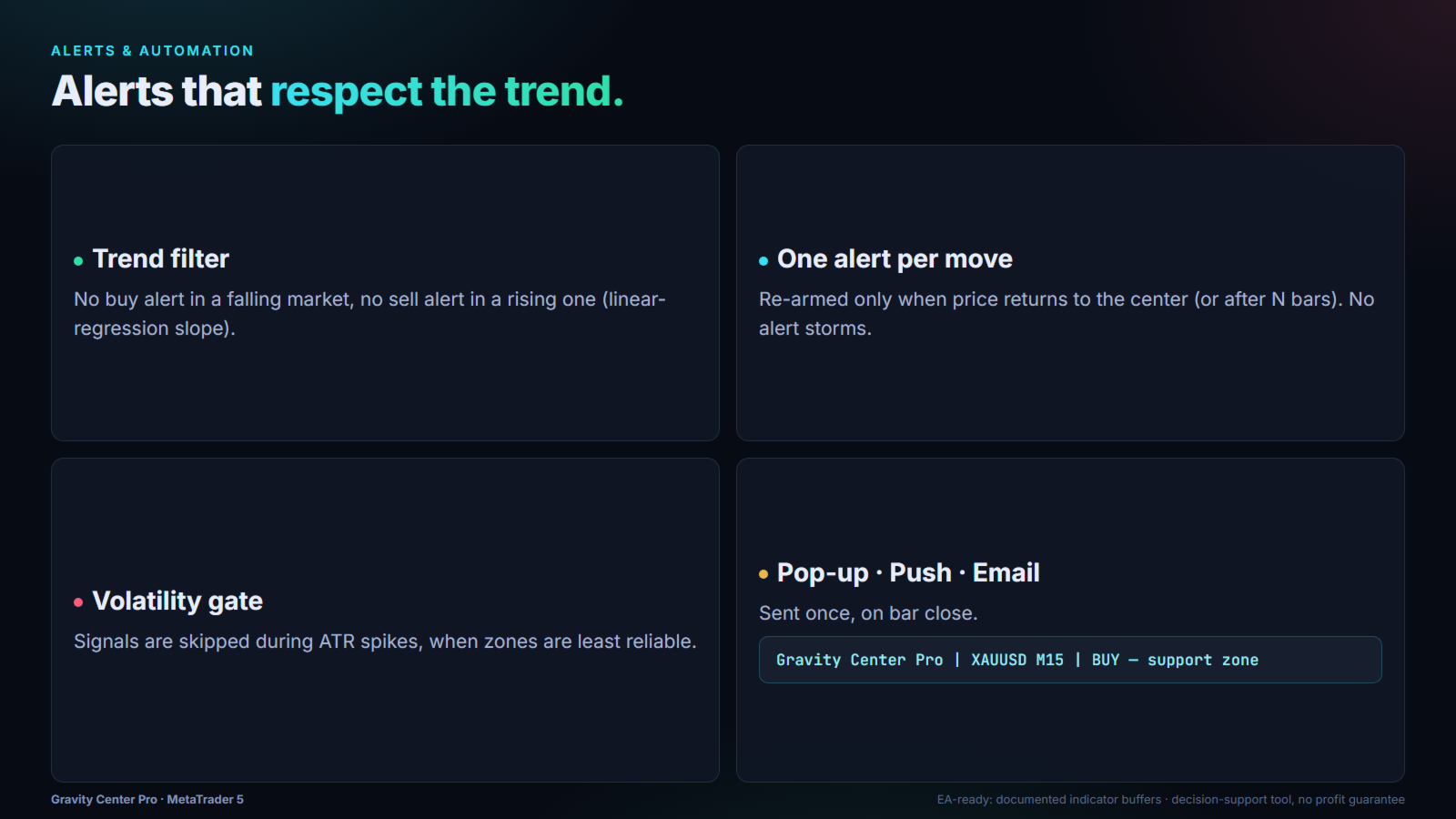
確定したバーが買いゾーンに入った場合(安値が S2 を割り込む)、または売りゾーンに入った場合(高値が R2 を上抜ける)にシグナルが発生します。
フィルター(それぞれオフにできます):
- トレンドフィルター:下落相場では買いシグナルを出さず、上昇相場では売りシグナルを出しません。
- ボラティリティゲート:ATR が急拡大している間はシグナルを出しません(既定値は ATR 中央値の 1.5 倍超)。
- 連発防止:1つの値動きにつきアラートは1回です。同じ方向のアラートは、24 本経過後、または価格がセンターに戻った時点で再び有効になります。
通知方法:サウンド付きポップアップ(既定でオン)、MetaTrader モバイルアプリへのプッシュ通知、メール。プッシュ通知とメールは Tools → Options → Notifications / Email で設定が必要です。
ストラテジーテスターではアラートは送信されません。
8. 入力パラメーター
| Input | 既定値 | 内容 |
|---|---|---|
| Visual theme | Aurora | Aurora(シアン / ティール)または Gold |
| Apply matching chart style | true | チャートの配色をテーマに合わせ、削除時に元に戻します |
| Regression window | 150 | チャネルの計算に使うバーの本数 |
| Polynomial degree | 3 | 2〜4。値が大きいほど曲線のカーブが強くなります |
| Band 1 / 2 / 3 | 1.618 / 2.618 / 4.236 | 標準偏差を単位としたバンドの距離 |
| Trend filter | true | 逆張り方向のシグナルを除外します |
| LR trend window / slope lookback | 150 / 30 | トレンドフィルターの設定 |
| Volatility gate / threshold | true / 1.5 | ATR 急拡大時のシグナルを除外します |
| Pop-up / Push / Email alert | true / false / false | アラートの通知方法 |
| Alert re-arm | 24 | 同じ方向のアラートが再び出るまでのバー数 |
| Show panel / Panel on the left | true / true | パネルの表示 |
| Show auto-calibration button | true | ボタンの表示 / 非表示 |
| Start with auto-calibration ON | false | 初回読み込み時から自動モードにします |
| History bars for calibration | 5000 | キャリブレーションのテストに使う履歴の深さ |
| Auto re-calibrate / every N bars | true / 50 | 自動モード中の再計算 |
| Channel display | Repaint | Classic、Non-repaint、Both のいずれか |
| Auto-calibration target | Both | キャリブレーションした期間を適用するチャネル |
| Non-repaint history depth | 5000 | ノンリペイントチャネルを計算するバー数 |
9. エキスパートアドバイザーでの利用(iCustom バッファ)
| バッファ | 内容 |
|---|---|
| 4 | 重心(クラシック) |
| 5 / 6 / 7 | R1 / R2 / R3(クラシック) |
| 8 / 9 / 10 | S1 / S2 / S3(クラシック) |
| 11 | ノンリペイントのセンター |
| 12–14 / 15–17 | ノンリペイントの R1–R3 / S1–S3(ノンリペイント表示または両方表示のときに値が入ります) |
| 0–3, 18–21 | ゾーンの塗りつぶし(表示専用) |
空の値は EMPTY_VALUE です。EA から呼び出された場合、インジケーターはパネルを描画せず、チャートも変更しません。バックテストでは、確定済みのバー(shift ≥ 1)でノンリペイントのバッファ(11–17)を読み取ってください。
10. トラブルシューティング
- パネルが表示されない:Show panel を確認し、チャートの幅が十分にあることを確かめたうえで、インジケーターを再度適用してください。
- キャリブレーションの結果が「fragile」になる:この銘柄 / 時間足では、相場に安定した期間が存在しませんでした。上位の時間足を試すか、既定の期間をそのまま使ってください。
- アラートが来ない:アラートは確定したバーでのみ発生し、トレンドとボラティリティでフィルターされます。ポップアップ / プッシュ / メールが有効になっていて、正しく設定されているか確認してください。
- 過去のバーでチャネルが動いた:それはクラシック(リペイントする)チャネルです。固定された履歴が必要な場合は、ノンリペイント表示に切り替えてください。
- 初回の読み込みが遅い:ノンリペイントチャネルとキャリブレーションは、最初に一度だけ数千本のバーを計算します。動作の遅い環境では Non-repaint history depth または History bars for calibration を減らしてください。
11. 限界の明示とサポート
Gravity Center Pro は分析と意思決定を支援するためのツールです。自動で取引を行うことはなく、いかなる利益も保証しません。過去に頑健であったことは、将来の結果を決して保証するものではありません。まずデモ口座でテストし、常にご自身のリスク管理を行ってください。
ご質問、設定のご相談、機能のご要望がありましたら、MQL5 のプライベートメッセージでお送りください。迅速に回答し、製品を継続的にアップデートしています。
Northline Algo は MQL5 マーケットでのみ販売しています。こちらから先にご連絡することはなく、Telegram や個人間で「特別版」を販売することも一切ありません。