インジケーターのシグナルをアラートや売買に変えるツールは、どれも同じことを尋ねてきます。シグナルはどのバッファに入っているのか。答えは0、1、2といった小さな数字ですが、インジケーターはそれをどこにも表示しませんし、Marketで購入したインジケーターなら調べようにもソースコードがありません。ここでは、最も手早い方法から最も詳しい方法まで、3つの調べ方を紹介します。
1. Data Window(Ctrl+D)
Data Window(データウィンドウ)を開き、矢印の出ている足にマウスを合わせます。インジケーターが描く値はすべてその名前の下に、バッファの順番どおりに並びます。1行目がバッファ0、2行目がバッファ1、という具合です。上のフラクタルが出ている足では1行目に値があって2行目は空になり、下のフラクタルが出ている足ではその逆になります。
ただし限界があります。Data Windowに表示されるのは描画されるバッファだけです。カラーバッファ(Heiken Ashiのローソク足の色や、2色の移動平均線の色など)と計算用バッファは表示されず、その分だけ、見えているバッファの番号がずれます。カラーバッファを持つインジケーターでは、そこから先のData Windowでの数え方は正しくなくなります。
2. 矢印に番号を表示する無料スクリプト
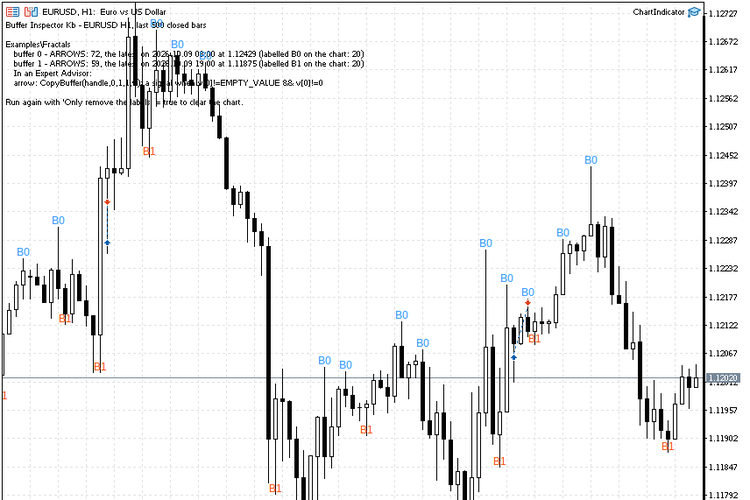
Buffer Inspector Kbは、Code Baseでソースコード付きで無料公開されています。お使いのインジケーターがすでに表示されているチャートにドロップすると、チャート上のすべてのインジケーターのすべてのバッファを、非表示のものも含めて読み取り、矢印のすぐ横にバッファ番号を書き込みます。上のフラクタルの上にはB0、下のフラクタルの下にはB1と表示されます。ラインについては現在値と値の範囲を、カラーバッファについては色番号を表示するので、Heiken Ashiの色がバッファ4で、値が0と1であることがすぐにわかります。
3. バッファの一覧を常に表示するパネル
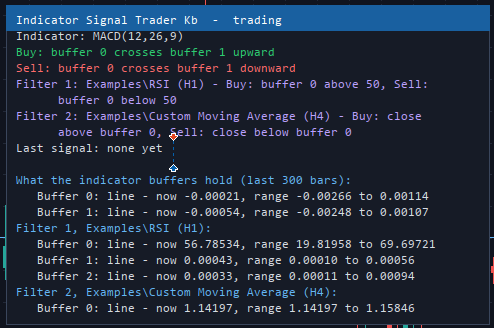
Indicator Signal Trader Kbと無料のIndicator Signal Alerts Kbは、チャートに適用すると同じスキャンを行い、その結果をパネルに表示し続けます。"Buffer 0: ARROWS - 46, the latest on ..."、"Buffer 1: ARROWS - 37 ..."といった具合です。ルール(矢印の出現、レベルの交差、ライン同士の交差、色の変化)を選び、パネルに表示された番号を入力するだけです。どちらも、入力パラメータの1行目に内蔵インジケーター用のすぐに使える設定を用意しています。
内蔵インジケーターのバッファ一覧(参考)
| インジケーター(MQL5\Indicators\Examples) | バッファ |
|---|---|
| Fractals | 0 上フラクタル(売り)、1 下フラクタル(買い)。いずれも矢印で、2本後の足で確定 |
| MACD | 0 MACDライン、1 シグナルライン |
| RSI | 0 RSI |
| Stochastic | 0 %K(メイン)、1 %D(シグナル) |
| CCI | 0 CCI |
| ADX | 0 ADX、1 +DI、2 -DI |
| Bollinger Bands (BB) | 0 ミドルバンド、1 アッパーバンド、2 ロワーバンド |
| Alligator | 0 ジョー(顎)、1 ティース(歯)、2 リップス(唇) |
| Ichimoku | 0 Tenkan-sen(転換線)、1 Kijun-sen(基準線)、2 Senkou Span A(先行スパンA)、3 Senkou Span B(先行スパンB)、4 Chikou Span(遅行スパン) |
| Heiken Ashi | 0-3 始値・高値・安値・終値、4 色(0 陽線、1 陰線) |
| Awesome Oscillator | 0 値、1 色(0 上昇、1 下降) |
| Parabolic SAR | 0 SARのドット |
バッファがまったくない場合
Data Windowが空で、スクリプトも矢印のバッファを見つけられないのに、チャートには矢印が見えるという場合、そのインジケーターは矢印をチャートオブジェクトとして描いています。こうした矢印はどのプログラムもインジケーター経由では読み取れないため、エキスパートアドバイザー(EA)にもアラートツールにも見えません。唯一の解決策は、矢印をバッファに書き込むバージョンのインジケーターを使うことで、購入前に作者に確認しておく価値があります。